
Nastavení ověřovacího serveru
Přehled
Můžete používat RU Server k ověřování na vzdálených Hostech. V nastavení zabezpečení Hosta se související způsob ověření nazývá Vlastní zabezpečení serveru.
Použití RU Serveru jako centra ověřování vám umožňuje centrálně spravovat oprávnění pro přístup k Hostům. Můžete rychle zrušit nebo upravit přístup pro určitý uživatelský účet bez potřeby měnit nastavení na vzdálených počítačích.
Nastavte RU Server
Nejprve musíte vytvořit uživatele a skupiny, kterým chcete udělit přístup k vašim Hostům. Zatímco můžete přiřadit oprávnění přímo uživatelům, přiřazení k skupinám, jejichž členy jsou uživatelé, by bylo lepší strategií.
Vytvořit uživatele
- Nainstalujte RU Server a ujistěte se, že je přímo přístupný pro Viewery a Hosty.
- Otevřete Konzolu správce a přejděte na Soubor→Správce adresáře.

- Klikněte pravým tlačítkem na Uživatelé a vyberte Vytvořit nového uživatele.

- Zadejte uživatelské jméno a klikněte na Změnit heslo.

- Nastavte a potvrďte nové heslo a klikněte na OK.

- Klikněte na zelenou fajfku pro aplikaci změn.

Vytvořit skupinu
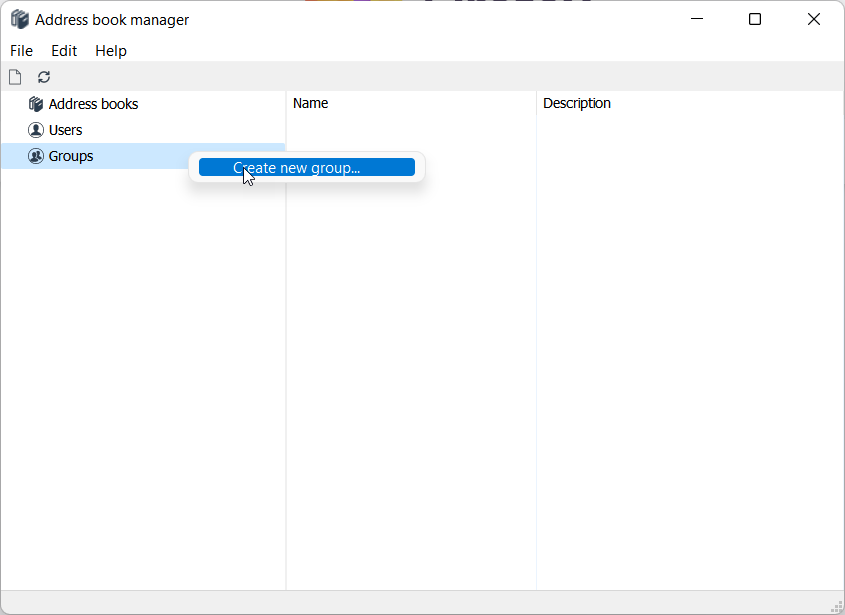
- Klikněte pravým tlačítkem na Skupiny a vyberte Vytvořit novou skupinu.
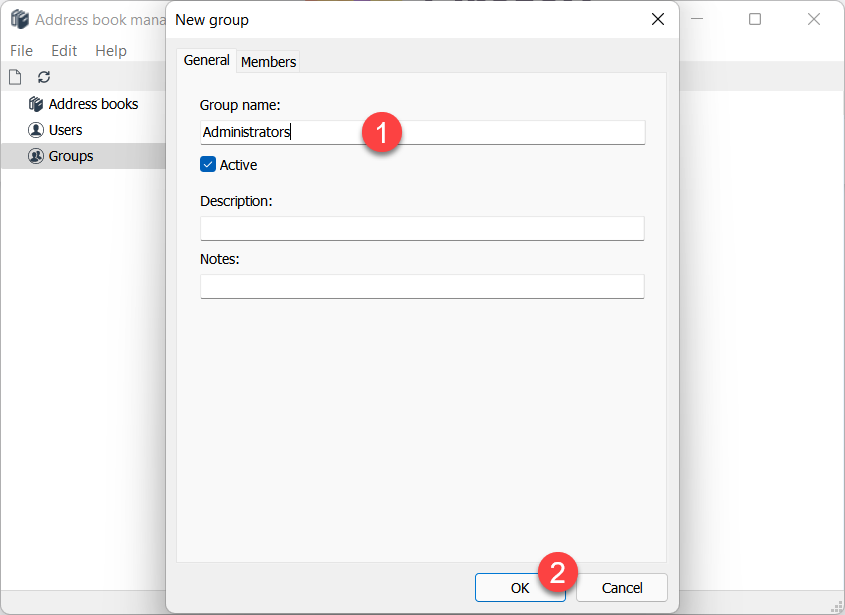
- Zadejte název skupiny a klikněte na OK.
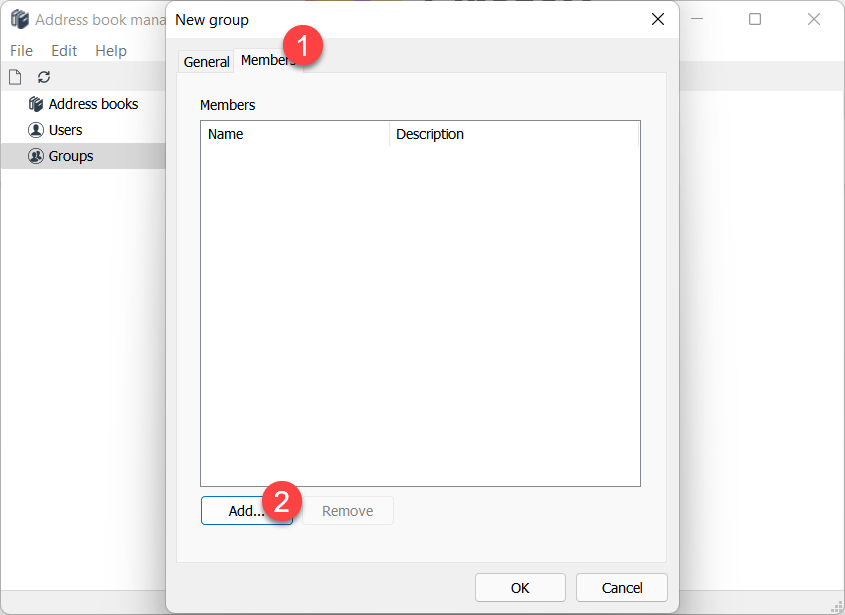
- Přejděte na záložku Členové a klikněte na Přidat.
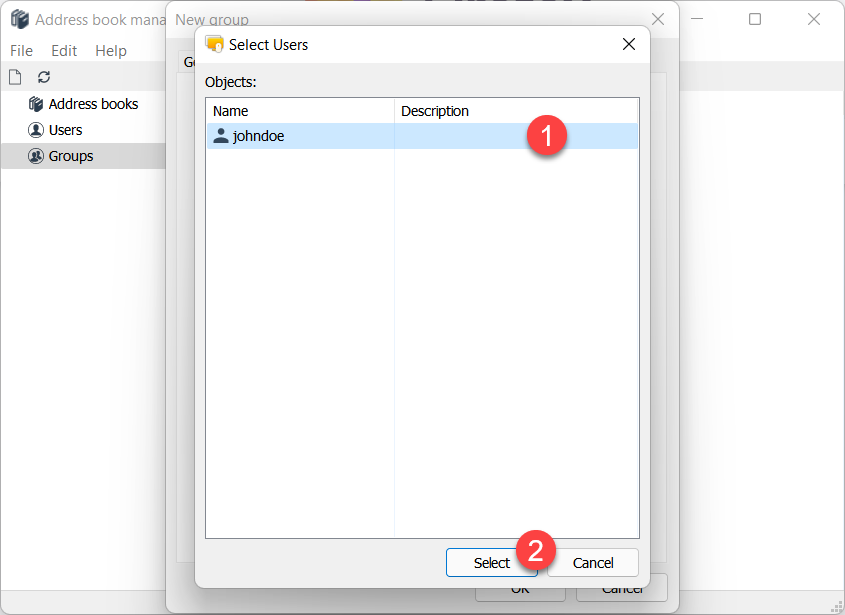
- Vyberte uživatele na seznamu a klikněte na Vybrat, abyste ho přidali do skupiny.
- Uživatel 'johndoe' je nyní členem skupiny 'Administrátoři'. Klikněte na OK.
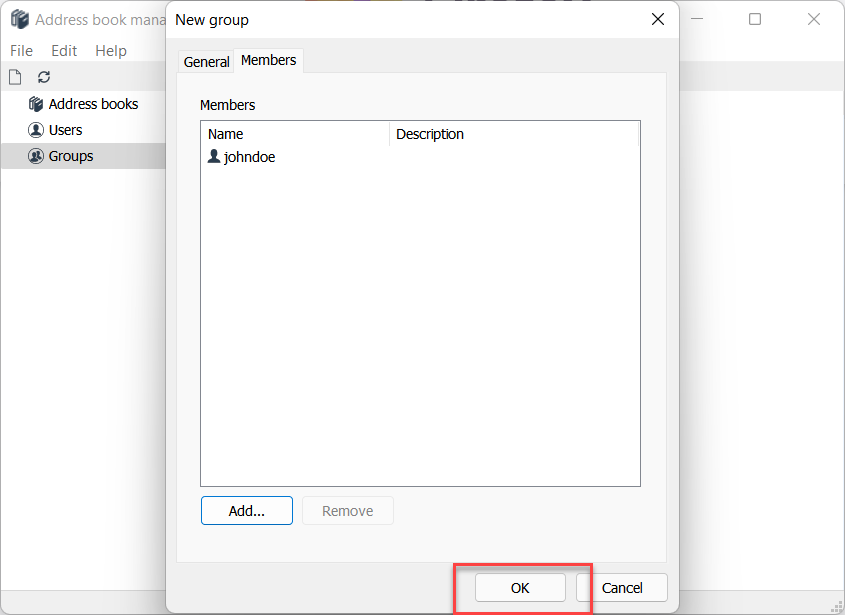
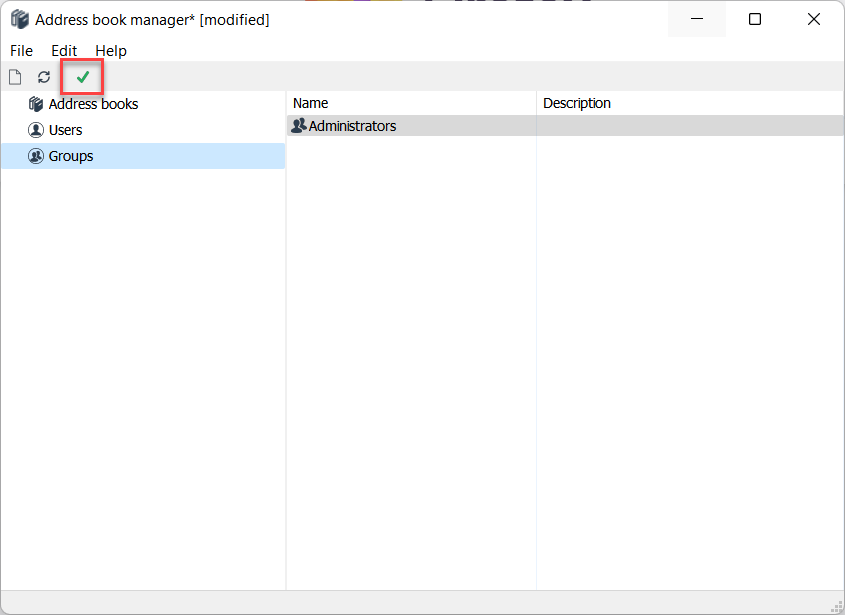
- Klikněte na zelenou fajfku pro aplikaci změn.
Nastavte Host
Na straně Hosta musíte povolit způsob ověření Vlastní zabezpečení serveru a vybrat uživatele a/nebo skupiny, kterým chcete udělit přístup k tomuto Hostu.
- Klikněte pravým tlačítkem na ikonu Hosta a vyberte Nastavení pro Host.

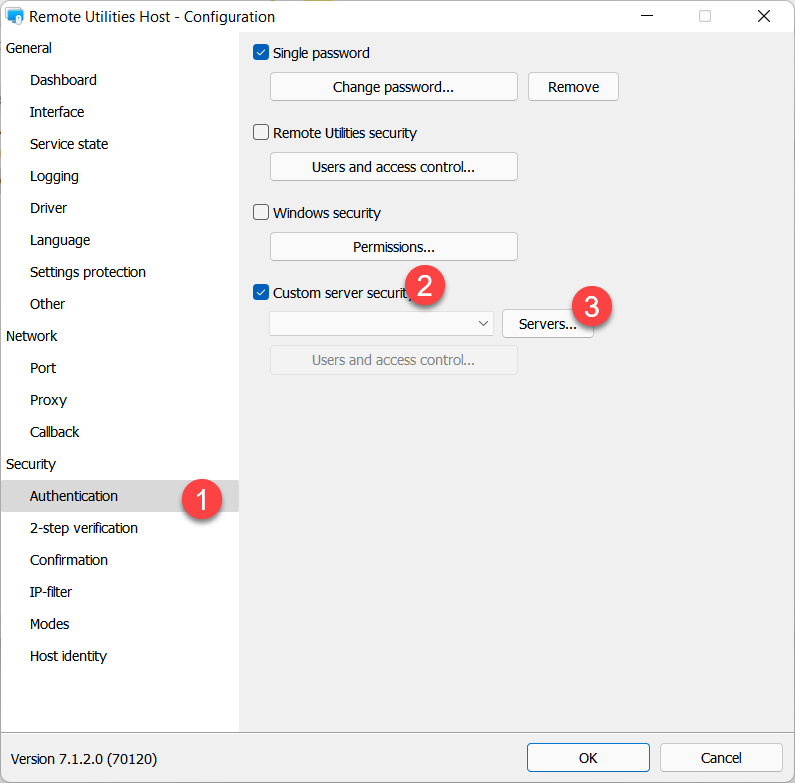
- Přejděte na Ověření, zapněte Vlastní zabezpečení serveru a klikněte na Servery.
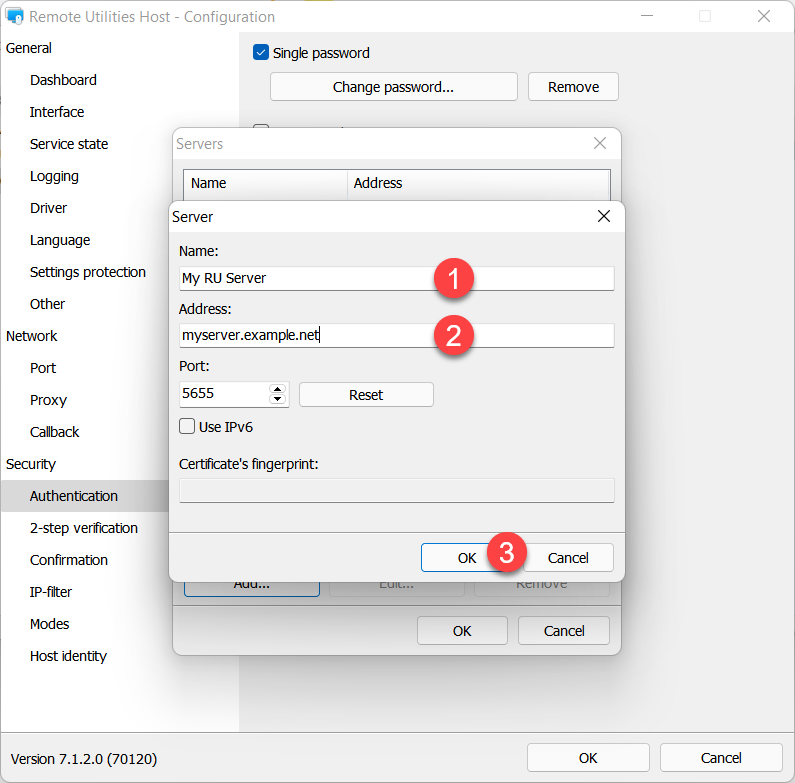
- Klikněte na Přidat.
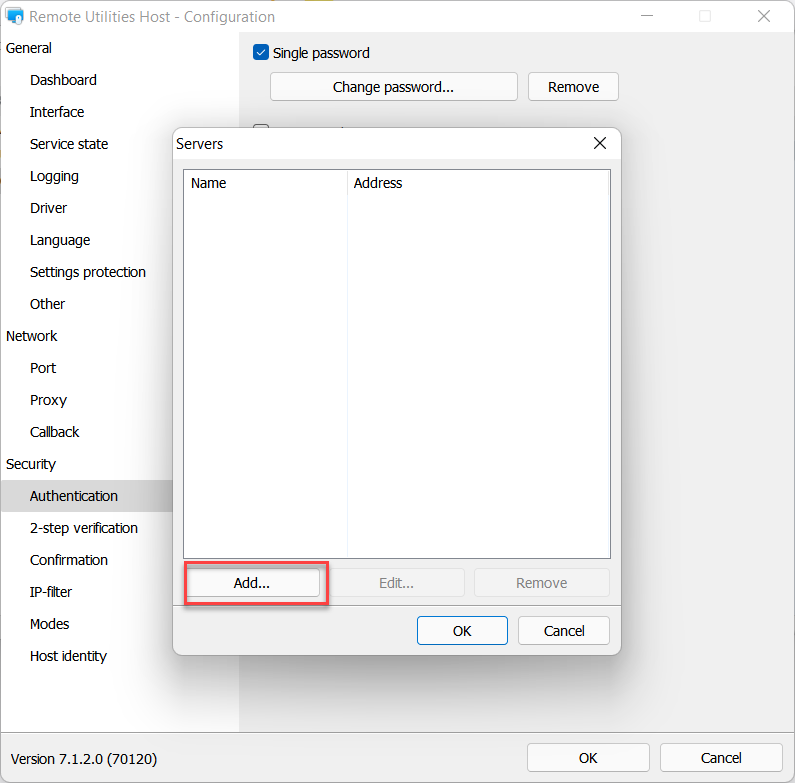
- Zadejte název a adresu vašeho RU serveru a klikněte na OK.
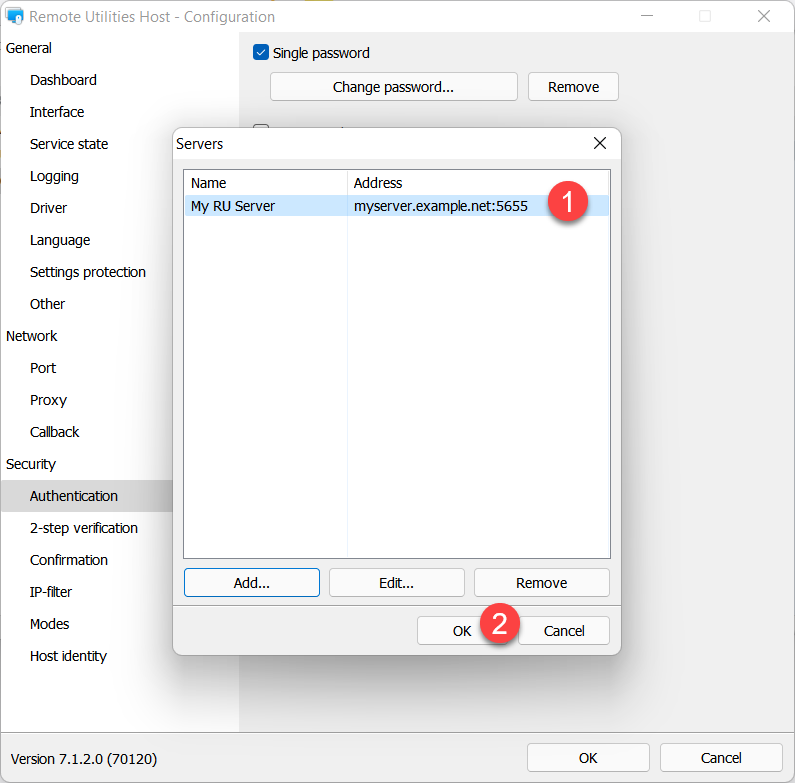
- Ujistěte se, že je server vybrán v seznamu a klikněte na OK.
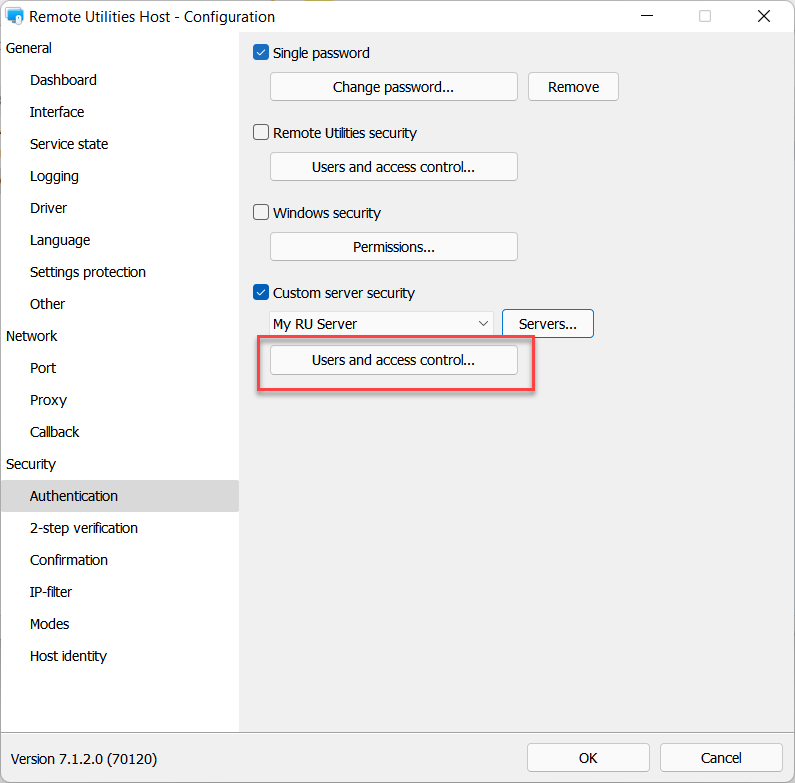
- Klikněte na Uživatelé a řízení přístupu.
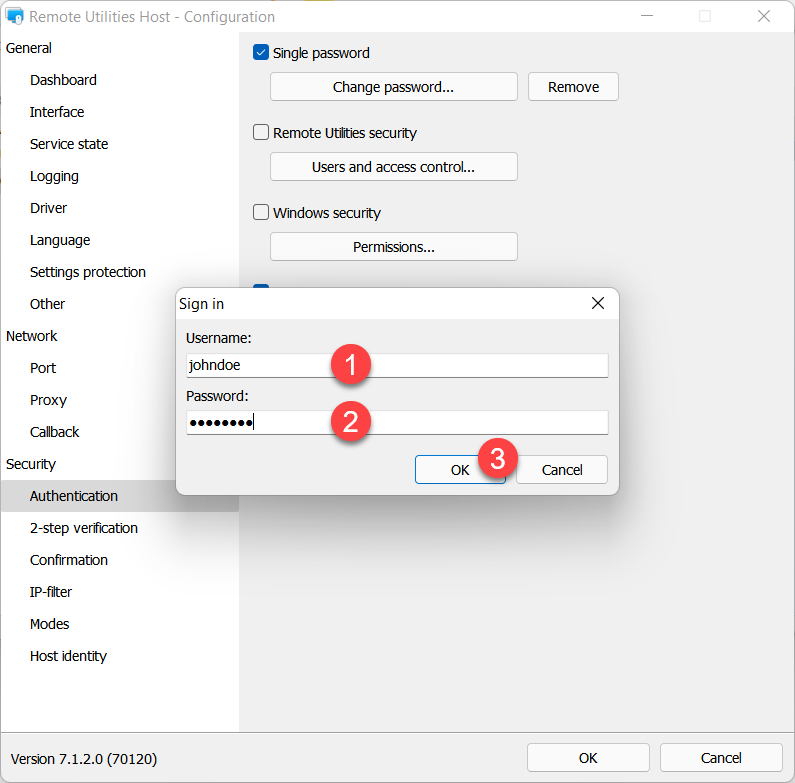
- Zadejte přihlašovací údaje svého serverového účtu a klikněte na OK, abyste se přihlásili.
- Počkejte, až bude vaše přihlášení k serveru úspěšné.
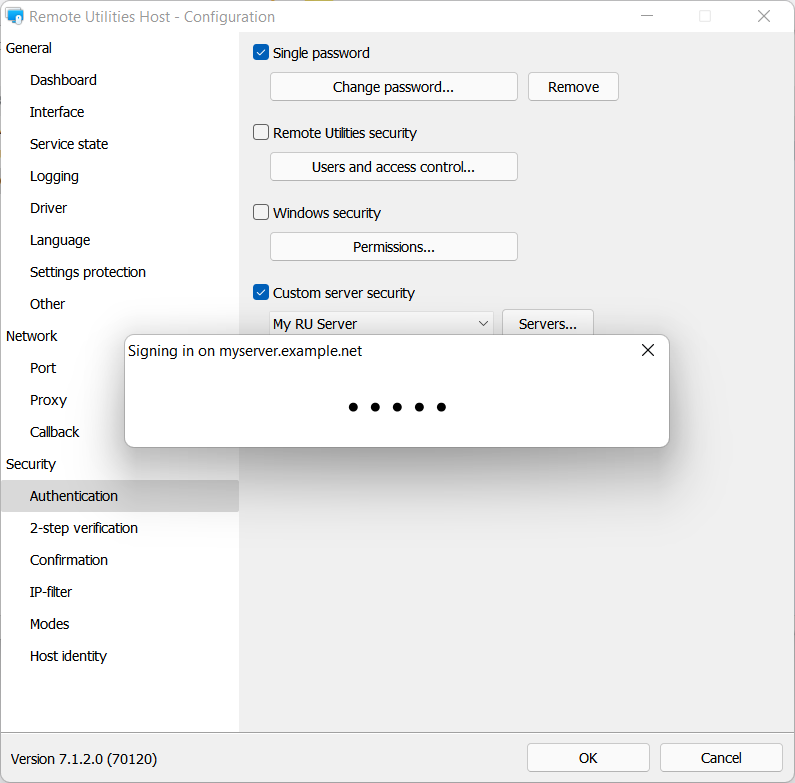
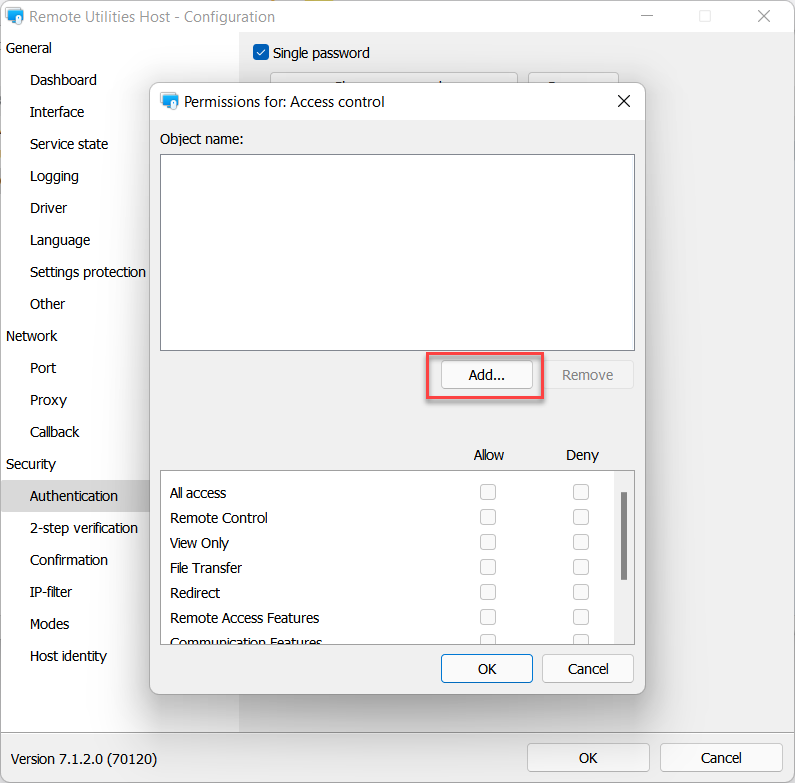
- Dialog Oprávnění se zobrazí. Klikněte na Přidat:
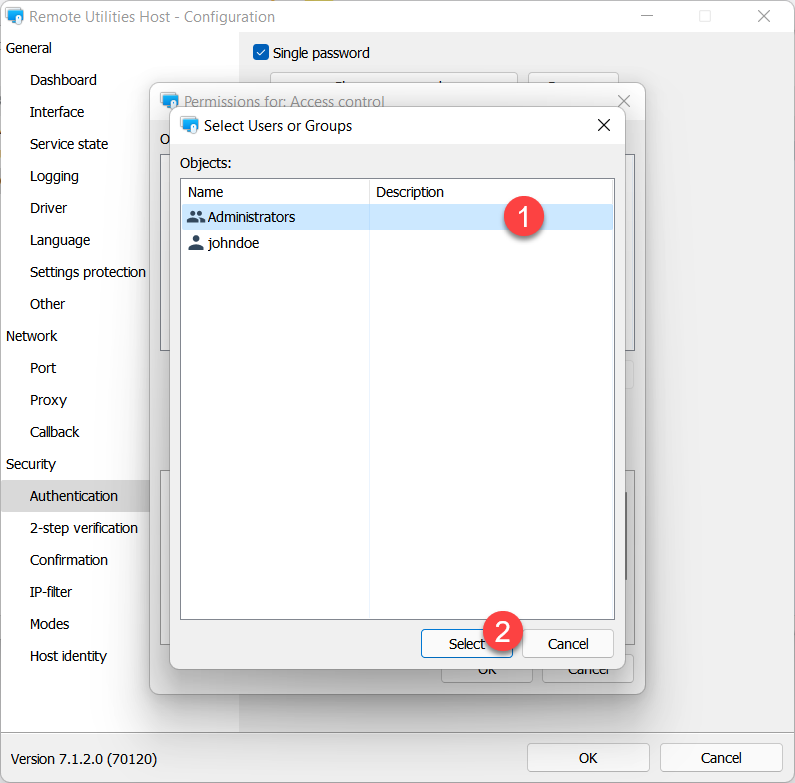
- V našem příkladu vybereme skupinu 'Administrátoři', jejímž členem je uživatel 'johndoe'. Vyberte skupinu a klikněte na Vybrat.
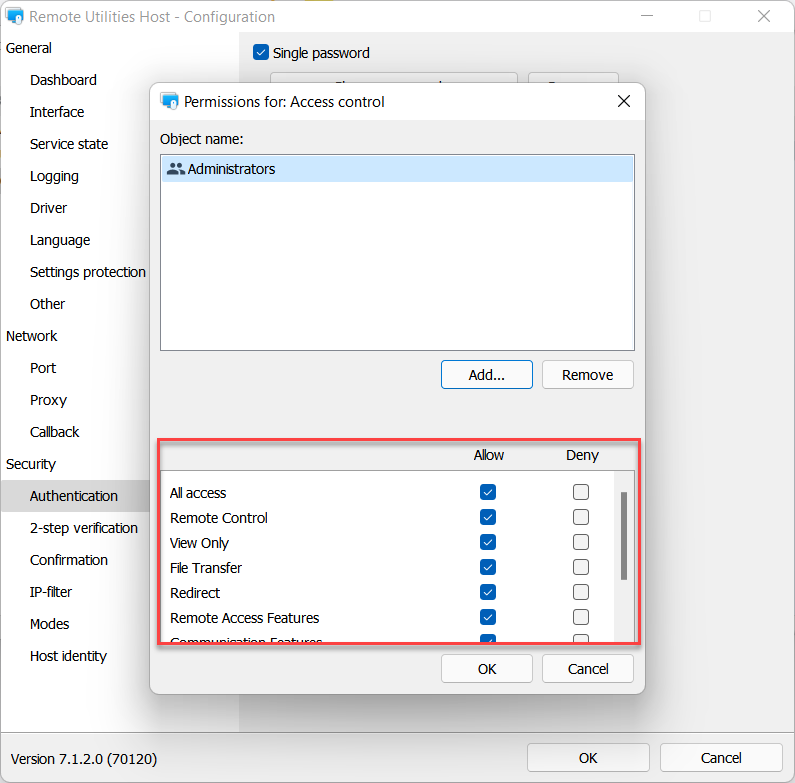
- Ujistěte se, že jsou pro skupinu 'Administrátoři' nastavena potřebná oprávnění, a klikněte na OK:
- Zavřete nastavení Host.
Teď jakýkoli člen skupiny 'Administrátoři' bude schopný se vzdáleně připojit (ověřit se) na tomto Hostu, pokud se nejprve přihlásí na RU Server.
Začněte vzdálenou relaci
Protože jste nastavili 'Vlastní zabezpečení serveru' jako svůj způsob ověření, musíte se nejprve přihlásit na RU server ve své aplikaci Viewer.
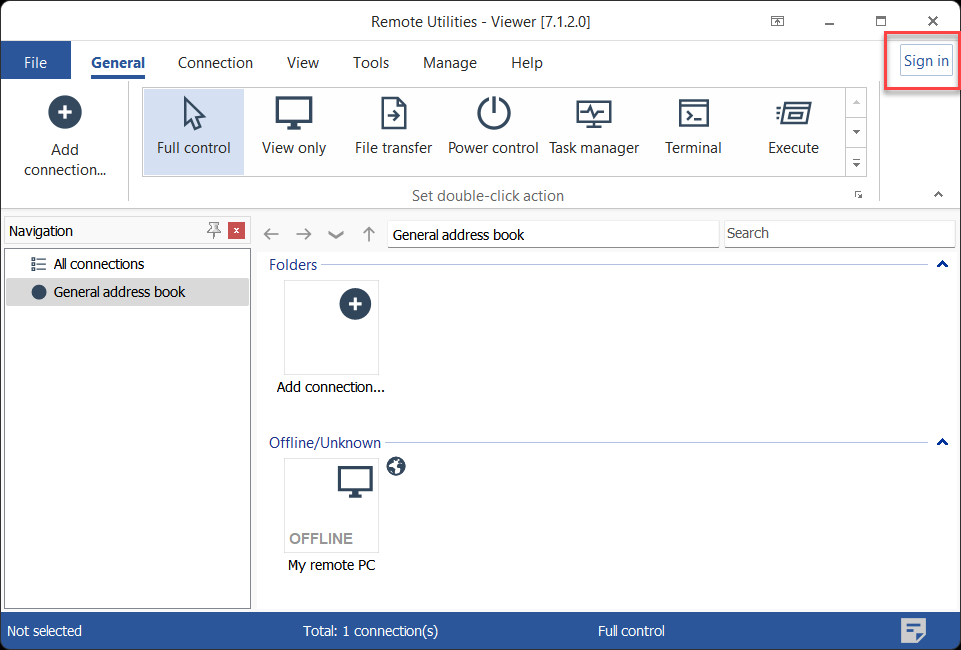
- V Viewer klikněte na Přihlásit se v pravém horním rohu okna.
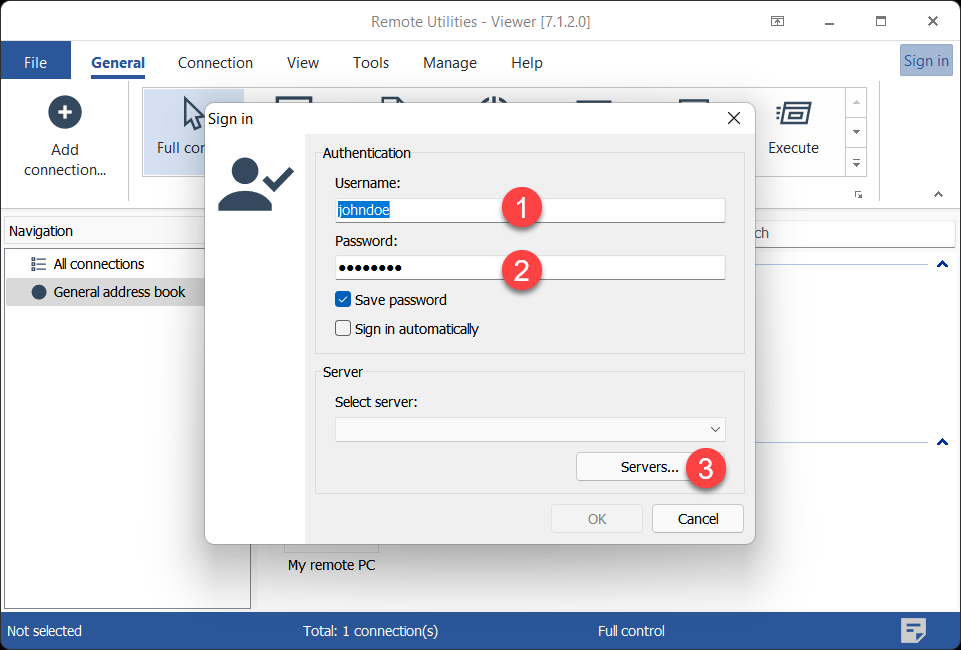
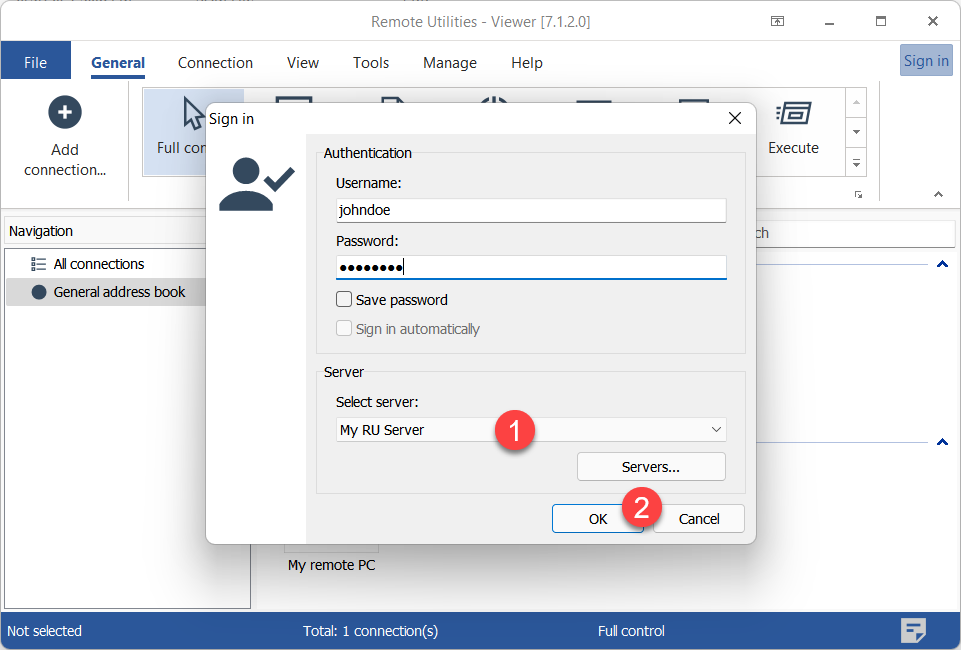
- Zadejte přihlašovací jméno a heslo—v tomto příkladu je 'johndoe' členem skupiny 'Administrátoři', které je povoleno připojit se k tomuto Hostu— a klikněte na Servery.
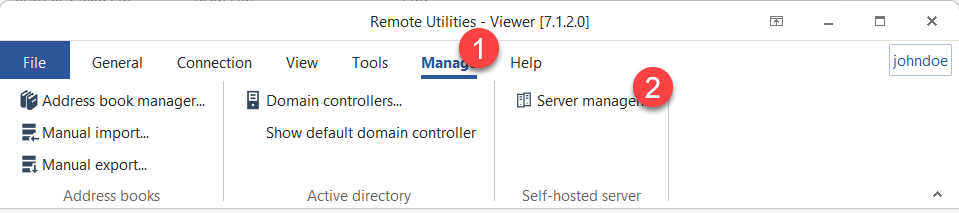
Alternativně můžete otevřít seznam serverů, pokud přejdete na kartu Spravovat a kliknete na Správce serveru.
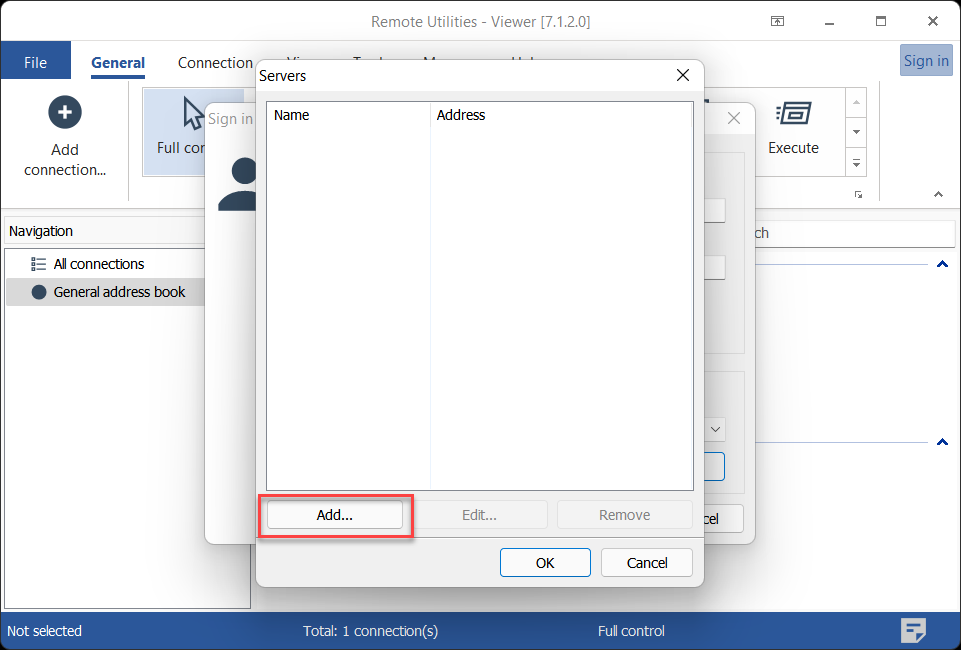
- Klikněte na Přidat.
- Zadejte popisný název pro svůj server a IP adresu serveru nebo název DNS. Klikněte na OK.
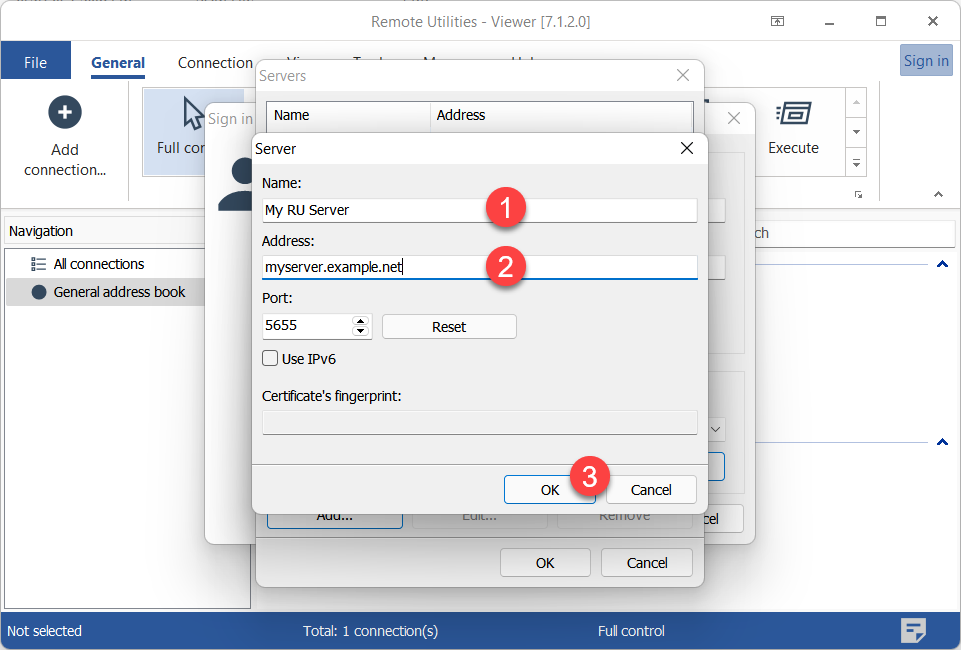
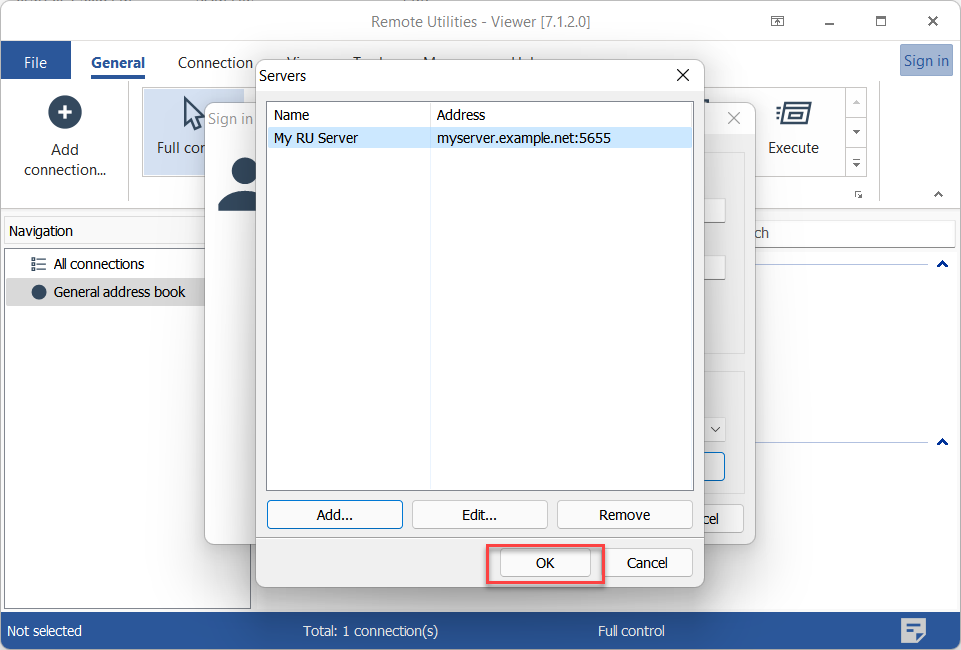
- Server se zobrazí v seznamu. Vyberte jej a klikněte na OK.
- Ujistěte se, že je server vybrán v rozevíracím seznamu, a klikněte na OK, abyste se přihlásili.
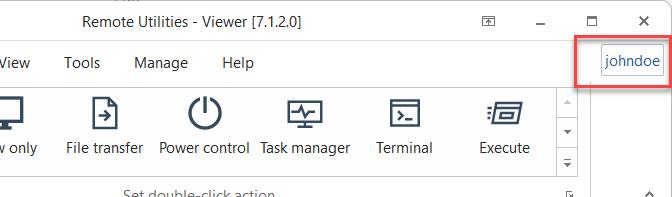
- Budete vědět, že jste se přihlásili na server, pokud se vaše uživatelské jméno zobrazí v pravém horním rohu.
- Připojte se ke vzdálenému Hostu, jak je popsáno v příručkách pro přímé připojení a připojení přes Internet-ID. Na Hostu se můžete ověřit okamžitě, aniž byste museli zadávat heslo, jakmile se přihlásíte na RU Server.
Vynutit vlastní zabezpečení serveru
Když zapnete Vynutit vlastní zabezpečení serveru pro uživatele na RU Serveru, tento uživatel se bude moci ověřit na vzdálených Hostech pouze pomocí způsobu ověření 'Vlastní zabezpečení serveru'. To funguje pouze tehdy, pokud je uživatel přihlášen na RU Server.
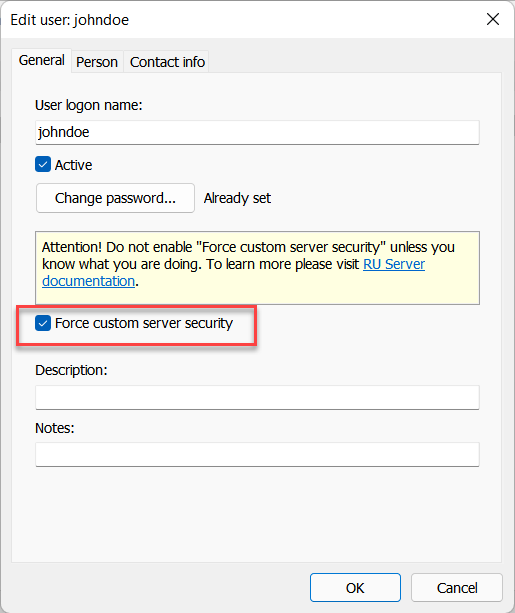
Volba může být užitečná, pokud chce administrátor systému, aby uživatelé používali výhradně ověřování 'Vlastní zabezpečení serveru' při přihlašování na RU Server.
Použijte Konfigurátor MSI pro hromadné nastavení
Pokud potřebujete nasadit Host na více vzdálených počítačích, bylo by suboptimální nastavit oprávnění ručně na každém Hostu po instalaci. Místo toho použijte Konfigurátor MSI pro předkonfigurování vašeho Hostu, včetně způsobu ověření Vlastní zabezpečení serveru.
Nastavení oprávnění pro skupiny, spíše než pro jednotlivé uživatele, je nejlepší strategie. Použijte skupiny s různými sadami oprávnění a přidejte je všechny jako povolené skupiny pro ověřování Vlastní zabezpečení serveru v nastavení Host. Chcete-li změnit přístupová oprávnění pro konkrétního uživatele, jednoduše přesuňte tohoto uživatele mezi skupinami, aniž byste měnili nastavení na straně Host.