
إعداد خادم المصادقة
نظرة عامة
يمكنك استخدام RU Server للمصادقة على Hosts. في إعدادات الأمان الخاصة بـ Host، تُسمى طريقة المصادقة ذات الصلة أمان الخادم المخصص.
باستخدام RU Server كمركز مصادقة، يمكنك إدارة أذونات الوصول لـ Host بشكل مركزي. يمكنك بسرعة إلغاء أو تعديل الوصول لمستخدم معين دون الحاجة إلى تغيير الإعدادات على أجهزة الكمبيوتر البعيدة.
تكوين RU Server
أولاً، تحتاج إلى إنشاء مستخدمين ومجموعات تريد منحهم الوصول إلى Hosts الخاصة بك. بينما يمكنك تعيين الأذونات مباشرةً للمستخدمين، سيكون من الأفضل تعيينها للمجموعات التي يكون الأعضاء جزءًا منها.
إنشاء مستخدم
- تثبيت RU Server و تأكد من أنه قابل للوصول مباشرة من قبل Viewers و Hosts.
- افتح وحدة تحكم المسؤول وانتقل إلى ملف→مدير دفتر العناوين.

- انقر بزر الماوس الأيمن على المستخدمين واختر إنشاء مستخدم جديد.

- أدخل اسم المستخدم ثم انقر على تغيير كلمة المرور.

- قم بتعيين كلمة مرور جديدة وأكدها ثم انقر على موافق.

- انقر على علامة التحقق الخضراء لتطبيق التغييرات.

إنشاء مجموعة
- انقر بزر الماوس الأيمن على المجموعات واختر إنشاء مجموعة جديدة.
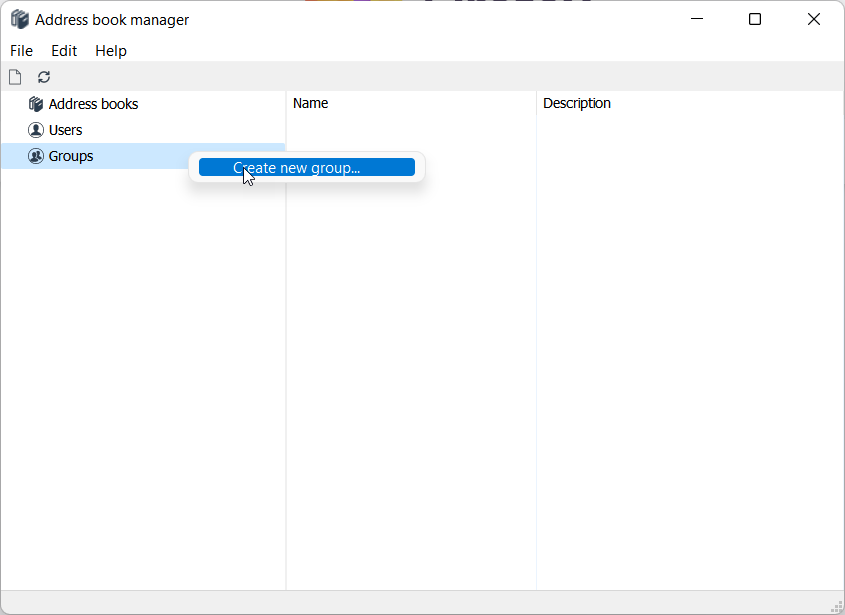
- أدخل اسم المجموعة ثم انقر على موافق.
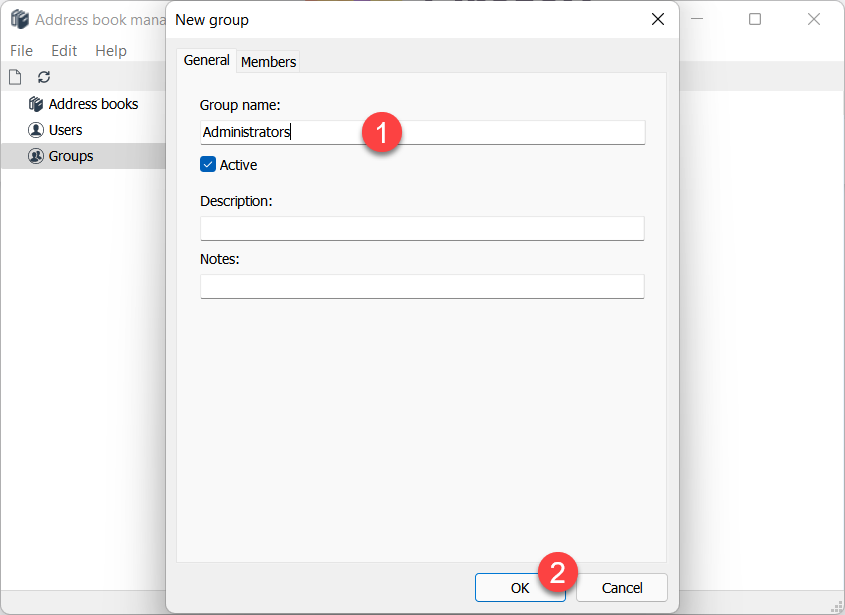
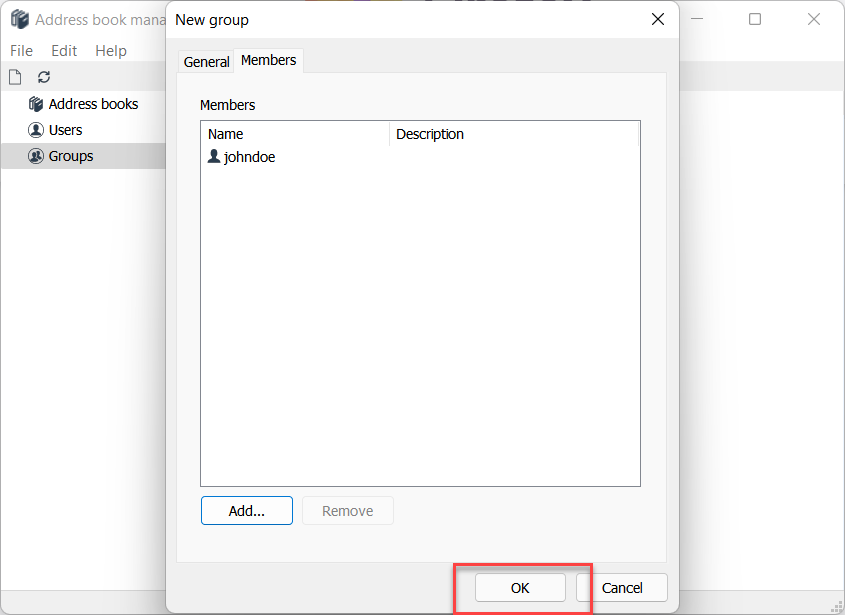
- انتقل إلى علامة التبويب الأعضاء وانقر على إضافة.
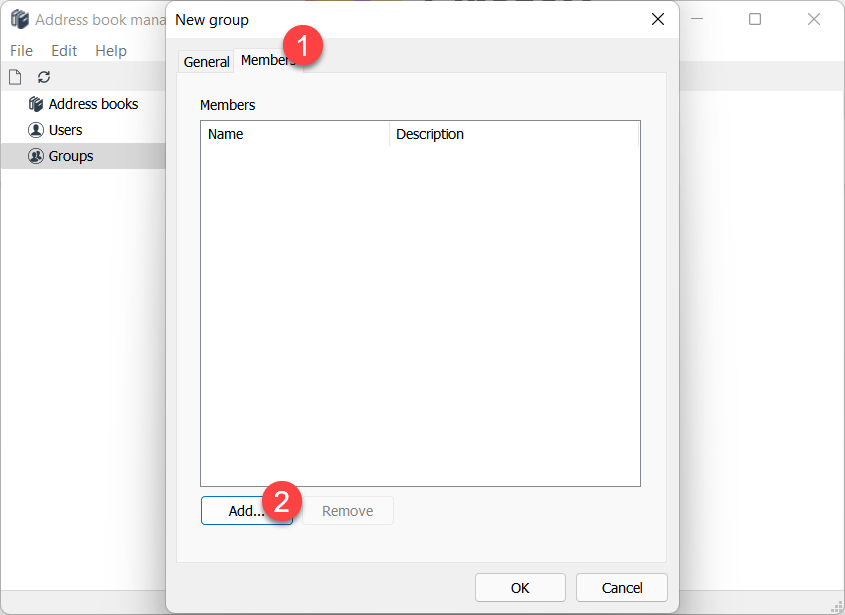
- حدد المستخدم من القائمة وانقر على تحديد لإضافته إلى المجموعة.
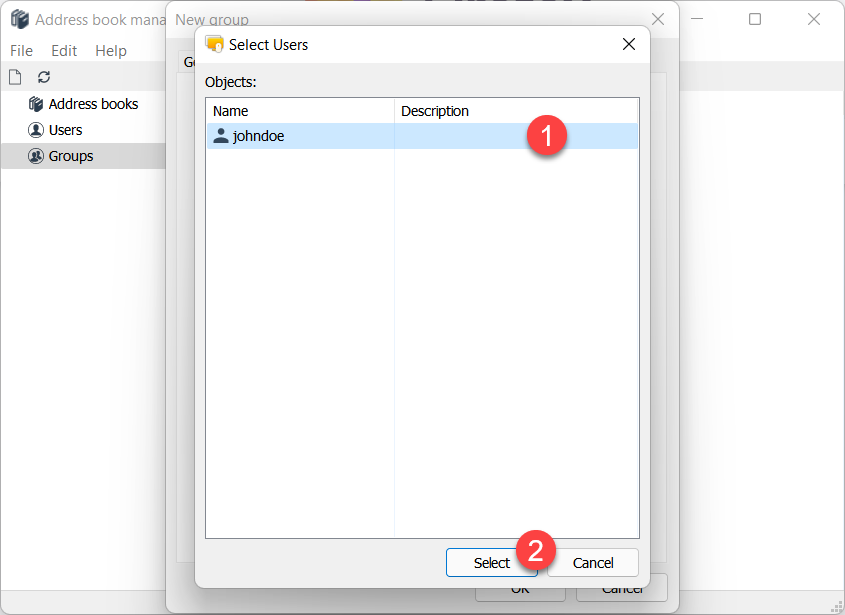
- المستخدم 'johndoe' هو الآن عضو في مجموعة 'Administrators'. انقر على موافق.
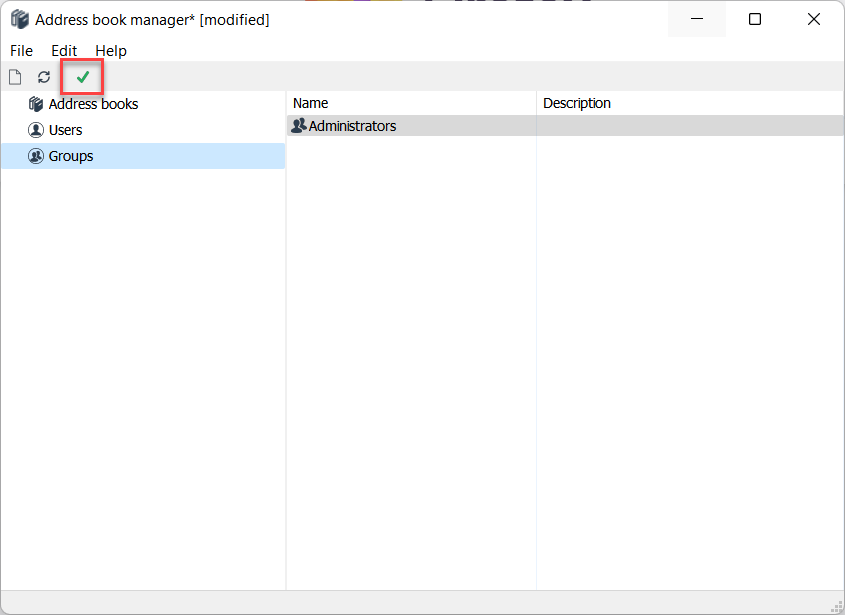
- انقر على علامة التحقق الخضراء لتطبيق التغييرات.
تكوين Host
على جانب Host، يجب عليك تفعيل طريقة المصادقة أمان الخادم المخصص واختيار المستخدمين و/أو المجموعات الذين تريد منحهم الوصول إلى هذا Host.
- انقر بزر الماوس الأيمن على أيقونة Host واختر إعدادات لـ Host.

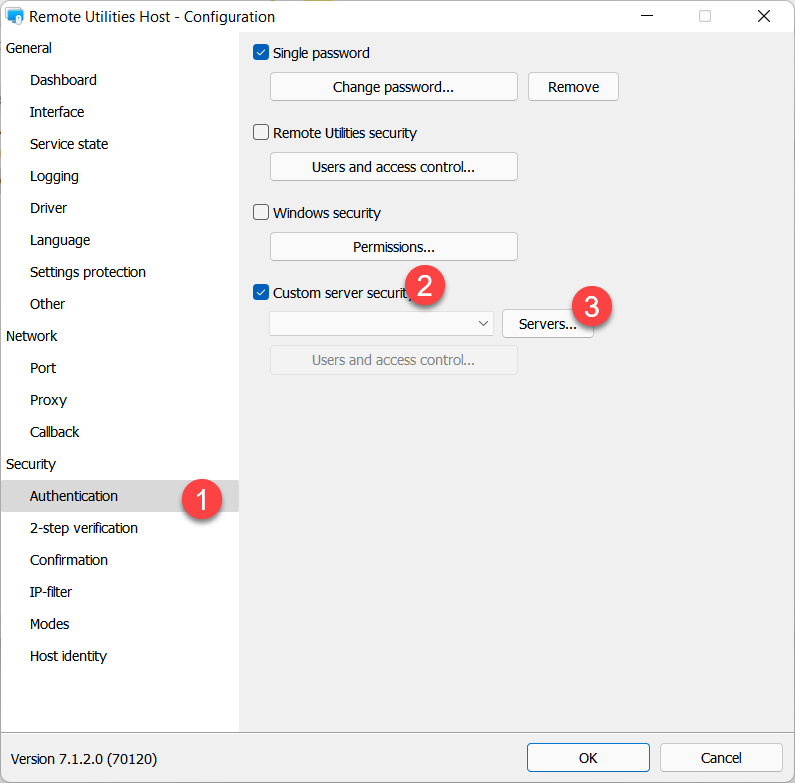
- انتقل إلى المصادقة، قم بتفعيل أمان الخادم المخصص ثم انقر على الخوادم.
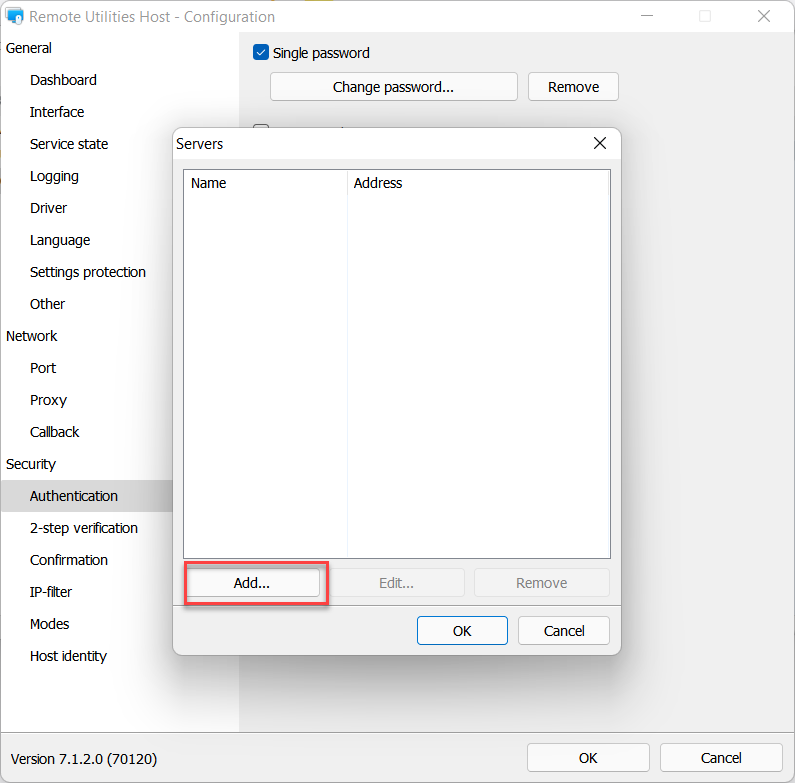
- انقر على إضافة.
- أدخل اسم عنوان RU Server الخاص بك وانقر على موافق.
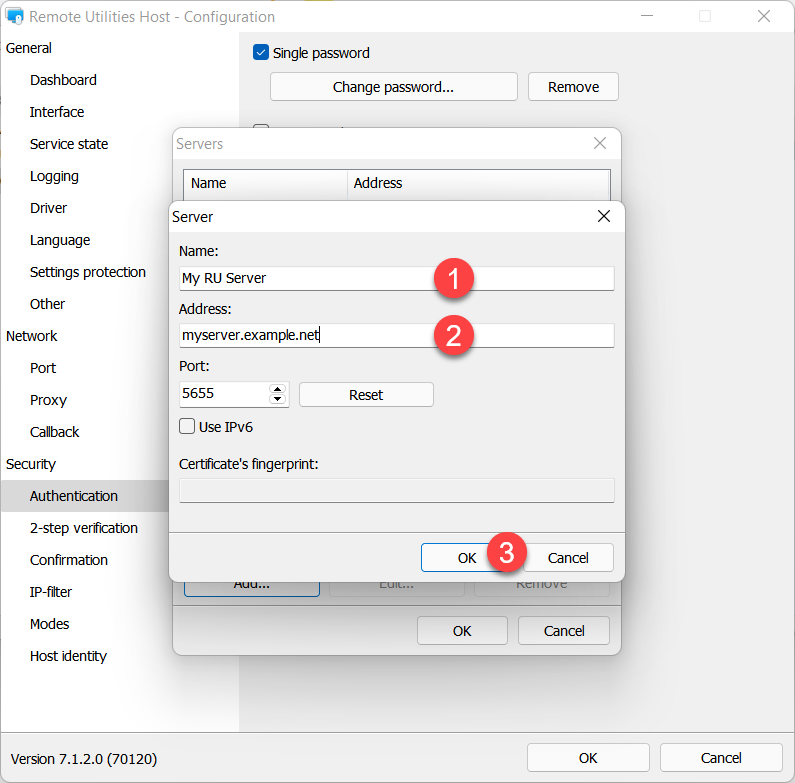
- تأكد من تحديد الخادم في القائمة وانقر على موافق.
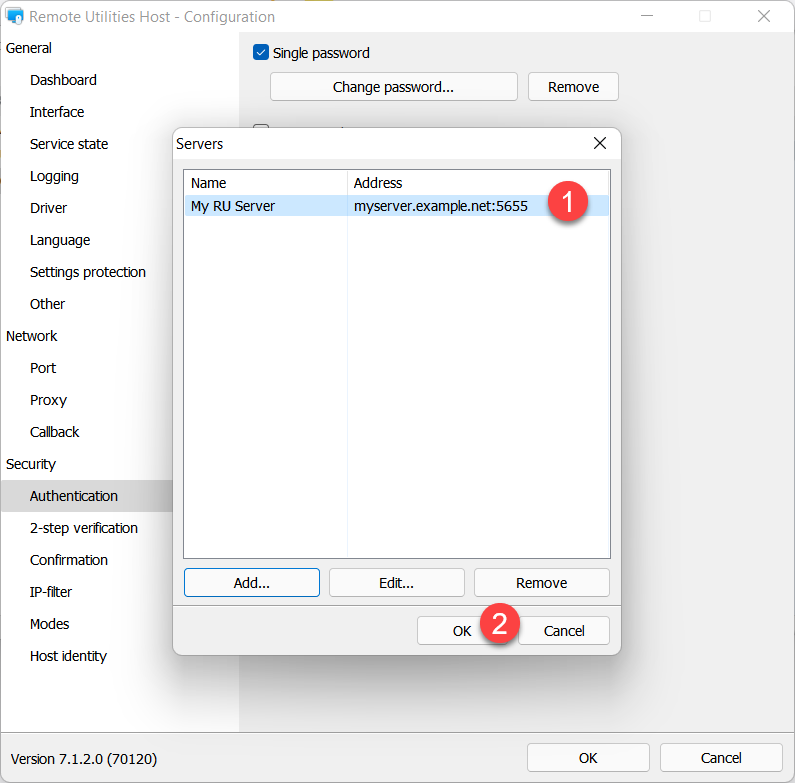
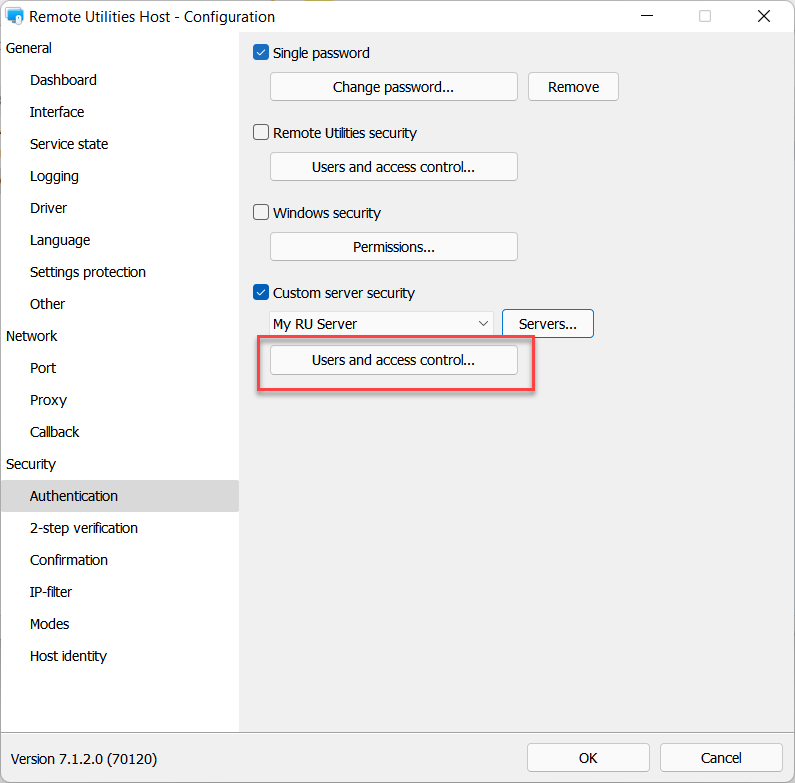
- انقر على المستخدمون والتحكم في الوصول.
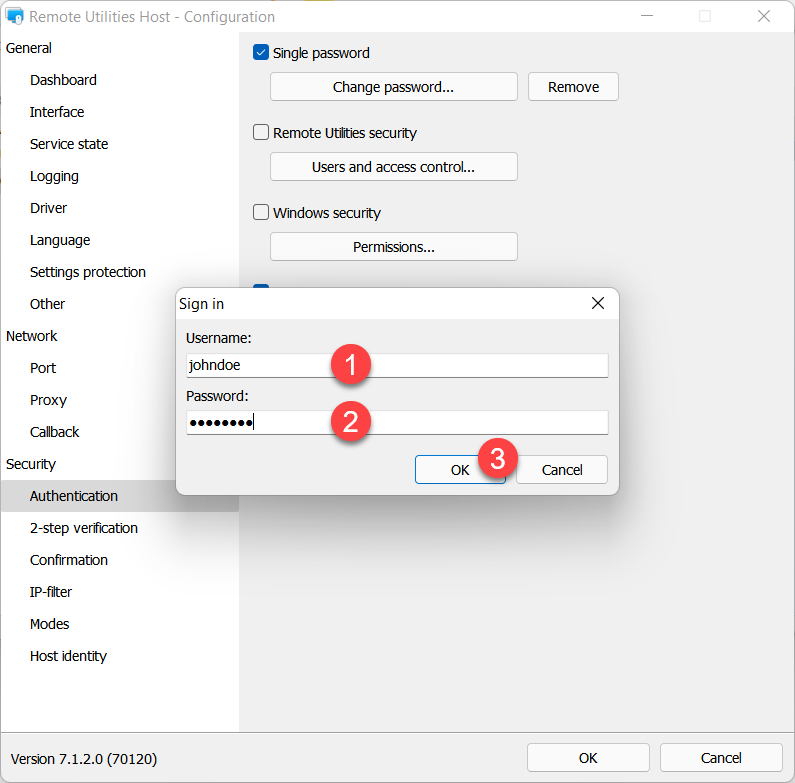
- أدخل بيانات اعتماد حساب خادمك وانقر على موافق لتسجيل الدخول إلى الخادم.
- انتظر حتى تنجح عملية تسجيل الدخول إلى الخادم الخاص بك.
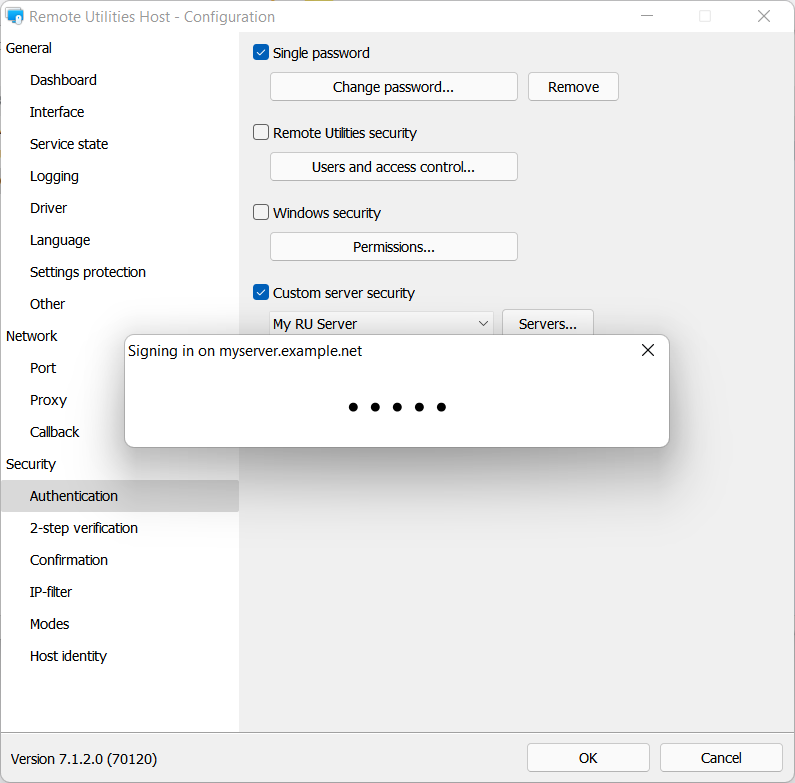
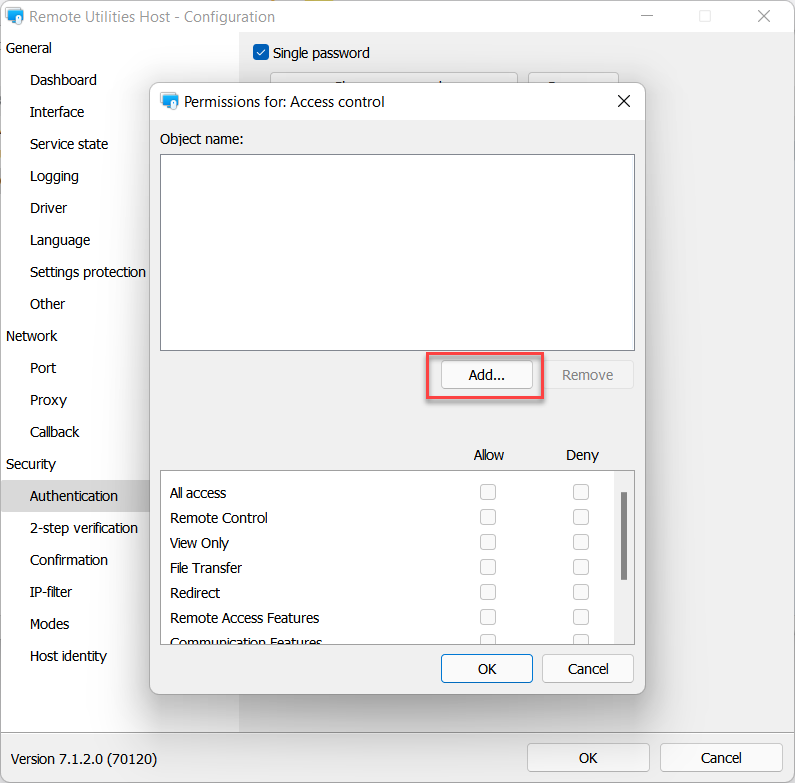
- سيظهر حوار الأذونات. انقر على إضافة:
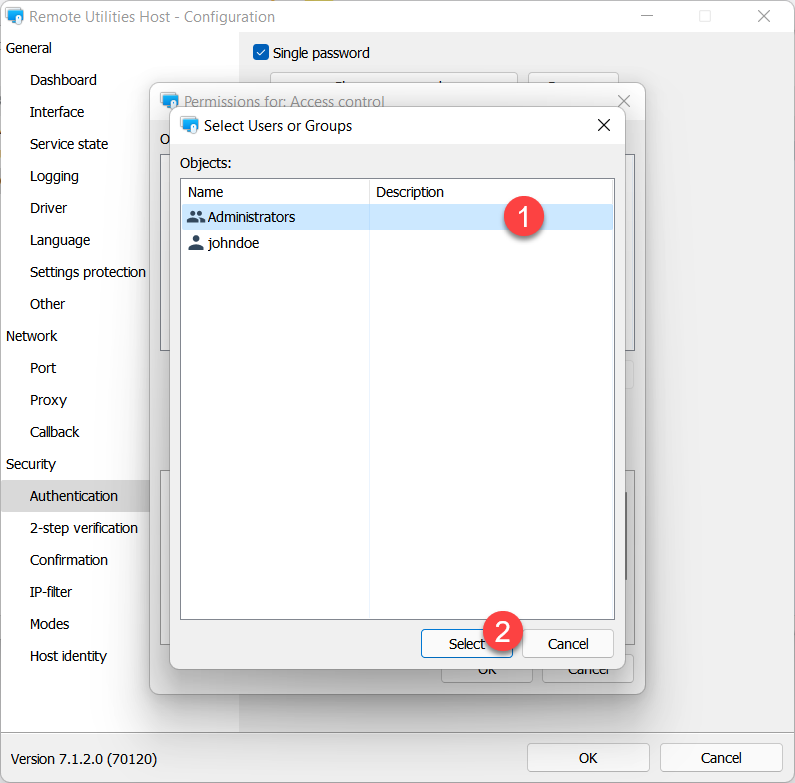
- في مثالنا، سنختار المجموعة 'المسؤولون' التي يعد المستخدم 'johndoe' أحد أعضائها. اختر المجموعة وانقر على تحديد.
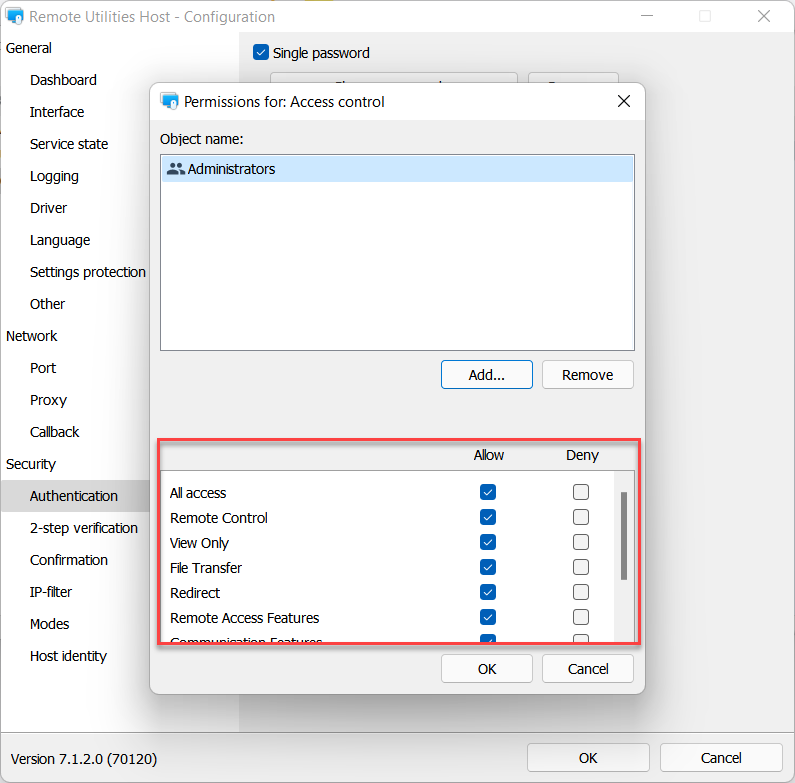
- تأكد من تعيين الأذونات اللازمة لمجموعة 'المسؤولون' وانقر على موافق:
- اغلق إعدادات Host.
الآن يمكن لأي عضو في مجموعة 'المسؤولون' الوصول عن بعد (المصادقة على) هذا Host، شرط أن يقوموا أولاً بتسجيل الدخول على RU Server.
ابدأ جلسة عن بعد
نظرًا لأنك قمت بإعداد 'أمان الخادم المخصص' كطريقة المصادقة الخاصة بك، يجب عليك تسجيل الدخول إلى RU Server في تطبيق Viewer الخاص بك أولاً.
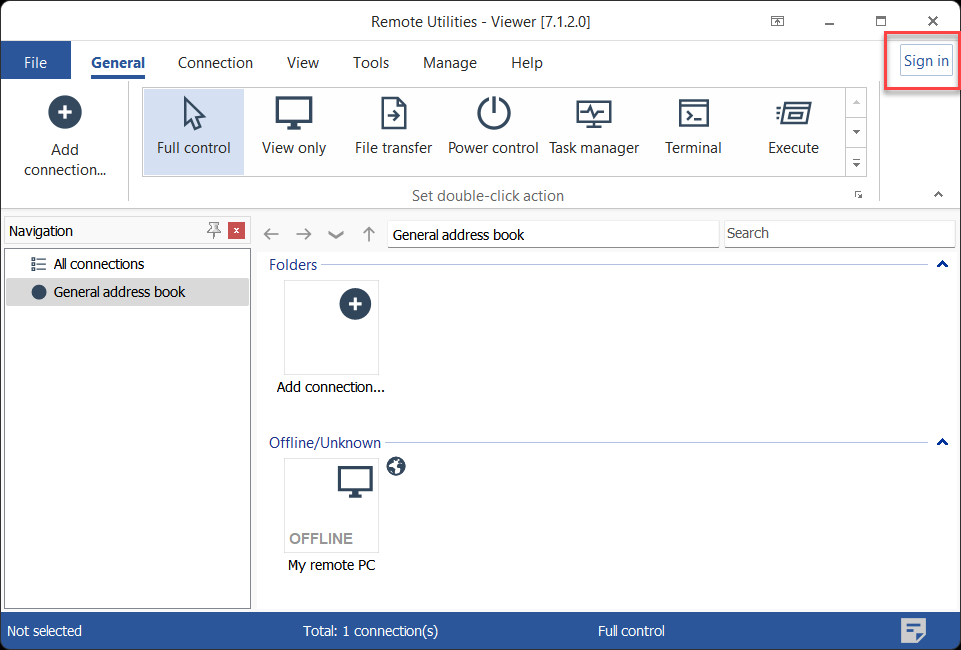
- في Viewer، انقر على تسجيل الدخول إلى الخادم في الزاوية العلوية اليمنى من النافذة.
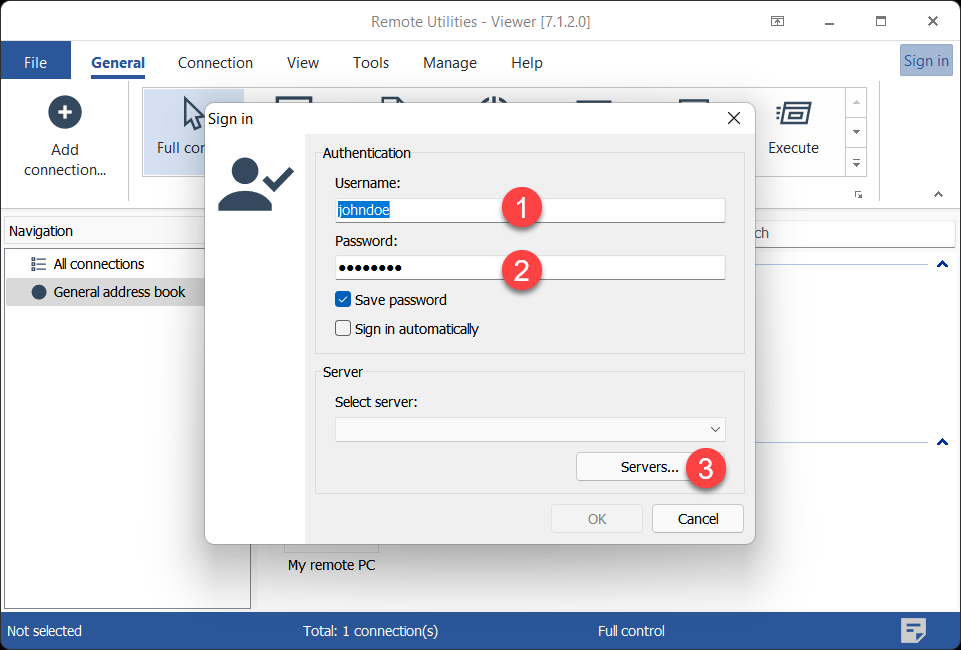
- أدخل اسم الحساب وكلمة المرور—في هذا المثال 'johndoe' هو عضو في مجموعة 'المسؤولون' المسموح لها بالوصول إلى هذا Host—وانقر على الخوادم.
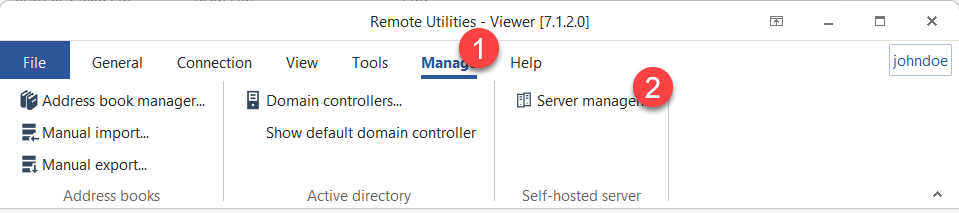
بدلاً من ذلك، يمكنك فتح قائمة الخوادم إذا ذهبت إلى علامة إدارة وانقر على مدير الخادم.
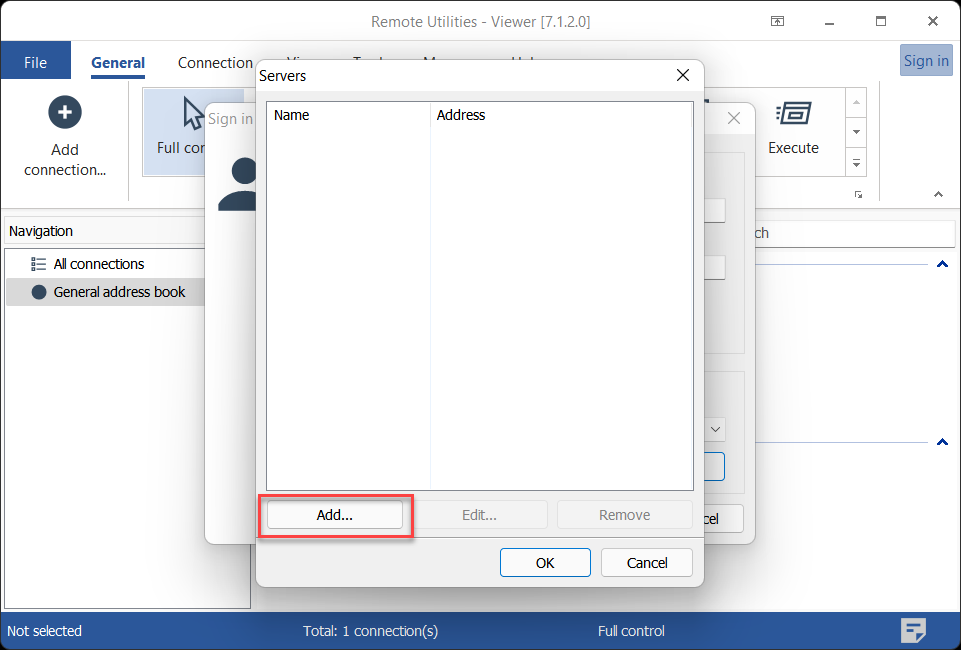
- انقر على إضافة.
- أدخل اسمًا وصفيًا لخادمك وعنوان IP الخاص بالخادم أو اسم DNS. انقر على موافق.
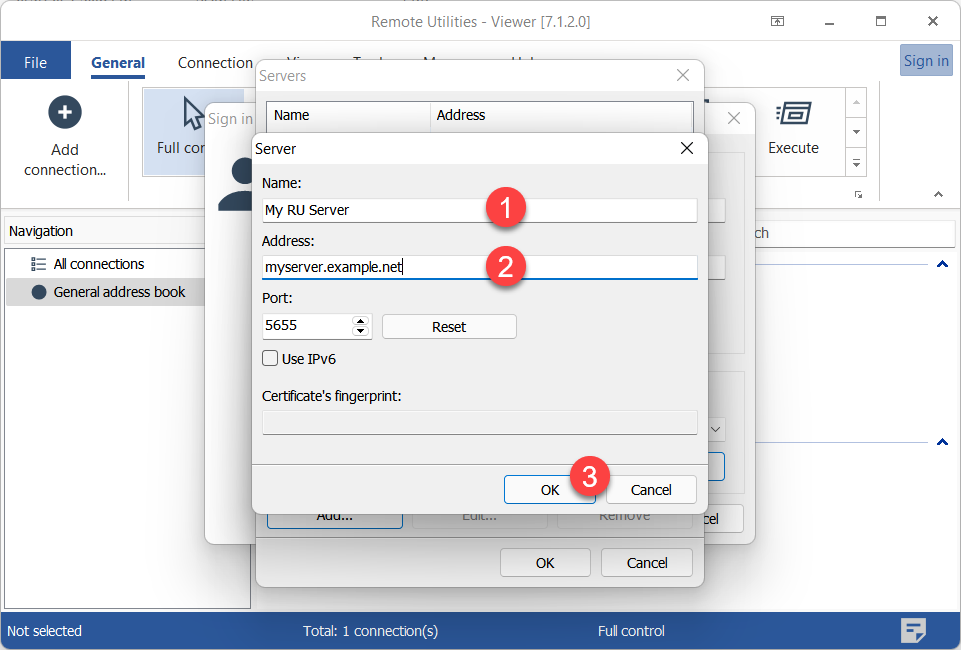
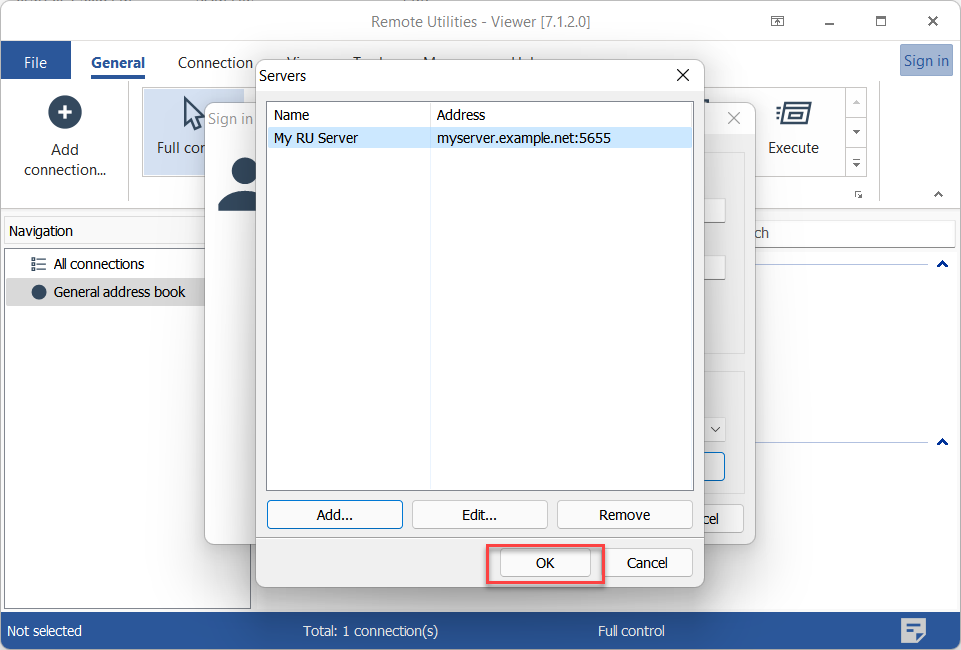
- سيظهر الخادم في القائمة. اختره وانقر على موافق.
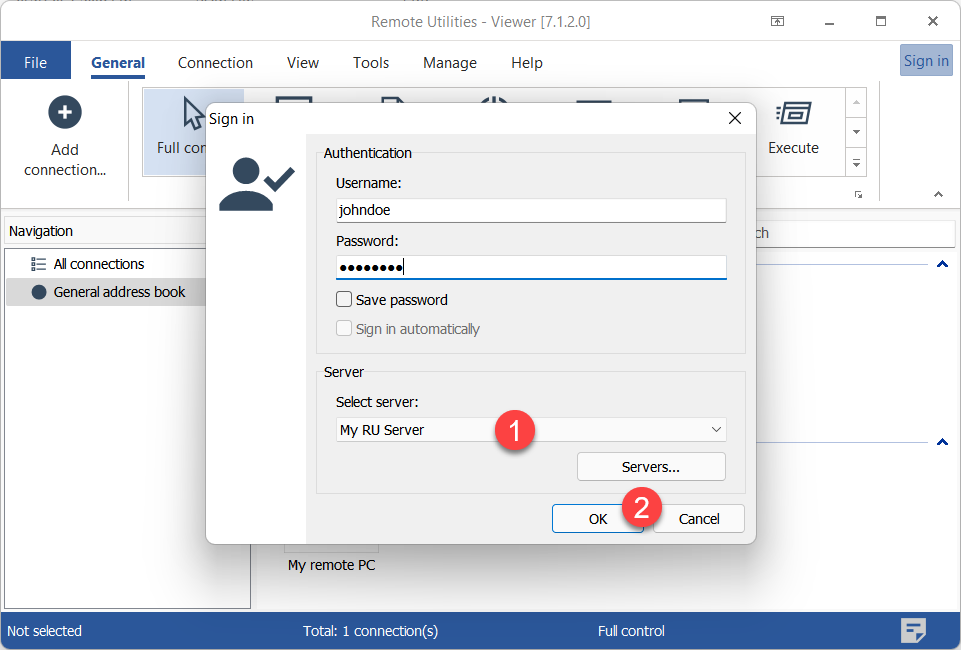
- تأكد من تحديد الخادم في القائمة المنسدلة وانقر على موافق لتسجيل الدخول إلى الخادم.
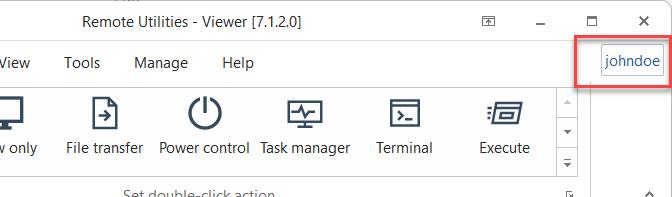
- ستعرف أنك قد سجلت الدخول إلى الخادم إذا تم عرض اسم المستخدم الخاص بك في أعلى الزاوية اليمنى.
- اتصل بالكمبيوتر البعيد كما هو موضح في الأدلة للخدمة الاتصال المباشر و اتصال Internet-ID. يمكنك المصادقة على Host على الفور دون إدخال كلمة المرور بمجرد أن تقوم بتسجيل الدخول على RU Server.
فرض أمان الخادم المخصص
عندما تقوم بتفعيل فرض أمان الخادم المخصص لمستخدم على RU Server، سيكون بإمكان ذلك المستخدم فقط المصادقة على أجهزة الكمبيوتر البعيدة باستخدام طريقة المصادقة 'أمان الخادم المخصص'. هذا لا يعمل إلا عندما يكون المستخدم قد سجل الدخول إلى RU Server.
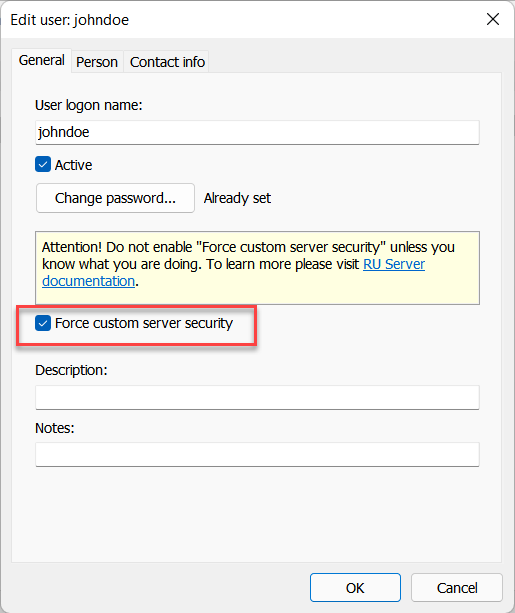
يمكن أن تكون هذه الخيار مفيدًا إذا كان مدير النظام يريد من المستخدمين استخدام المصادقة 'أمان الخادم المخصص' فقط عند تسجيل الدخول على RU Server.
استخدم أداة تكوين MSI للإعداد الجماعي
إذا كنت بحاجة إلى نشر Host على عدة آلات بعيدة، سيكون من غير المثالي تعيين الأذونات يدويًا على كل Host بعد التثبيت. بدلاً من ذلك، استخدم أداة تكوين MSI لإعداد Host مسبقًا بما في ذلك طريقة المصادقة أمان الخادم المخصص.
تعيين الأذونات للمجموعات بدلاً من المستخدمين الفرديين هو أفضل استراتيجية. استخدم مجموعات بمجموعات أذونات مختلفة وأضفها جميعًا كالمجموعات المسموح بها للمصادقة بأمان الخادم المخصص في إعدادات Host. لتغيير أذونات الوصول لمستخدم معين، ببساطة قم بتحريك هذا المستخدم بين المجموعات دون تغيير الإعدادات على جانب Host.