
ตั้งค่าเซิร์ฟเวอร์ยืนยันตัวตน
ภาพรวม
คุณสามารถใช้ RU Server สำหรับการยืนยันตัวตนใน Hosts ระยะไกล ใน การตั้งค่าความปลอดภัย ของ Host วิธียืนยันตัวตนที่เกี่ยวข้องเรียกว่า ความปลอดภัยแบบเซิร์ฟเวอร์ที่กำหนดเอง.
การใช้ RU Server เป็นศูนย์กลางการยืนยันตัวตนช่วยให้คุณสามารถจัดการการอนุญาตการเข้าถึง Host ได้อย่างมีศูนย์กลาง คุณสามารถเพิกถอนหรือปรับเปลี่ยนการเข้าถึงสำหรับผู้ใช้บางคนได้อย่างรวดเร็วโดยไม่จำเป็นต้องเปลี่ยนการตั้งค่าของ Host บนคอมพิวเตอร์ระยะไกล.
กำหนดค่า RU Server
ก่อนอื่นคุณต้องสร้างผู้ใช้และกลุ่มที่คุณต้องการให้เข้าถึง Hosts ของคุณ ในขณะที่คุณสามารถกำหนดสิทธิ์โดยตรงให้กับผู้ใช้ การมอบหมายสิทธิ์ให้กับกลุ่มที่ผู้ใช้นั้นเป็นสมาชิกจะเป็นกลยุทธ์ที่ดีกว่า.
สร้างผู้ใช้
- ติดตั้ง RU Server และ ให้แน่ใจว่ามันสามารถเข้าถึงได้โดยตรง สำหรับ Viewers และ Hosts.
- เปิด คอนโซลผู้ดูแลระบบ และไปที่ ไฟล์→ตัวจัดการสมุดที่อยู่.

- คลิกขวาที่ ผู้ใช้ และเลือก สร้างผู้ใช้ใหม่.

- ใส่ชื่อผู้ใช้และคลิก เปลี่ยนรหัสผ่าน.

- ตั้งค่าและยืนยันรหัสผ่านใหม่และคลิก ตกลง.

- คลิกที่เครื่องหมายถูกสีเขียวเพื่อนำการเปลี่ยนแปลงไปใช้.

สร้างกลุ่ม
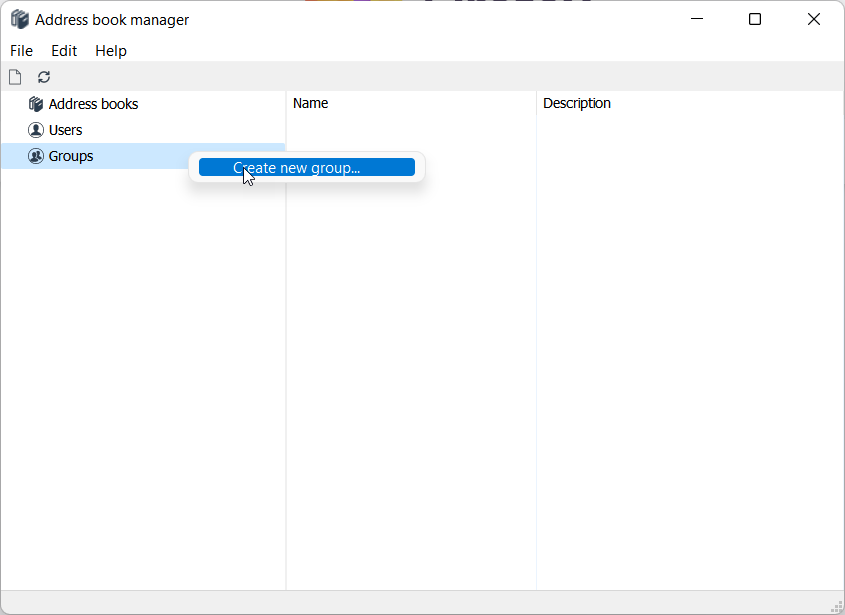
- คลิกขวาที่ กลุ่ม และเลือก สร้างกลุ่มใหม่.
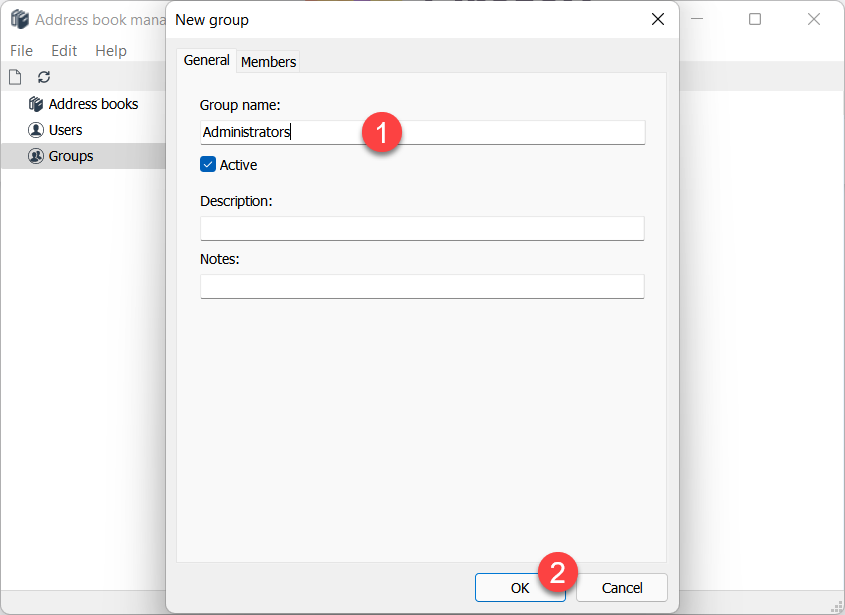
- ใส่ชื่อกลุ่มและคลิก ตกลง.
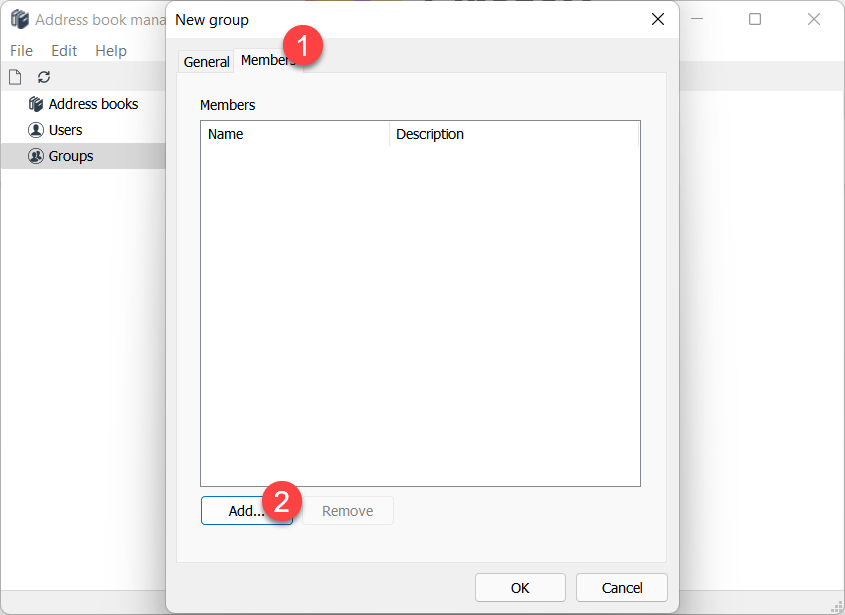
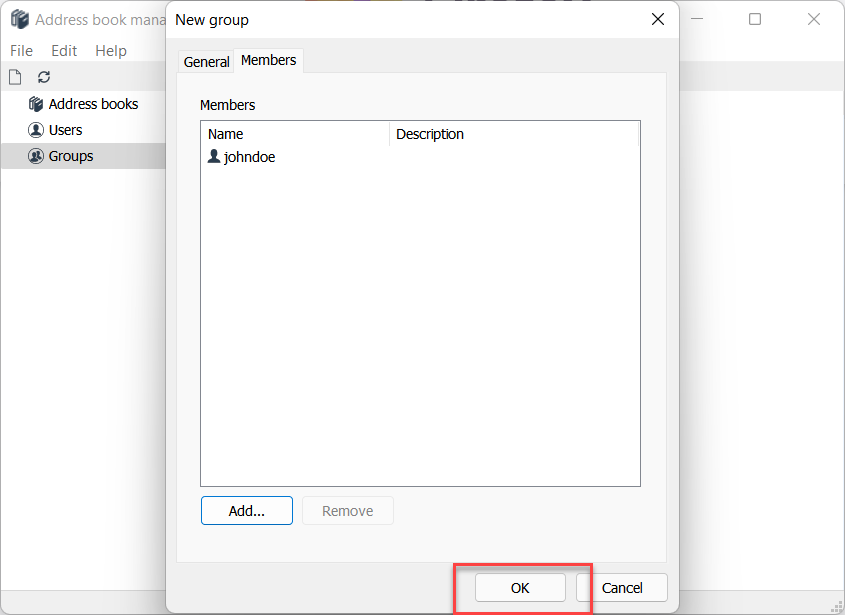
- สลับไปที่แท็บ สมาชิก และคลิก เพิ่ม.
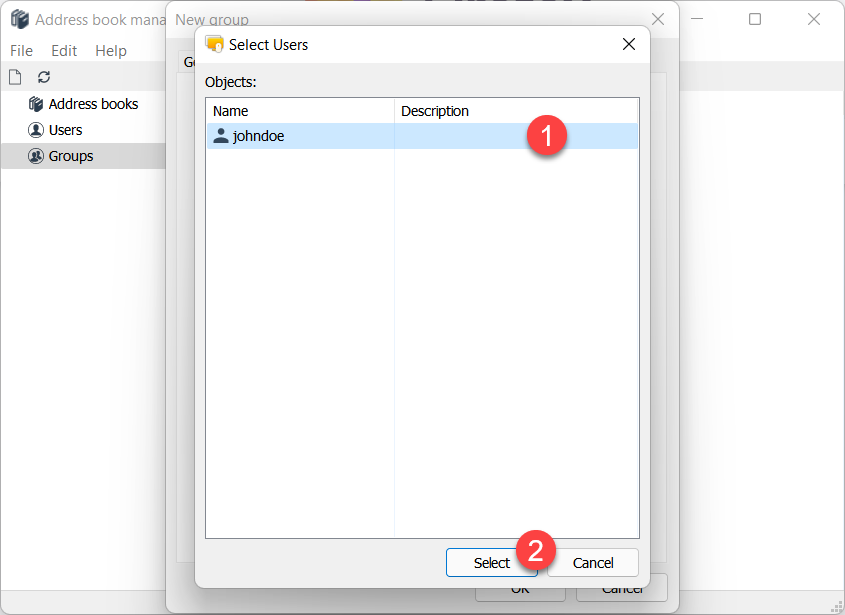
- เลือกผู้ใช้จากรายการและคลิก เลือก เพื่อนำเขาเข้าสู่กลุ่ม.
- ผู้ใช้ 'johndoe' ตอนนี้เป็นสมาชิกของกลุ่ม 'Administrators' คลิก ตกลง.
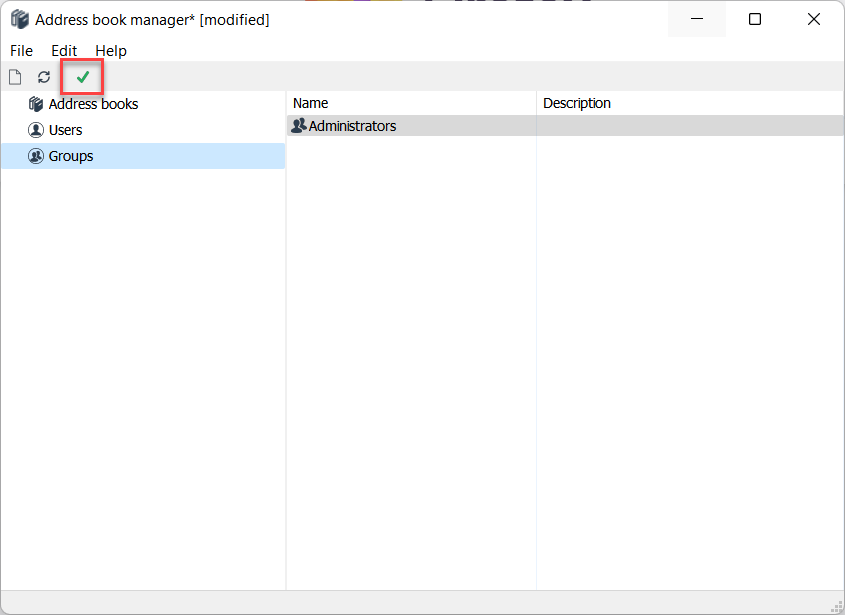
- คลิกที่เครื่องหมายถูกสีเขียวเพื่อนำการเปลี่ยนแปลงไปใช้.
กำหนดค่า Host
ในด้าน Host คุณต้องเปิดใช้งานวิธียืนยันตัวตนความปลอดภัยแบบเซิร์ฟเวอร์ที่กำหนดเองและเลือกผู้ใช้และ/หรือกลุ่มที่คุณต้องการให้เข้าถึง Host นี้.
- คลิกขวาที่ไอคอน Host และเลือก การตั้งค่าสำหรับ Host.

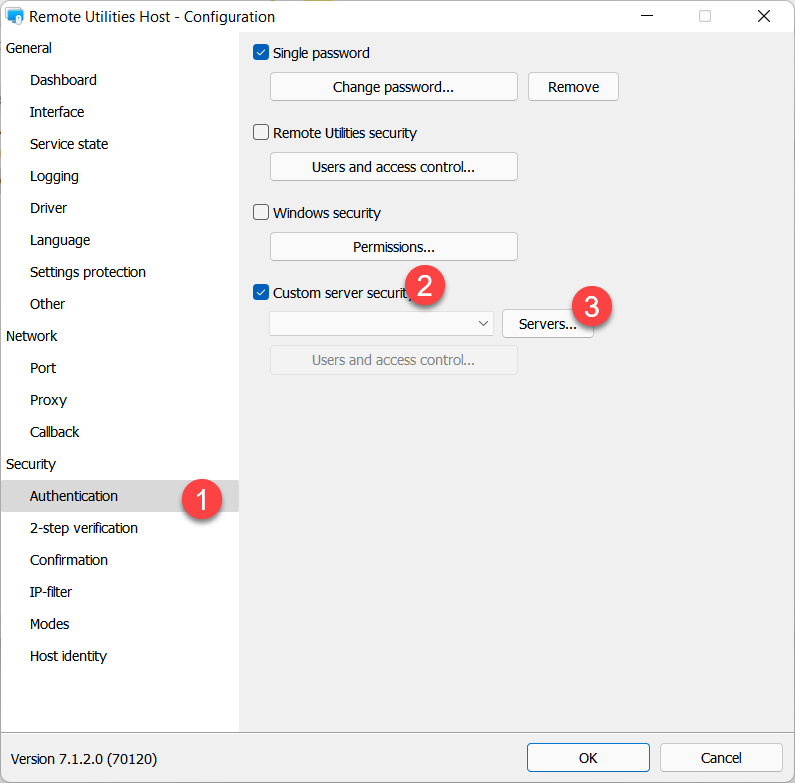
- ไปที่ การยืนยันตัวตน เปิดใช้งาน ความปลอดภัยแบบเซิร์ฟเวอร์ที่กำหนดเอง และคลิก เซิร์ฟเวอร์.
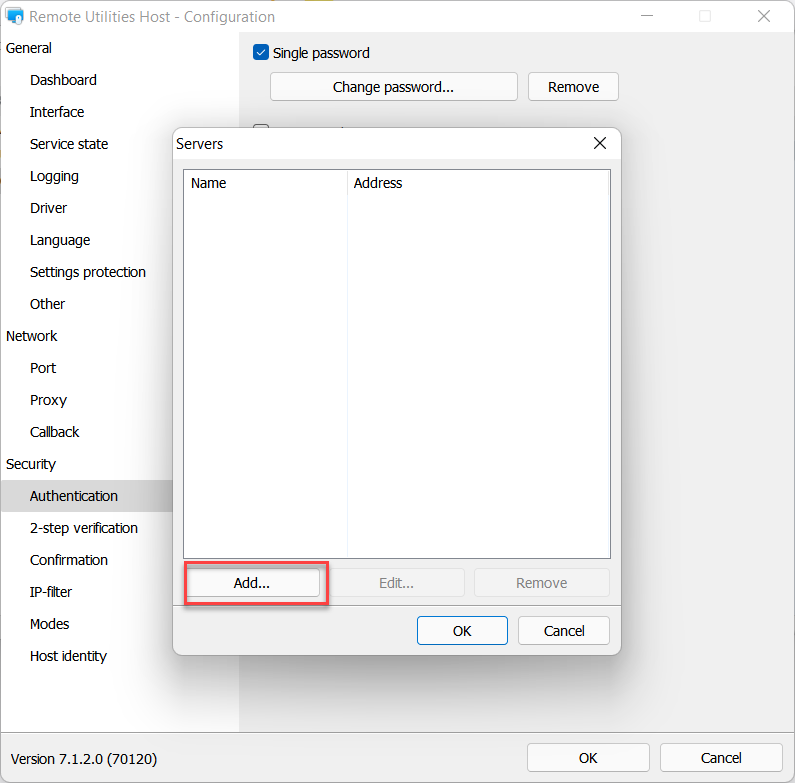
- คลิก เพิ่ม.
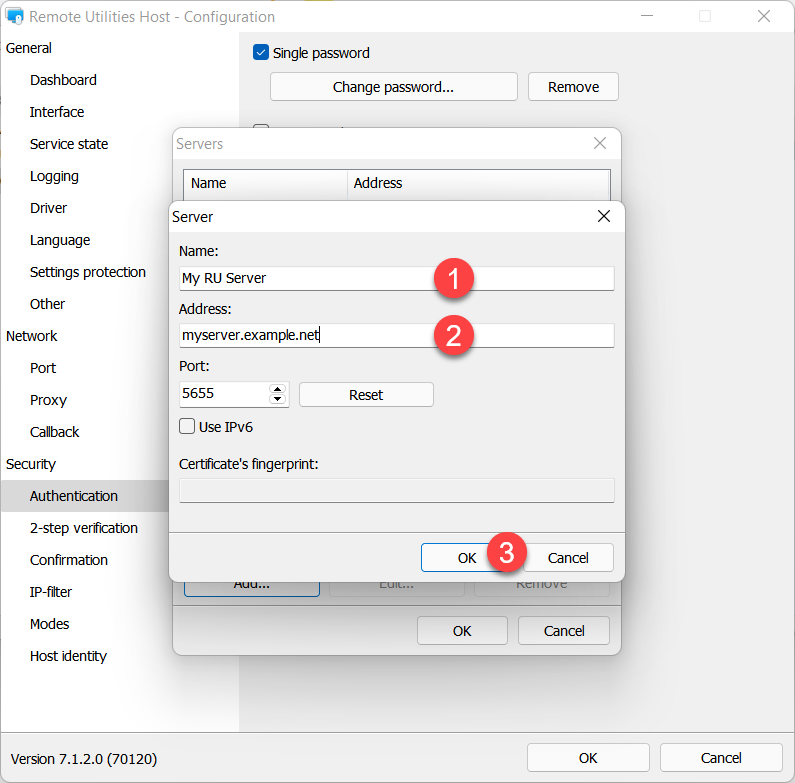
- กรอกชื่อและที่อยู่เซิร์ฟเวอร์ RU ของคุณแล้วคลิก ตกลง.
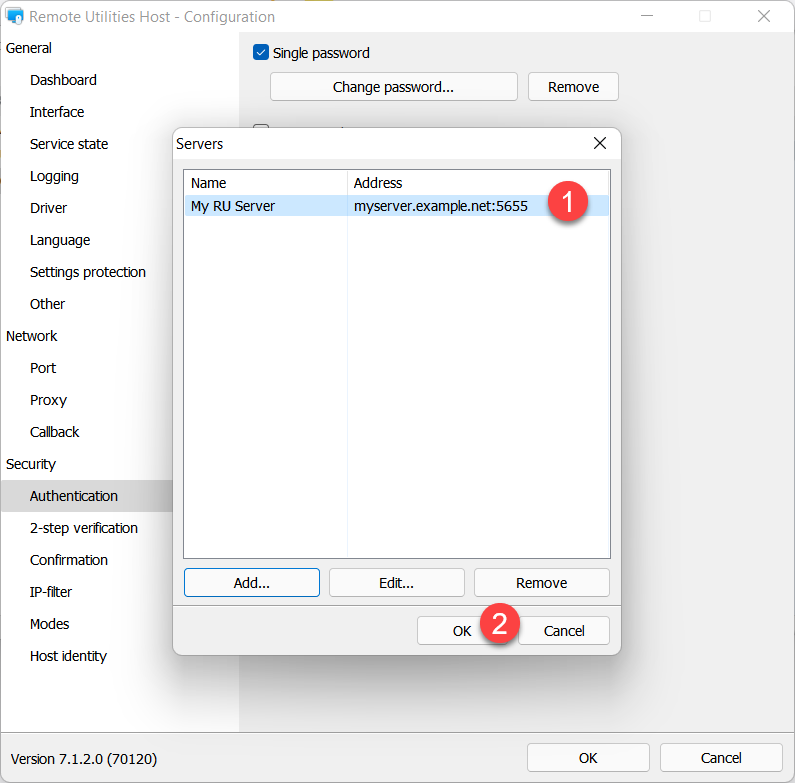
- ตรวจสอบให้แน่ใจว่าเซิร์ฟเวอร์ถูกเลือกในรายการและคลิก ตกลง.
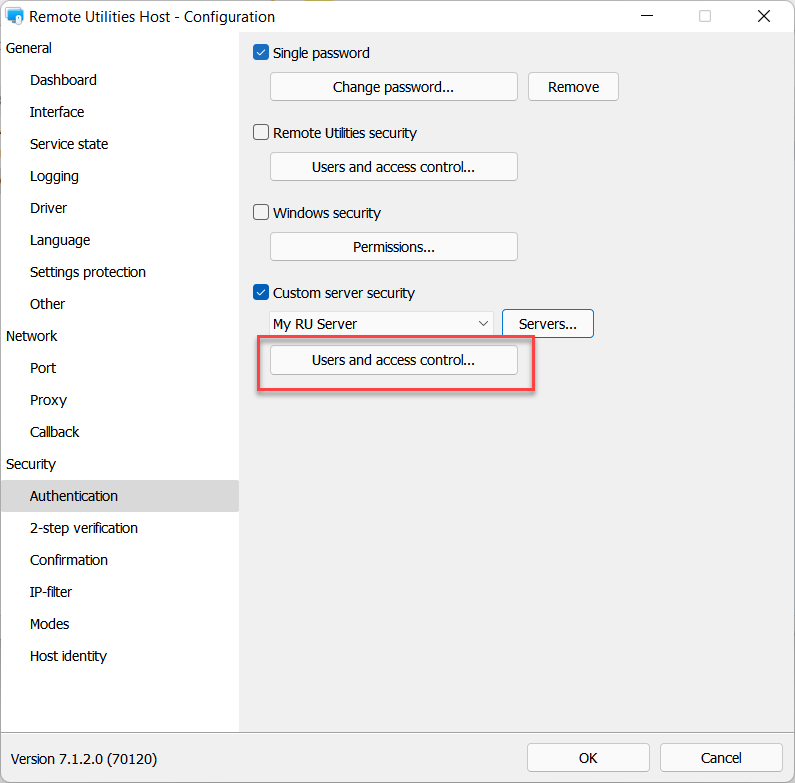
- คลิก ผู้ใช้และการควบคุมการเข้าถึง.
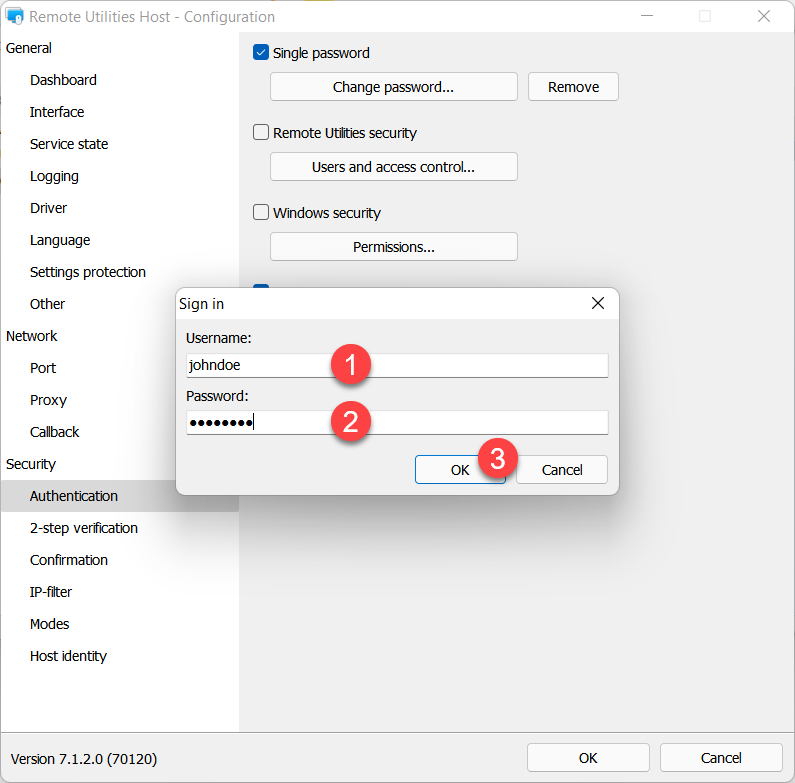
- กรอกข้อมูลรับรองบัญชีเซิร์ฟเวอร์ของคุณและคลิก ตกลง เพื่อลงชื่อเข้าใช้.
- รอจนการลงชื่อเข้าใช้เซิร์ฟเวอร์ของคุณสำเร็จ.
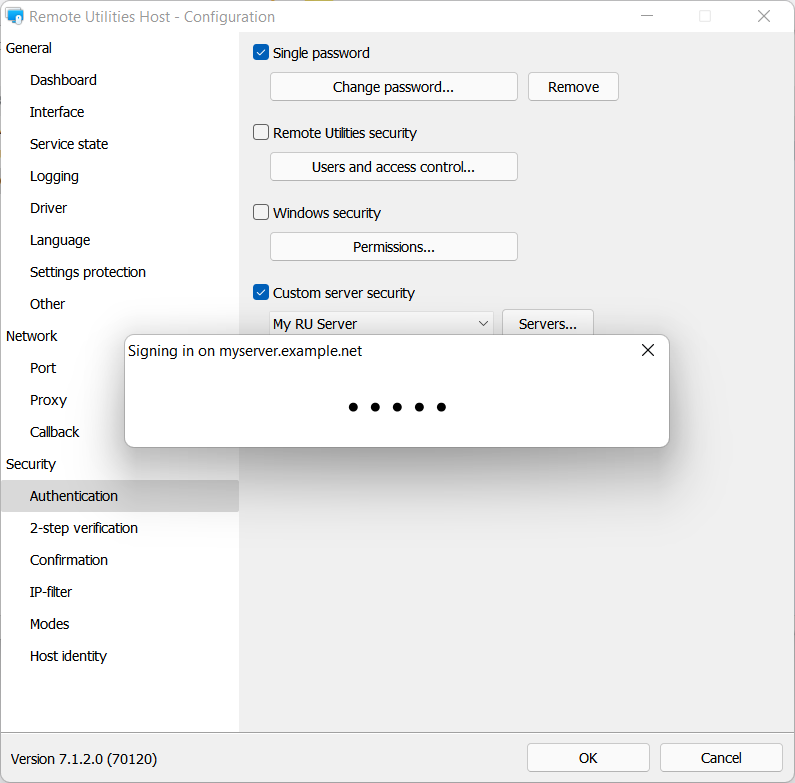
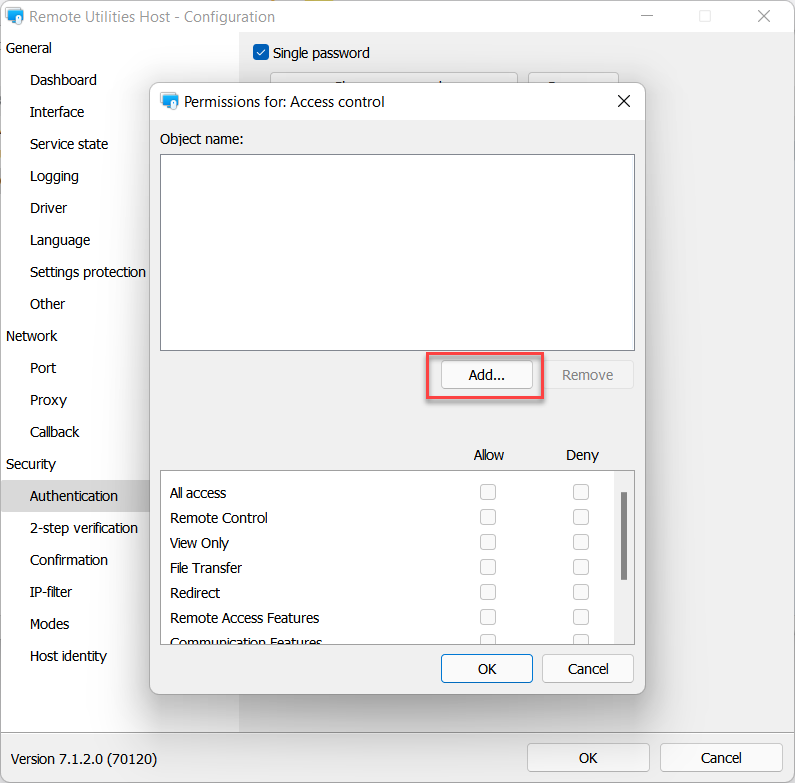
- กล่องโต้ตอบ สิทธิ์ จะปรากฏขึ้น คลิก เพิ่ม:
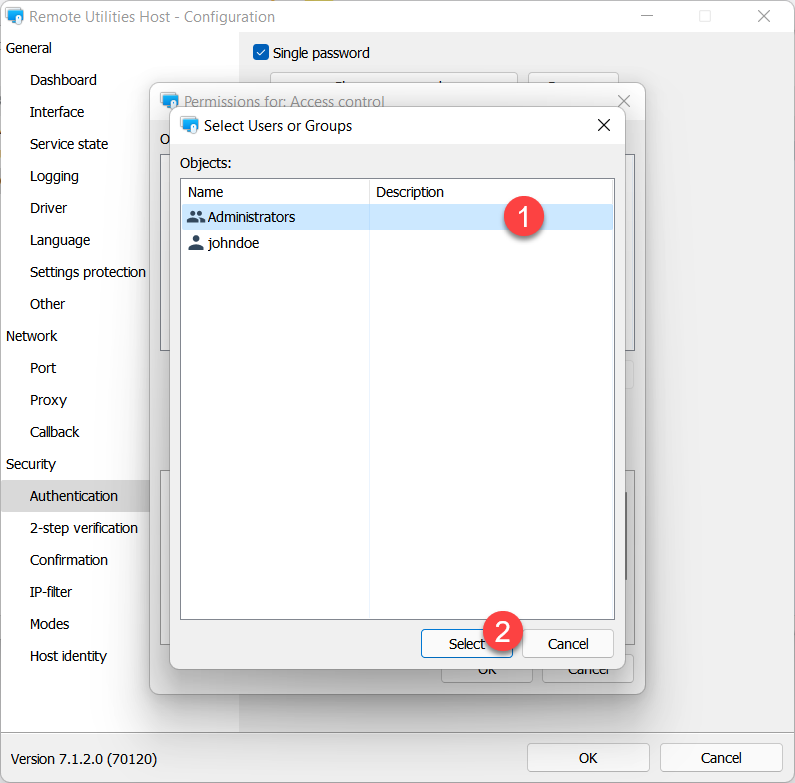
- ในตัวอย่างของเรา เราจะเลือกกลุ่ม 'Administrators' ซึ่งผู้ใช้ 'johndoe' เป็นสมาชิกของ กลุ่มนี้ เลือกกลุ่มและคลิก เลือก.
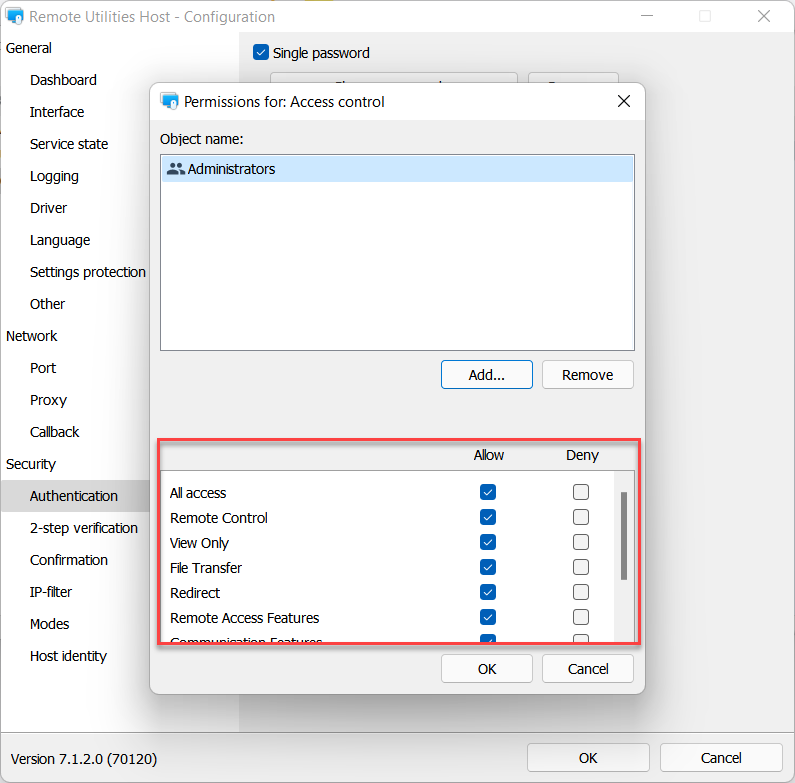
- ตรวจสอบให้แน่ใจว่าสิทธิที่จำเป็นถูกตั้งค่าสำหรับกลุ่ม 'Administrators' และคลิก ตกลง:
- ปิดการตั้งค่า Host.
ตอนนี้สมาชิกใด ๆ ของกลุ่ม 'Administrators' จะสามารถเข้าถึง (ยืนยันตัวตน) Host นี้ได้จากระยะไกล โดยที่พวกเขาต้องลงชื่อเข้าใช้ก่อนใน RU Server.
เริ่มเซสชันระยะไกล
เนื่องจากคุณตั้ง 'ความปลอดภัยแบบเซิร์ฟเวอร์ที่กำหนดเอง' เป็นวิธียืนยันตัวตนของคุณ คุณต้องลงชื่อเข้าใช้ใน RU Server ในแอป Viewer ของคุณก่อน.
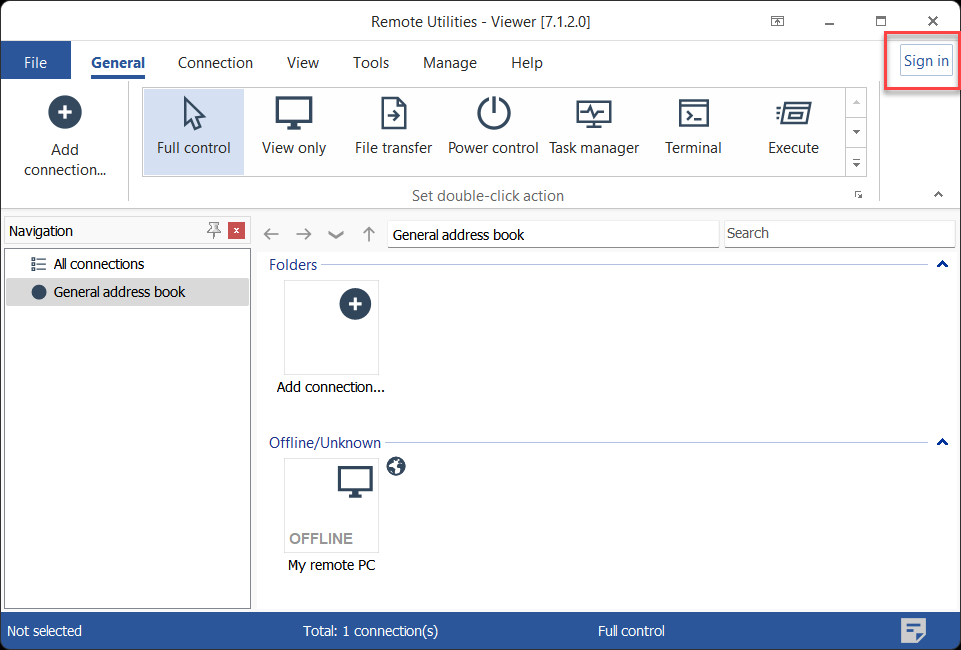
- ใน Viewer คลิก ลงชื่อเข้าใช้ ที่มุมขวาบนของหน้าต่าง.
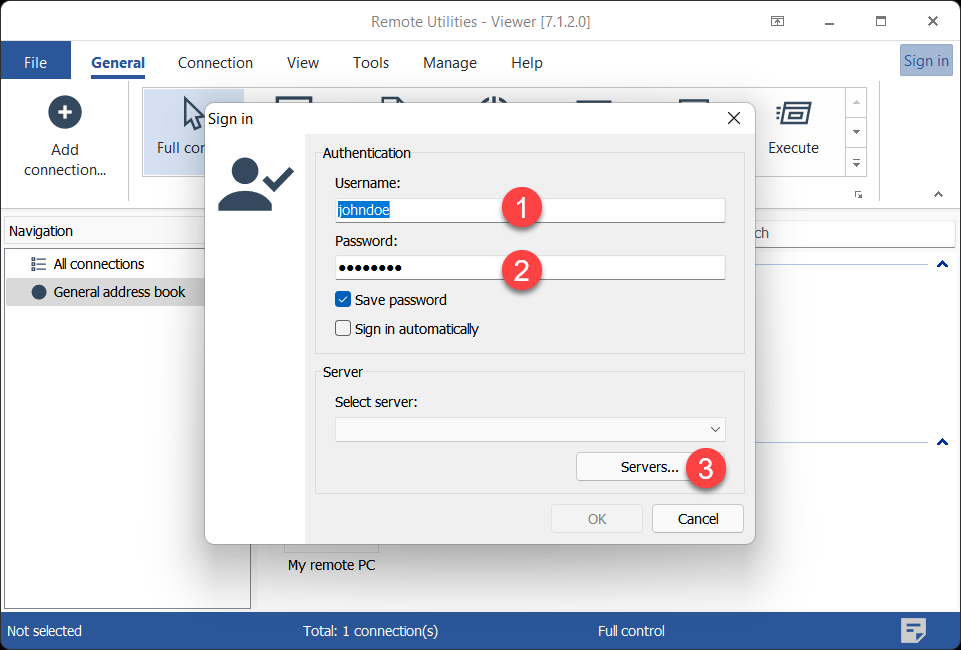
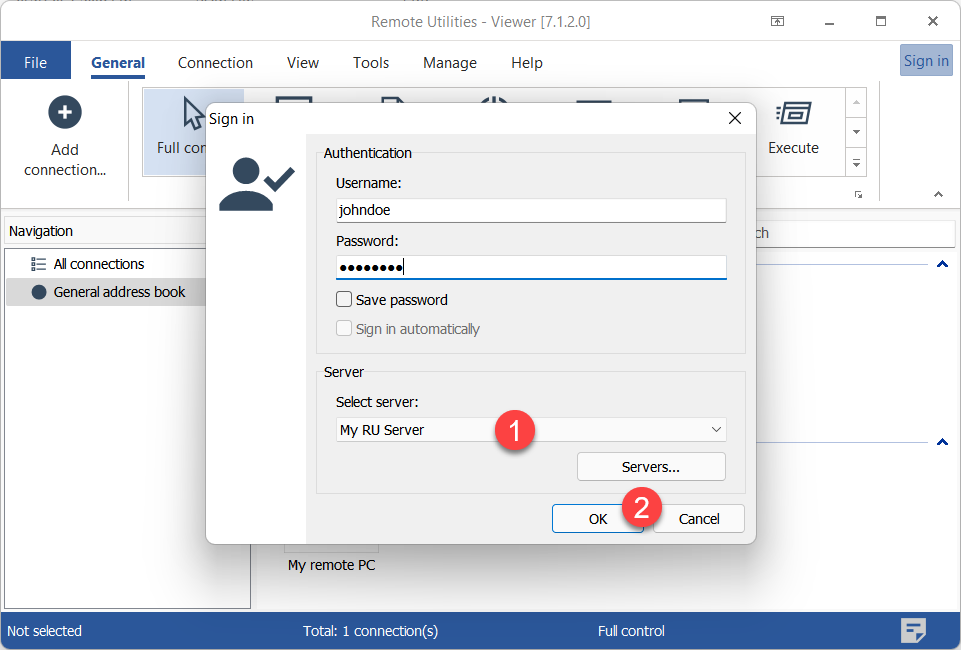
- กรอกชื่อผู้ใช้และรหัสผ่าน—ในตัวอย่างนี้ 'johndoe' เป็นสมาชิกของกลุ่ม 'Administrators' ซึ่งได้รับอนุญาตให้เข้าถึง Host นี้—แล้วคลิก เซิร์ฟเวอร์.
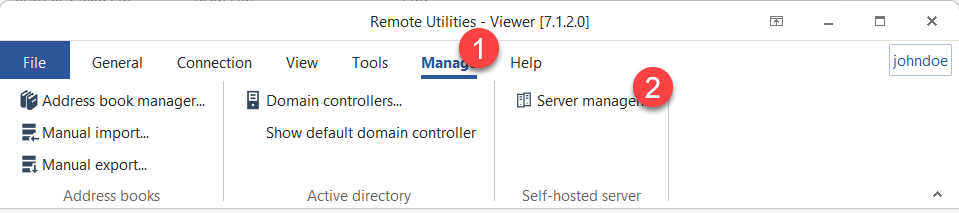
หรือคุณสามารถเปิดรายการเซิร์ฟเวอร์ได้หากคุณไปที่แท็บ จัดการ และคลิก ตัวจัดการเซิร์ฟเวอร์.
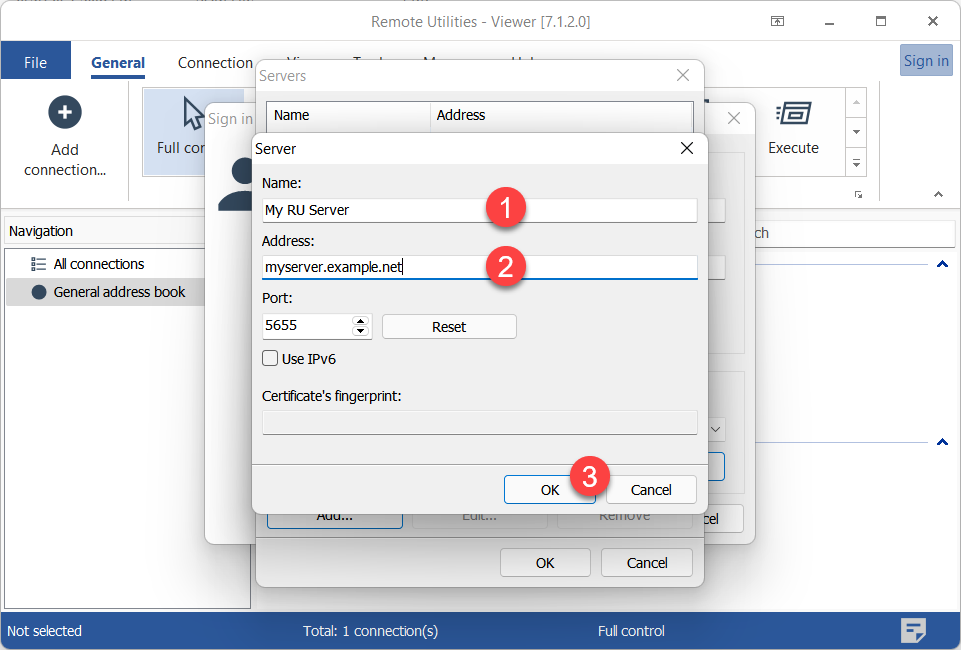
- คลิก เพิ่ม.
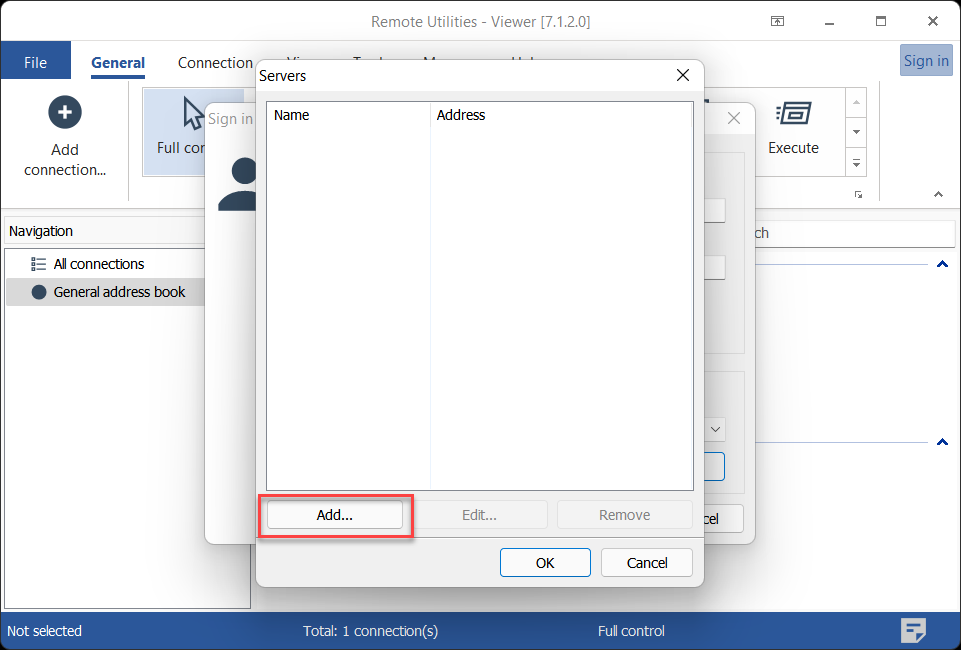
- กรอกชื่อที่มีคำอธิบายสำหรับเซิร์ฟเวอร์ของคุณและที่อยู่ IP ของเซิร์ฟเวอร์หรือชื่อ DNS คลิก ตกลง.
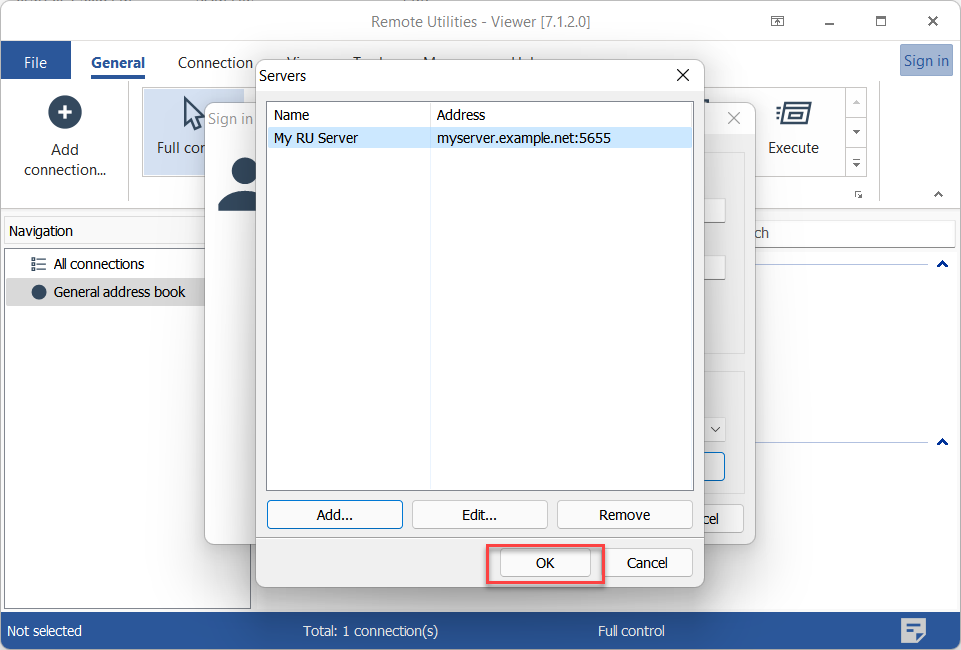
- เซิร์ฟเวอร์จะแสดงในรายการ. เลือกมันและคลิก ตกลง.
- ตรวจสอบให้แน่ใจว่าเซิร์ฟเวอร์ถูกเลือกในรายการแบบเลื่อนลงและคลิก ตกลง เพื่อลงชื่อเข้าใช้.
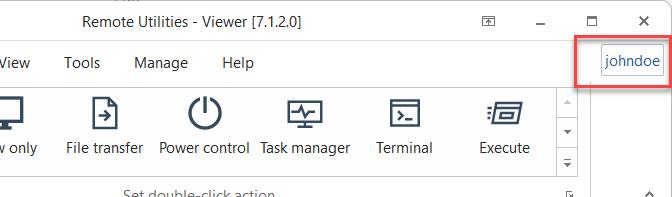
- คุณจะรู้ว่าคุณได้ลงชื่อเข้าใช้บนเซิร์ฟเวอร์หากชื่อผู้ใช้ของคุณแสดงที่มุมขวาบน.
- เชื่อมต่อกับคอมพิวเตอร์ระยะไกลตามที่อธิบายไว้ในคู่มือสำหรับ การเชื่อมต่อโดยตรง และ การเชื่อมต่อผ่าน Internet-ID. คุณสามารถยืนยันตัวตนไปยัง Host ได้ทันทีโดยไม่ต้องป้อนรหัสผ่านหลังจากที่คุณได้ลงชื่อเข้าใช้ใน RU Server.
บังคับความปลอดภัยแบบเซิร์ฟเวอร์ที่กำหนดเอง
เมื่อคุณเปิด บังคับความปลอดภัยแบบเซิร์ฟเวอร์ที่กำหนดเอง สำหรับผู้ใช้บน RU Server ผู้ใช้นั้นจะสามารถยืนยันตัวตนกับ Host ได้เฉพาะโดยใช้วิธียืนยันตัวตน 'ความปลอดภัยแบบเซิร์ฟเวอร์ที่กำหนดเอง' เท่านั้น วิธีนี้ใช้ได้เฉพาะเมื่อผู้ใช้ได้ลงชื่อเข้าใช้ใน RU Server.
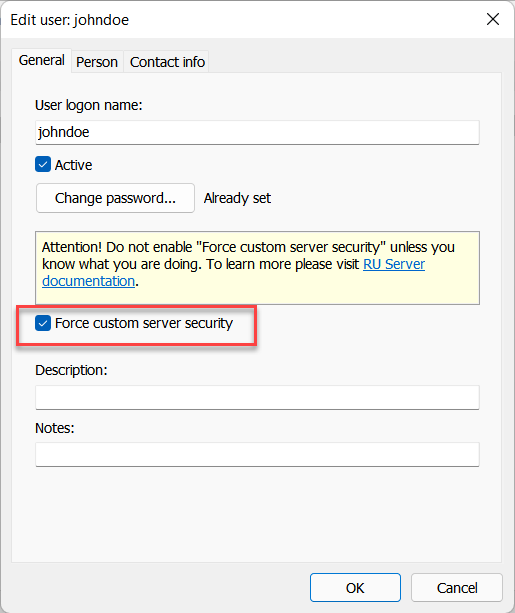
ตัวเลือกนี้อาจมีประโยชน์หากผู้ดูแลระบบระบบต้องการให้ผู้ใช้ใช้เฉพาะการยืนยันตัวตน 'ความปลอดภัยแบบเซิร์ฟเวอร์ที่กำหนดเอง' เมื่อพวกเขาลงชื่อเข้าใช้ใน RU Server.
ใช้ตัวกำหนดค่า MSI สำหรับการตั้งค่าหลายรายการ
หากคุณต้องการติดตั้ง Host บนเครื่องระยะไกลหลายเครื่อง การตั้งสิทธิอย่างแมนนวลบนแต่ละ Host หลังจากติดตั้งอาจไม่เหมาะสม แทนที่จะทำเช่นนั้น ให้ใช้ ตัวกำหนดค่า MSI เพื่อกำหนดค่า Host ของคุณล่วงหน้ารวมถึงวิธียืนยันตัวตนที่กำหนดเอง.
การตั้งสิทธิสำหรับกลุ่มต่าง ๆ แทนที่สำหรับผู้ใช้แต่ละคนเป็นกลยุทธ์ที่ดีที่สุด ใช้กลุ่มที่มีชุดสิทธิที่แตกต่างกันและเพิ่มทั้งหมดเป็นกลุ่มที่ได้รับอนุญาตสำหรับการยืนยันตัวตนของความปลอดภัยแบบเซิร์ฟเวอร์ที่กำหนดเองในการตั้งค่า Host ในการเปลี่ยนสิทธิ์การเข้าถึงสำหรับผู้ใช้เฉพาะเพียงแค่ย้ายผู้ใช้นั้นระหว่างกลุ่มโดยไม่ต้องเปลี่ยนการตั้งค่าที่ฝั่ง Host.