
Impostare il server di autenticazione
Panoramica
Puoi utilizzare il RU Server per autenticarti sugli Host remoti. Nelle impostazioni di sicurezza dell'Host, il metodo di autenticazione correlato è chiamato Sicurezza server personalizzata.
Utilizzare il RU Server come hub di autenticazione ti consente di gestire centralmente le autorizzazioni di accesso agli Host. Puoi revocare rapidamente o modificare l'accesso per un determinato utente senza la necessità di cambiare le impostazioni sugli Host.
Configura RU Server
Innanzitutto, devi creare utenti e gruppi a cui desideri concedere accesso ai tuoi Host. Anche se puoi assegnare autorizzazioni direttamente agli utenti, assegnarle ai gruppi di cui gli utenti sono membri sarebbe una strategia migliore.
Crea un utente
- Installa il RU Server e assicurati che sia direttamente accessibile ai Viewer e agli Host.
- Apri Console amministratore e vai su File→Gestione rubrica.

- Fai clic destro su Utenti e seleziona Crea nuovo utente.

- Inserisci il nome utente e fai clic su Modifica password.

- Imposta e conferma una nuova password e fai clic su OK.

- Fai clic sulla spunta verde per applicare le modifiche.

Crea un gruppo
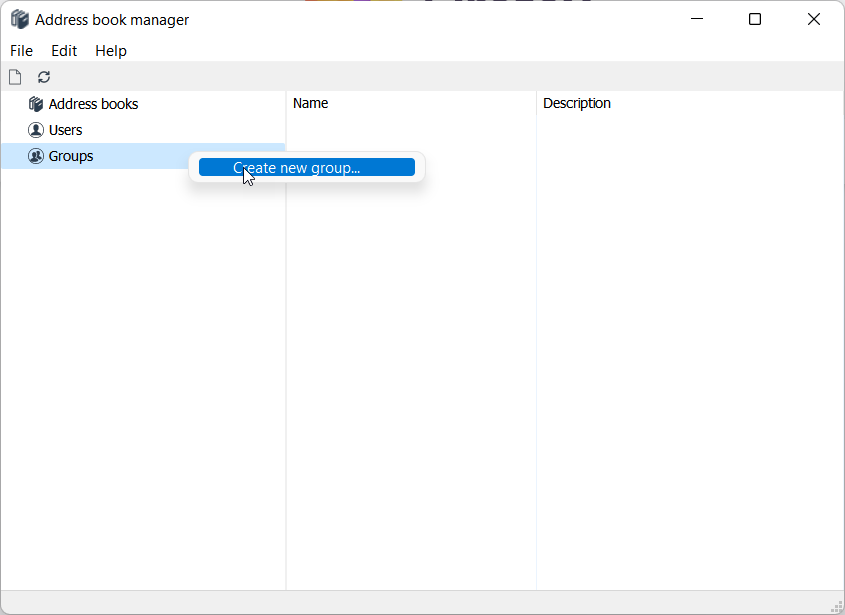
- Fai clic destro su Gruppi e seleziona Crea nuovo gruppo.
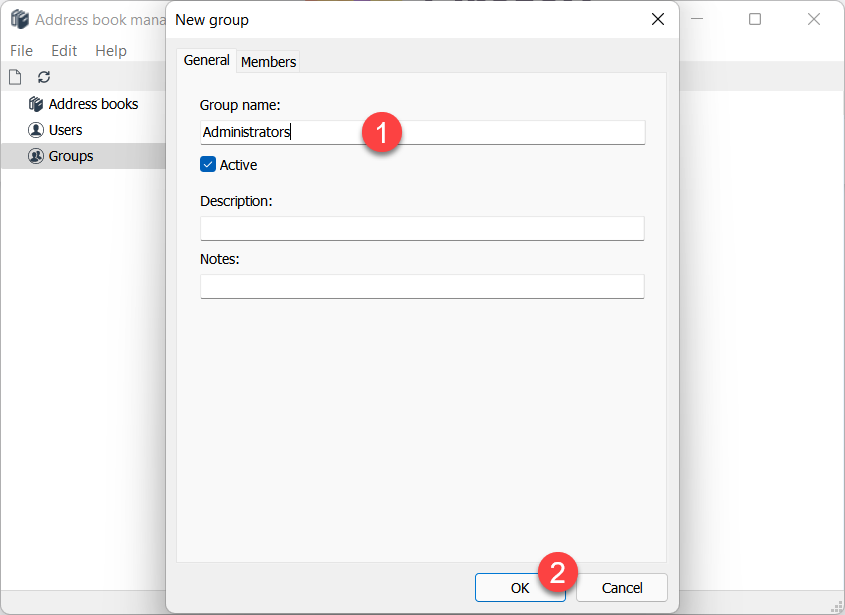
- Inserisci un nome per il gruppo e fai clic su OK.
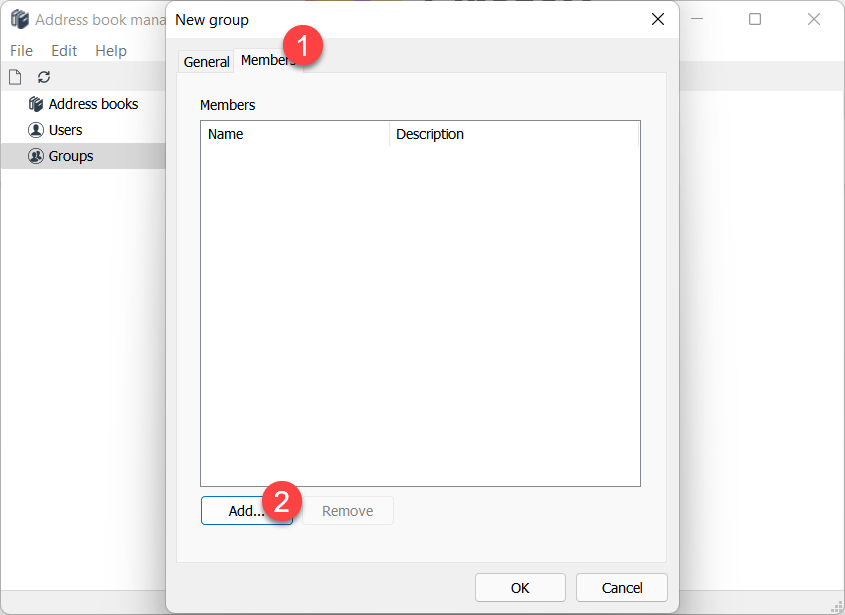
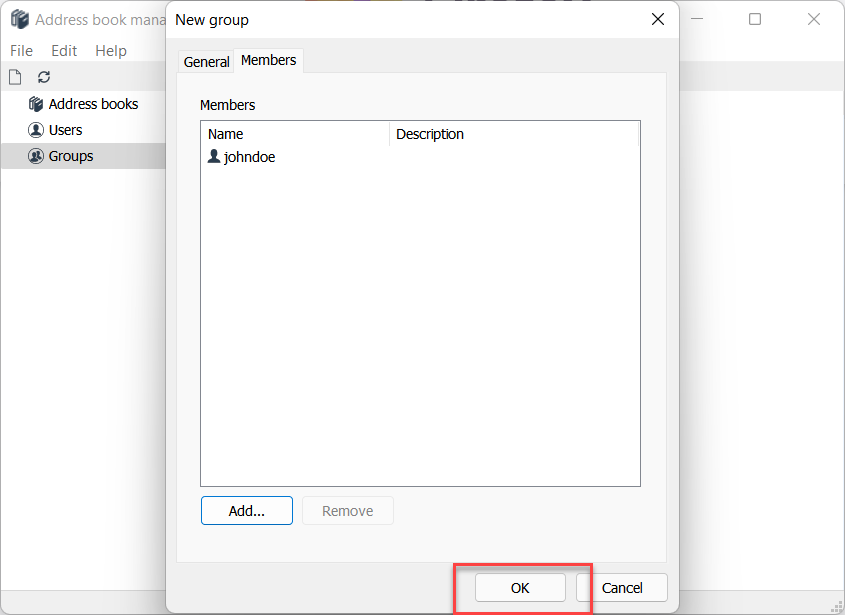
- Passa alla scheda Membrı e fai clic su Aggiungi.
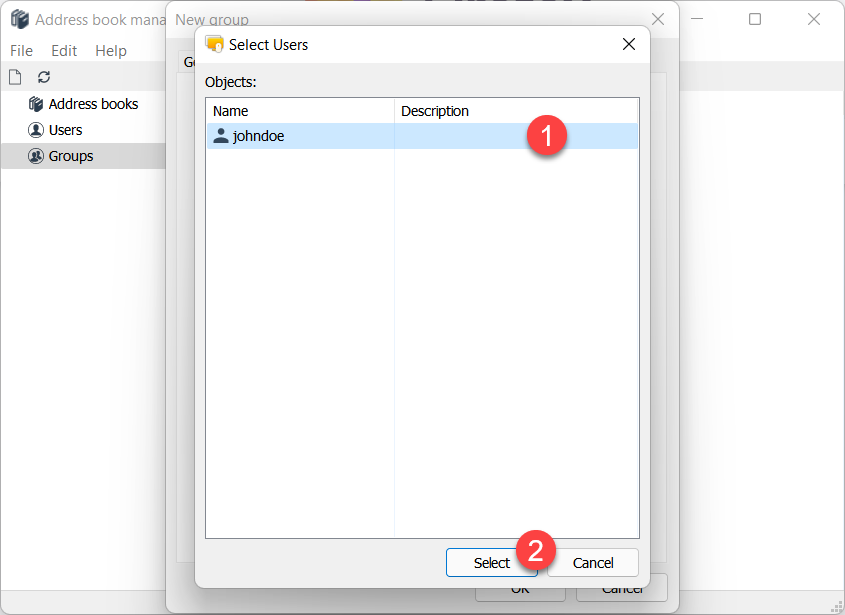
- Seleziona l'utente nell'elenco e fai clic su Seleziona per aggiungerlo al gruppo.
- L'utente 'johndoe' è ora un membro del gruppo 'Amministratori'. Fai clic su OK.
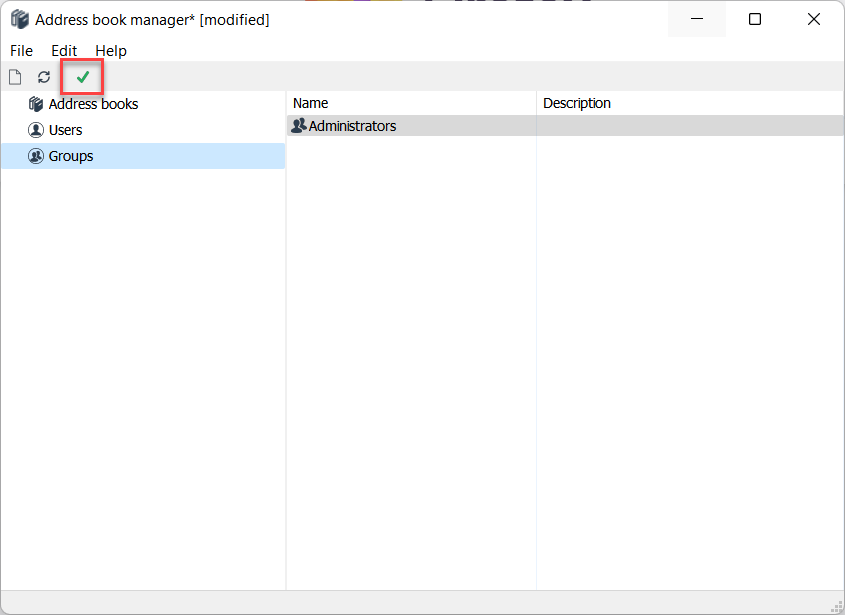
- Fai clic sulla spunta verde per applicare le modifiche.
Configura Host
Dall'altra parte dell'Host devi abilitare il metodo di autenticazione Sicurezza server personalizzata e selezionare gli utenti e/o gruppi a cui desideri concedere accesso a questo Host.
- Fai clic destro sull'icona dell'Host e seleziona Impostazioni di Host.

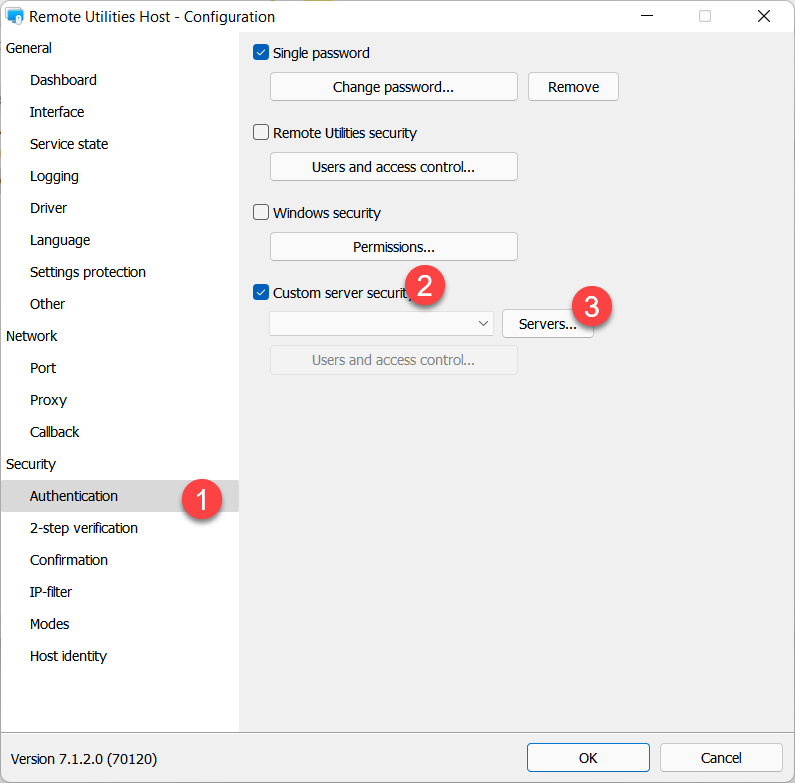
- Vai su Autenticazione, attiva Sicurezza server personalizzata e fai clic su Server.
- Fai clic su Aggiungi.
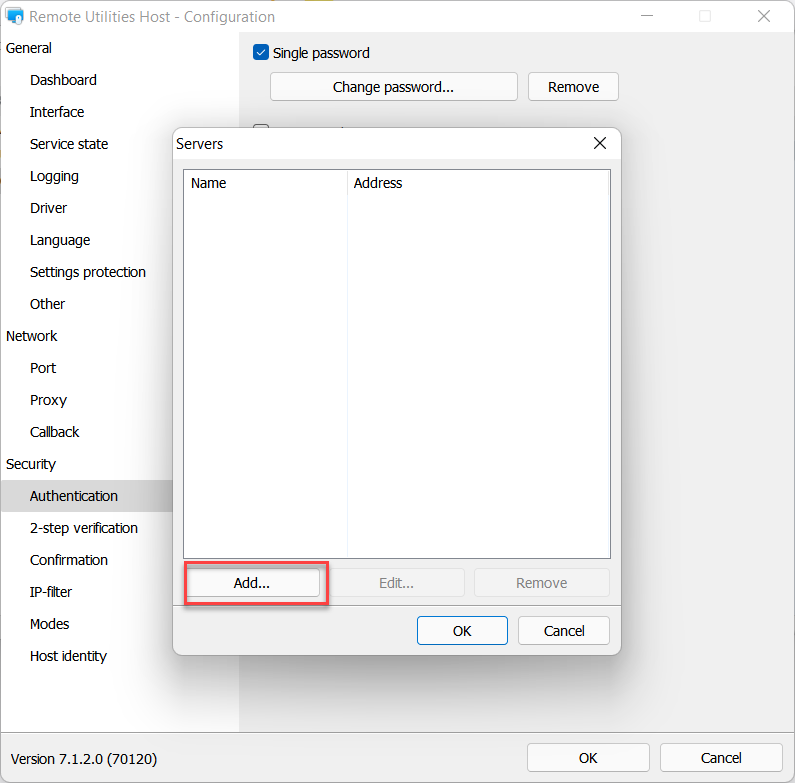
- Inserisci il nome e l'indirizzo del tuo server RU e fai clic su OK.
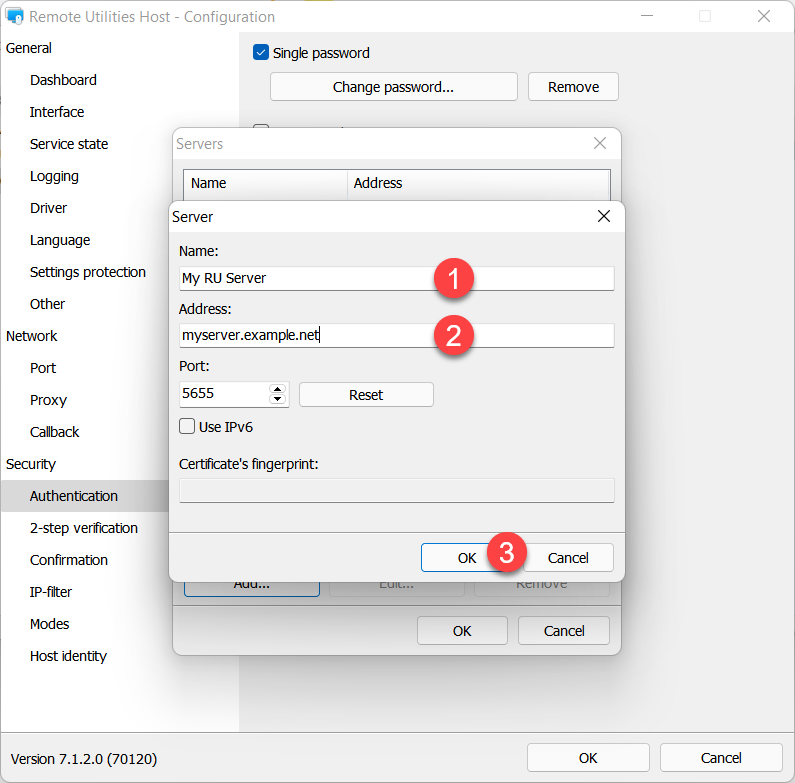
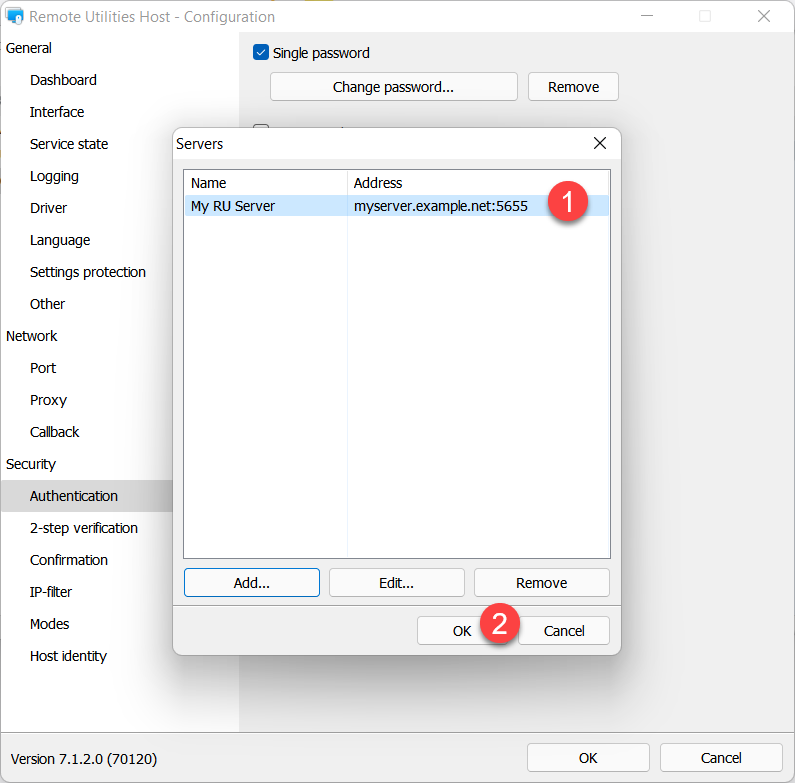
- Assicurati che il server sia selezionato nell'elenco e fai clic su OK.
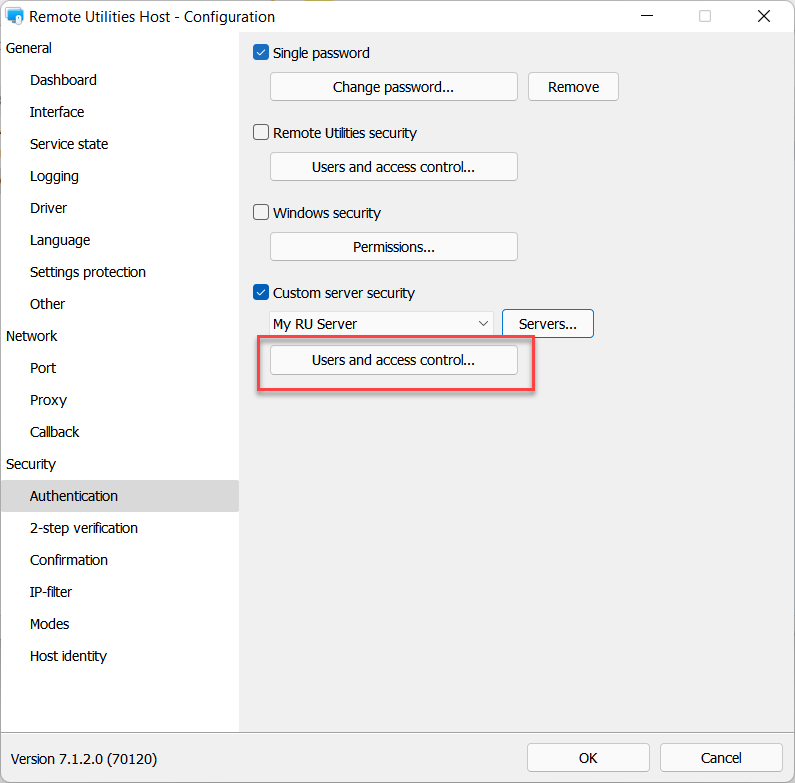
- Fai clic su Controllo utenti e accessi.
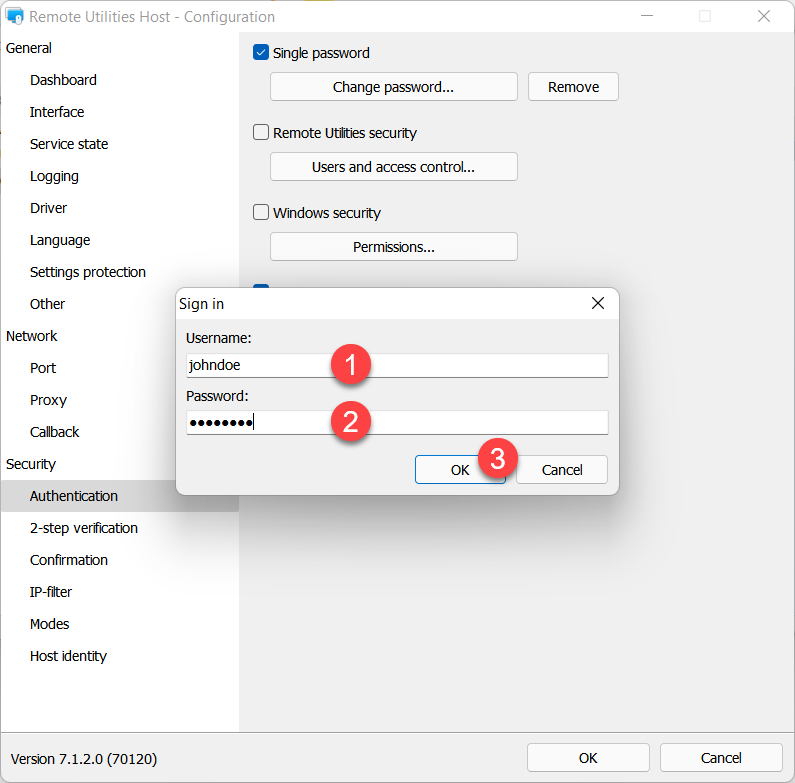
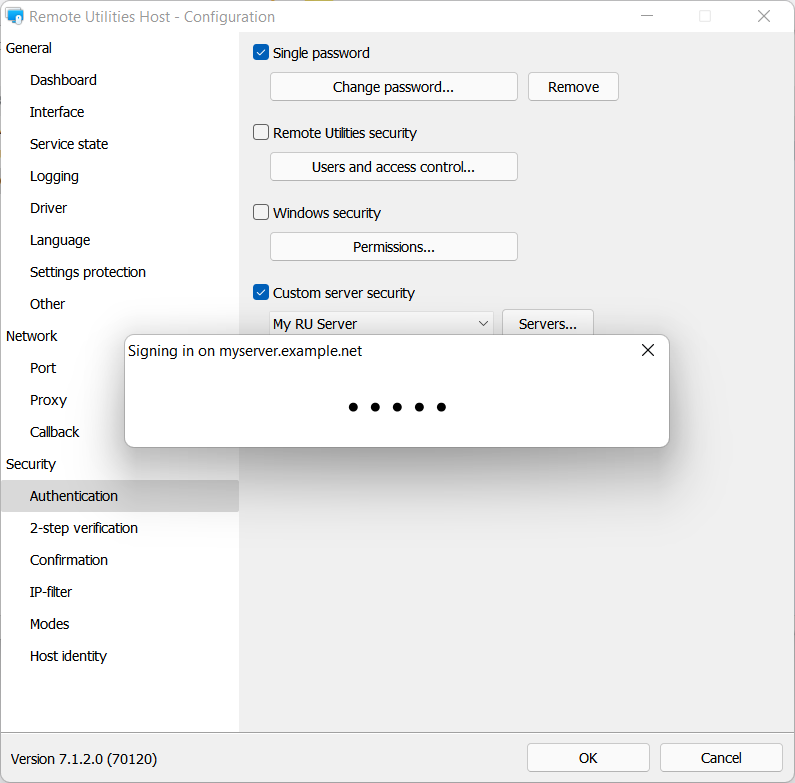
- Inserisci le credenziali del tuo account server e fai clic su OK per accedere.
- Attendi finché l'accesso al server non è avvenuto con successo.
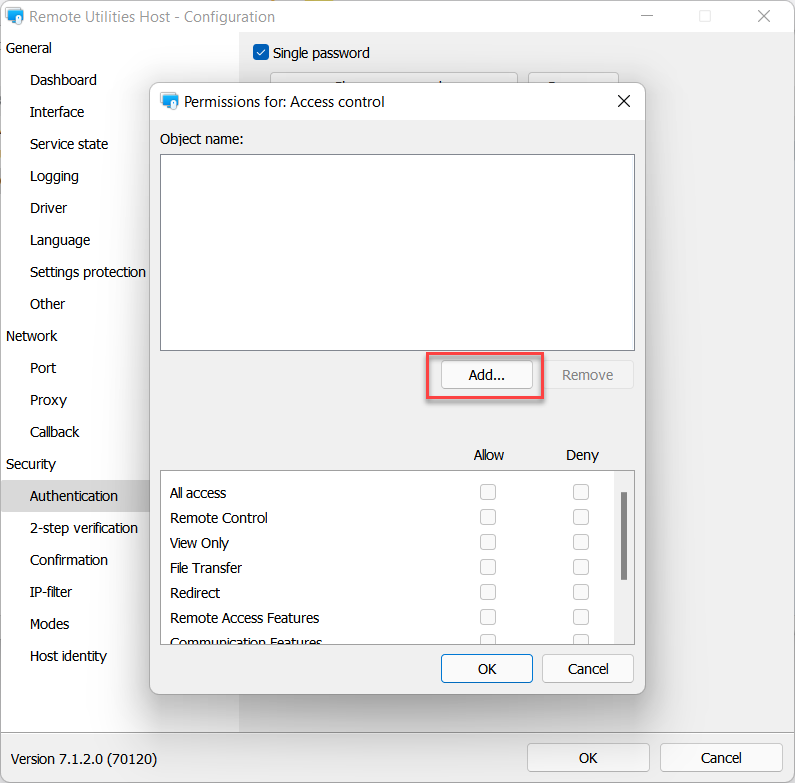
- Il dialogo Autorizzazioni apparirà. Fai clic su Aggiungi:
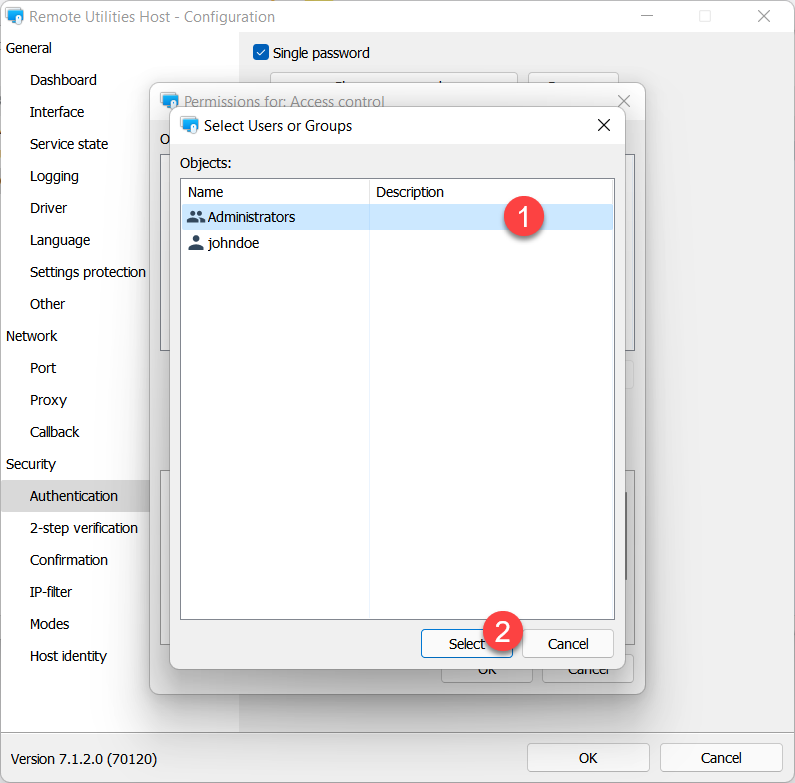
- Nell'esempio selezioneremo il gruppo 'Amministratori' di cui l'utente 'johndoe' è membro. Seleziona il gruppo e fai clic su Seleziona.
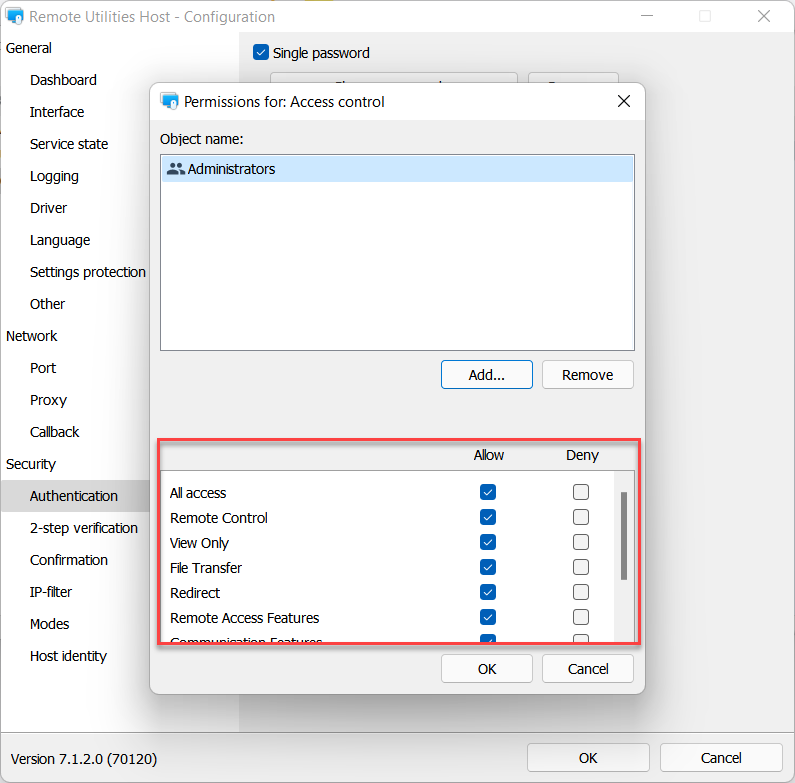
- Assicurati che le autorizzazioni necessarie siano impostate per il gruppo 'Amministratori' e fai clic su OK:
- Chiudi le impostazioni dell'Host.
Ora qualsiasi membro del gruppo 'Amministratori' sarà in grado di accedere in modalità remota (autenticarsi su) questo Host, a condizione che prima si siano autenticati su RU Server.
Avvia una sessione remota
Poiché hai impostato 'Sicurezza server personalizzata' come metodo di autenticazione, devi prima accedere al server RU nella tua app Viewer.
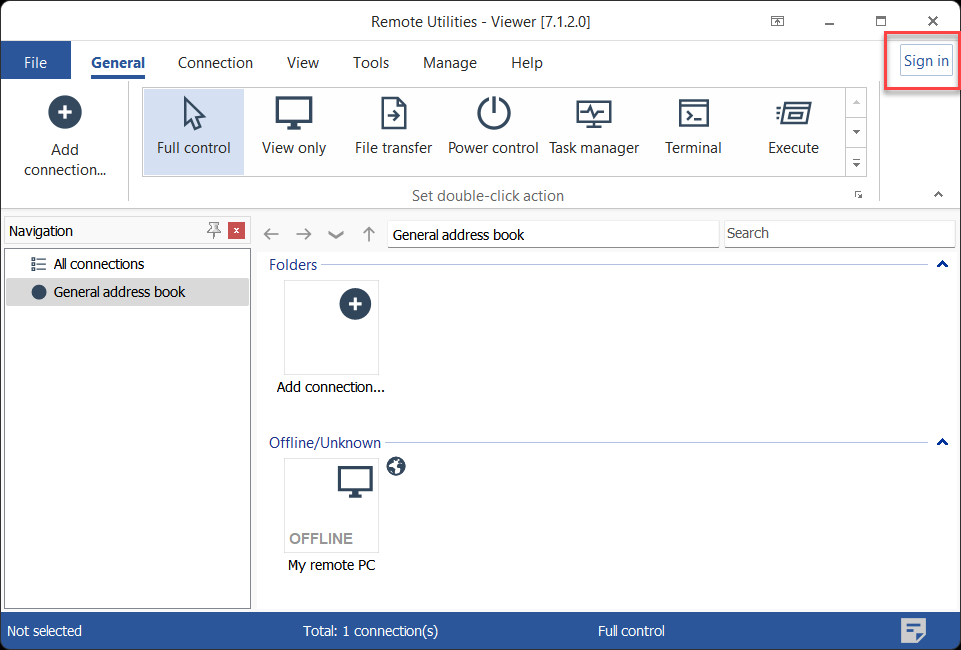
- Nel Viewer fai clic su Accedi nell'angolo in alto a destra della finestra.
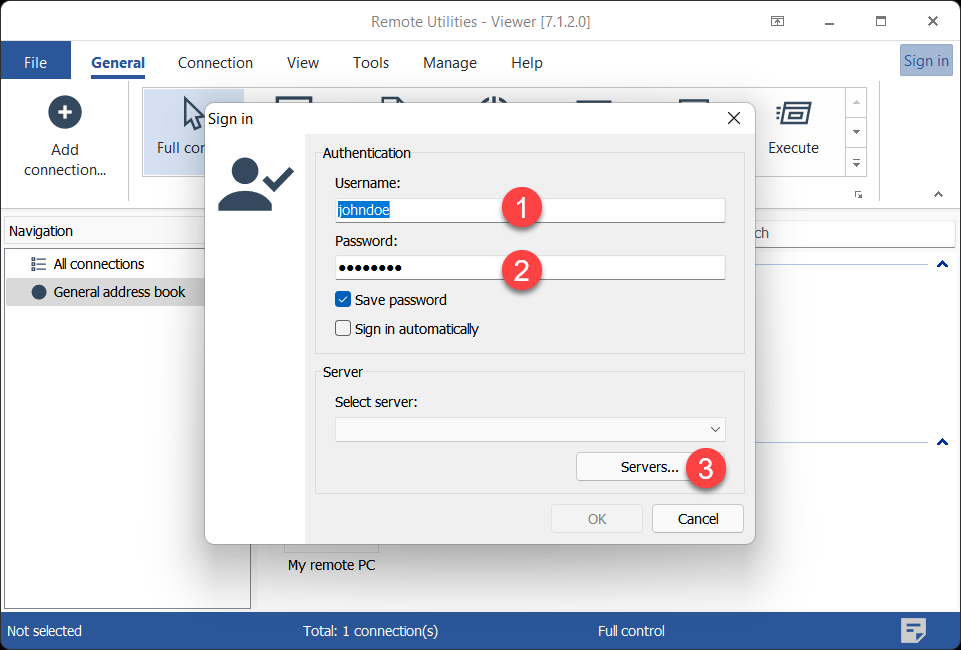
- Inserisci il nome utente e la password—in questo esempio 'johndoe' è un membro del gruppo 'Amministratori' a cui è consentito l'accesso a questo Host—e fai clic su Server.
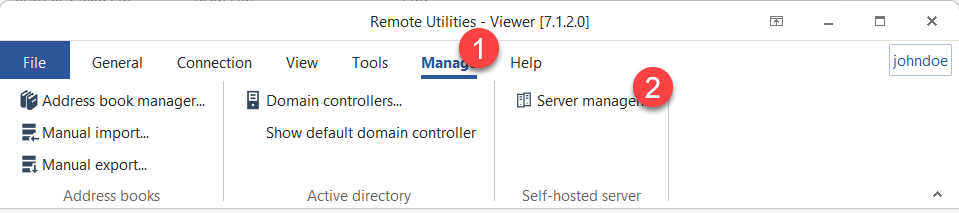
In alternativa, puoi aprire l'elenco server se vai alla scheda Gestisci e fai clic su Gestione server.
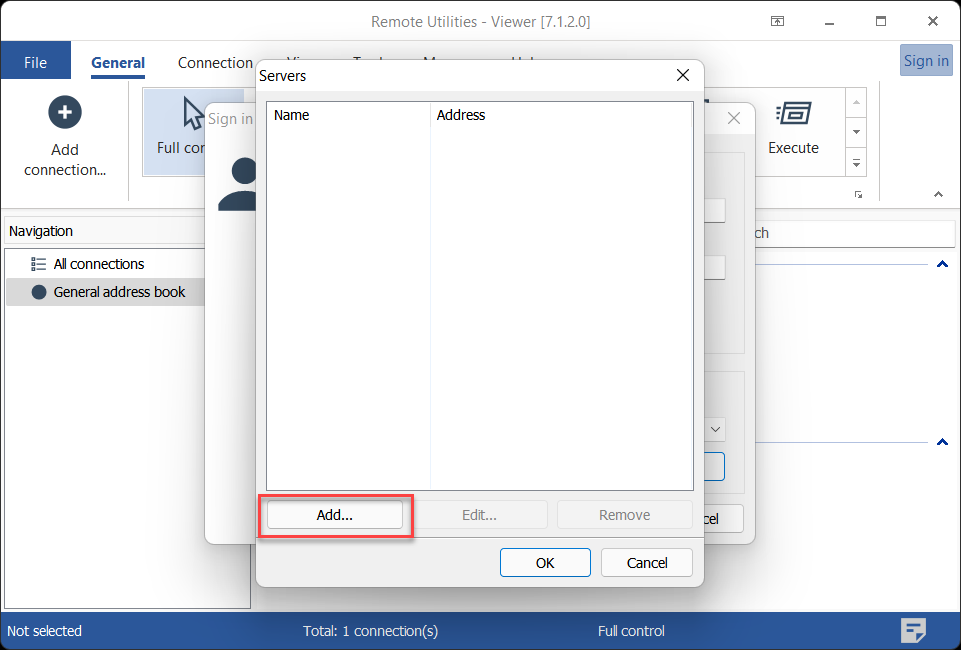
- Fai clic su Aggiungi.
- Inserisci un nome descrittivo per il tuo server e l'indirizzo IP del server o il nome DNS. Fai clic su OK.
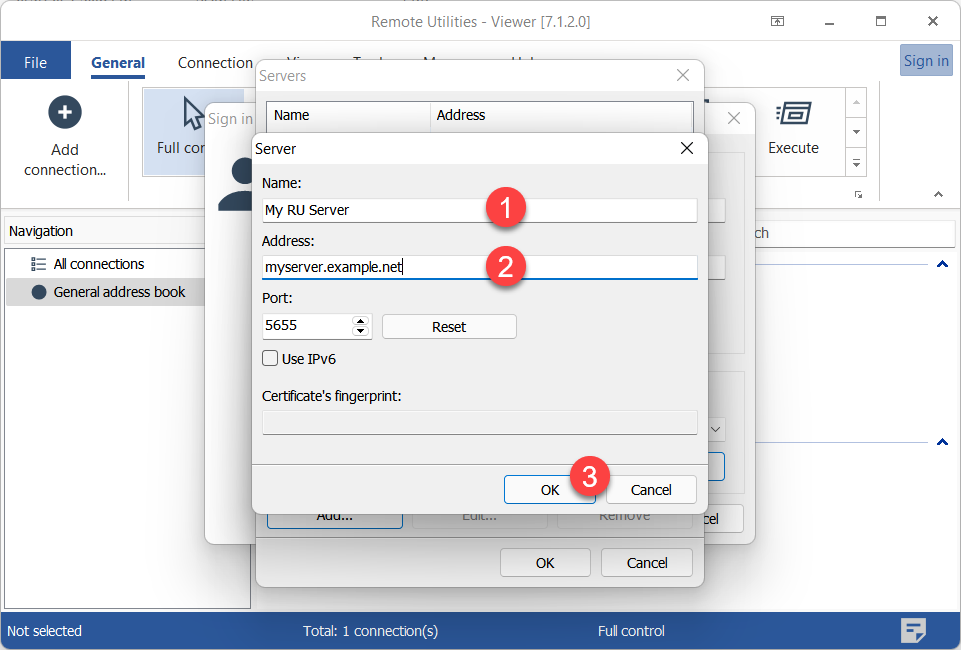
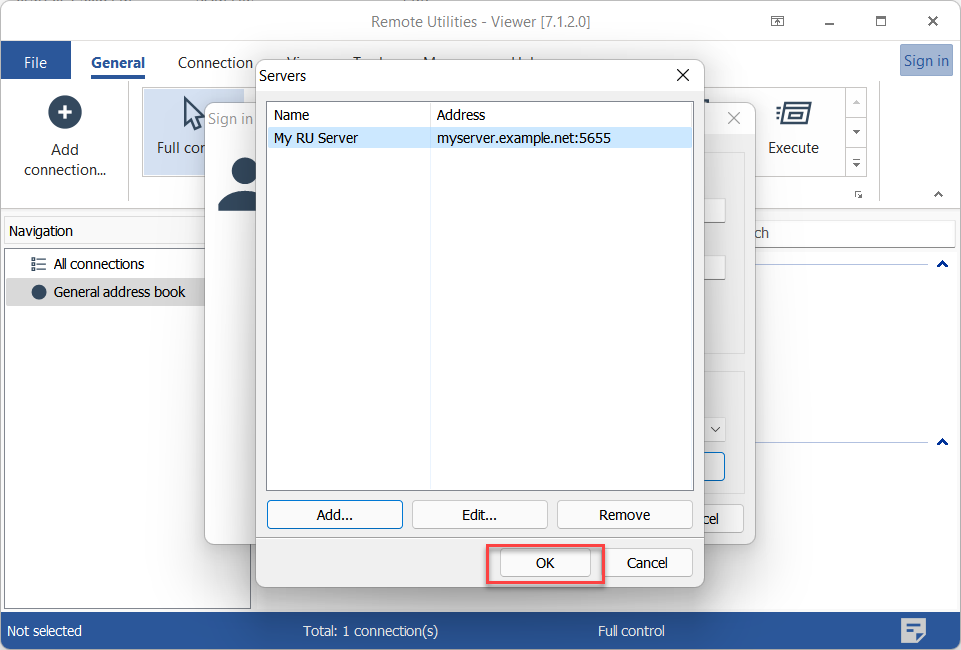
- Il server apparirà nell'elenco. Selezionalo e fai clic su OK.
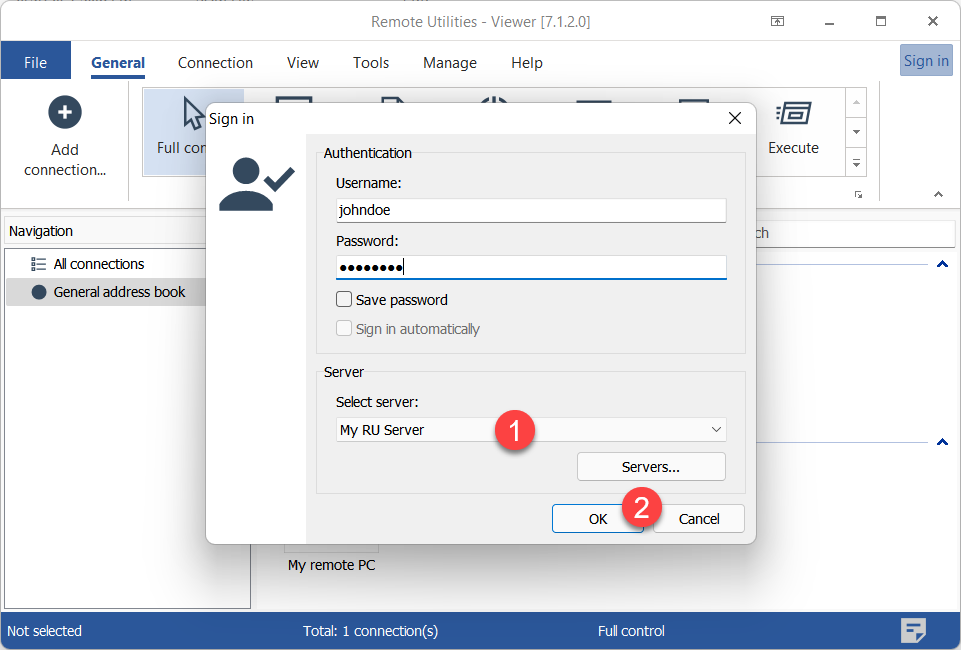
- Assicurati che il server sia selezionato nell'elenco a discesa e fai clic su OK per accedere.
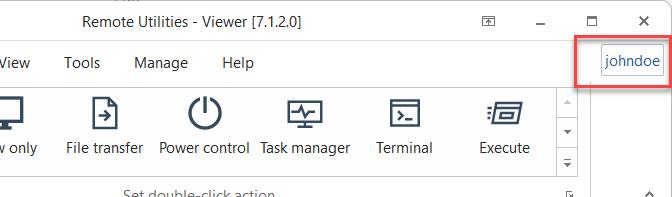
- Saprai di aver effettuato l'accesso al server se il tuo nome utente è mostrato in alto a destra.
- Connettiti al computer remoto come descritto nelle guide per la connessione diretta e connessione Internet-ID. Puoi autenticarti sull'Host immediatamente senza inserire la password dopo esserti autenticato su RU Server.
Imporre sicurezza server personalizzata
Quando attivi Imporre sicurezza server personalizzata per un utente su RU Server, quell'utente potrà autenticarsi solo sugli Host utilizzando il metodo di autenticazione 'Sicurezza server personalizzata'. Questo funziona solo quando l'utente è stato autenticato su RU Server.
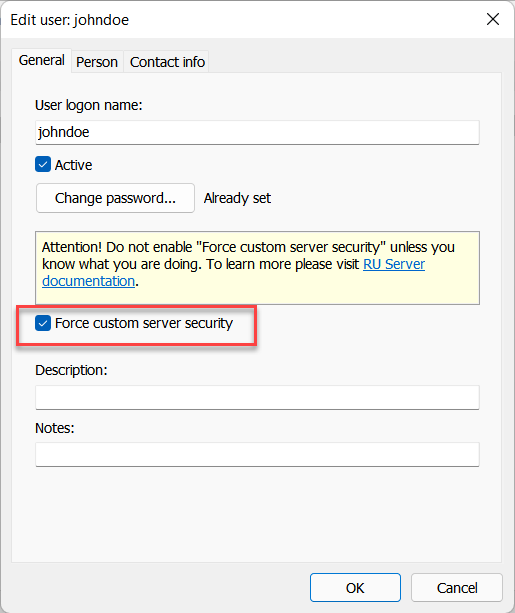
Questa opzione può essere utile se l'amministratore di sistema desidera che gli utenti utilizzino esclusivamente l'autenticazione 'Sicurezza server personalizzata' quando vengono autenticati su RU Server.
Utilizza il Configuratore MSI per configurazione in blocco
Se hai bisogno di distribuire Host su più macchine remote, sarebbe subottimale impostare le autorizzazioni manualmente su ogni Host dopo l'installazione. Invece, utilizza il Configuratore MSI per preconfigurare il tuo Host, compreso il metodo di autenticazione Sicurezza server personalizzata.
Impostare le autorizzazioni per gruppi anziché per singoli utenti è la strategia migliore. Utilizza gruppi con diversi set di autorizzazioni e aggiungili tutti come gruppi autorizzati per l'autenticazione Sicurezza server personalizzata nelle impostazioni dell'Host. Per cambiare le autorizzazioni di accesso per un utente specifico, sposta semplicemente quest'utente tra i gruppi senza cambiare le impostazioni dal lato dell'Host.