
Ställ in autentiseringsserver
Översikt
Du kan använda RU Server för autentisering på fjärr Hosts. I Hostens säkerhetsinställningar kallas den relaterade autentiseringsmetoden för Anpassad serversäkerhet.
Genom att använda RU Server som autentiseringhub kan du centralt hantera åtkomstbehörigheter för Hosts. Du kan snabbt återkalla eller ändra åtkomst för en viss användare utan att behöva ändra inställningar på fjärrdatorerna.
Konfigurera RU Server
Först måste du skapa användare och grupper som du vill ge åtkomst till dina Hosts. Även om du kan tilldela behörigheter direkt till användare, skulle det vara en bättre strategi att tilldela dem till grupper som användarna är medlemmar av.
Skapa en användare
- Installera RU Server och se till att den är direkt tillgänglig för Viewers och Hosts.
- Öppna Administratörskonsolen och gå till Fil→Adressbokshanterare.

- Högerklicka på Användare och välj Skapa ny användare.

- Ange användarnamn och klicka på Ändra lösenord.

- Ange och bekräfta ett nytt lösenord och klicka på OK.

- Klicka på den gröna bockmarkeringen för att applicera ändringarna.

Skapa en grupp
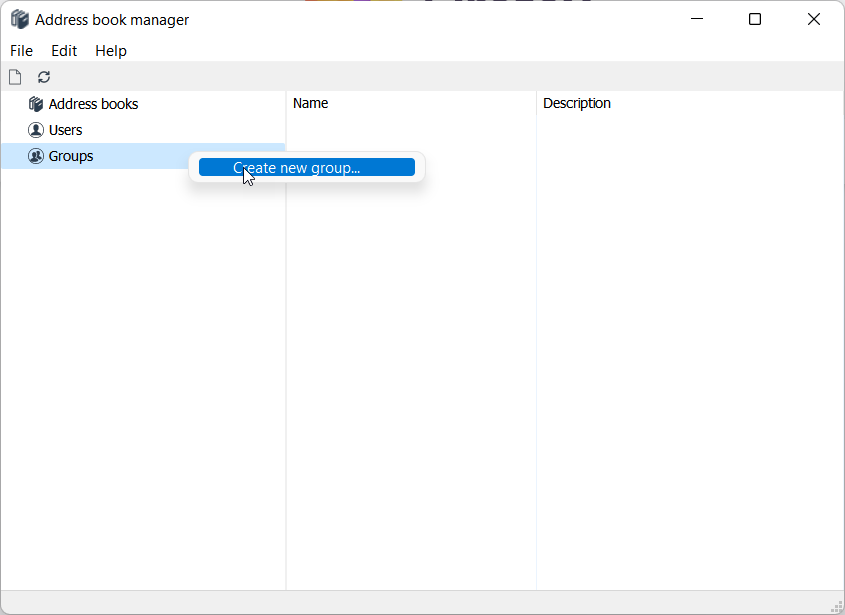
- Högerklicka på Grupper och välj Skapa ny grupp.
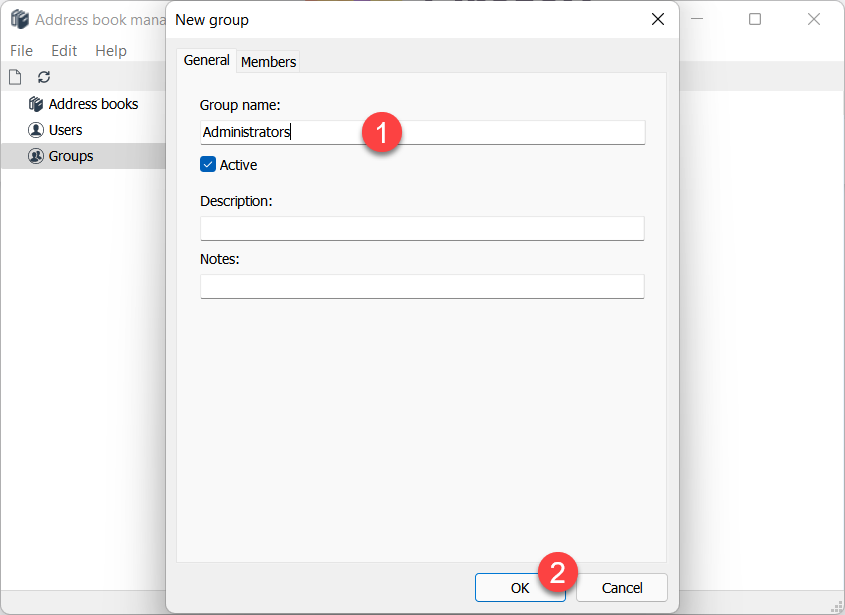
- Ange ett gruppnamn och klicka på OK.
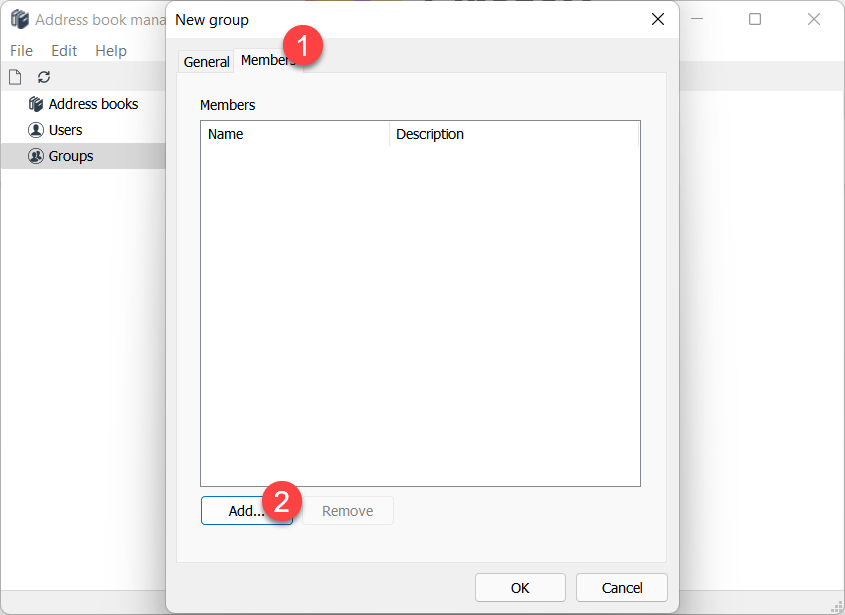
- Byt till fliken Medlemmar och klicka på Lägg till.
- Välj användaren i listan och klicka på Välj för att lägga till dem i gruppen.
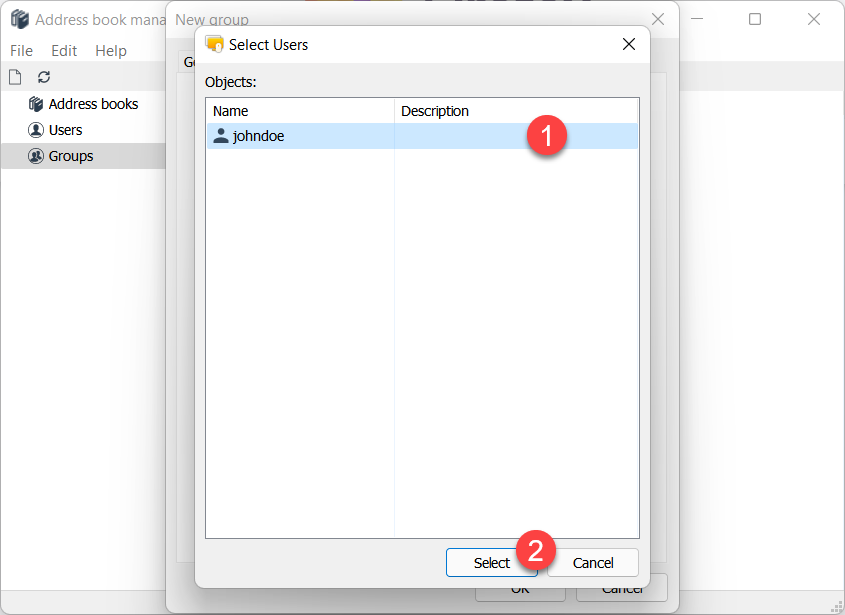
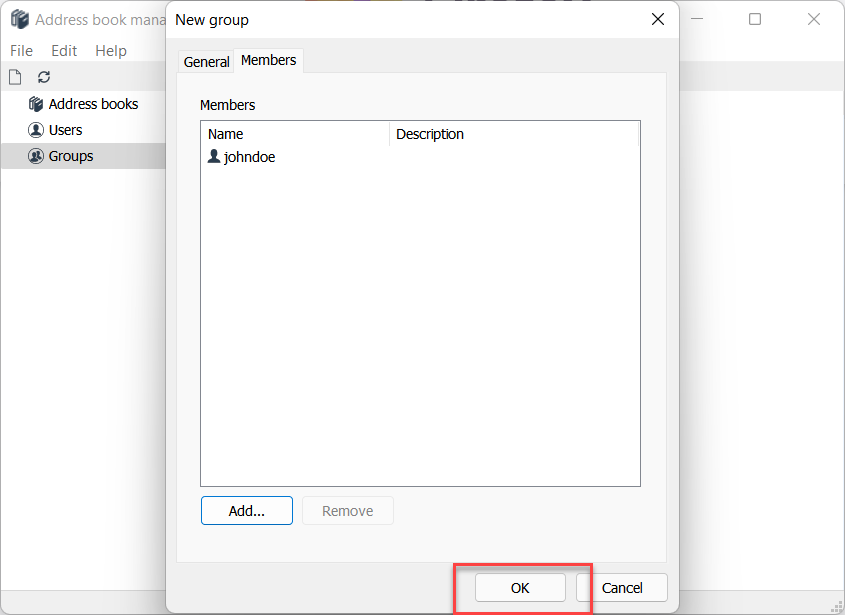
- Användaren 'johndoe' är nu medlem av gruppen 'Administratörer'. Klicka på OK.
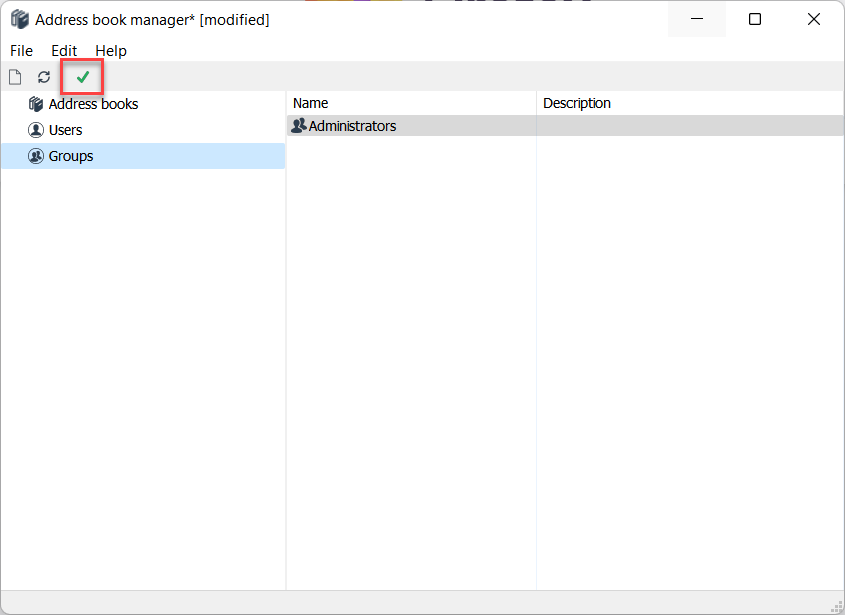
- Klicka på den gröna bockmarkeringen för att tillämpa ändringarna.
Konfigurera Host
På Host-sidan måste du aktivera autentiseringmetoden Anpassad serversäkerhet och välja användare och/eller grupper som du vill ge åtkomst till denna Host.
- Högerklicka på Host-ikonen och välj Inställningar för Host.

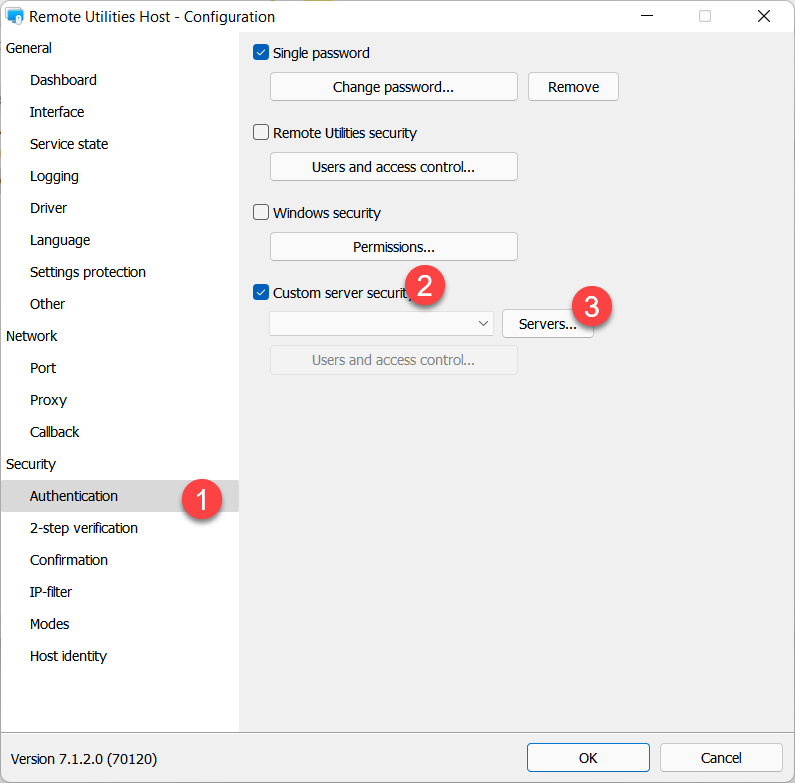
- Gå till Autentisering, slå på Anpassad serversäkerhet och klicka på Servrar.
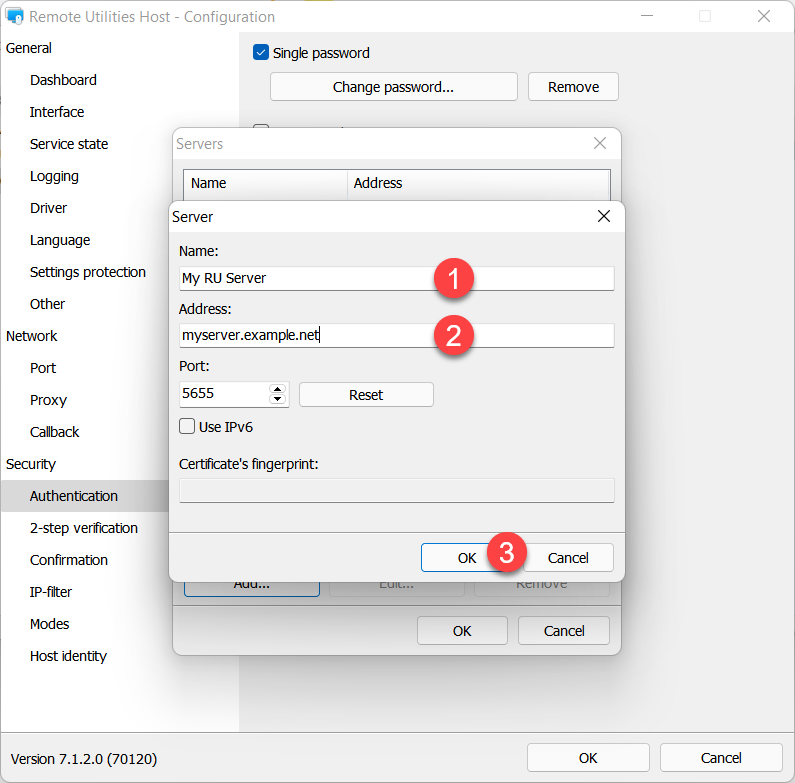
- Klicka på Lägg till.
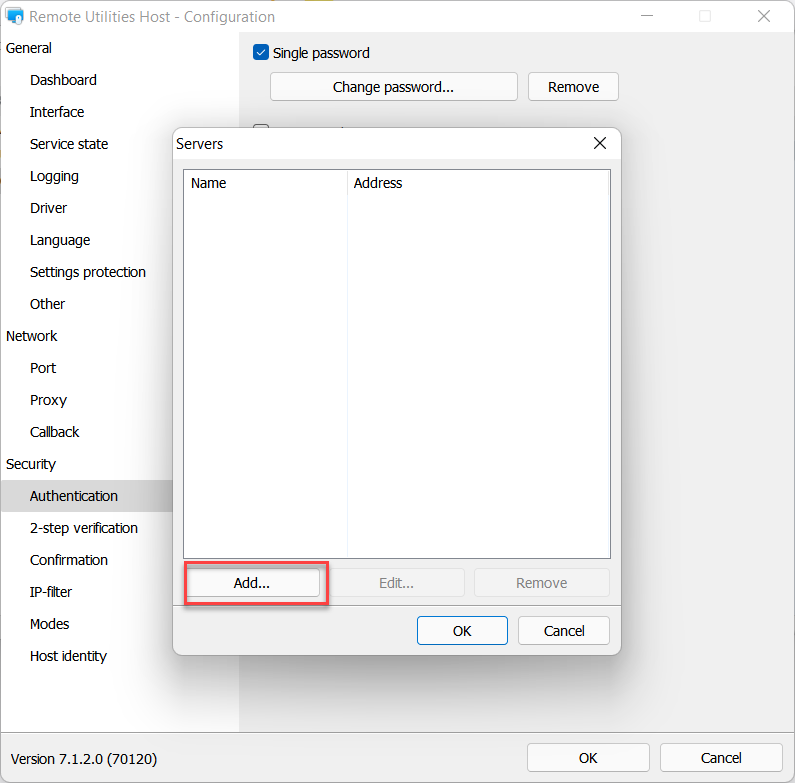
- Ange ditt RU-servernamn och adress och klicka på OK.
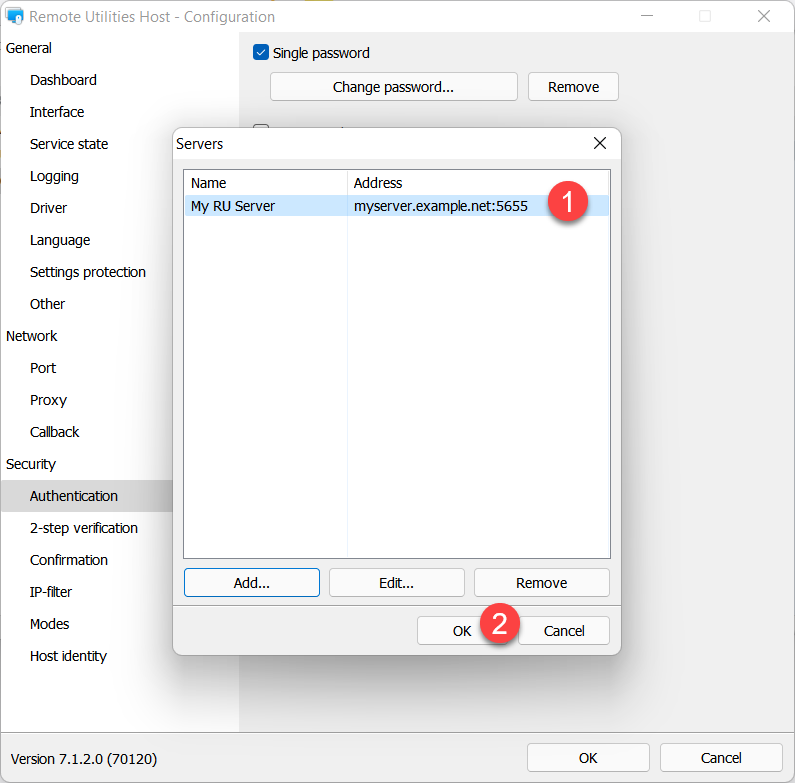
- Se till att servern är vald i listan och klicka på OK.
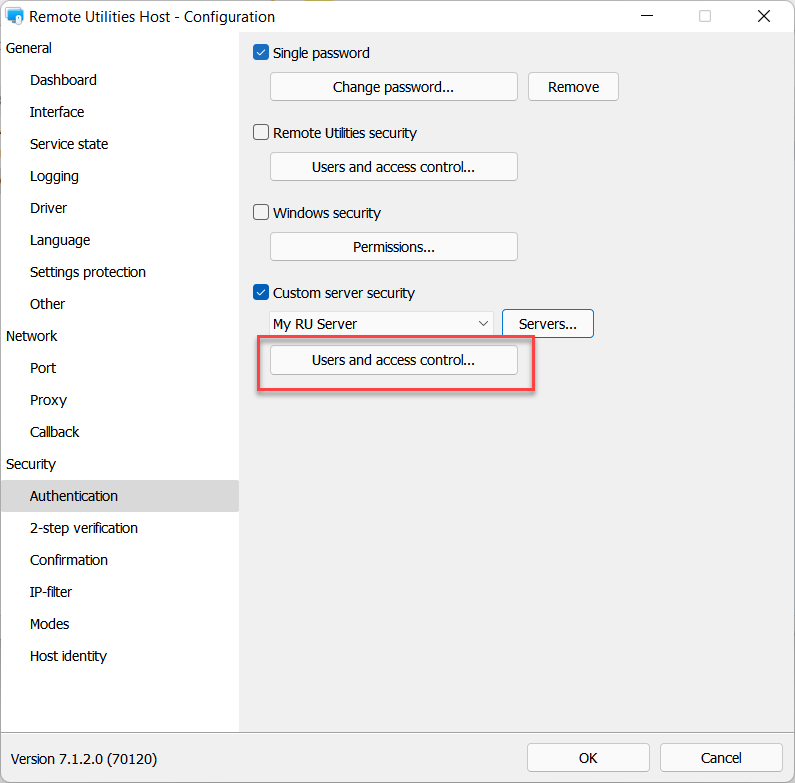
- Klicka på Användare och åtkomstkontroll.
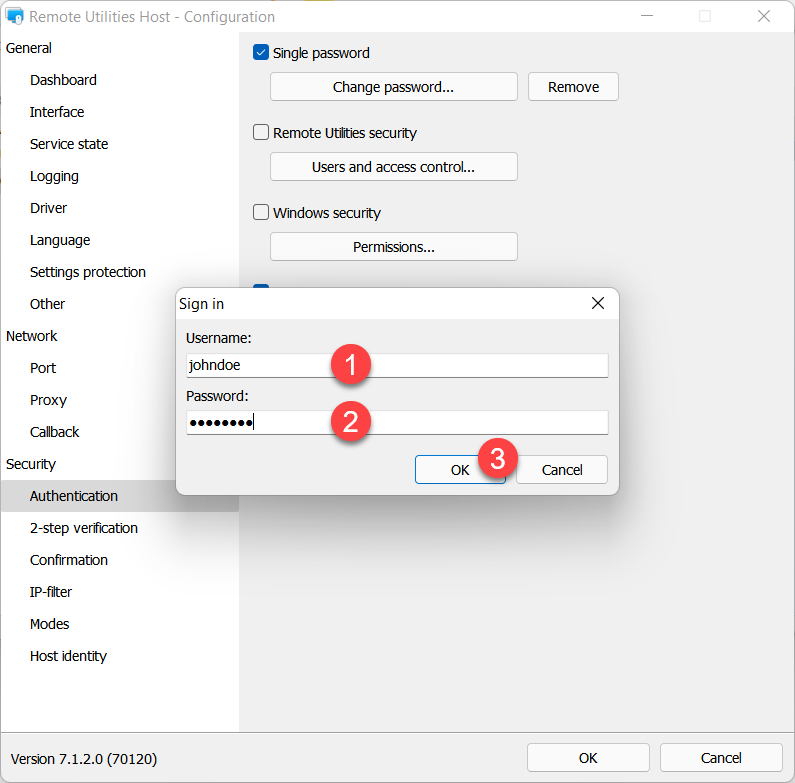
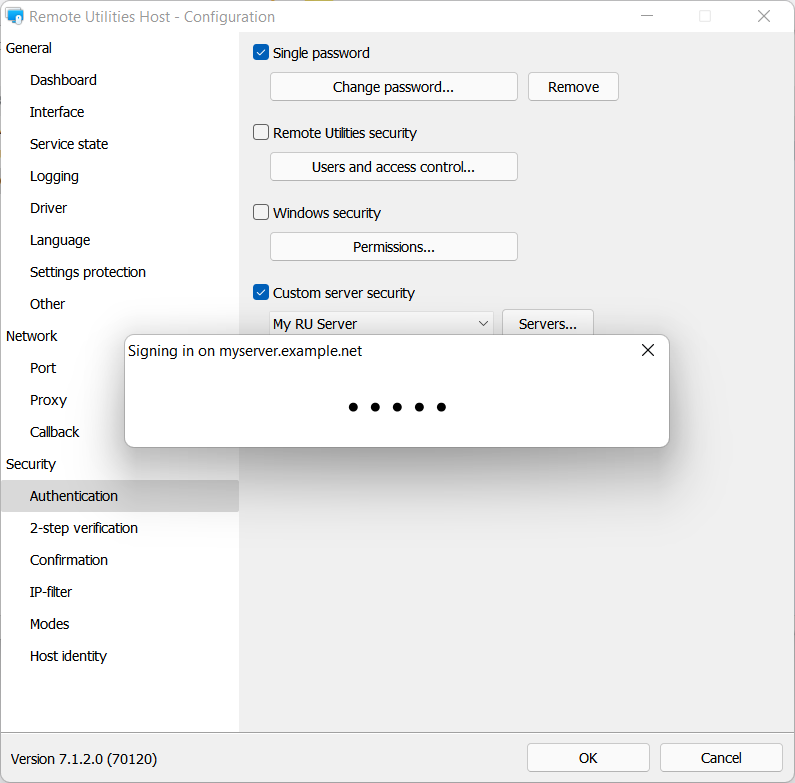
- Ange dina serverkontouppgifter och klicka på OK för att logga in.
- Vänta tills din serverinloggning är framgångsrik.
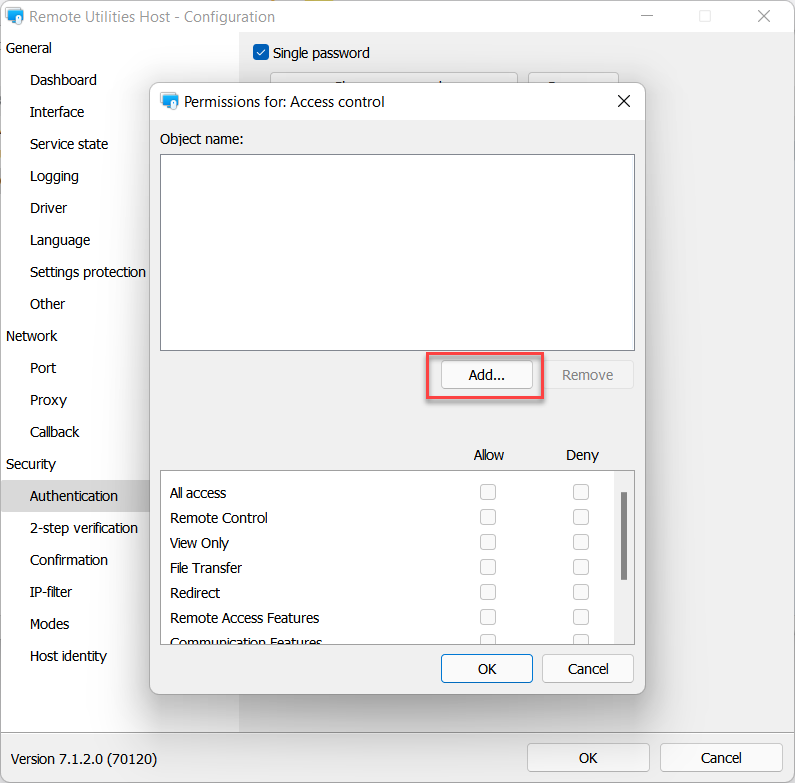
- Dialogrutan Behörigheter kommer att visas. Klicka på Lägg till:
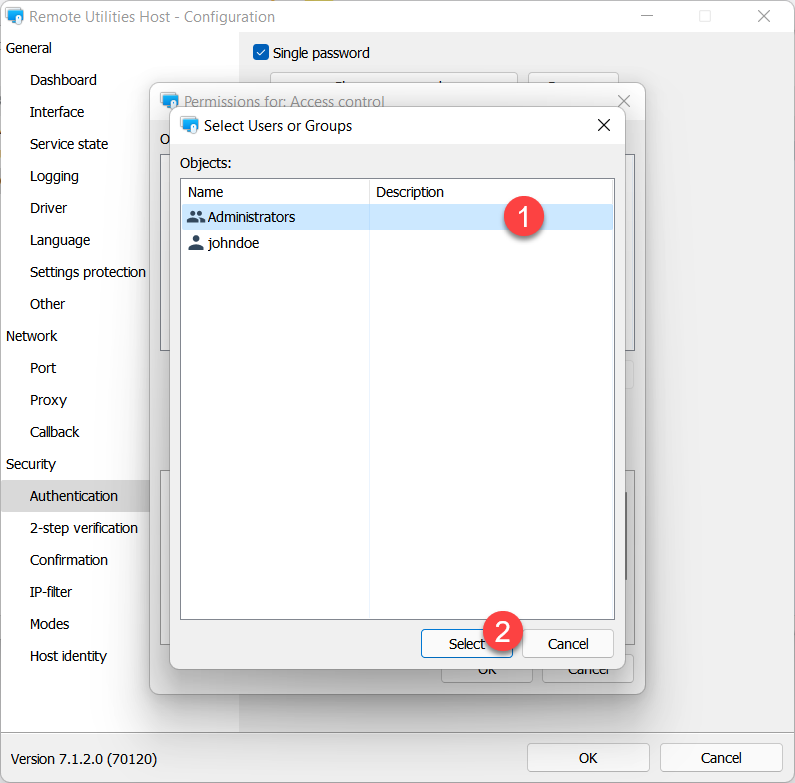
- I vårt exempel kommer vi att välja gruppen 'Administratörer' som användaren 'johndoe' är medlem av. Välj gruppen och klicka på Välj.
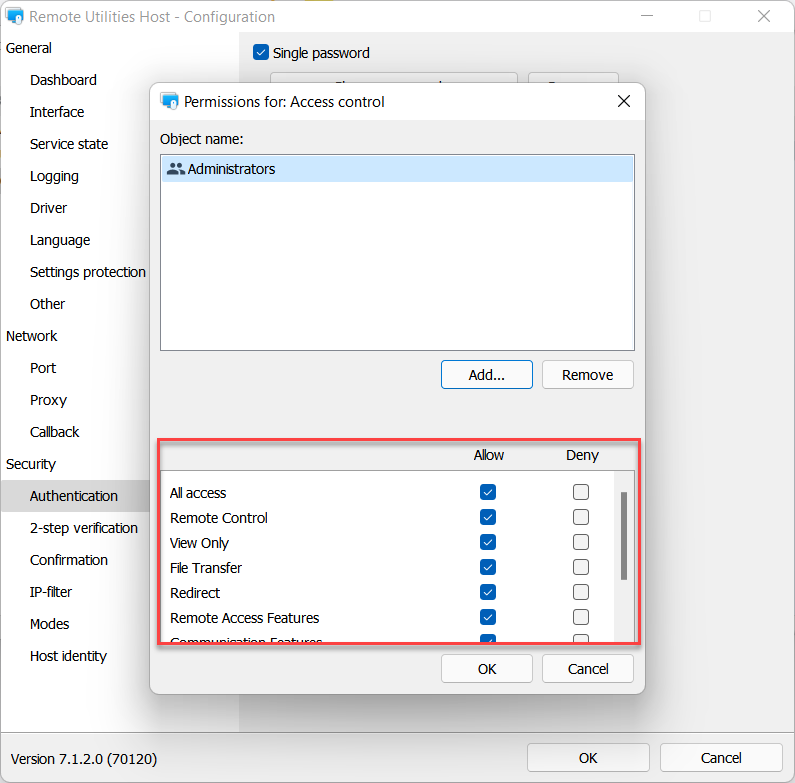
- Se till att nödvändiga behörigheter är inställda för gruppen 'Administratörer' och klicka på OK:
- Stäng inställningarna för Host.
Nu kan alla medlemmar av gruppen 'Administratörer' få åtkomst till (autentisera sig på) denna Host, förutsatt att de först loggar in på RU Server.
Starta en fjärrsession
Eftersom du har ställt in 'Anpassad serversäkerhet' som din autentiseringsmetod, måste du först logga in på RU Server i din Viewer-app.
- I Viewer klicka på Logga in i det övre högra hörnet av fönstret.
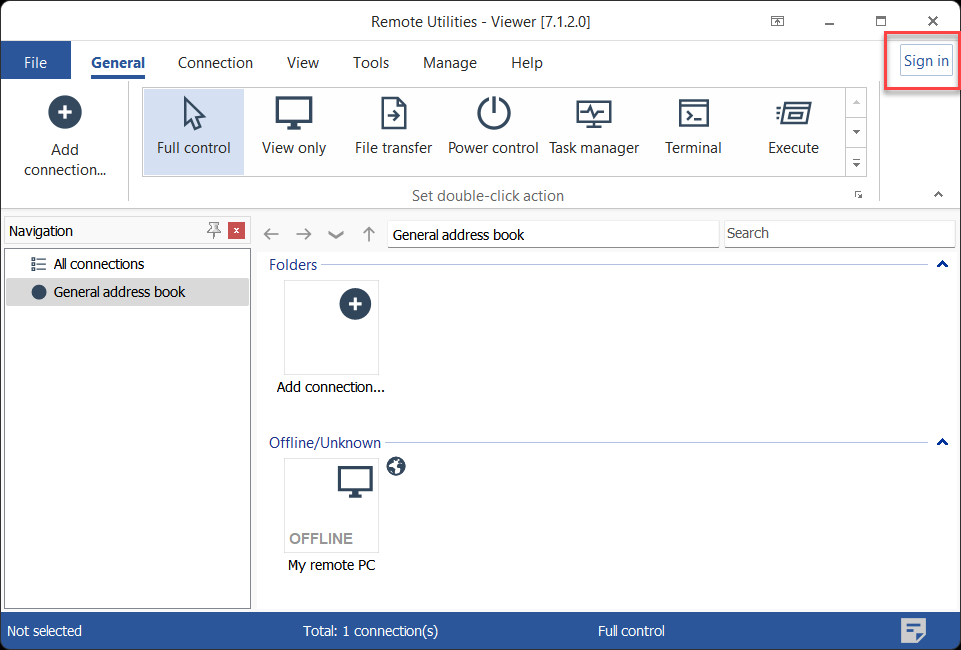
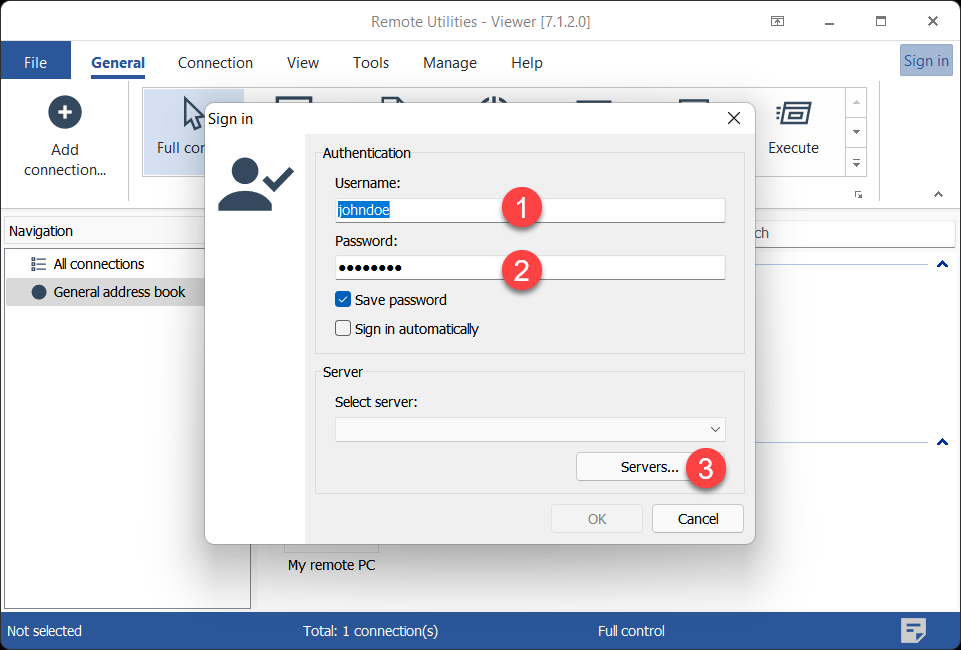
- Ange kontoinloggningen och lösenordet—i detta exempel är 'johndoe' medlem av gruppen 'Administratörer' som har åtkomst till denna Host—och klicka på Servrar.
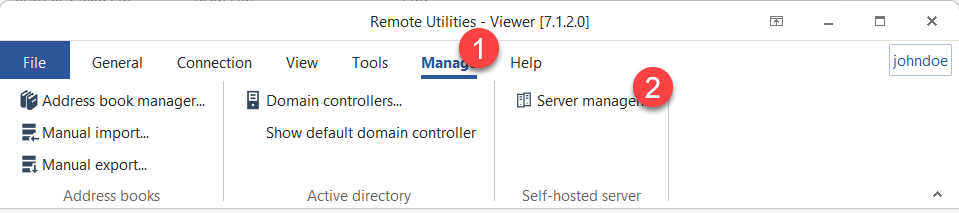
Alternativt kan du öppna serverlistan om du går till fliken Hantera och klickar på Serverhanterare.
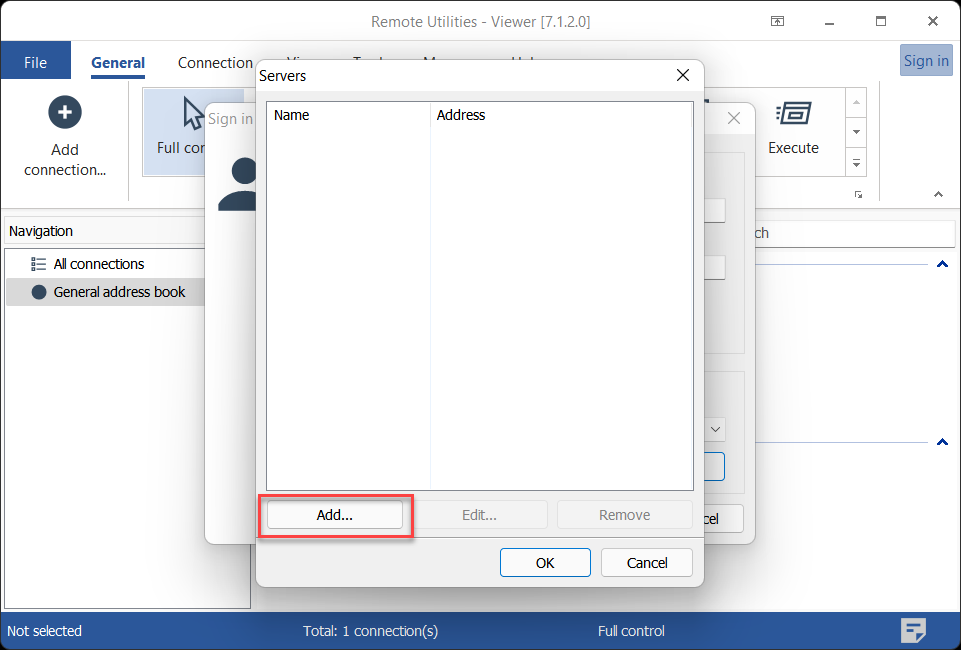
- Klicka på Lägg till.
- Ange ett beskrivande namn för din server och serverns IP-adress eller DNS-namn. Klicka på OK.
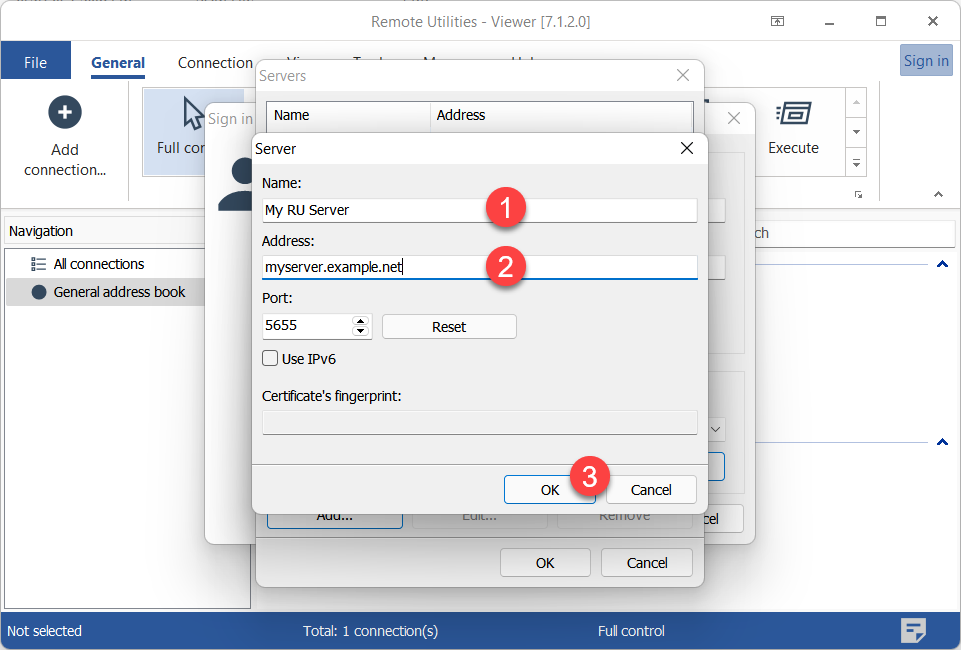
- Servern kommer att visas i listan. Välj den och klicka på OK.
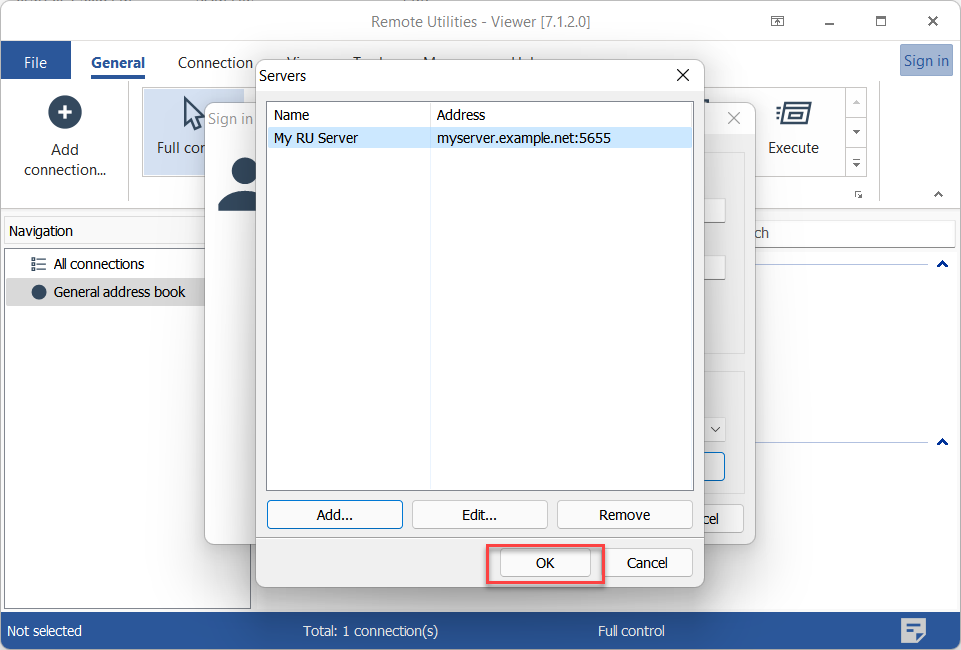
- Se till att servern är vald i rullgardinslistan och klicka på OK för att logga in.
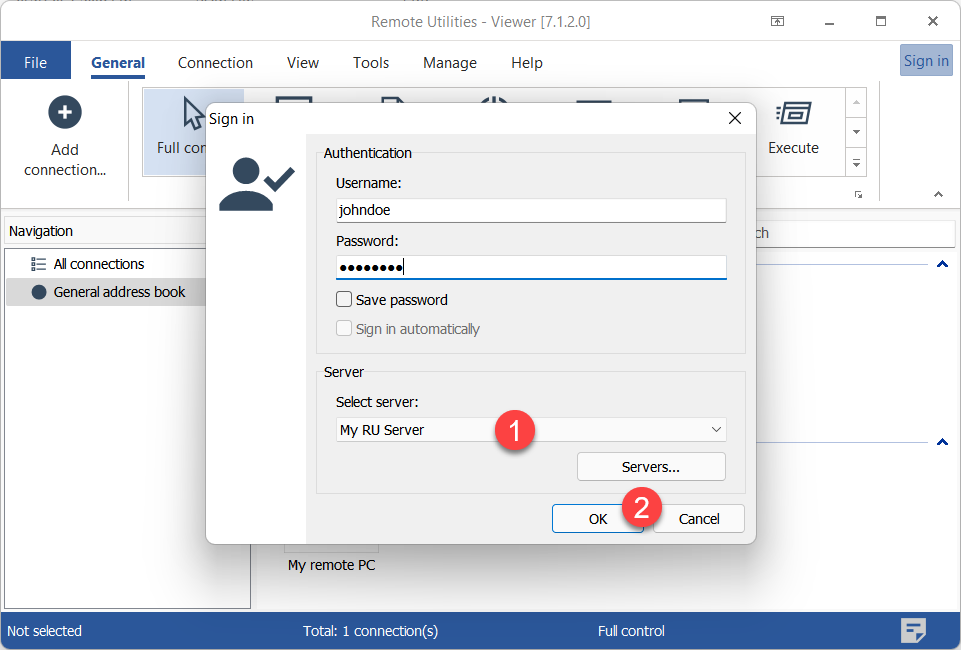
- Du vet att du har loggat in på servern om ditt användarnamn visas i det övre högra hörnet.
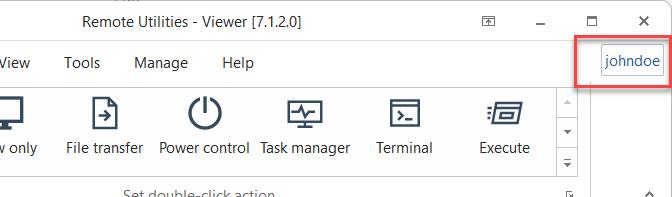
- Anslut till fjärrdatorn enligt beskrivningarna för direktanslutning och Internet-ID-anslutning. Du kan autentisera dig på Host omedelbart utan att ange lösenordet när du har loggat in på RU Server.
Tvinga anpassad serversäkerhet
När du aktiverar Tvinga anpassad serversäkerhet för en användare på RU Server, kommer den användaren endast kunna autentisera sig på fjärrdatorer med hjälp av metoden 'Anpassad serversäkerhet'. Detta fungerar endast när användaren har loggat in på RU Server.
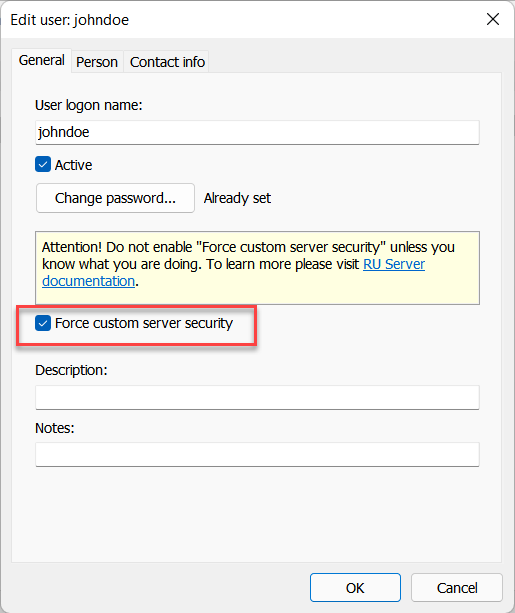
Detta alternativ kan vara användbart om systemadministratören vill att användarna uteslutande ska använda autentisering med 'Anpassad serversäkerhet' när de loggar in på RU Server.
Använd MSI-konfigurator för massuppsättning
Om du behöver distribuera Host på flera fjärrmaskiner skulle det vara suboptimalt att ställa in behörigheter manuellt på varje Host efter installationen. Använd istället MSI-konfigurator för att förkonfigurera din Host inklusive metoden för autentisering med Anpassad serversäkerhet.
Att ställa in behörigheter för grupper snarare än för enskilda användare är den bästa strategin. Använd grupper med olika behörighetsuppsättningar och lägg till dem alla som tillåtna grupper för autentisering med Anpassad serversäkerhet i Inställningarna för Host. För att ändra åtkomstbehörigheter för en specifik användare, flytta helt enkelt denna användare mellan grupper utan att ändra inställningarna på Host-sidan.