
Indstil godkendelsesserver
Oversigt
Du kan bruge RU Server til at blive godkendt på Hosts. I Host sikkerhedsindstillingerne kaldes den relaterede godkendelsesmetode Brugerdefineret serversikkerhed.
At bruge RU Server som godkendelseshub giver dig mulighed for centralt at administrere adgangstilladelser til Hosts. Du kan hurtigt tilbagekalde eller ændre adgang for en bestemt bruger uden behov for at ændre indstillingerne på de fjerne Hosts.
Konfigurer RU Server
Først skal du oprette brugere og grupper, som du ønsker at give adgang til dine Hosts. Selvom du kan tildele rettigheder direkte til brugere, ville det være en bedre strategi at tildele dem til grupper, som brugerne er medlemmer af.
Opret en bruger
- Installer RU Server og sørg for, at den er direkte tilgængelig for Viewers og Hosts.
- Åbn Administratorkonsol og gå til Fil→Adressebogsmanager.

- Højreklik på Brugere og vælg Opret ny bruger.

- Indtast brugernavn og klik på Ændre adgangskode.

- Indtast og bekræft en ny adgangskode og klik på OK.

- Klik på det grønne flueben for at anvende ændringerne.

Opret en gruppe
- Højreklik på Grupper og vælg Opret ny gruppe.
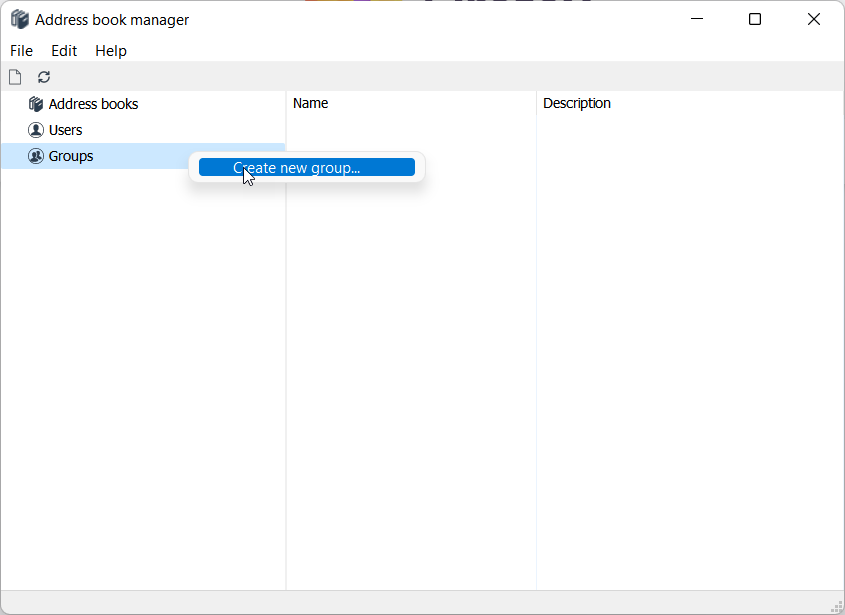
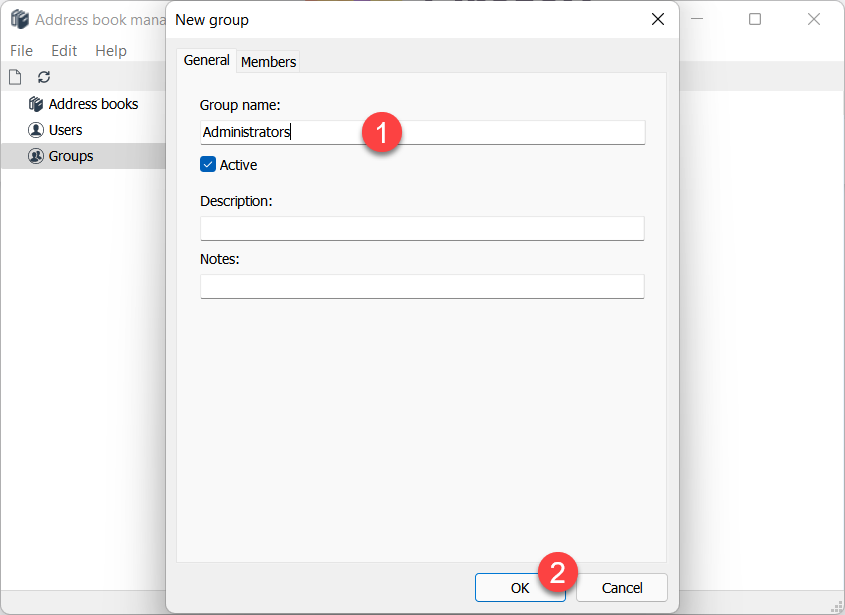
- Indtast et gruppenavn og klik på OK.
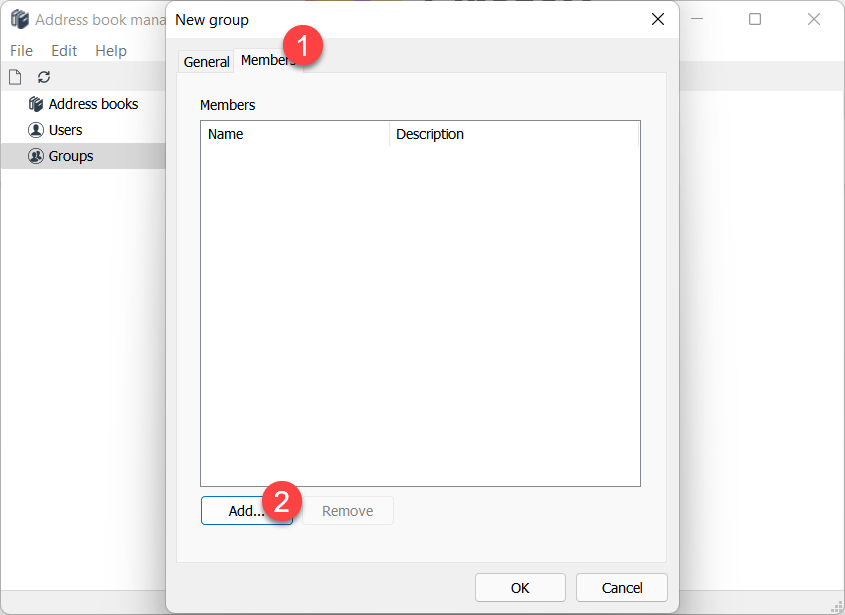
- Skift til fanen Medlemmer og klik på Tilføj.
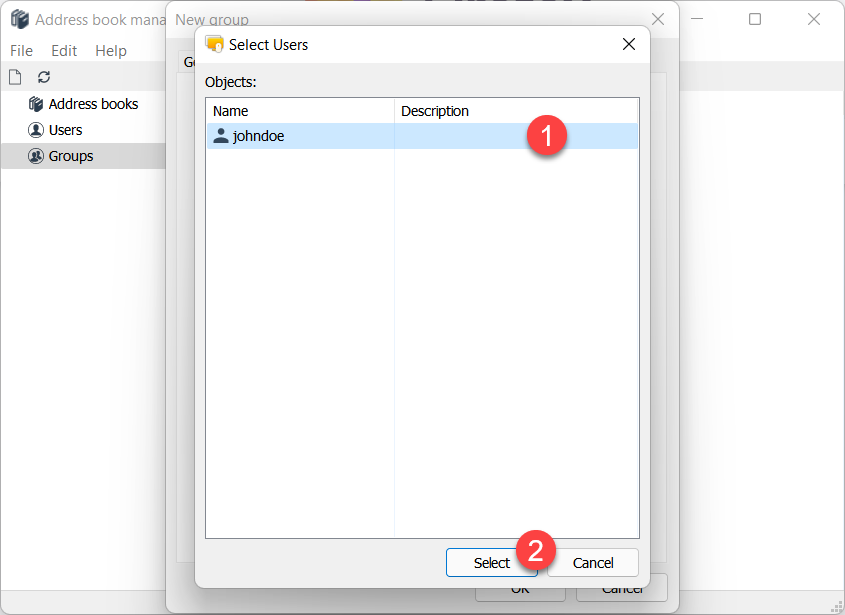
- Vælg brugeren på listen og klik på Vælg for at tilføje dem til gruppen.
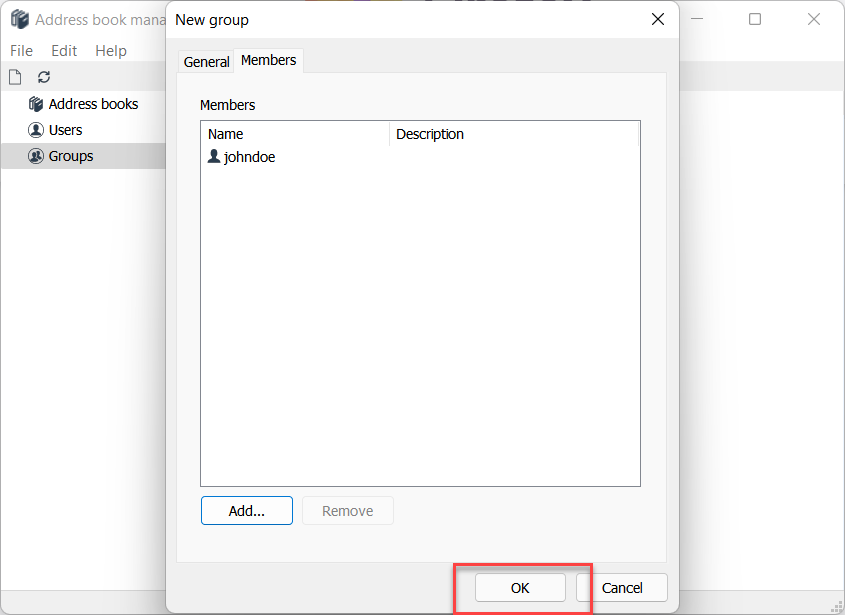
- Brugeren 'johndoe' er nu medlem af 'Administratorer'-gruppen. Klik på OK.
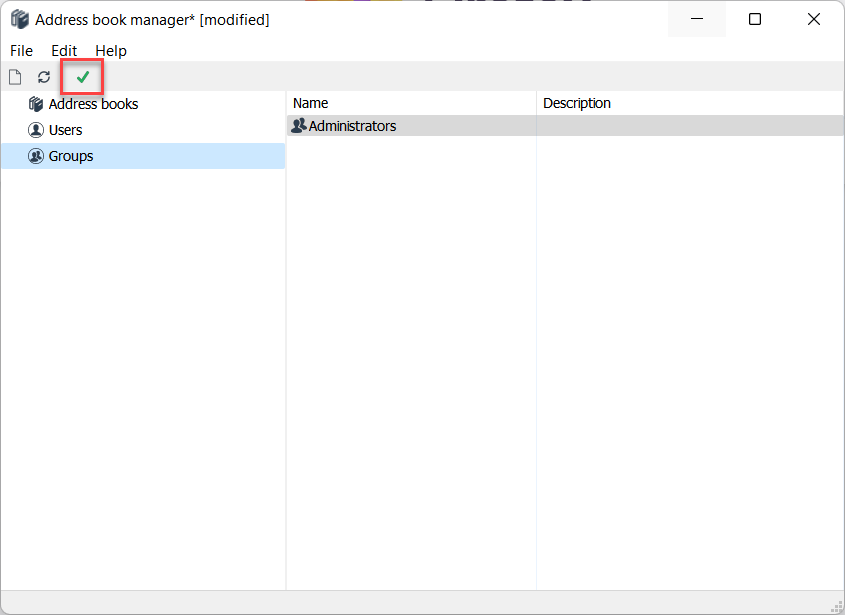
- Klik på det grønne flueben for at anvende ændringerne.
Konfigurer Host
På Host-siden skal du aktivere godkendelsesmetoden Brugerdefineret serversikkerhed og vælge brugere og/eller grupper, som du ønsker at give adgang til denne Host.
- Højreklik på Host-ikonet og vælg Indstillinger for Host.

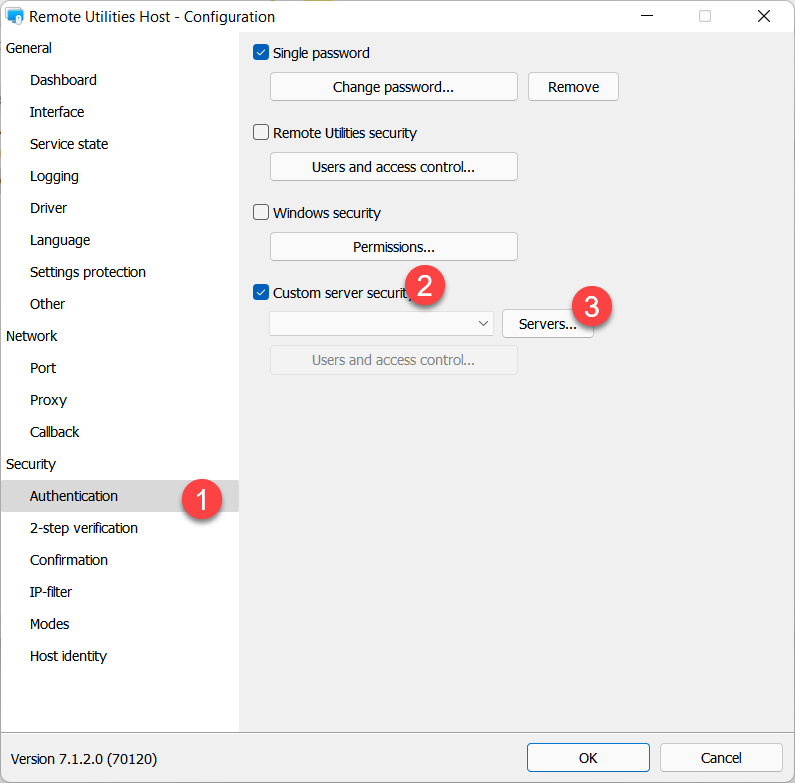
- Gå til Godkendelse, aktiver Brugerdefineret serversikkerhed og klik på Servere.
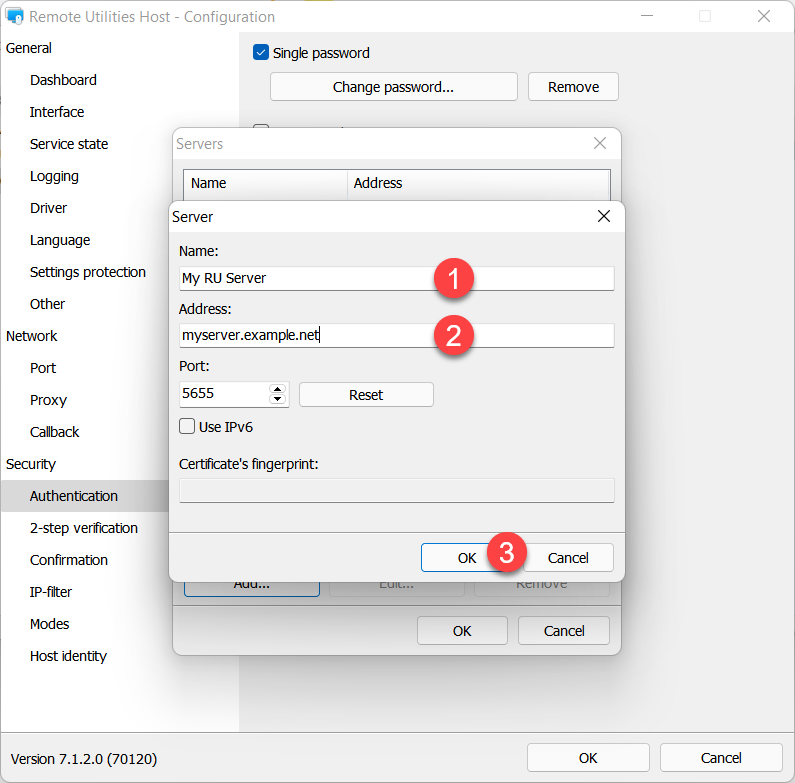
- Klik Tilføj.
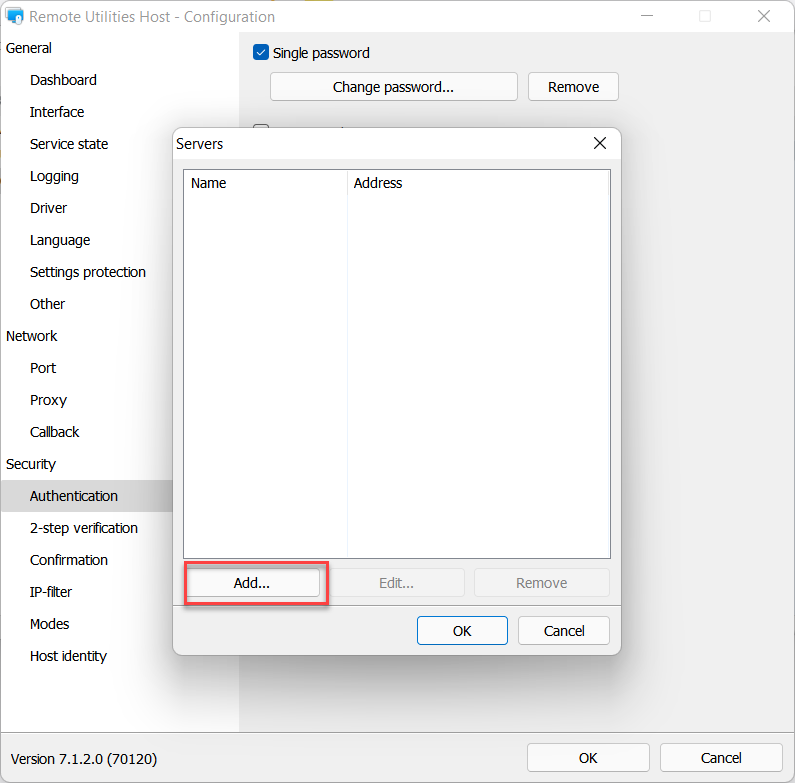
- Indtast navnet og adressen på din RU-server, og klik OK.
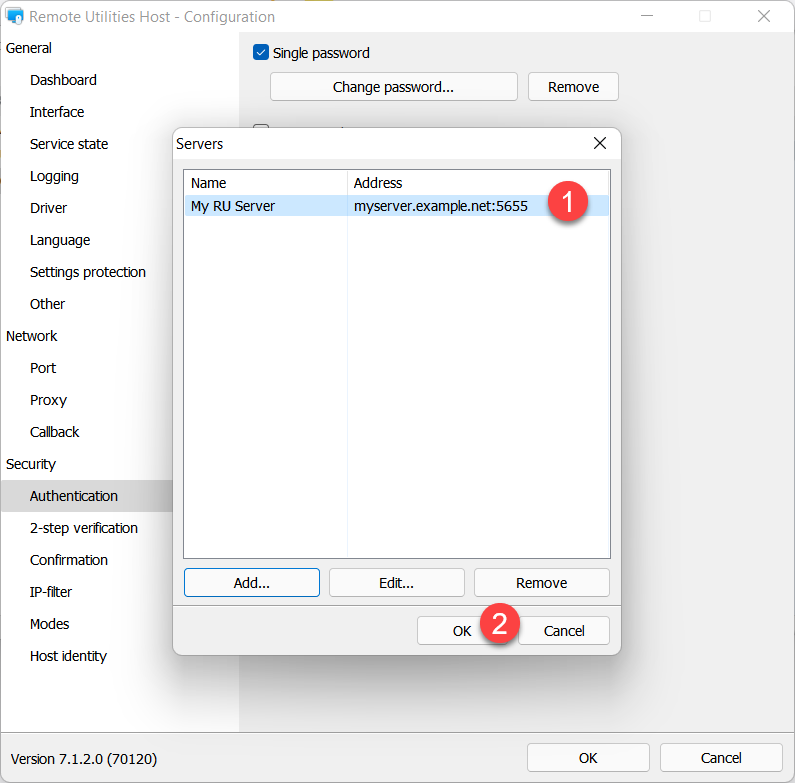
- Sørg for, at serveren er valgt i listen, og klik OK.
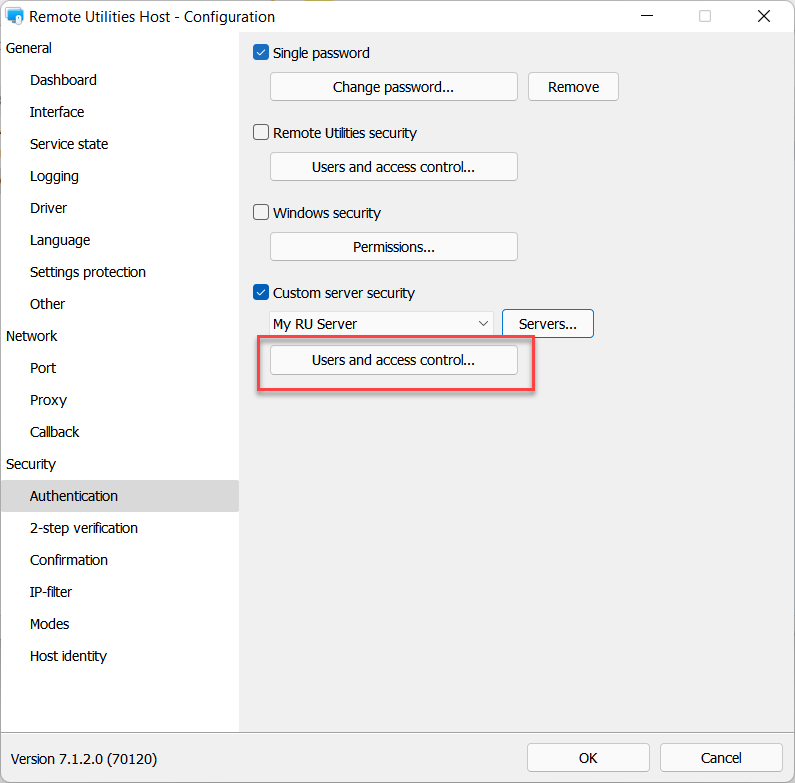
- Klik Brugere og adgangskontrol.
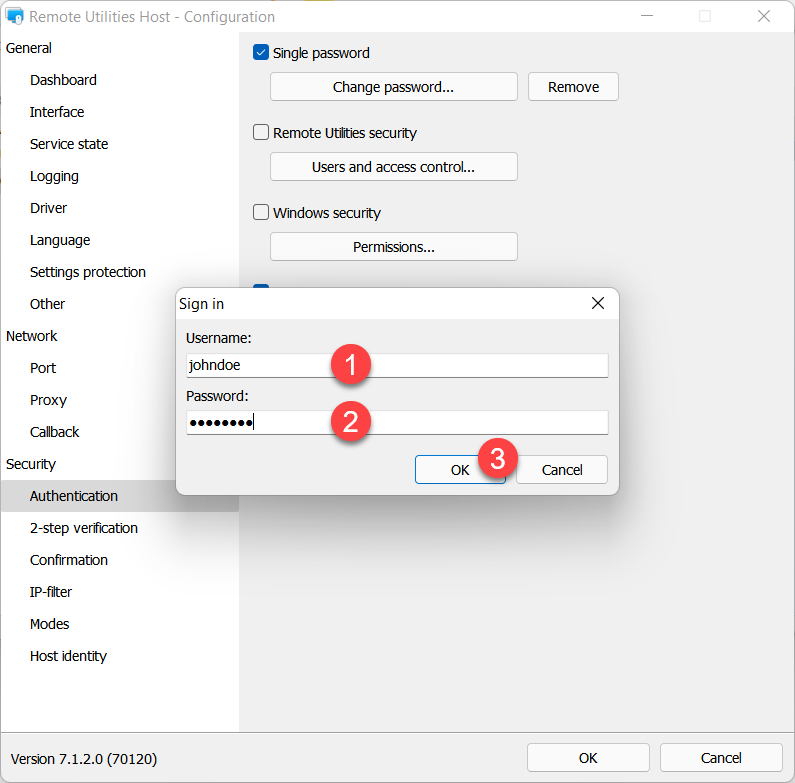
- Indtast adgangsoplysningerne til din serverkonto, og klik OK for at logge ind.
- Vent indtil din server-login er vellykket.
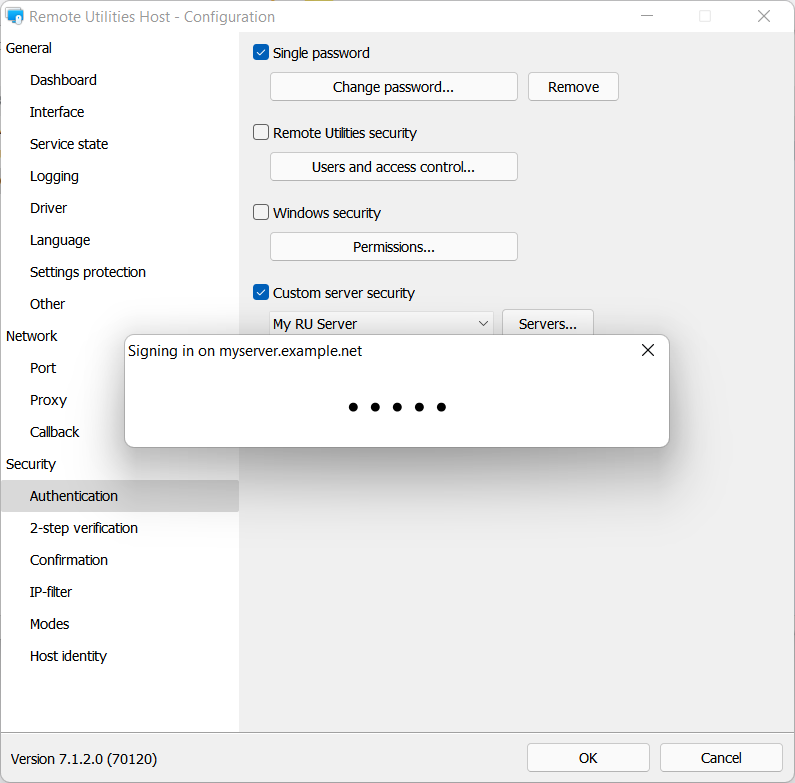
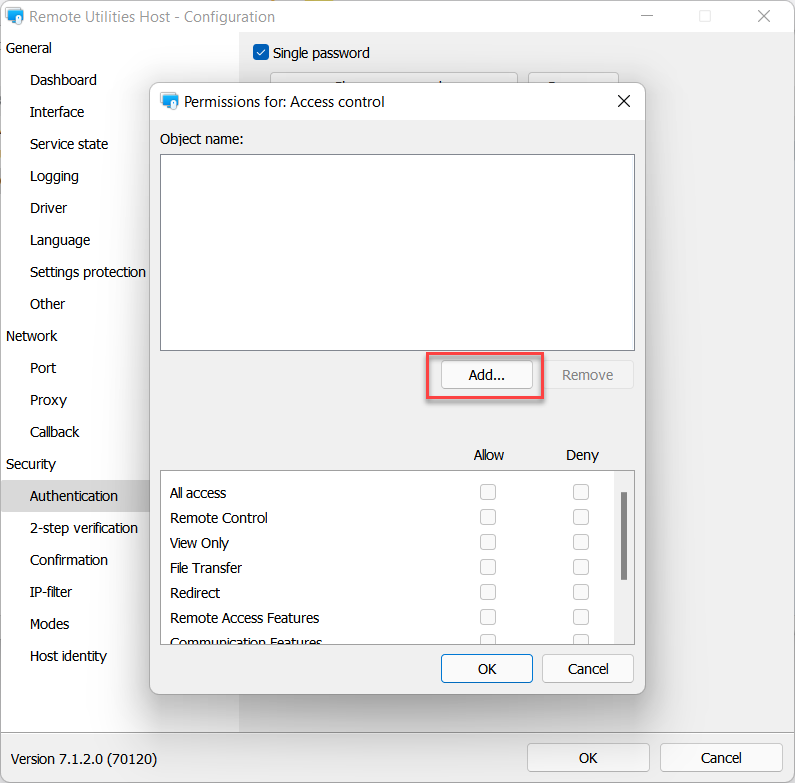
- Dialogboksen Tilladelser vises. Klik Tilføj:
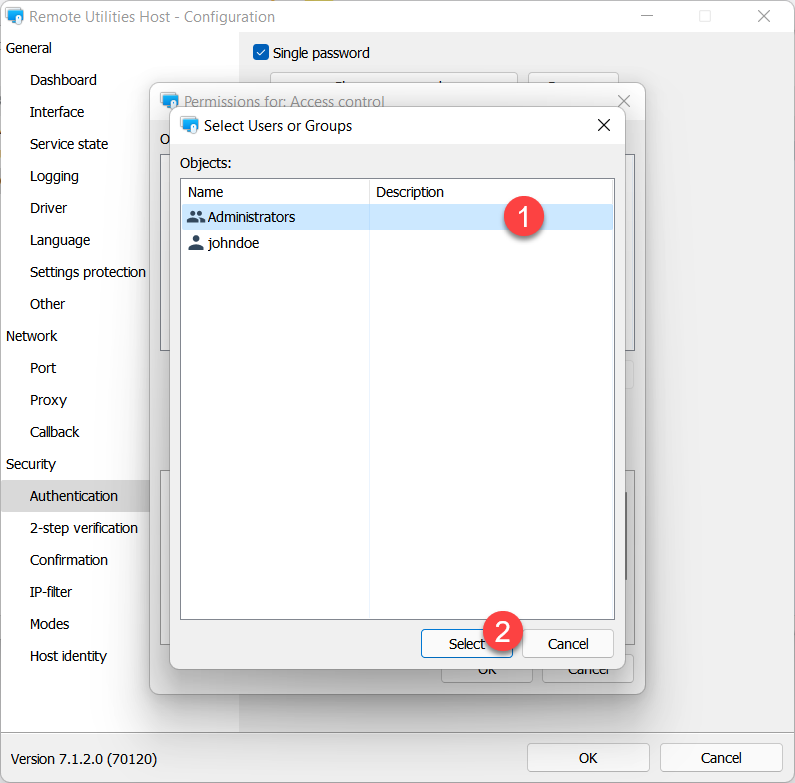
- I vores eksempel vil vi vælge gruppen 'Administrators', som brugeren 'johndoe' er medlem af. Vælg gruppen, og klik Vælg.
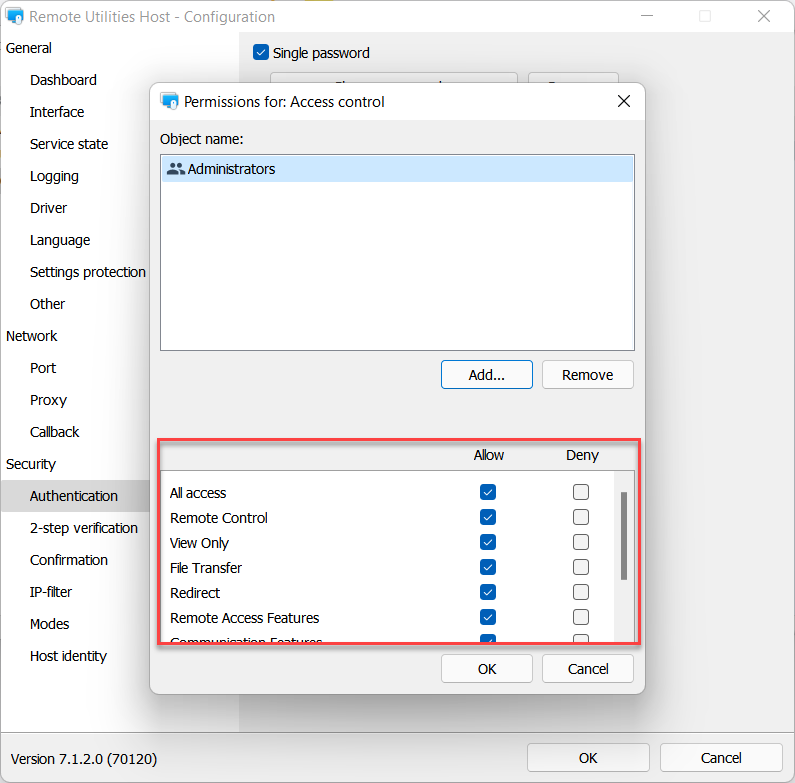
- Sørg for, at de nødvendige tilladelser er indstillet for gruppen 'Administrators', og klik OK:
- Afslut Host-indstillingerne.
Nu vil ethvert medlem af gruppen 'Administrators' kunne få fjernadgang til (blive godkendt på) denne Host, forudsat at de først logger ind på RU Server.
Start en fjernsession
Da du har indstillet 'Brugerdefineret serversikkerhed' som din godkendelsesmetode, skal du først logge ind på RU-serveren i din Viewer-app.
- I Viewer klik Log på i det øverste højre hjørne af vinduet.
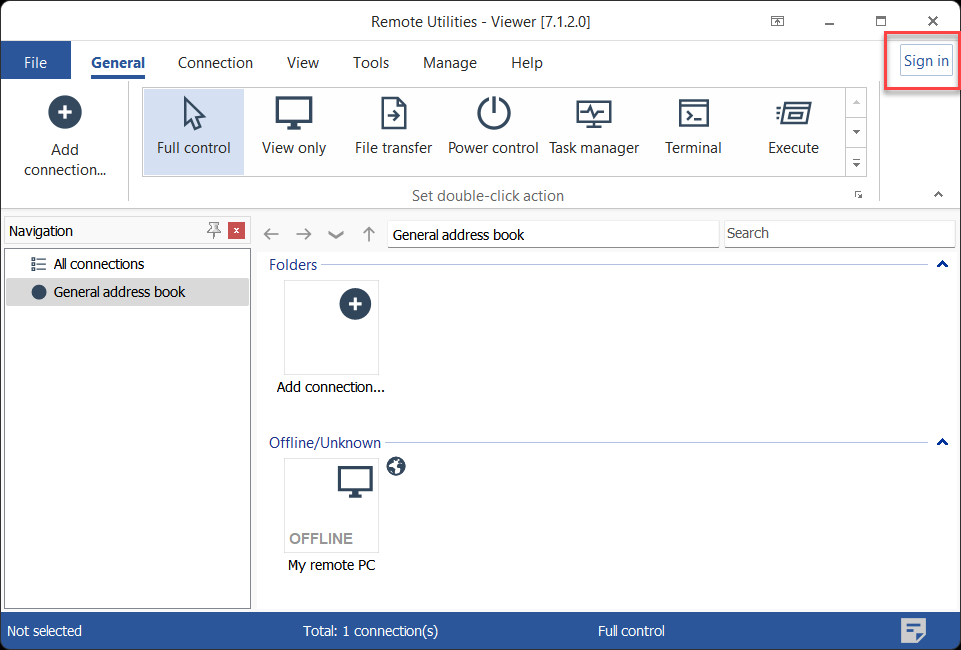
- Indtast konto-login og adgangskode – i dette eksempel er 'johndoe' medlem af gruppen 'Administrators', som har adgang til denne Host – og klik Servere.
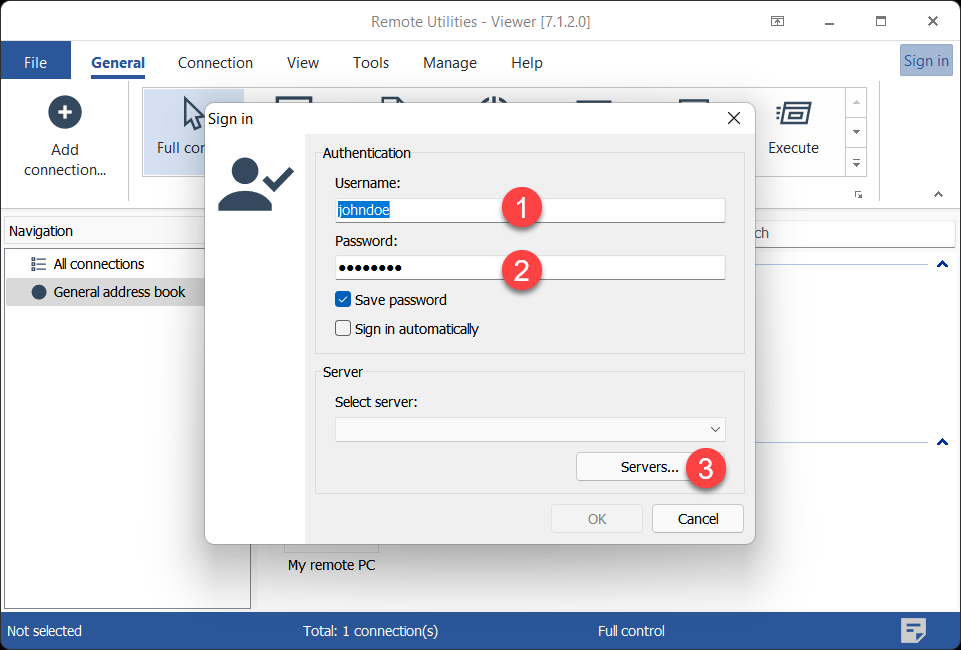
Alternativt kan du åbne serverlisten, hvis du går til fanen Administrer og klikker Server-administrator.
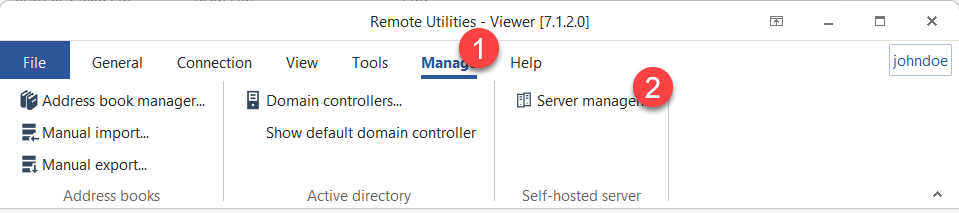
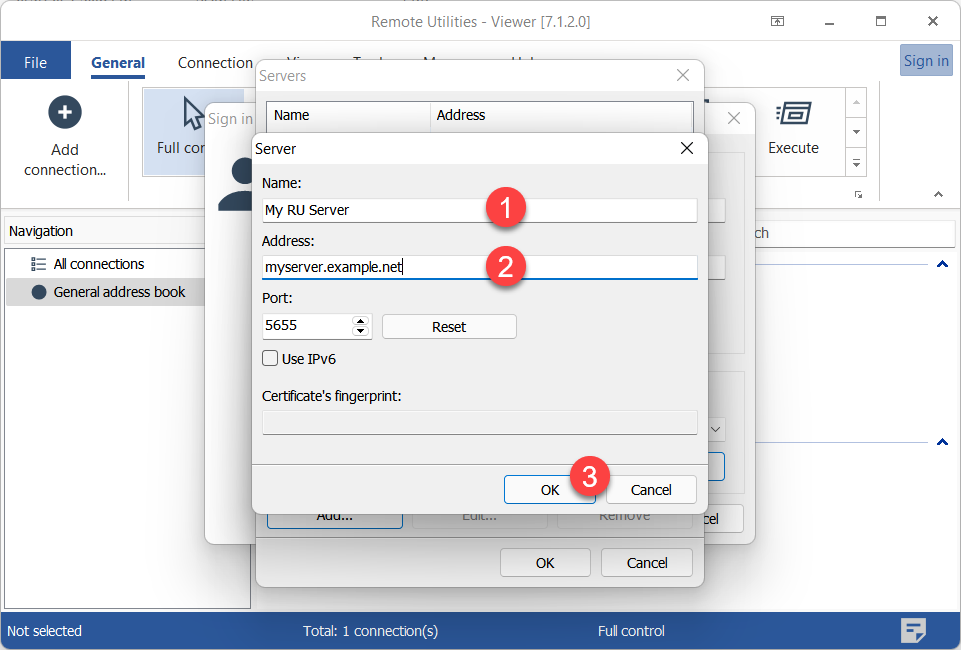
- Klik Tilføj.
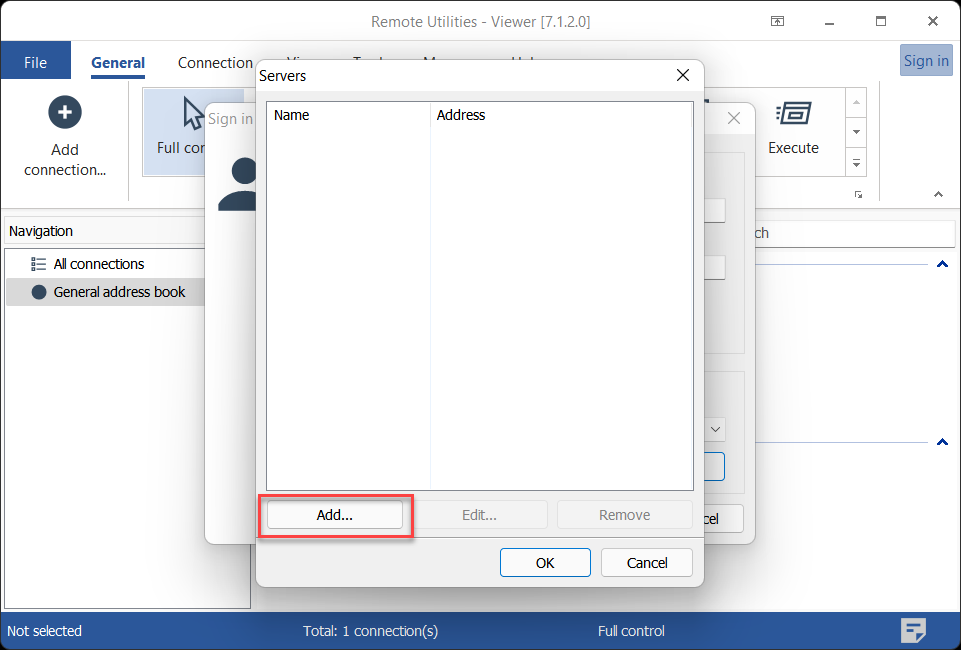
- Indtast et beskrivende navn for din server og serverens IP-adresse eller DNS-navn. Klik OK.
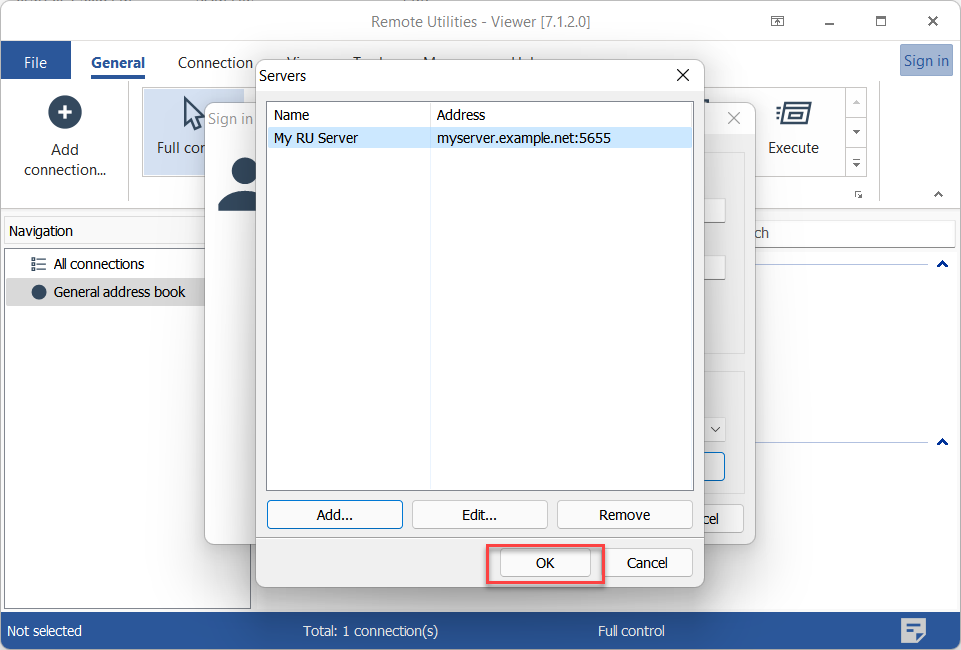
- Serveren vises i listen. Vælg den, og klik OK.
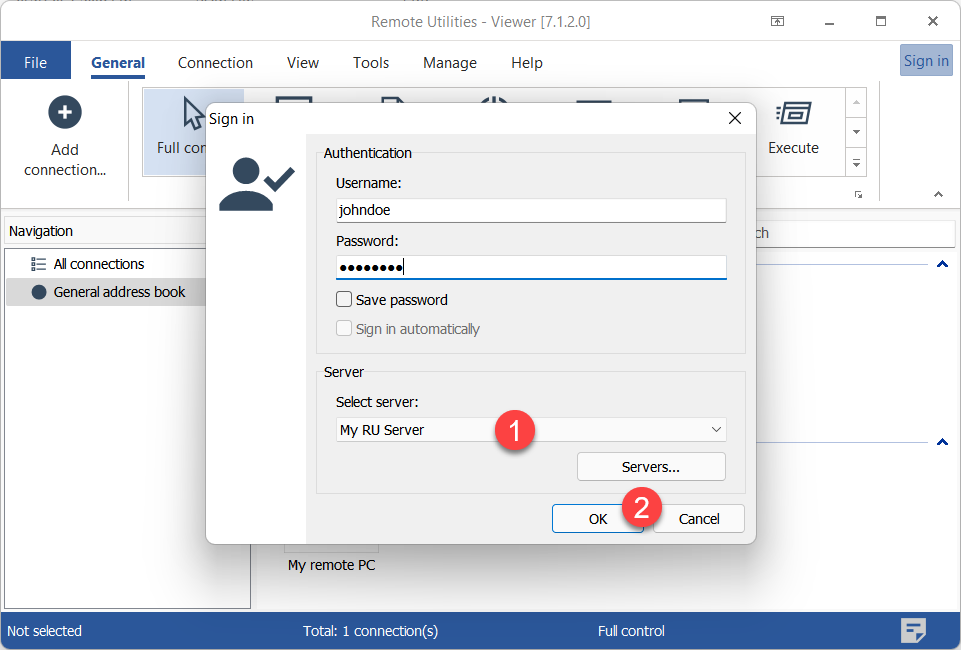
- Sørg for, at serveren er valgt i dropdown-listen, og klik OK for at logge ind.
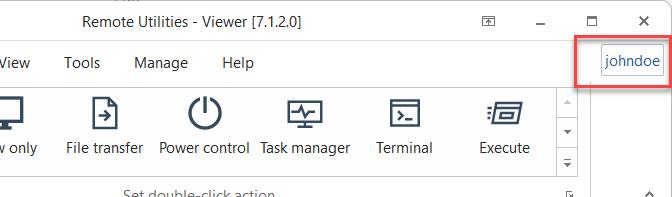
- Du vil vide, at du er logget ind på serveren, hvis dit brugernavn vises øverst til højre.
- Forbind til den fjerne Host som beskrevet i vejledningerne for direkte forbindelse og Internet-ID-forbindelse. Du kan blive godkendt på Host med det samme uden at indtaste adgangskoden, når du først har logget ind på RU Server.
Tving brugerdefineret serversikkerhed
Når du aktiverer Tving brugerdefineret serversikkerhed for en bruger på RU Server, vil den bruger kun kunne blive godkendt på Hosts ved hjælp af godkendelsesmetoden 'Brugerdefineret serversikkerhed'. Dette fungerer kun, når brugeren er blevet logget ind på RU Server.
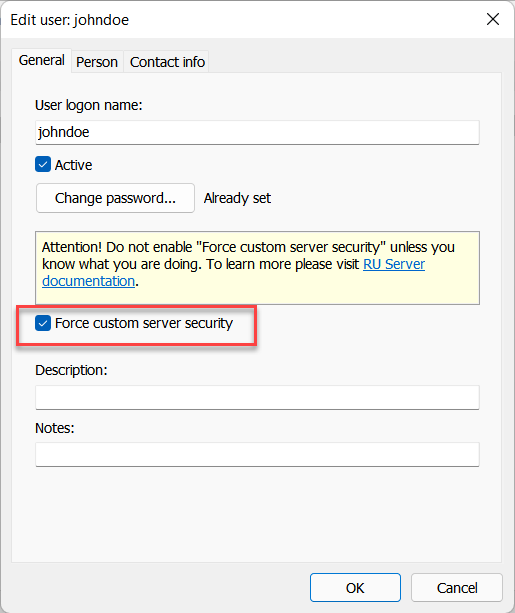
Denne mulighed kan være nyttig, hvis systemadministratoren ønsker, at brugerne udelukkende skal bruge 'Brugerdefineret serversikkerhed' godkendelse, når de logger ind på RU Server.
Brug MSI-konfigurator til masseopsætning
Hvis du skal implementere Host på flere fjerne maskiner, ville det være suboptimalt at indstille tilladelser manuelt på hver Host efter installationen. Brug i stedet MSI-konfigurator til at forhåndskonfigurere din Host, herunder godkendelsesmetoden for Brugerdefineret serversikkerhed.
At indstille tilladelser for grupper fremfor for individuelle brugere er den bedste strategi. Brug grupper med forskellige tilladelsessæt, og tilføj dem alle som tilladte grupper for godkendelse med Brugerdefineret serversikkerhed i Host-indstillingerne. For at ændre adgangstilladelser for en specifik bruger skal du blot flytte denne bruger mellem grupper uden at ændre indstillingerne på Host-siden.