
Skonfiguruj serwer uwierzytelniania
Przegląd
Możesz używać RU Server do uwierzytelniania na zdalnych Hostach. W ustawieniach zabezpieczeń Host nazywana metoda uwierzytelniania to Własne zabezpieczenia serwera.
Używanie RU Server jako centrum uwierzytelnienia pozwala centralnie zarządzać uprawnieniami dostępu Hostów. Możesz szybko cofnąć lub zmienić dostęp dla określonego użytkownika bez konieczności zmieniania ustawień na zdalnych Hostach.
Skonfiguruj RU Server
Na początku musisz utworzyć użytkowników i grupy, którym chcesz przyznać dostęp do swoich Hostów. Choć możesz przypisać uprawnienia bezpośrednio użytkownikom, lepszą strategią byłoby przypisanie ich do grup, których członkami są użytkownicy.
Utwórz użytkownika
- Zainstaluj RU Server i upewnij się, że jest bezpośrednio dostępny dla Viewerów i Hostów.
- Otwórz Konsolę administracyjną i przejdź do Plik→Menedżer książki adresowej.

- Kliknij prawym przyciskiem myszy Użytkownicy i wybierz Utwórz nowego użytkownika.

- Wprowadź nazwę użytkownika i kliknij Zmień hasło.

- Ustaw i potwierdź nowe hasło, a następnie kliknij OK.

- Kliknij zieloną ikonkę, aby zastosować zmiany.

Utwórz grupę
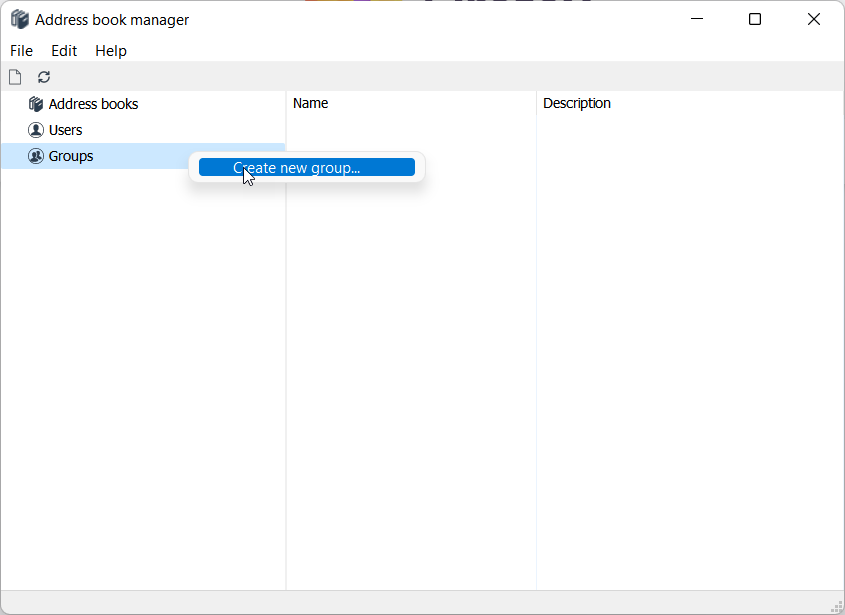
- Kliknij prawym przyciskiem myszy Grupy i wybierz Utwórz nową grupę.
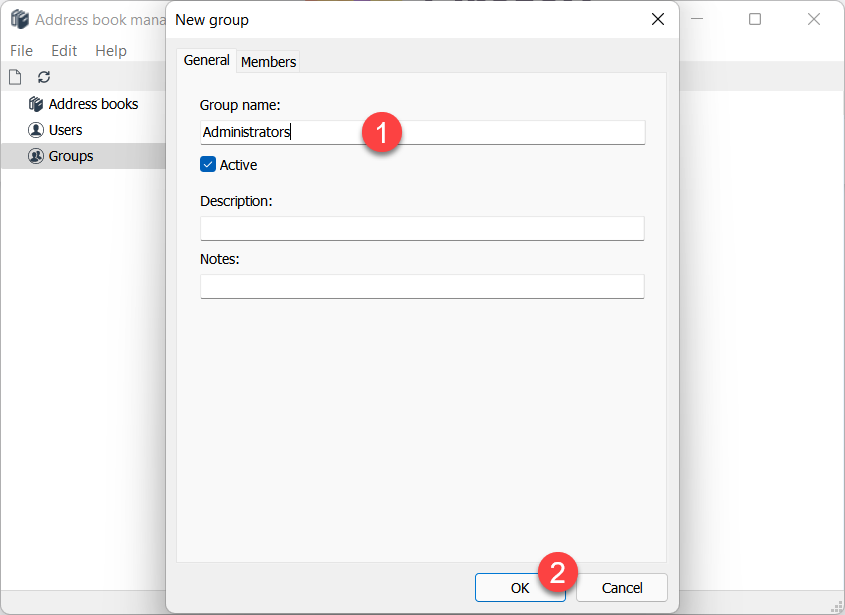
- Wprowadź nazwę grupy i kliknij OK.
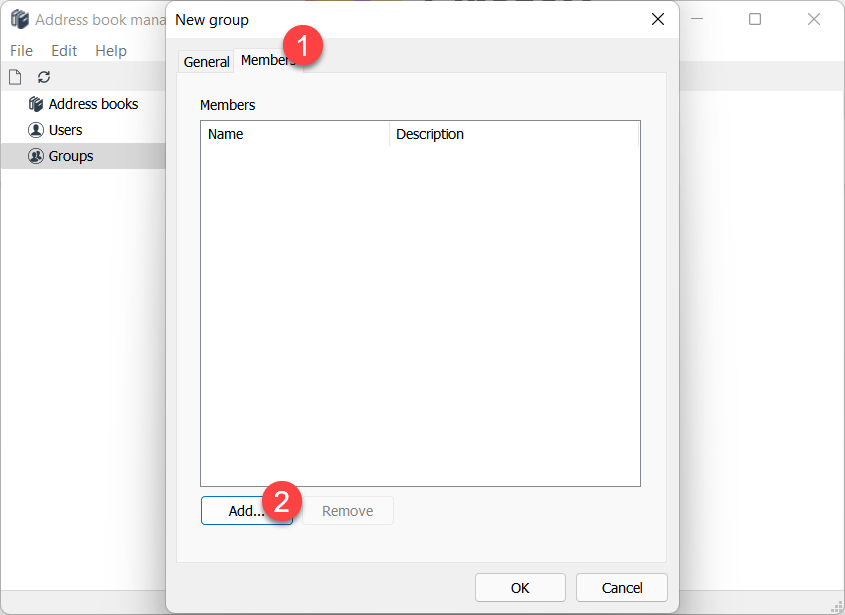
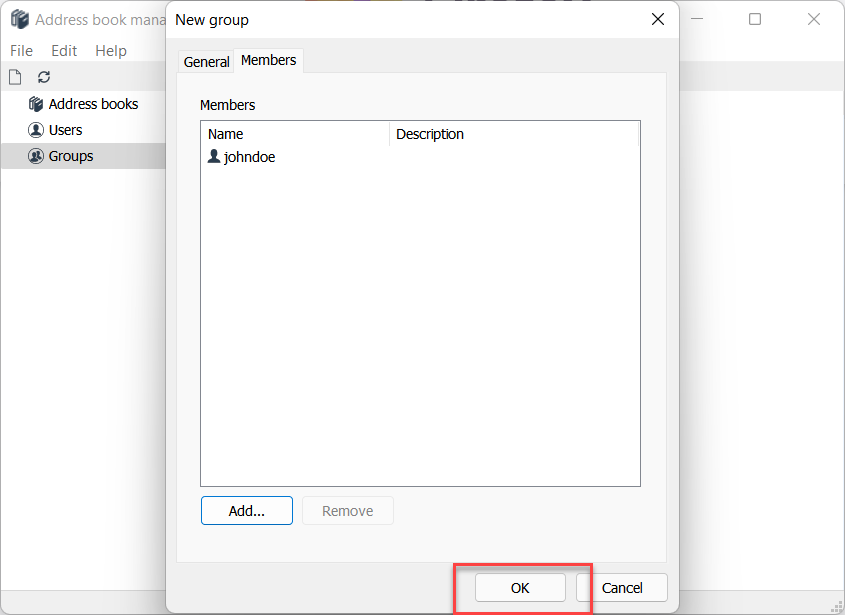
- Przełącz się na zakładkę Członkowie i kliknij Dodaj.
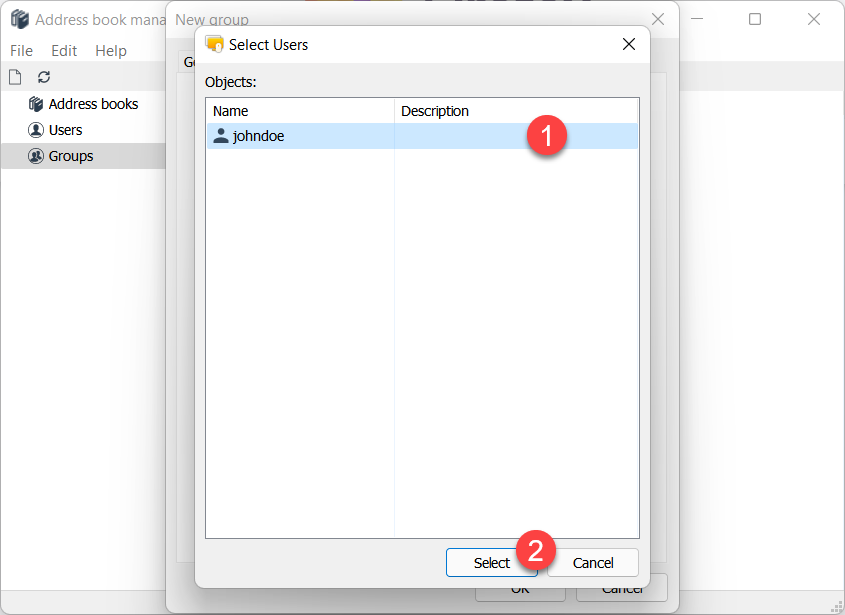
- Wybierz użytkownika z listy i kliknij Wybierz, aby dodać go do grupy.
- Użytkownik 'johndoe' jest teraz członkiem grupy 'Administratorzy'. Kliknij OK.
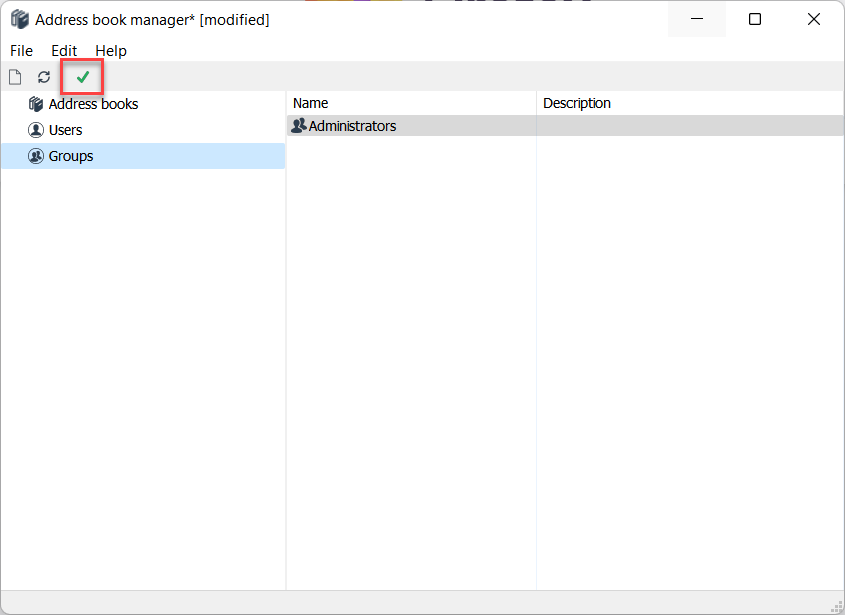
- Kliknij zieloną ikonkę, aby zastosować zmiany.
Skonfiguruj Hosta
Po stronie Hosta musisz włączyć metodę uwierzytelniania Własne zabezpieczenia serwera i wybrać użytkowników oraz/lub grupy, którym chcesz przyznać dostęp do tego Hosta.
- Kliknij prawym przyciskiem myszy ikonę Hosta i wybierz Ustawienia Hosta.

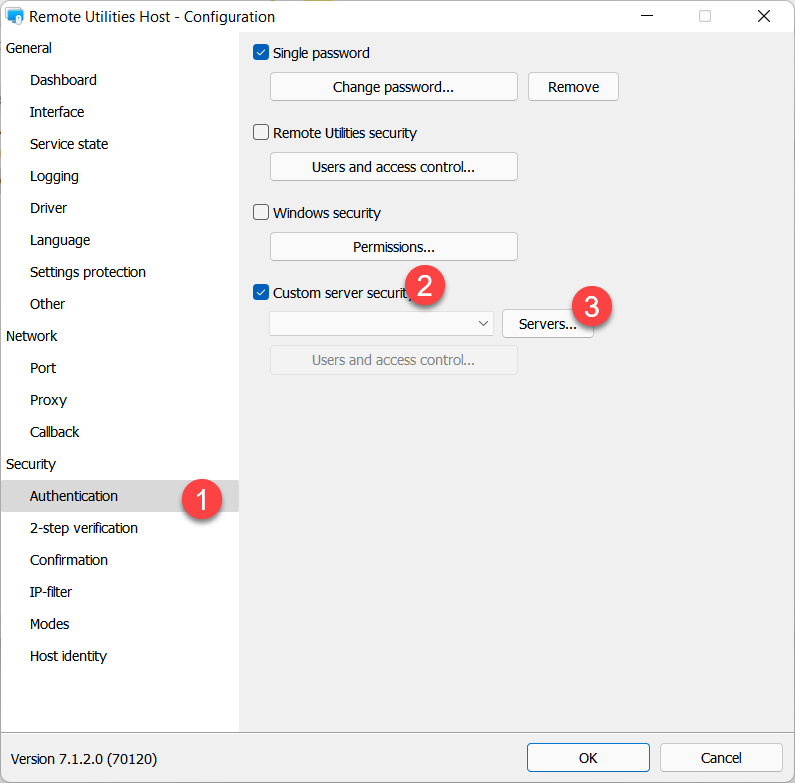
- Przejdź do Uwierzytelnienie, włącz Własne zabezpieczenia serwera i kliknij Serwery.
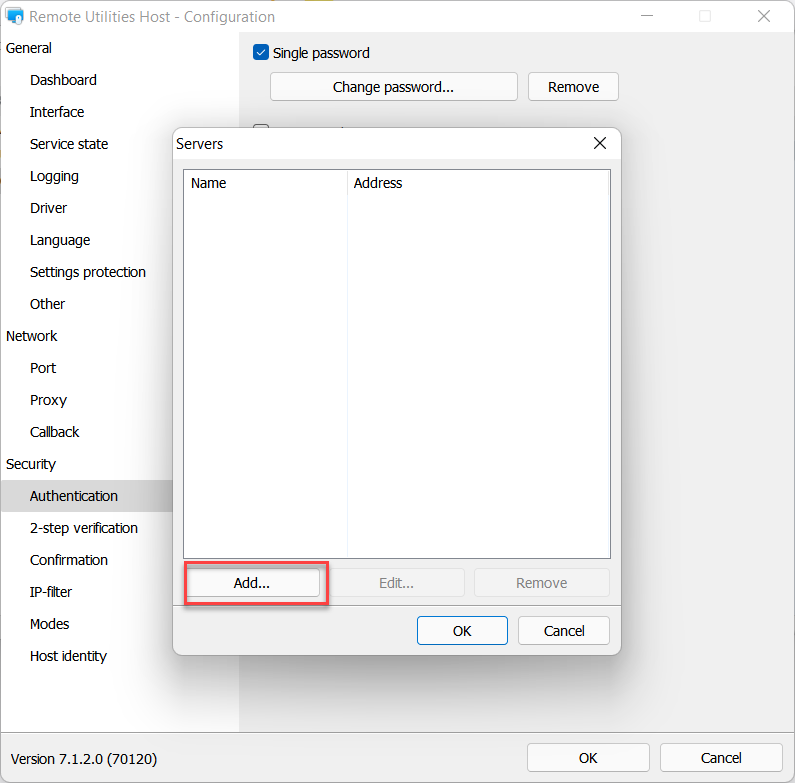
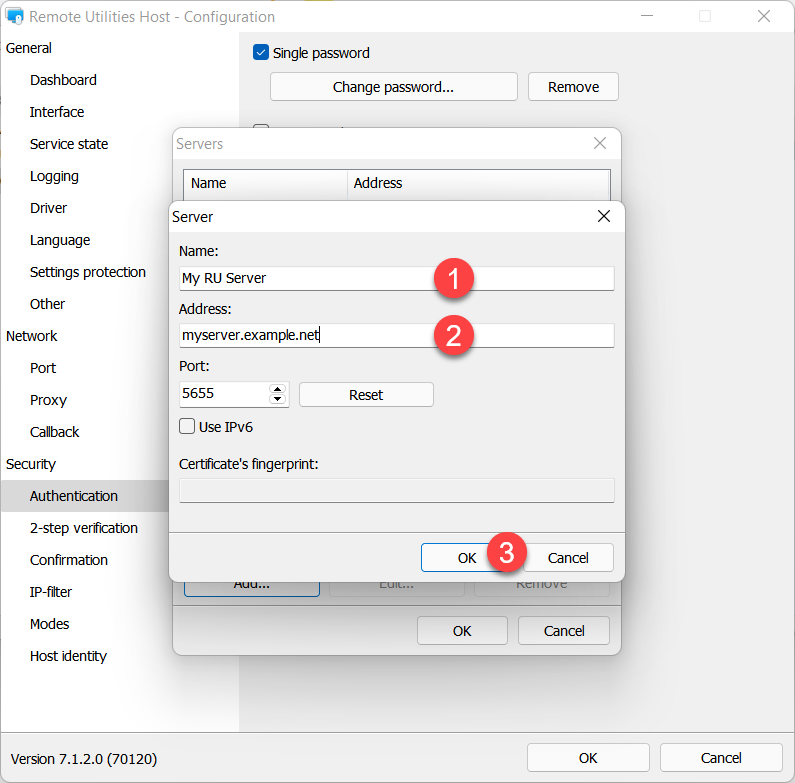
- Kliknij Dodaj.
- Wprowadź nazwę oraz adres swojego RU Servera i kliknij OK.
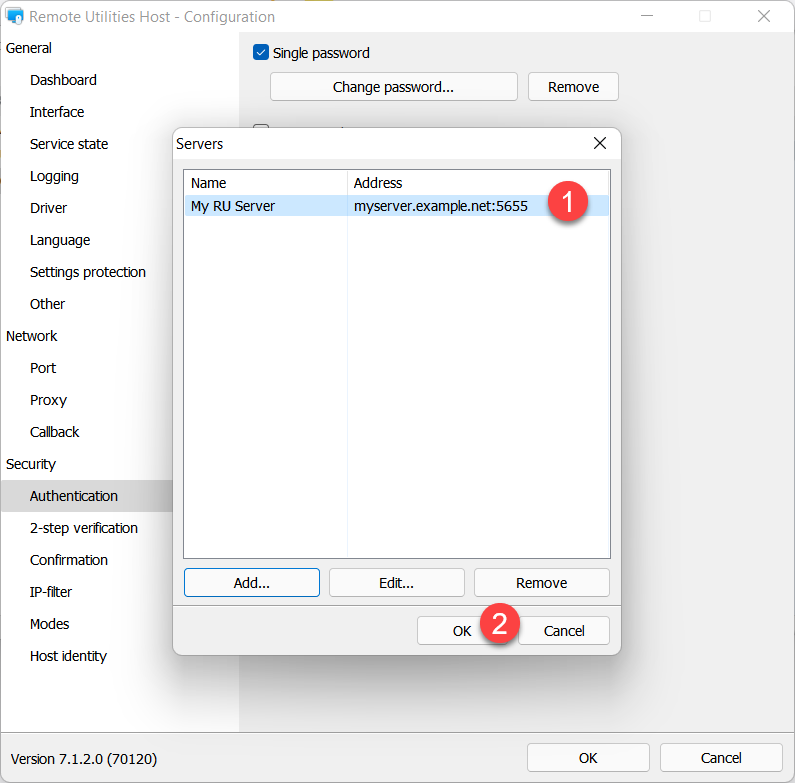
- Upewnij się, że serwer jest zaznaczony na liście i kliknij OK.
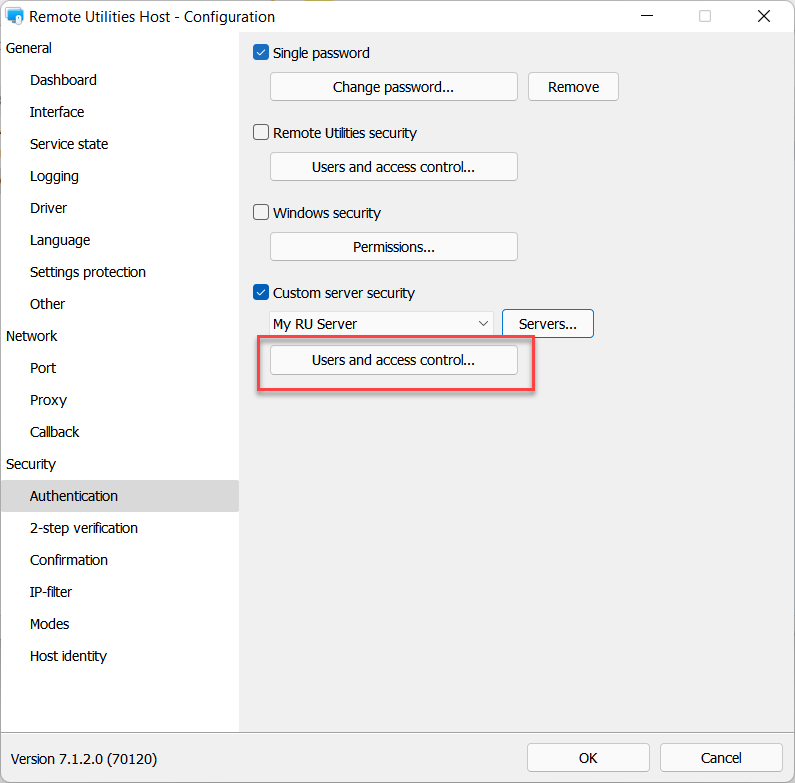
- Kliknij Kontrola użytkowników i dostępu.
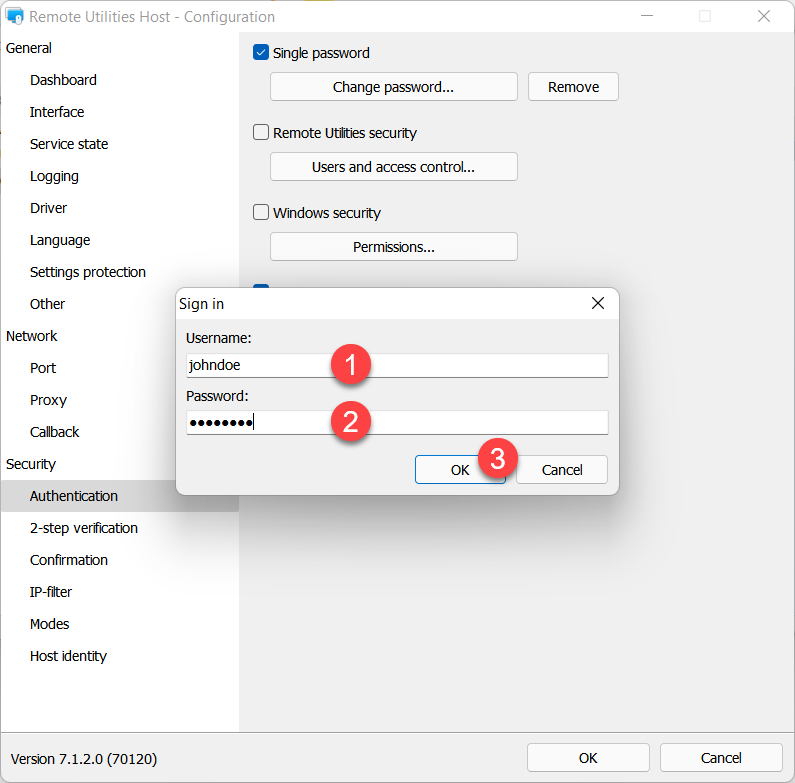
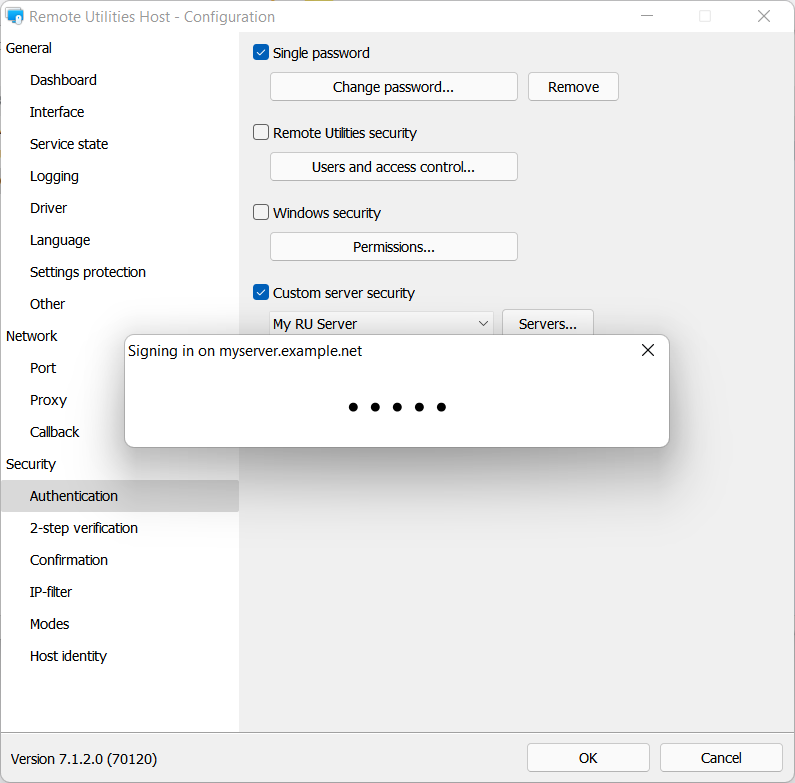
- Wprowadź dane logowania do konta serwera i kliknij OK, aby się zalogować.
- Poczekaj, aż logowanie do serwera zakończy się sukcesem.
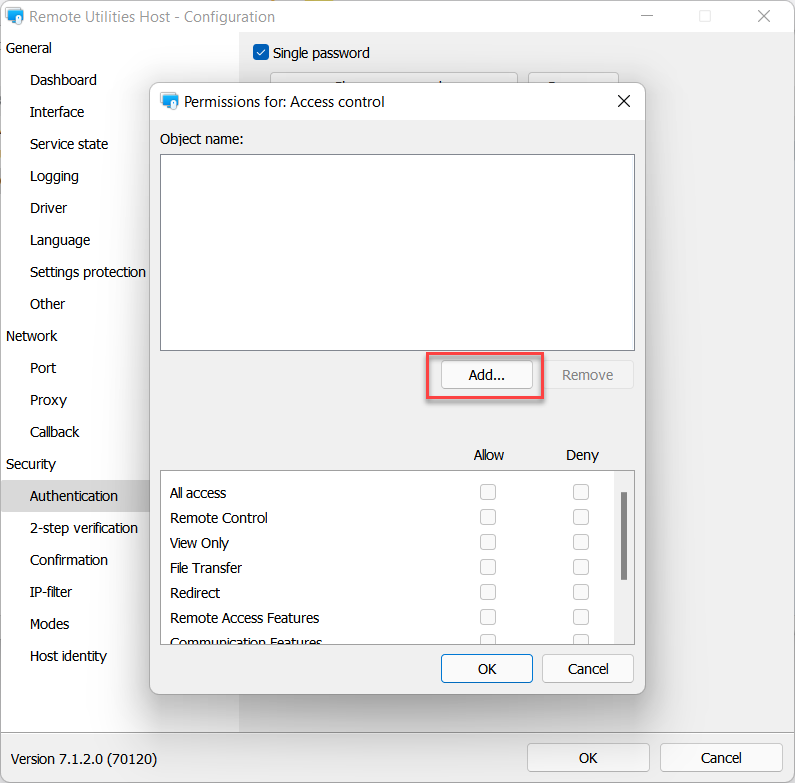
- Wyświetli się okno dialogowe Uprawnienia. Kliknij Dodaj:
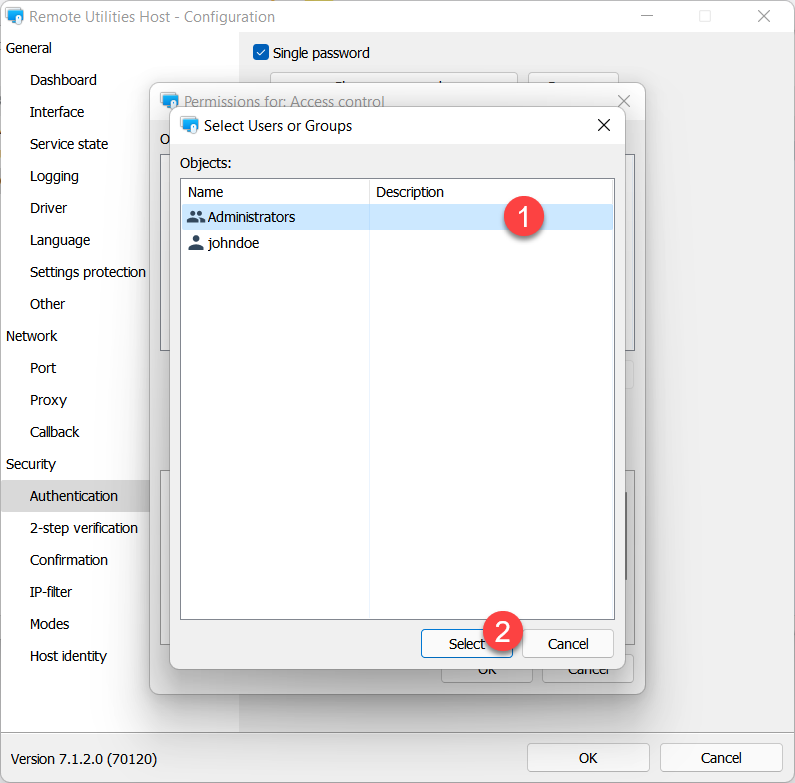
- W naszym przykładzie wybierzemy grupę 'Administratorzy', której członkiem jest użytkownik 'johndoe'. Wybierz grupę i kliknij Wybierz.
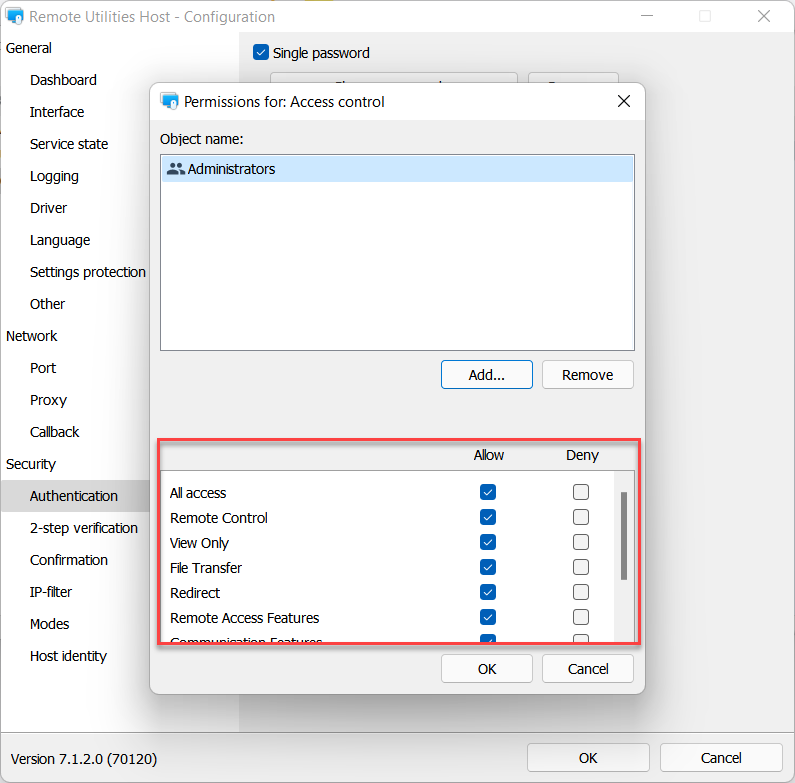
- Upewnij się, że niezbędne uprawnienia są ustawione dla grupy 'Administratorzy' i kliknij OK:
- Zamknij ustawienia Hosta.
Teraz każdy członek grupy 'Administratorzy' będzie mógł uzyskać zdalny dostęp (uwierzytelnić się na) do tego Hosta, pod warunkiem, że wcześniej zaloguje się na RU Serverze.
Rozpocznij sesję zdalną
Ponieważ skonfigurowałeś 'Własne zabezpieczenia serwera' jako swoją metodę uwierzytelniania, musisz najpierw zalogować się na RU Serverze w aplikacji Viewer.
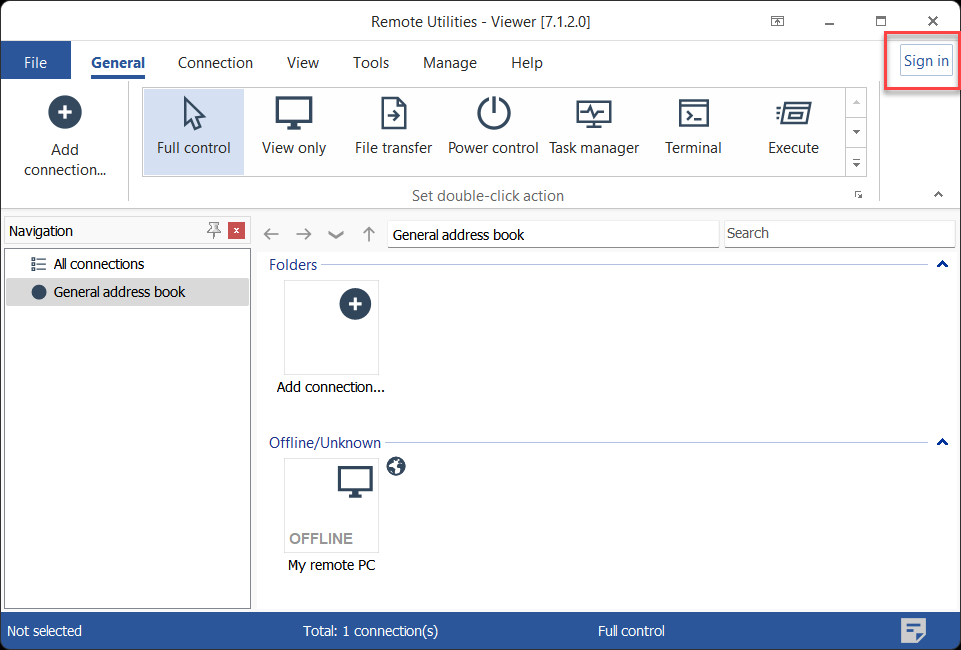
- W Viewerze kliknij Zaloguj się w prawym górnym rogu okna.
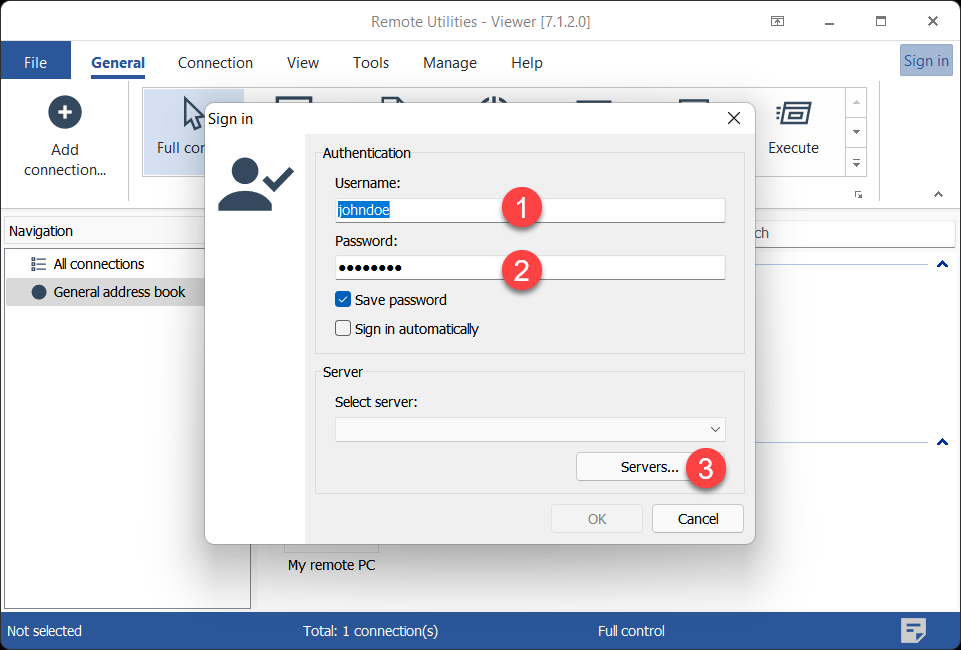
- Wprowadź dane logowania i hasło—w tym przykładzie 'johndoe' jest członkiem grupy 'Administratorzy', która ma dostęp do tego Hosta— i kliknij Serwery.
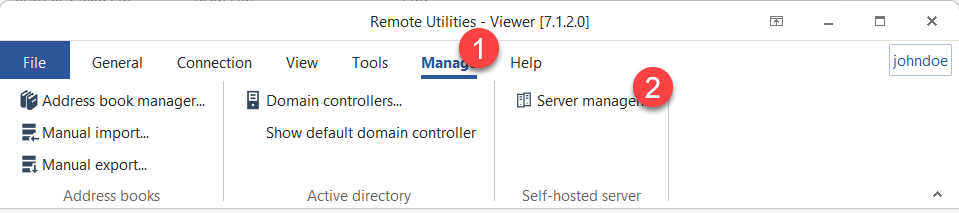
Alternatywnie, możesz otworzyć listę serwerów, jeśli przejdziesz do zakładki Zarządzaj i klikniesz Menedżer serwerów.
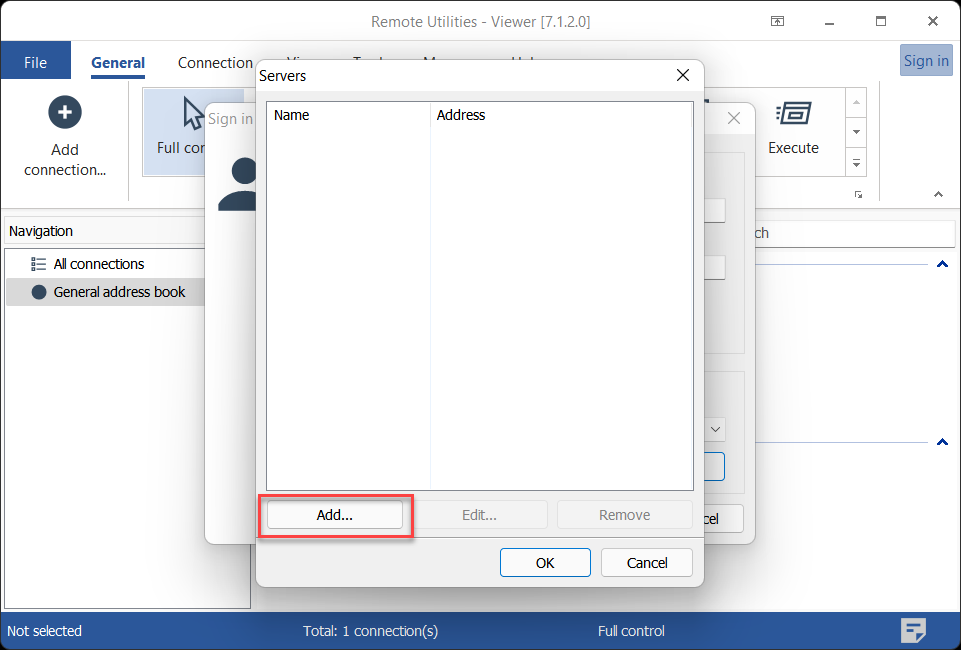
- Kliknij Dodaj.
- Wprowadź opisową nazwę dla swojego serwera oraz adres IP serwera lub nazwę DNS. Kliknij OK.
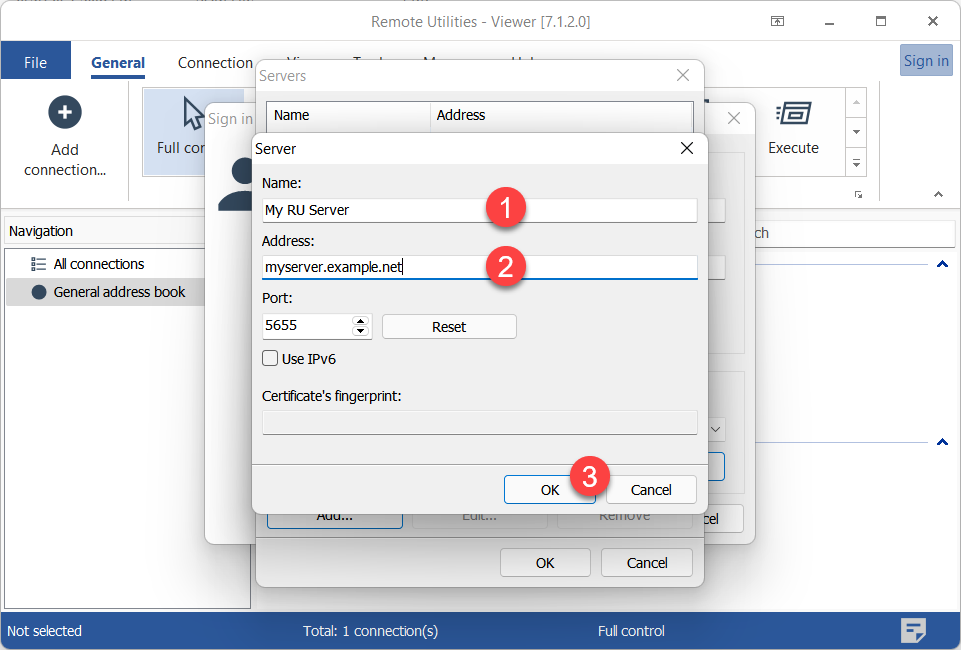
- Serwer pojawi się na liście. Wybierz go i kliknij OK.
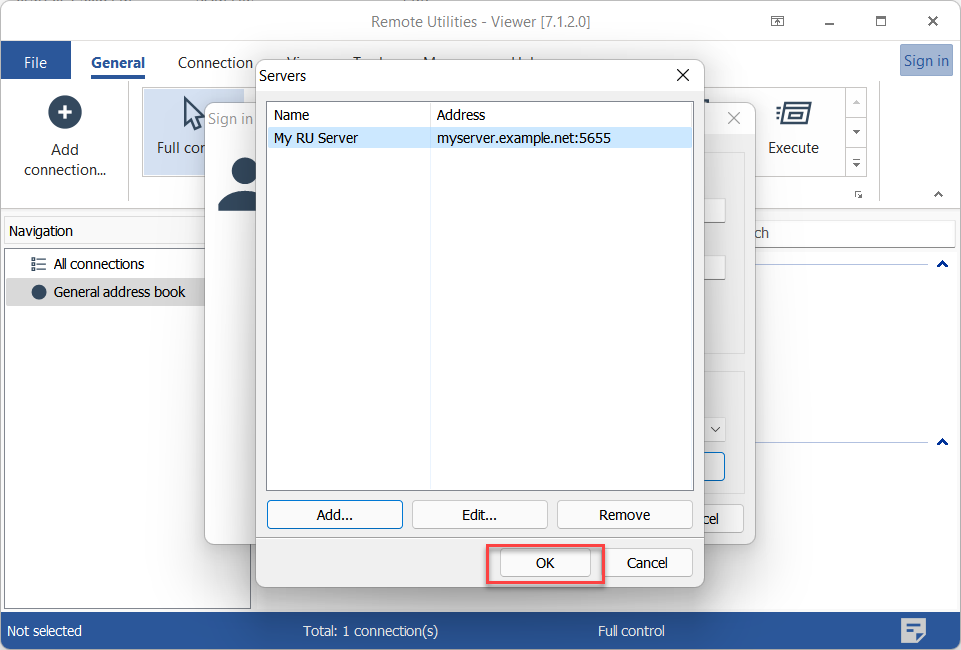
- Upewnij się, że serwer jest zaznaczony na rozwijanej liście i kliknij OK, aby zalogować się.
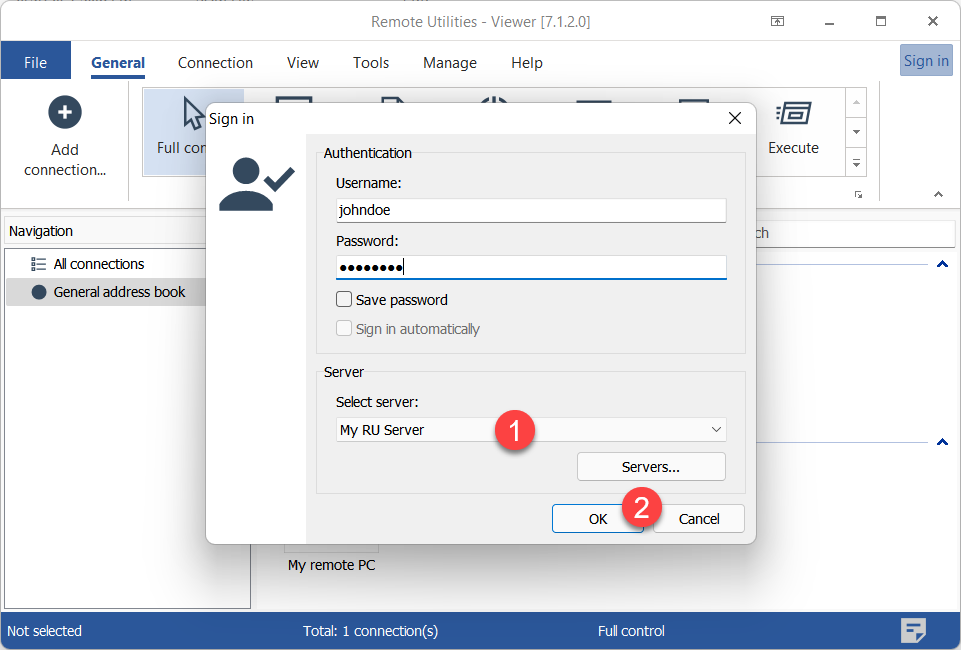
- Dowiesz się, że jesteś zalogowany na serwerze, jeśli Twoja nazwa użytkownika jest wyświetlana w prawym górnym rogu.
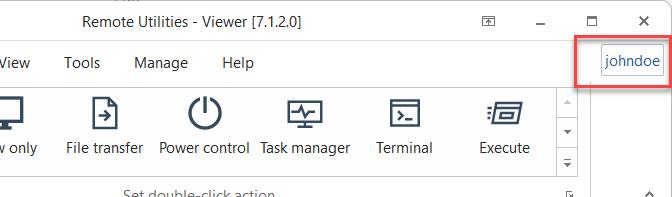
- Połącz się zdalnie z Hostem, jak opisano w przewodnikach dotyczących połączenia bezpośredniego i połączenia przez Internet-ID. Możesz uwierzytelnić się na Hoście natychmiast, bez wprowadzania hasła, gdy już się zalogujesz na RU Serverze.
Wymuś własne zabezpieczenia serwera
Gdy włączysz Wymuś własne zabezpieczenia serwera dla użytkownika na RU Serverze, ten użytkownik będzie mógł uwierzytelnić się na zdalnych Hostach tylko za pomocą metody uwierzytelniania 'Własne zabezpieczenia serwera'. Działa to tylko wtedy, gdy użytkownik był zalogowany na RU Serverze.
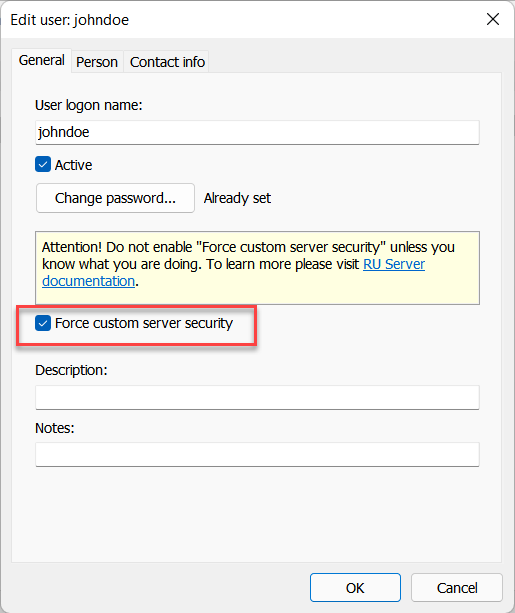
Ta opcja może być przydatna, jeśli administrator systemu chce, aby użytkownicy korzystali wyłącznie z uwierzytelniania 'Własne zabezpieczenia serwera' podczas logowania się na RU Serverze.
Użyj Konfiguratora MSI do masowej konfiguracji
Jeśli potrzebujesz wdrożyć Host na wielu zdalnych komputerach, ustawienie uprawnień ręcznie na każdym Hoście po zainstalowaniu byłoby suboptymalne. Zamiast tego użyj Konfiguratora MSI, aby wstępnie skonfigurować swojego Hosta, w tym metodę uwierzytelniania Własne Zabezpieczenia Serwera.
Ustawianie uprawnień dla grup zamiast dla poszczególnych użytkowników jest najlepszą strategią. Wykorzystaj grupy z różnymi zestawami uprawnień i dodaj je wszystkie jako dozwolone grupy dla uwierzytelniania Własne Zabezpieczenia Serwera w ustawieniach Hosta. Aby zmienić uprawnienia dostępu dla konkretnego użytkownika, wystarczy przenieść tego użytkownika między grupami, nie zmieniając ustawień po stronie Hosta.