Enviar mensaje
Utiliza el modo Enviar mensaje para enviar un mensaje de texto simple a un solo equipo remoto o transmitir un mensaje a múltiples equipos remotos. El mensaje se mostrará inmediatamente en la pantalla remota.
Enviar un mensaje a un solo equipo
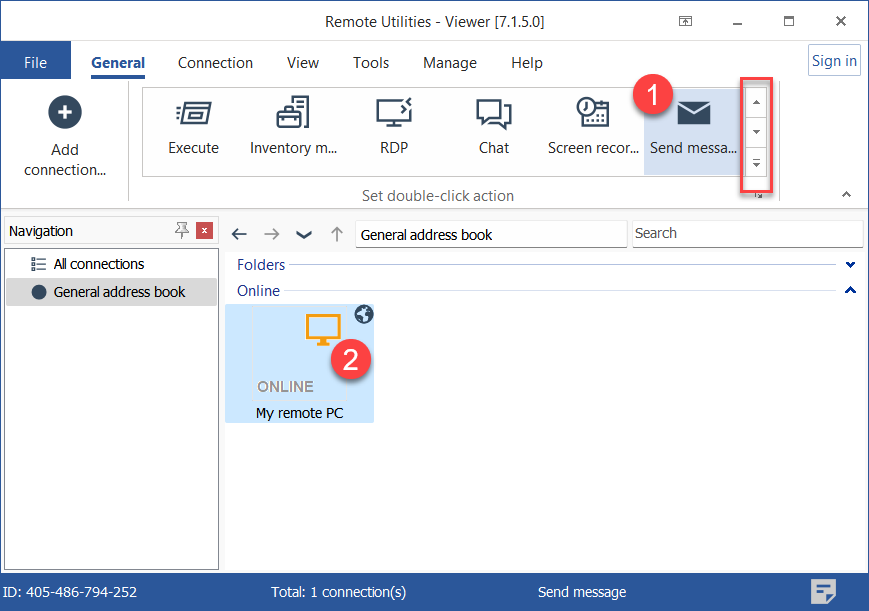
- En la pestaña General selecciona Enviar mensaje y haz doble clic en una conexión en tu libreta de direcciones:
Sugerencia: Utiliza la barra de desplazamiento a la derecha para revelar iconos de modo de conexión adicionales.
- Ingresa la contraseña de acceso y haz clic en OK:

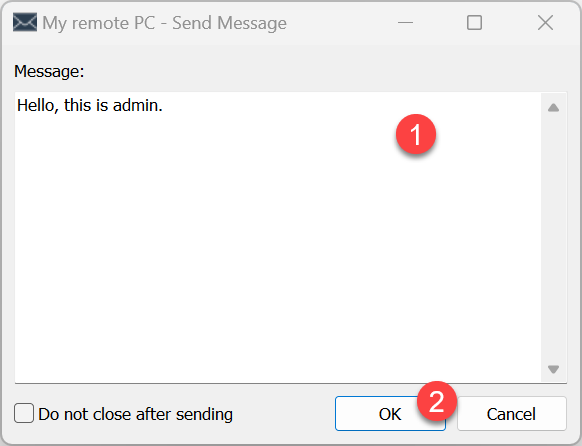
- Se abrirá la ventana de Enviar mensaje. Escribe tu mensaje y haz clic en OK para enviarlo:
Transmitir un mensaje
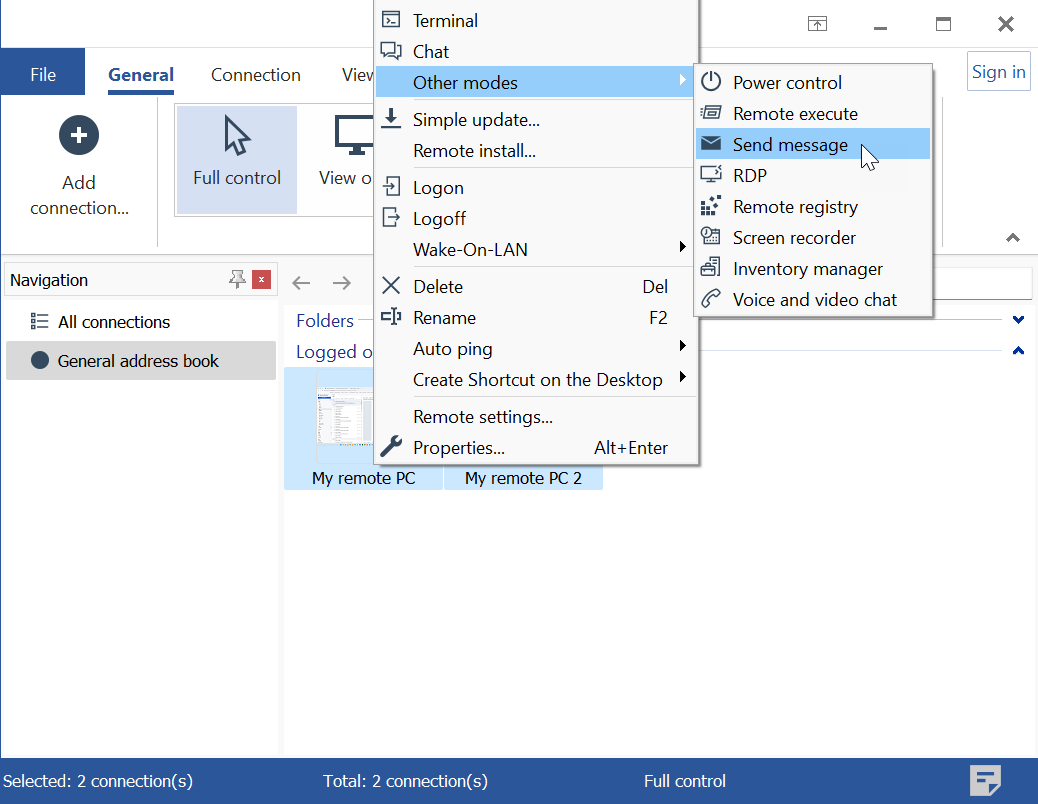
- Selecciona múltiples conexiones arrastrando el cursor del mouse o manteniendo presionada la tecla Ctrl o Shift al seleccionar conexiones:
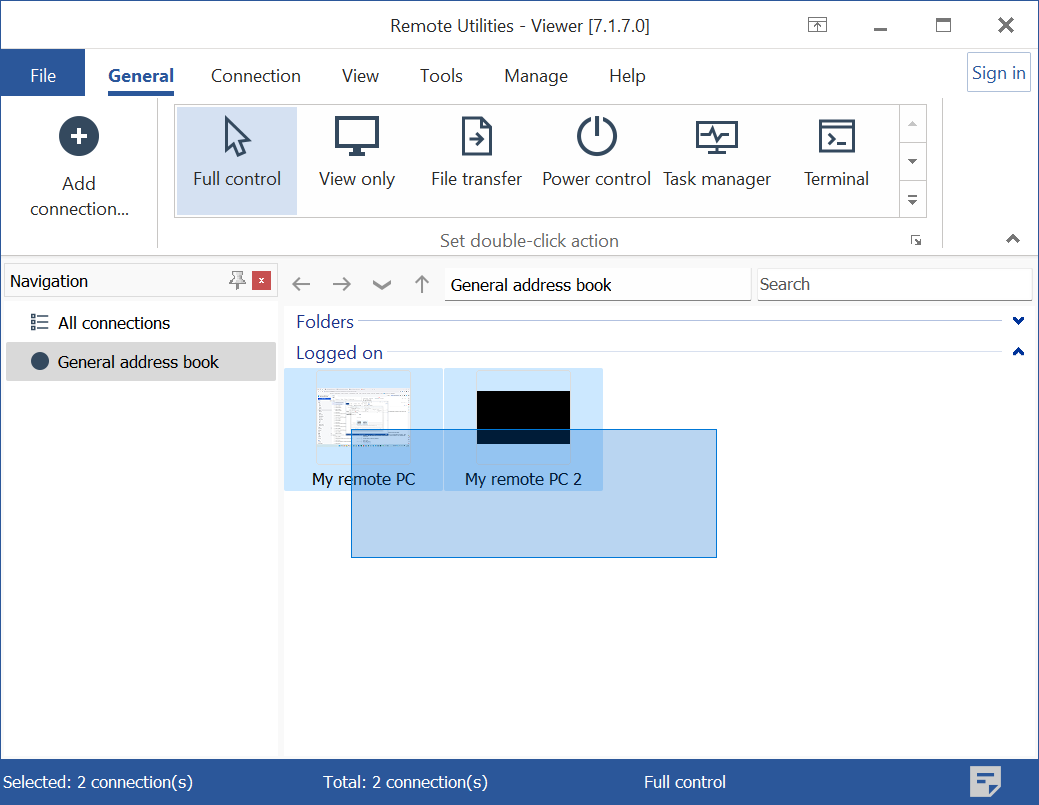
- Haz clic derecho en la selección y selecciona Otros modos→Enviar mensaje en el menú.
¡Importante!
Si actualmente no has iniciado sesión en los Hosts remotos seleccionados, tendrás que ingresar la contraseña para cada Host seleccionado en la ventana de solicitud de contraseña.
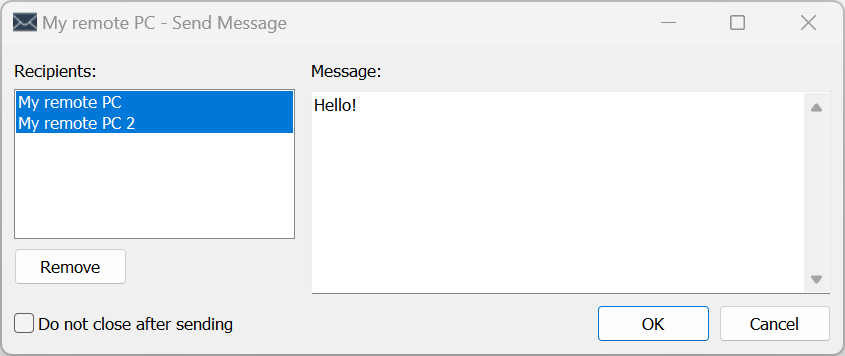
- Se abrirá la ventana de Enviar mensaje con una lista de equipos objetivo a la izquierda. Escribe tu mensaje y haz clic en OK para transmitir el mensaje a los destinatarios: