
Ejecución
Utilice el modo Ejecución para ejecutar aplicaciones en el equipo remoto enviando comandos desde el PC local.
Iniciar modo Ejecución
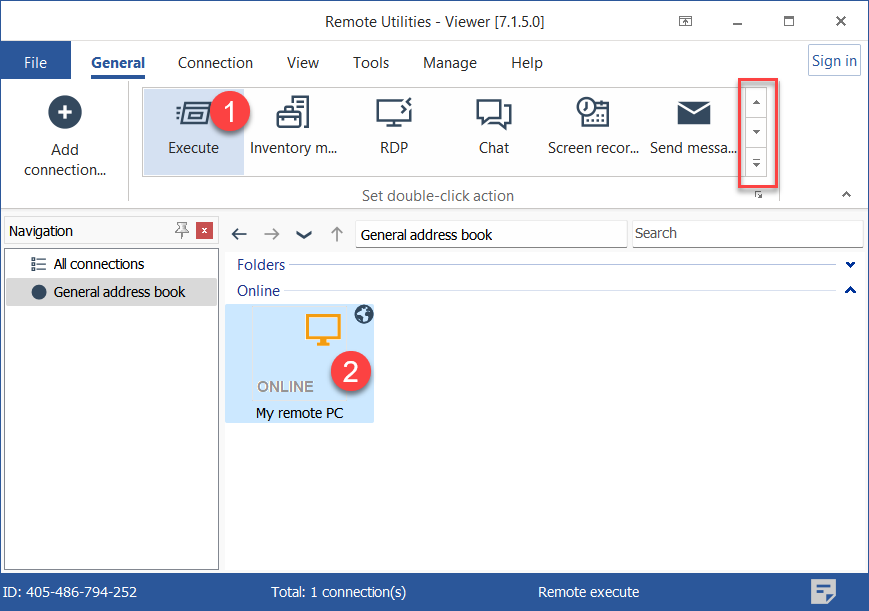
- En la pestaña General, seleccione Ejecución y haga doble clic en una conexión en su libreta de direcciones:
Sugerencia: Use la barra de desplazamiento a la derecha para revelar iconos adicionales de modos de conexión.
- Ingrese la contraseña de acceso y haga clic en OK:

- Se abrirá una ventana de Ejecución:
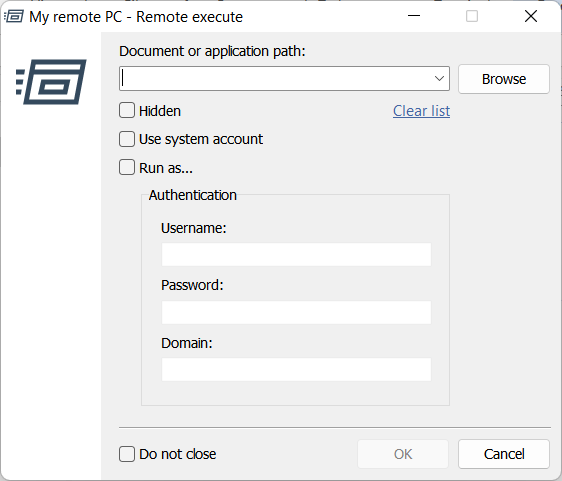
- Ruta del documento o aplicación—ruta al archivo ejecutable o documento que desea ejecutar en el equipo remoto. Este campo acepta parámetros de línea de comandos.
- Navegar—haga clic en este botón para abrir la ventana del modo Transferencia de archivos y seleccionar un archivo ejecutable o documento.
- Limpiar lista—eliminar entradas memorizadas de la lista desplegable.
- Oculto—ejecutar el archivo en modo oculto (la ventana de la aplicación no será visible en la pantalla del equipo remoto).
- Utilizar cuenta del sistema—utilizar privilegios del SISTEMA en lugar de los privilegios del usuario actual.
- Ejecución como—ejecutar el archivo como una cuenta de Windows designada.
- Autenticación—especificar las credenciales de cuenta de Windows para iniciar sesión en el equipo remoto.
- No cerrar—mantener la ventana de Ejecución abierta después de hacer clic en el botón OK.