
Modos de conexión
Remote Utilities le permite realizar una variedad de tareas en el equipo remoto: ver la pantalla remota, controlar su cursor del mouse, enviar pulsaciones de teclado, transferir archivos, enviar comandos de línea de comandos y muchas otras. Puede utilizar un modo de conexión dedicado para cada una de estas tareas.
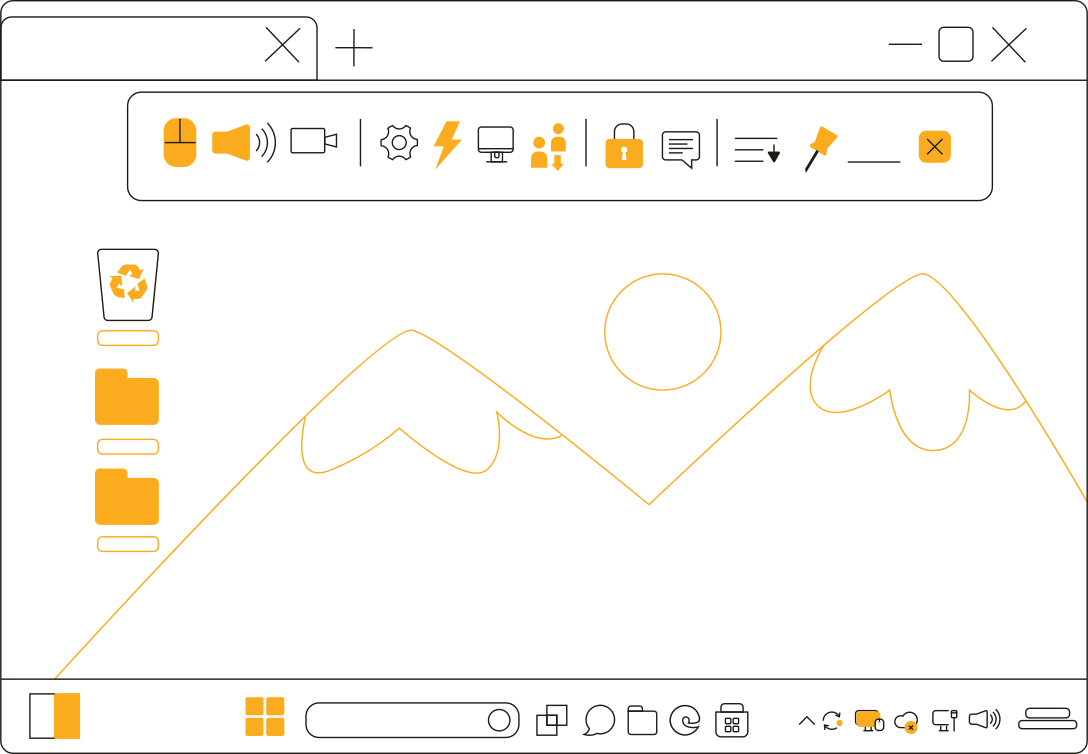
Control Total y Visualización
Con el modo de Control Total, puede ver el escritorio remoto y opcionalmente - controlar su cursor del mouse y enviar pulsaciones de teclado. Alternativamente, use el modo RDP para ejecutar el cliente RDP nativo con todas las ventajas de la libreta de direcciones de Remote Utilities.
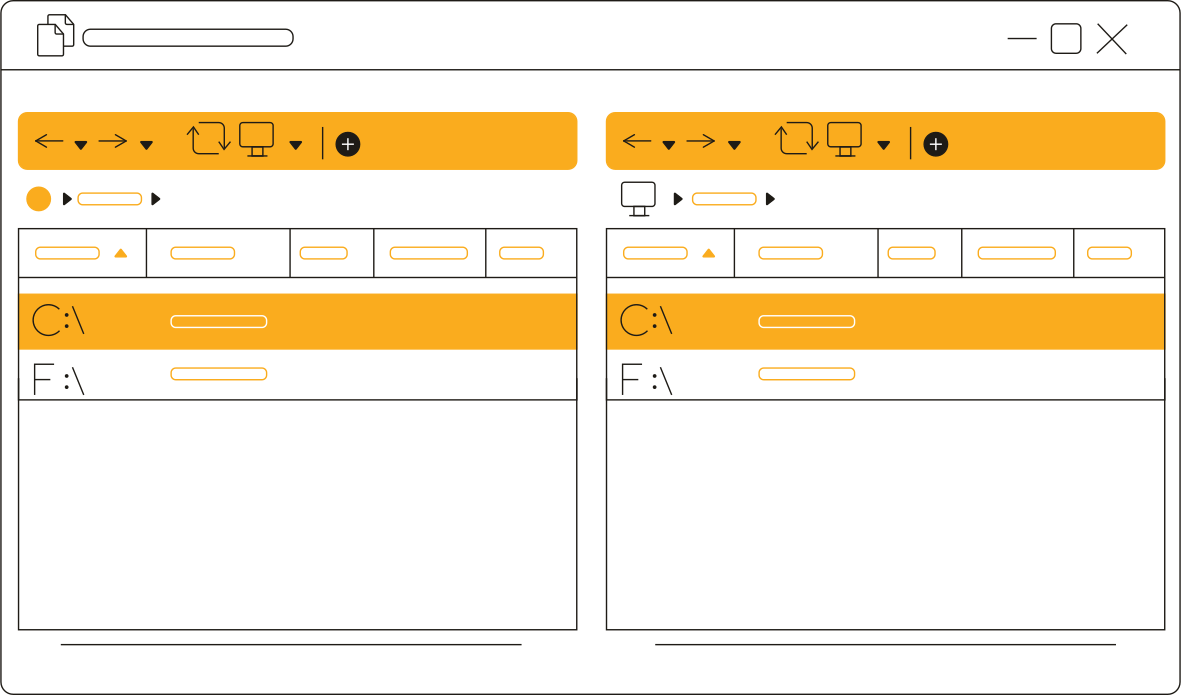
Transferencia de Archivos
Use el modo de Transferencia de Archivos para enviar y recibir archivos hacia y desde el equipo remoto a través de un canal cifrado en una ventana de administrador de archivos de dos paneles.
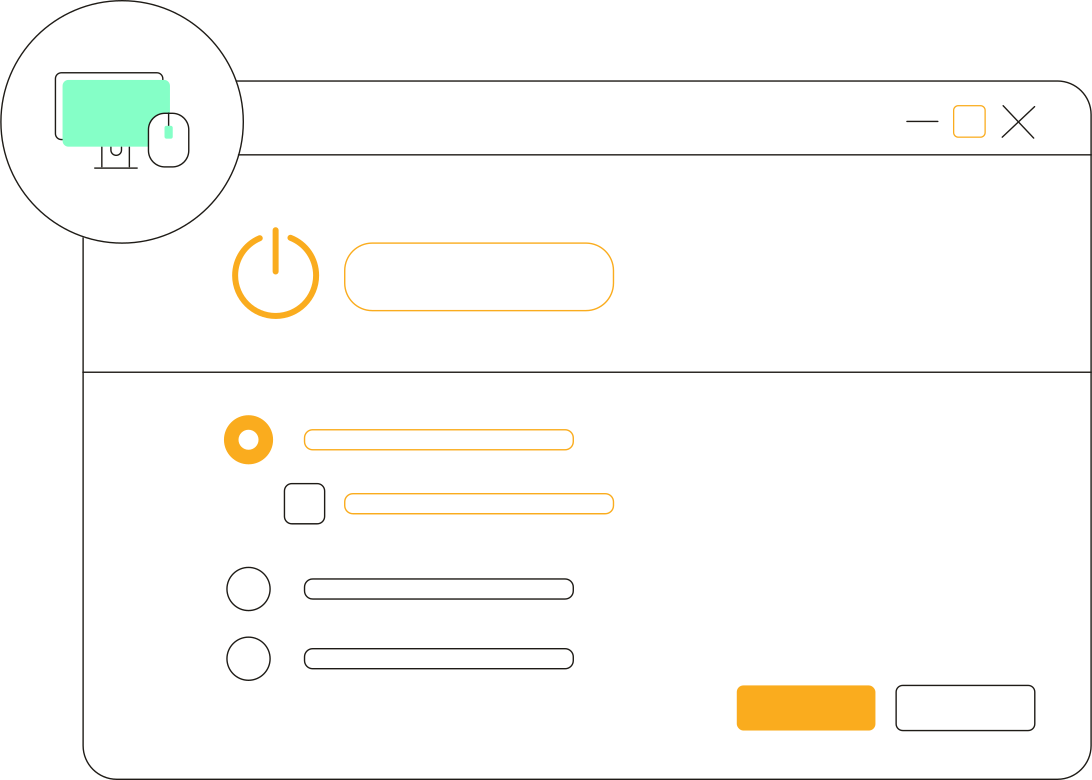
Control de Encendido
El Control de Encendido tiene todas las opciones necesarias para reiniciar, apagar, bloquear, reiniciar en modo seguro, poner en suspensión e incluso encender y apagar el monitor del equipo remoto de forma remota.
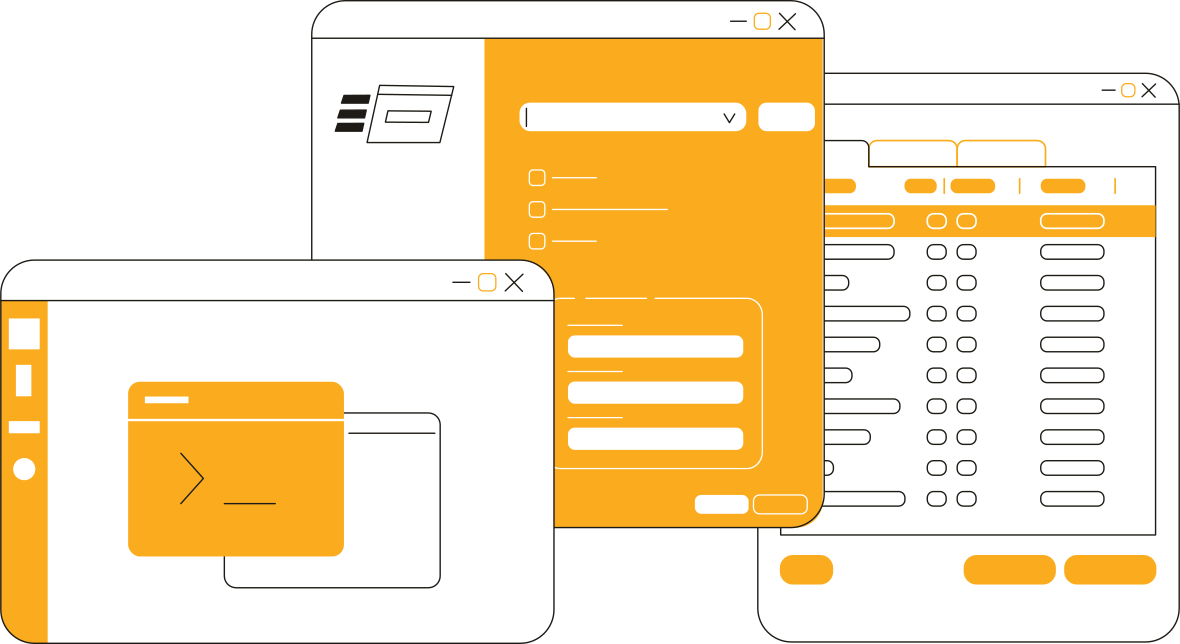
Modos de Administración
Terminal, Gestor de Tareas, Ejecución, Gestor de Inventario y Registro Remoto facilitan la administración del equipo remoto sin controlar directamente el escritorio remoto.
Modos de Comunicación
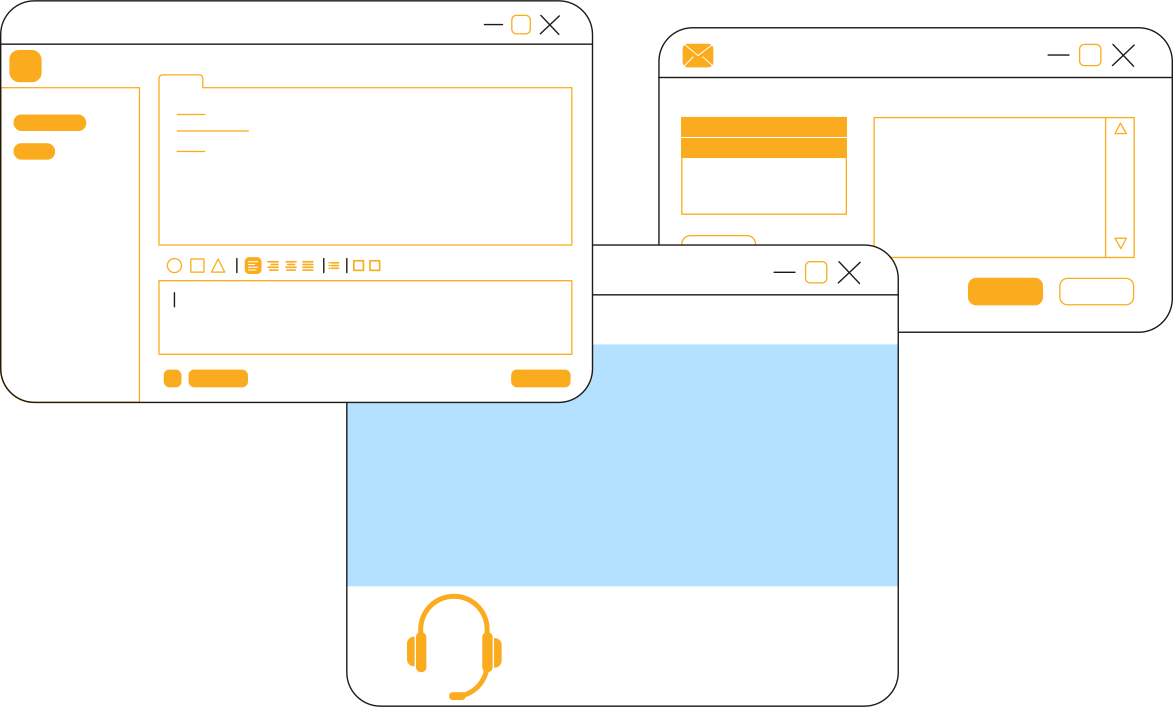
Utilice Chat, Enviar Mensaje, y Chat de Voz y Vídeo para comunicarse con el usuario en el equipo remoto. Estos modos son especialmente útiles durante una sesión de soporte remoto.