แก้ไขการเชื่อมต่อ
แต่ละการเชื่อมต่อใน สมุดที่อยู่ มีคุณสมบัติเฉพาะ คุณสมบัติเหล่านี้จะกำหนดวิธีการเชื่อมต่อกับ PC ระยะไกลเฉพาะ รวมถึงความลึกของสี ชนิดการเชื่อมต่อ และอื่น ๆ คุณสามารถถือว่าการเชื่อมต่อในสมุดที่อยู่เป็นเซสชันที่บันทึกไว้ โดยแต่ละเซสชันมีพารามิเตอร์เฉพาะ (คุณสมบัติการเชื่อมต่อ).
ในการเข้าถึงคุณสมบัติการเชื่อมต่อ ให้ทำตามขั้นตอนเหล่านี้:
- คลิกขวาบนการเชื่อมต่อที่ต้องการในสมุดที่อยู่และเลือก Properties:
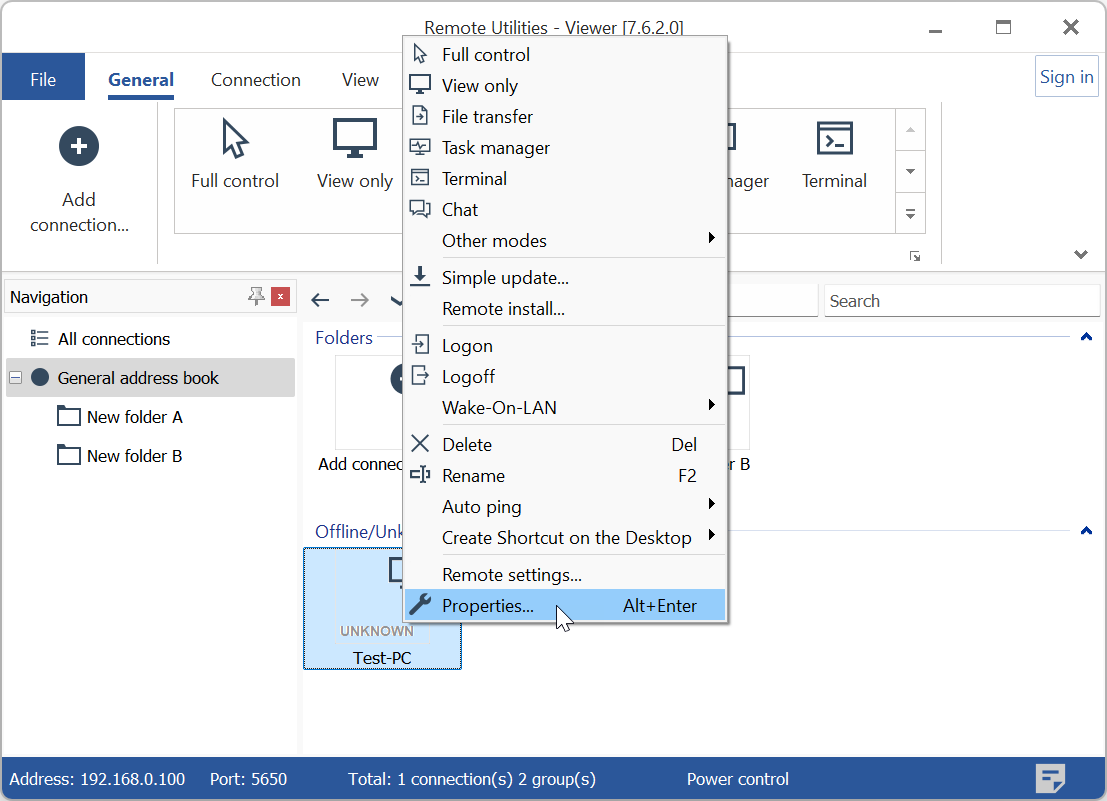
- หน้าต่างคุณสมบัติการเชื่อมต่อจะปรากฏขึ้น.
ทั่วไป
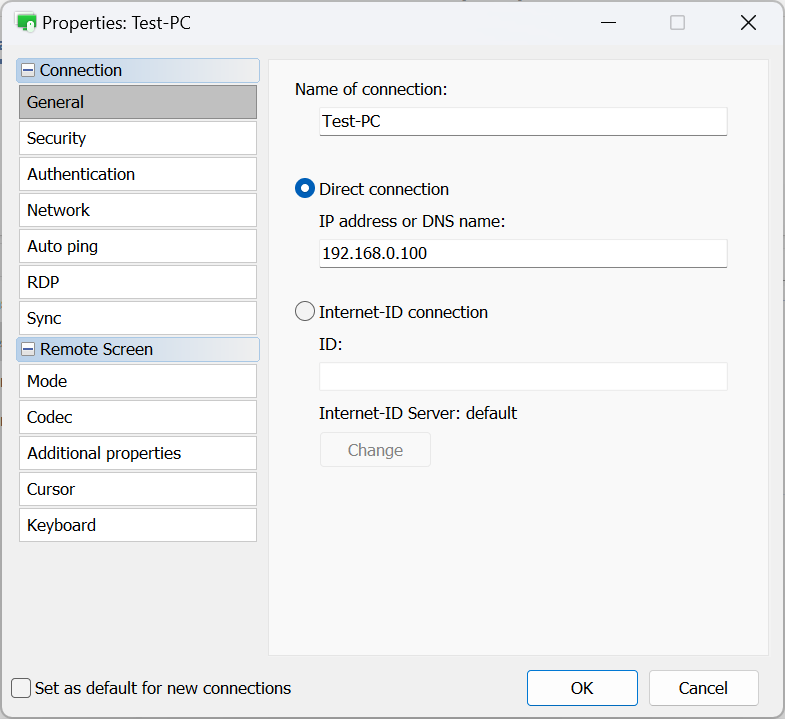
- ชื่อการเชื่อมต่อ—แสดงชื่อที่บรรยายการเชื่อมต่อใน สมุดที่อยู่.
- การเชื่อมต่อโดยตรง—เลือกตัวเลือกนี้สำหรับการเชื่อมต่อแบบจุดต่อจุด (โดยไม่มีเซิร์ฟเวอร์รีเลย์).
- ที่อยู่ IP หรือชื่อ DNS—กรอกที่อยู่ IP หรือชื่อ DNS ของคอมพิวเตอร์ระยะไกลที่นี่.
- การเชื่อมต่อ Internet-ID—เลือกตัวเลือกนี้หากต้องการเชื่อมต่อกับคอมพิวเตอร์ระยะไกลโดยใช้ Internet-ID.
- ID—กรอก รหัส Internet-ID ของคอมพิวเตอร์ระยะไกล.
- เซิร์ฟเวอร์ Internet-ID—ระบุว่าให้ใช้ เซิร์ฟเวอร์ Internet-ID ตัวไหน.
ความปลอดภัย
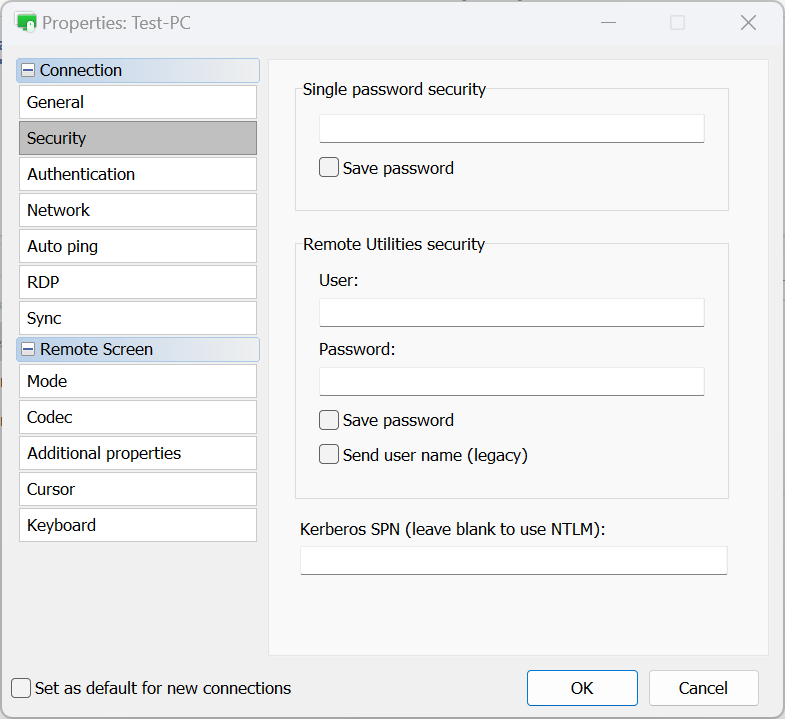
- ความปลอดภัยแบบรหัสผ่านเดียว
- กรอกรหัสผ่านการเข้าถึง Host สำหรับ การยืนยันตัวตนด้วยรหัสผ่านเดียว และเปิดใช้งานช่องทำเครื่องหมาย บันทึกรหัสผ่าน เพื่อเก็บรหัสผ่านในสมุดที่อยู่ของคุณ.
- ความปลอดภัยแบบ Remote Utilities
- ผู้ใช้—กรอกชื่อผู้ใช้สำหรับ ความปลอดภัยแบบ Remote Utilities การยืนยันตัวตน.
- รหัสผ่าน—กรอกรหัสผ่านสำหรับการยืนยันตัวตนของความปลอดภัยแบบ Remote Utilities.
- บันทึกรหัสผ่าน—เปิดใช้งานนี้เพื่อเก็บรหัสผ่านสำหรับการยืนยันตัวตนของความปลอดภัยแบบ Remote Utilities ในสมุดที่อยู่ของคุณ.
- ส่งชื่อผู้ใช้ (รุ่นเก่า)—ตัวเลือกนี้รองรับความเข้ากันได้กับเวอร์ชันก่อนหน้า.
- Kerberos SPN—ถ้าใช้ Kerberos ให้กรอก Kerberos SPN.
การยืนยันตัวตน
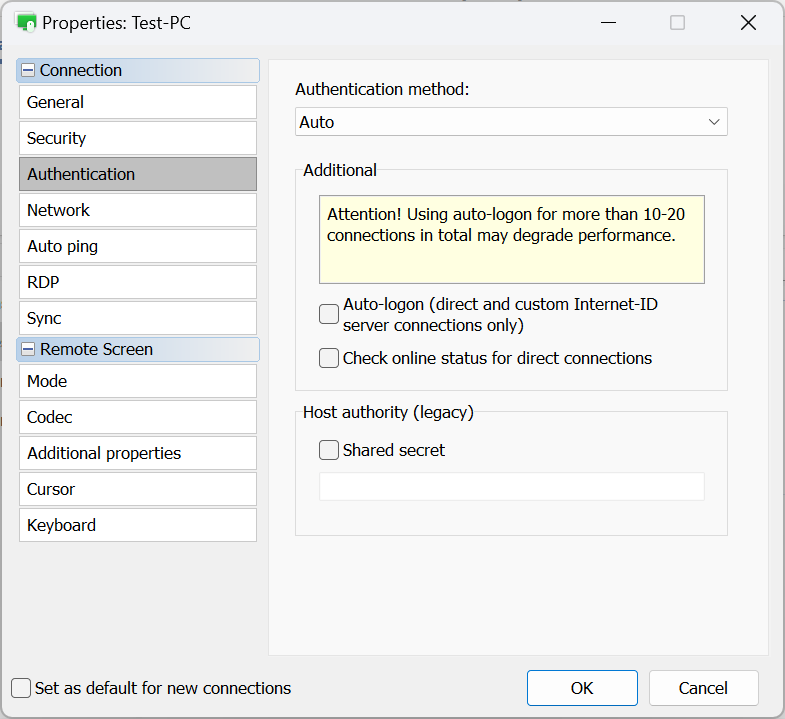
- วิธียืนยันตัวตน—เลือก วิธียืนยันตัวตน ที่คุณต้องการใช้งาน.
- อัตโนมัติ—Viewer จะเลือกวิธียืนยันตัวตนโดยอัตโนมัติ นี่คือการตั้งค่าที่แนะนำ.
- รหัสผ่านเดียว—เลือกการยืนยันตัวตนด้วย รหัสผ่านเดียว.
- ความปลอดภัยแบบ Remote Utilities—ใช้ ความปลอดภัยแบบ Remote Utilities สำหรับการยืนยันตัวตน.
- ความปลอดภัยแบบ Windows—ใช้ ความปลอดภัยแบบ Windows สำหรับการยืนยันตัวตน.
- ความปลอดภัยแบบเซิร์ฟเวอร์ที่กำหนดเอง—ใช้ ความปลอดภัยแบบเซิร์ฟเวอร์ที่กำหนดเอง สำหรับการยืนยันตัวตน.
- การเข้าสู่ระบบอัตโนมัติ—เปิดใช้งาน การเข้าสู่ระบบอัตโนมัติ.
- ตรวจสอบสถานะออนไลน์สำหรับการเชื่อมต่อโดยตรง — เปิดใช้งานการตรวจสอบสถานะออนไลน์สำหรับ การเชื่อมต่อโดยตรง.
- ความลับที่แชร์—ระบุ ความลับที่แชร์ หากมีการใช้งาน นี่คือตัวเลือกที่เหลือไว้เพื่อความเข้ากันได้ เริ่มตั้งแต่เวอร์ชัน 6.9 ระบบที่อิงจากใบรับรองแทนที่กลไกการตรวจสอบตัวตนของ Host แบบเก่า ดู "การตรวจสอบตัวตนของ Host" ในหน้านี้.
เมื่อเลือก อัตโนมัติ ในแบบเลื่อนลง วิธียืนยันตัวตน Viewer จะจัดลำดับความสำคัญของวิธียืนยันตัวตนดังนี้:
- ความปลอดภัยแบบเซิร์ฟเวอร์ที่กำหนดเอง (CSS)
- ความปลอดภัยแบบ Windows
- ความปลอดภัยแบบ Remote Utilities
- รหัสผ่านเดียว
ตัวอย่างเช่น หากทั้ง "ความปลอดภัยแบบ Remote Utilities" และ "รหัสผ่านเดียว" เปิดใช้งานใน การตั้งค่าการยืนยันตัวตน ของ Host บนคอมพิวเตอร์ระยะไกล Viewer จะตั้งค่าเป็น "ความปลอดภัยแบบ Remote Utilities" (เพราะมีลำดับความสำคัญสูงกว่า) เพื่อใช้ "รหัสผ่านเดียว" ให้เลือกโดยเฉพาะในแบบเลื่อนลง เพื่อยกเลิกความชอบอัตโนมัติ.
เครือข่าย
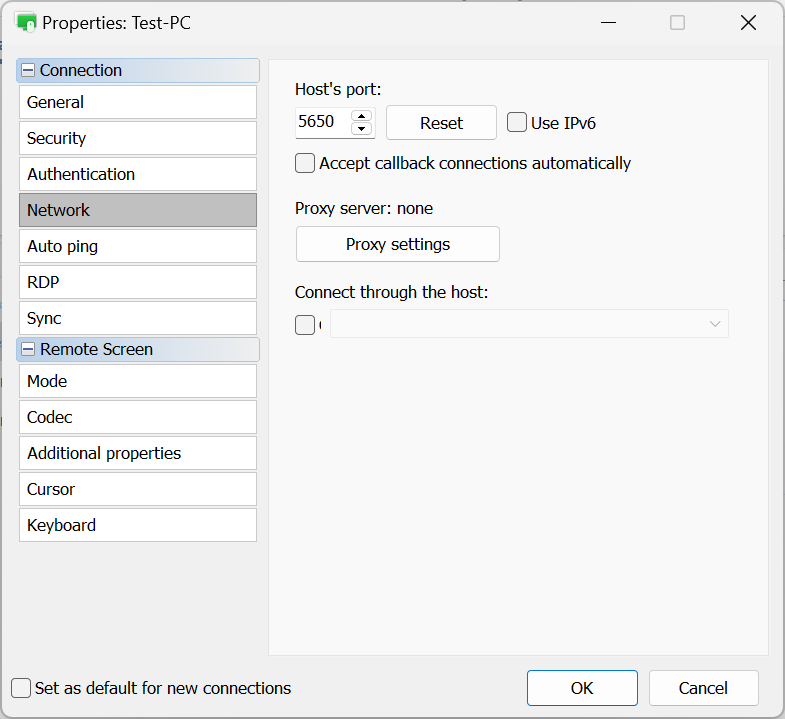
- พอร์ตของ Host—พอร์ตที่ใช้โดย Host สำหรับ การเชื่อมต่อโดยตรง.
- ใช้ IPv6—เปิดใช้งานการสนับสนุน IPv6.
- ยอมรับการเชื่อมต่อแบบเรียกกลับโดยอัตโนมัติ—หากคุณใช้ การเชื่อมต่อแบบเรียกกลับ ให้เลือกช่องทำเครื่องหมายนี้เพื่อยอมรับการเชื่อมต่อแบบเรียกกลับที่เข้ามาโดยอัตโนมัติ.
- การตั้งค่า Proxy—ระบุ การตั้งค่า Proxy เพื่อเชื่อมต่อผ่านเซิร์ฟเวอร์พร็อกซี.
- เชื่อมต่อผ่าน Host—ใช้ การเชื่อมต่อแบบ Cascade.
Auto-ping
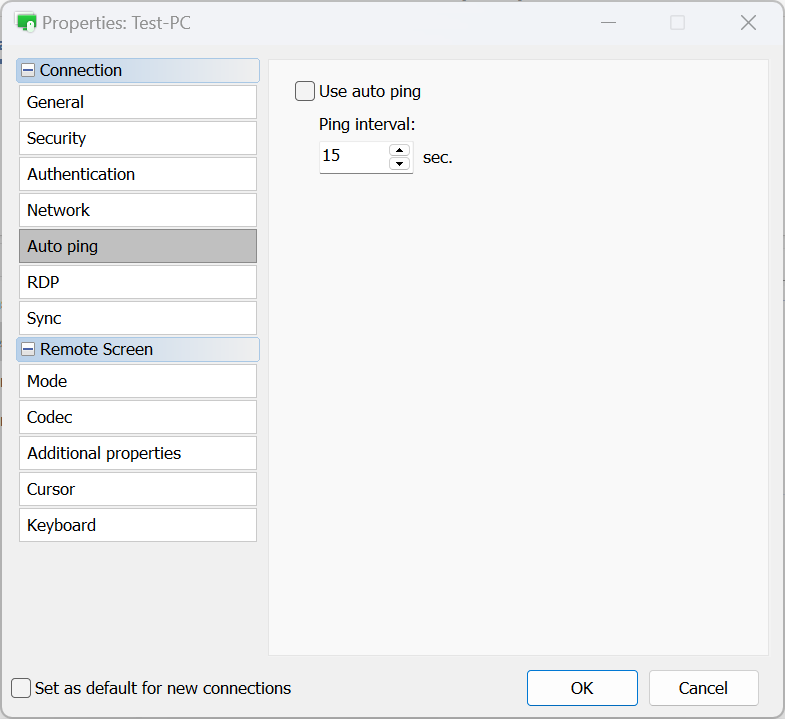
- ใช้ Auto-ping—เปิด Auto-ping. ดู ตรวจสอบสถานะออนไลน์.
- ช่วงเวลาของ Ping—ตั้งค่าช่วงเวลาของ Auto-ping.
RDP
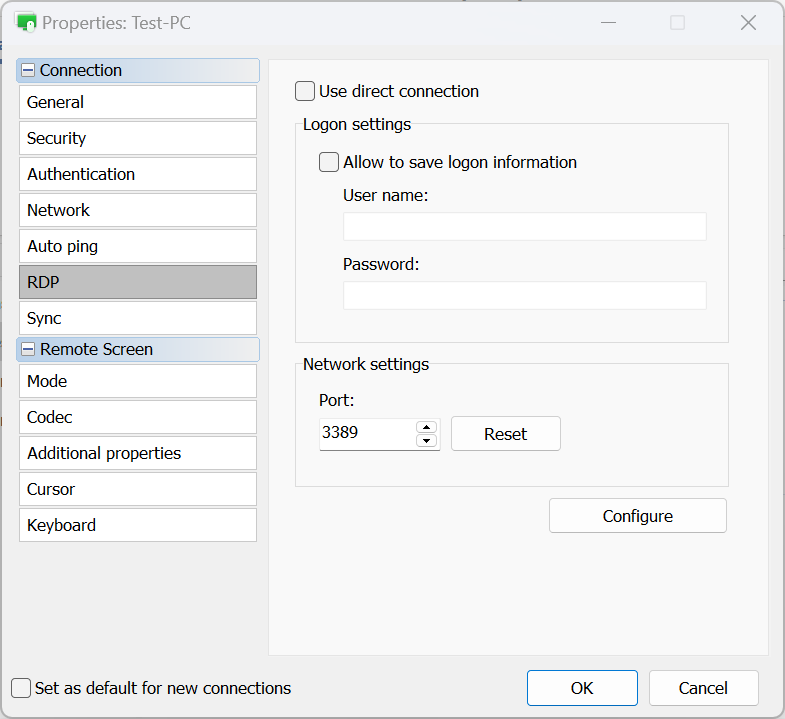
- ใช้การเชื่อมต่อโดยตรง—สำหรับ RDP เท่านั้นให้ใช้ การเชื่อมต่อโดยตรง และปิดใช้งานฟีเจอร์ RDP-over-ID.
- อนุญาตให้บันทึกข้อมูลการเข้าสู่ระบบ—เปิดใช้งานตัวเลือกนี้เพื่อบันทึกข้อมูลรับรอง RDP ของคุณ (ชื่อผู้ใช้และรหัสผ่าน) ลงในดิสก์.
- พอร์ต—พอร์ตที่ใช้โดยโหมด RDP คลิก รีเซ็ต เพื่อรีเซ็ตเป็นค่าเริ่มต้น.
- กำหนดค่า—เปิดหน้าต่างการตั้งค่า RDP แบบดั้งเดิม.
ซิงค์
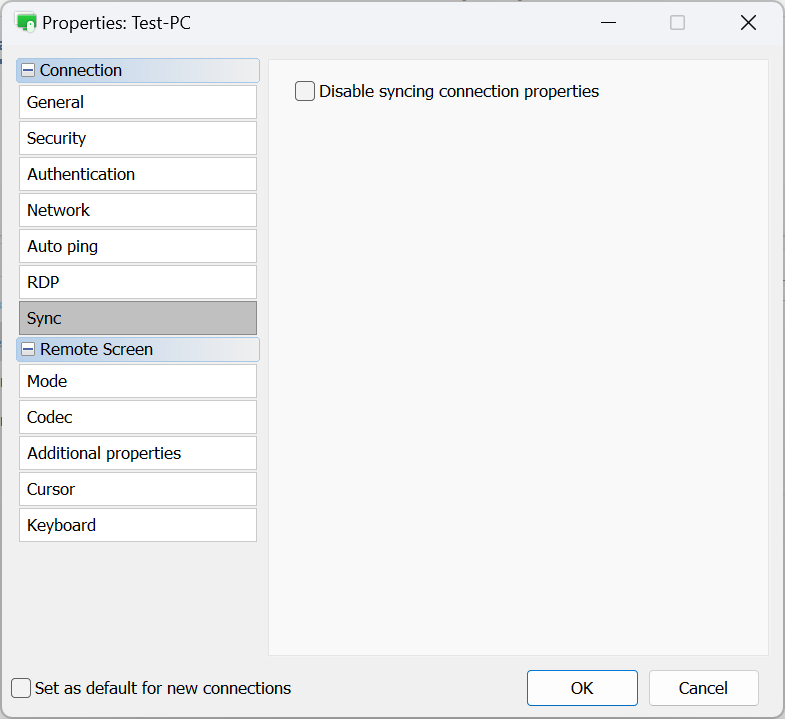
- ปิดการซิงค์คุณสมบัติการเชื่อมต่อ—ไม่ซิงค์คุณสมบัติการเชื่อมต่อเมื่อ ซิงค์สมุดที่อยู่ ผ่าน RU Server.
โหมด
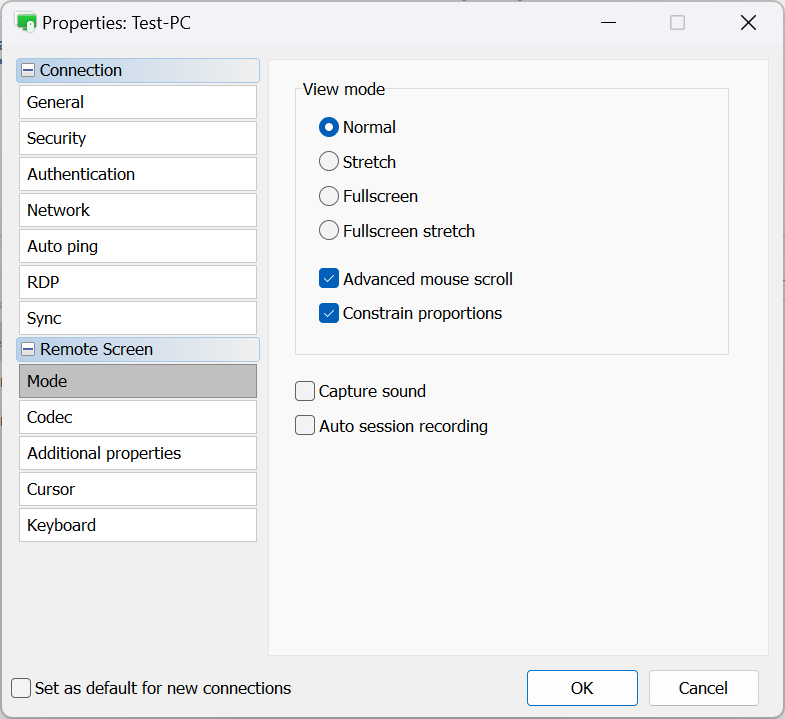
- ปกติ—แสดงพิกเซลที่แท้จริง (1:1) หากความละเอียดหน้าจอของระยะไกลมีขนาดใหญ่กว่าความละเอียด/หน้าต่างท้องถิ่นจะปรากฏแถบเลื่อน.
- ยืด—ยืดหรือหดภาพหน้าจอระยะไกลให้พอดีกับ โหมดควบคุมเต็มรูปแบบและดูอย่างเดียว.
- เต็มหน้าจอ—ลบขอบของหน้าต่างโหมดควบคุมเต็มรูปแบบและดูอย่างเดียวเพื่อใช้พื้นที่ทั้งหมดของหน้าจอ.
- ยืดเต็มหน้าจอ—ยืดภาพหน้าจอระยะไกลบน PC ท้องถิ่นโดยไม่มีขอบ.
- เลื่อนเมาส์ขั้นสูง—เปิดใช้งานตัวเลือกนี้หากคุณต้องการให้เกิดการเลื่อนเมื่อคุณขยับเคอร์เซอร์เมาส์ไปยังขอบหน้าจอ.
- จำกัดสัดส่วน—รักษาสัดส่วนเมื่อเปลี่ยนขนาดหน้าจอระยะไกล.
- บันทึกเสียง—บันทึกเสียงที่เล่นบน PC ระยะไกลและส่งเสียงไปยัง PC ท้องถิ่น.
- การบันทึกเซสชันอัตโนมัติ—เปิดใช้งาน การบันทึกวิดีโอเซสชัน สำหรับการเชื่อมต่อนี้โดยอัตโนมัติ.
Codec
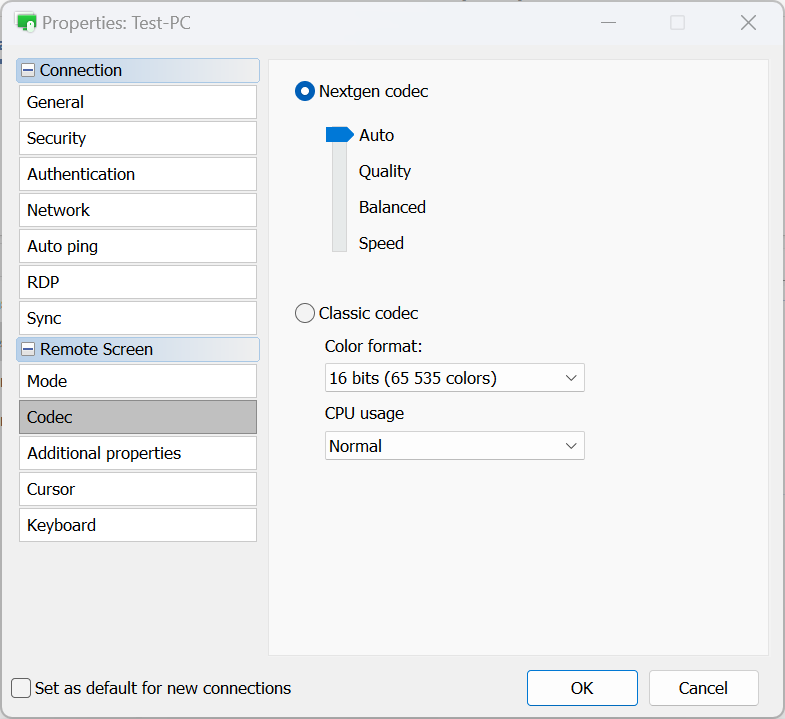
- Nextgen codec—ใช้ codec ที่ทันสมัยที่สุดสำหรับการถ่ายโอนหน้าจอจากระยะไกล.
- Auto—เลือกโหมด codec ที่ดีที่สุดโดยอัตโนมัติ (แนะนำ).
- Quality—ให้ความสำคัญกับคุณภาพมากกว่าความเร็ว.
- Balanced—สร้างสมดุลระหว่างคุณภาพและความเร็ว.
- Speed—ให้ความสำคัญกับความเร็วมากกว่าคุณภาพ.
- Classic codec—ตัวเลือกเก่าที่อนุญาตให้เลือก Color Format และการใช้ CPU โดยตรง ใช้ตัวเลือกนี้เฉพาะเมื่อ codec รุ่นถัดไปใช้ไม่ได้.
คุณสมบัติเสริม
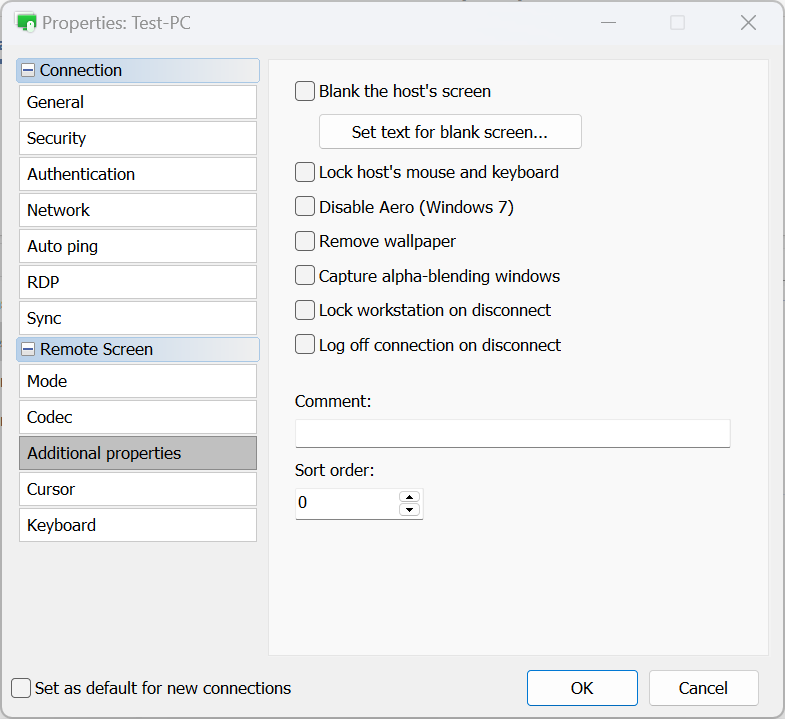
- ทำให้หน้าจอของคอมพิวเตอร์ระยะไกลว่างเปล่า—ทำให้หน้าจอจากระยะไกลว่าง/ปิด ดู หน้าจอระยะไกลให้ว่าง.
- ล็อกเมาส์และคีย์บอร์ดของคอมพิวเตอร์ระยะไกล—ล็อกการป้อนจากเมาส์และคีย์บอร์ดจากระยะไกล.
- ปิดการใช้งาน Aero—ปิดการใช้งานโหมด Windows Aero.
- ลบพื้นหลัง—ปิดการใช้งานพื้นหลังบนหน้าจอจากระยะไกล.
- จับภาพหน้าต่างที่มีการผสมผสานอัลฟา—แสดงหน้าต่างและเมนูโปร่งใสบางส่วน.
- ล็อกสถานีงานเมื่อถูกตัดการเชื่อมต่อ—ล็อกสถานีงานจากระยะไกลโดยอัตโนมัติเมื่อเซสชันจากระยะไกลเสร็จสิ้น.
- ออกจากระบบการเชื่อมต่อเมื่อถูกตัดการเชื่อมต่อ—ออกจากระบบ การเชื่อมต่อเมื่อคุณปิดโหมดควบคุมเต็มรูปแบบและดูอย่างเดียวหรือเมื่อเซสชันสิ้นสุดโดยวิธีการอื่น.
- หมายเหตุ—เพิ่มบันทึกข้อความสั้น ๆ ให้กับการเชื่อมต่อ บันทึกเหล่านี้สามารถดูได้ใน มุมมองรายละเอียด.
- ลำดับการจัดเรียง—ตั้งค่าค่าที่กำหนดเองสำหรับการเชื่อมต่อเพื่อจัดเรียงในภายหลังในมุมมองรายละเอียด.
เคอร์เซอร์
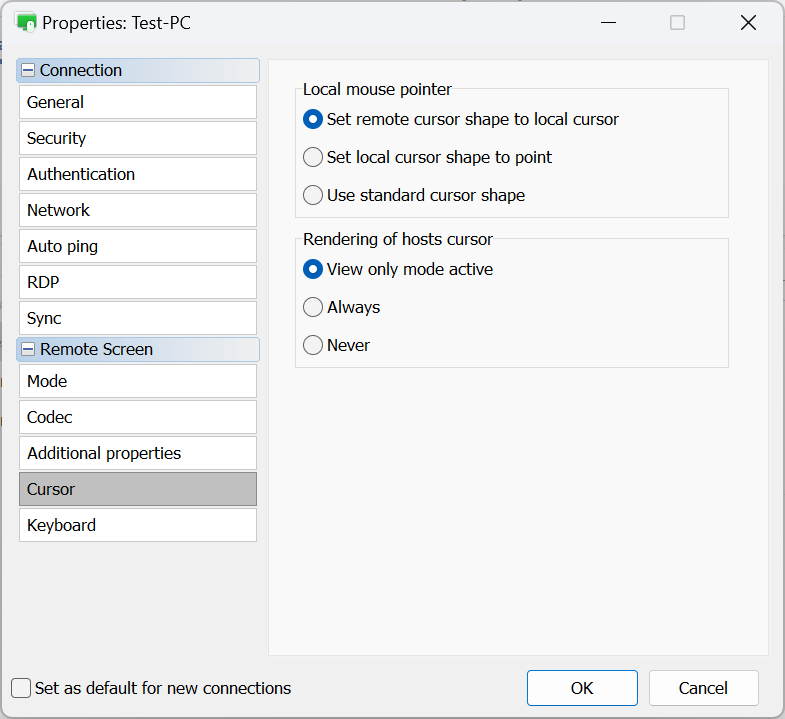
- เคอร์เซอร์เมาส์ท้องถิ่น—ในส่วนนี้คุณสามารถกำหนดว่าเคอร์เซอร์เมาส์ท้องถิ่น (เช่น Viewer) ควรมีลักษณะอย่างไรในระหว่างเซสชันจากระยะไกล:
- ตั้งค่ารูปทรงเคอร์เซอร์ระยะไกลให้เป็นเคอร์เซอร์ท้องถิ่น—แทนที่รูปร่างของเคอร์เซอร์ท้องถิ่น (โหลด, ลูกศรปรับขนาด ฯลฯ) ด้วยรูปร่างของเคอร์เซอร์ระยะไกล.
- ตั้งค่ารูปทรงเคอร์เซอร์ท้องถิ่นให้เป็นจุด—แสดงเคอร์เซอร์ระยะไกลเป็นปกติและเคอร์เซอร์ท้องถิ่นเป็นจุดสีดำ.
- ใช้รูปทรงเคอร์เซอร์มาตรฐาน—เคอร์เซอร์ท้องถิ่นจะไม่สะท้อนการเปลี่ยนแปลงเคอร์เซอร์ระยะไกลและเปลี่ยนรูปร่าง.
- การแสดงผลเคอร์เซอร์ของคอมพิวเตอร์ระยะไกล—ในส่วนนี้คุณสามารถกำหนดได้ว่าเคอร์เซอร์ของคอมพิวเตอร์ระยะไกลควรแสดงอยู่ข้างเคอร์เซอร์ท้องถิ่นหรือไม่:
- โหมดดูอย่างเดียวเปิดใช้งาน—แสดงเคอร์เซอร์ระยะไกลในโหมด ดูอย่างเดียว.
- เสมอ—แสดงเคอร์เซอร์ระยะไกลเสมอร่วมกับเคอร์เซอร์ท้องถิ่น.
- ไม่เคย—ไม่แสดงเคอร์เซอร์ระยะไกล.
คีย์บอร์ด
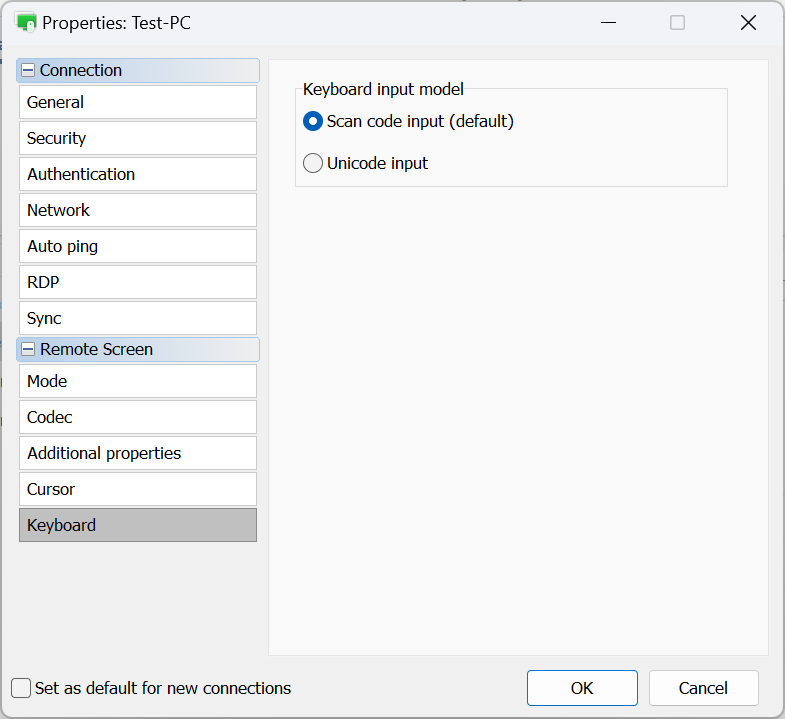
- การป้อนรหัสสแกน (ค่าเริ่มต้น)—วิธีนี้เปิดใช้งานให้ Viewer สามารถส่งการกดปุ่มเป็นรหัสสแกน ซึ่งจะแปลตรงไปยังรหัสสแกนของคีย์ในคอมพิวเตอร์ระยะไกล นี่คือวิธีการเริ่มต้นและเหมาะสำหรับสถานการณ์ส่วนใหญ่.
- การป้อนยูนิโค้ด—Viewer จะส่งตัวอักษรยูนิโค้ดจริงแทนรหัสฮาร์ดแวร์ของคีย์ด้วยวิธีนี้ แนะนำให้ใช้หากคุณกำลังใช้คีย์บอร์ดที่ไม่เป็นมาตรฐาน หรือเมื่อภาษาหรือเลเอาต์ของคีย์บอร์ดของ Viewer ไม่มีในคอมพิวเตอร์ระยะไกล.
คุณสมบัติการเชื่อมต่อเริ่มต้น
คุณสามารถตั้งค่าคุณสมบัติการเชื่อมต่อเริ่มต้นที่จะนำไปใช้กับการเชื่อมต่อทั้งหมด ที่สร้างขึ้นใหม่ ทำตามขั้นตอนเหล่านี้เพื่อตั้งค่าคุณสมบัติการเชื่อมต่อเริ่มต้น:
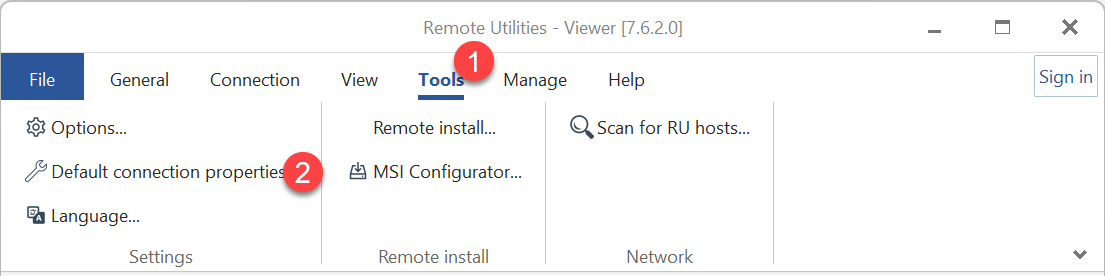
- เปิด Viewer ไปที่แท็บ เครื่องมือ และคลิก คุณสมบัติการเชื่อมต่อเริ่มต้น:
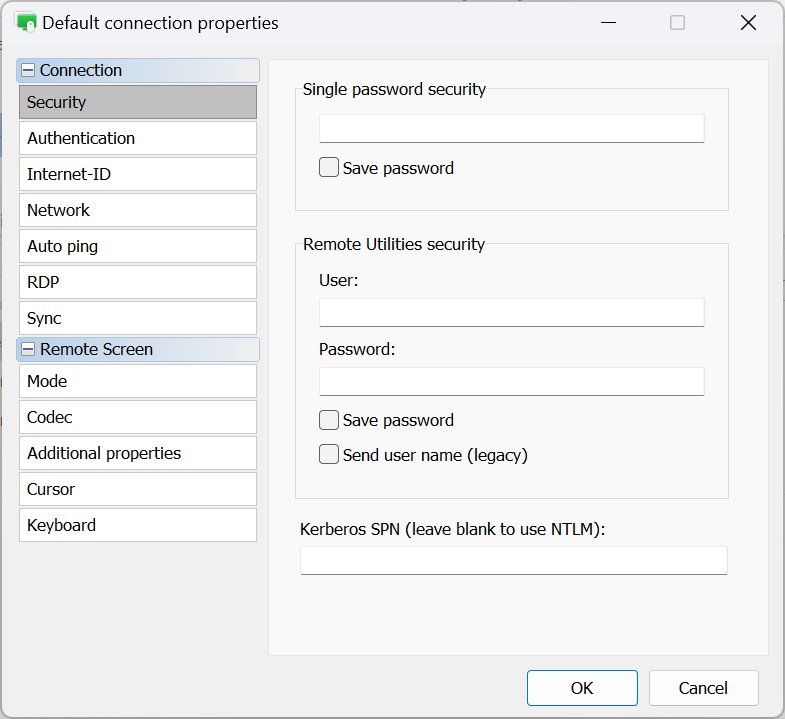
- เรียกดูหมวดหมู่ที่มีและปรับค่าตามที่ต้องการ โปรดทราบว่า หน้าต่างคุณสมบัติการเชื่อมต่อเริ่มต้นจะมีเฉพาะคุณสมบัติที่สามารถใช้ได้กับการเชื่อมต่อหลายรายการ (เช่น, ผู้ที่ไม่ต้องการค่าที่ไม่ซ้ำกัน)
สำคัญ!
โปรดทราบว่าคุณสมบัติการเชื่อมต่อเริ่มต้นจะไม่มีผลต่อการเชื่อมต่อ ที่มีอยู่ ในสมุดที่อยู่ของคุณ หากคุณต้องการแก้ไขหลายการเชื่อมต่อที่มีอยู่ในครั้งเดียว โปรดทำตามคำแนะนำที่ให้ไว้ด้านล่าง.
การแก้ไขการเชื่อมต่อหลายรายการ
- เลือกการเชื่อมต่อที่ต้องการจากรายการของคุณ สิ่งนี้สามารถทำได้โดยการลากเคอร์เซอร์เมาส์ไปยังพวกเขาหรือใช้ Shift/Ctrl + คลิก:
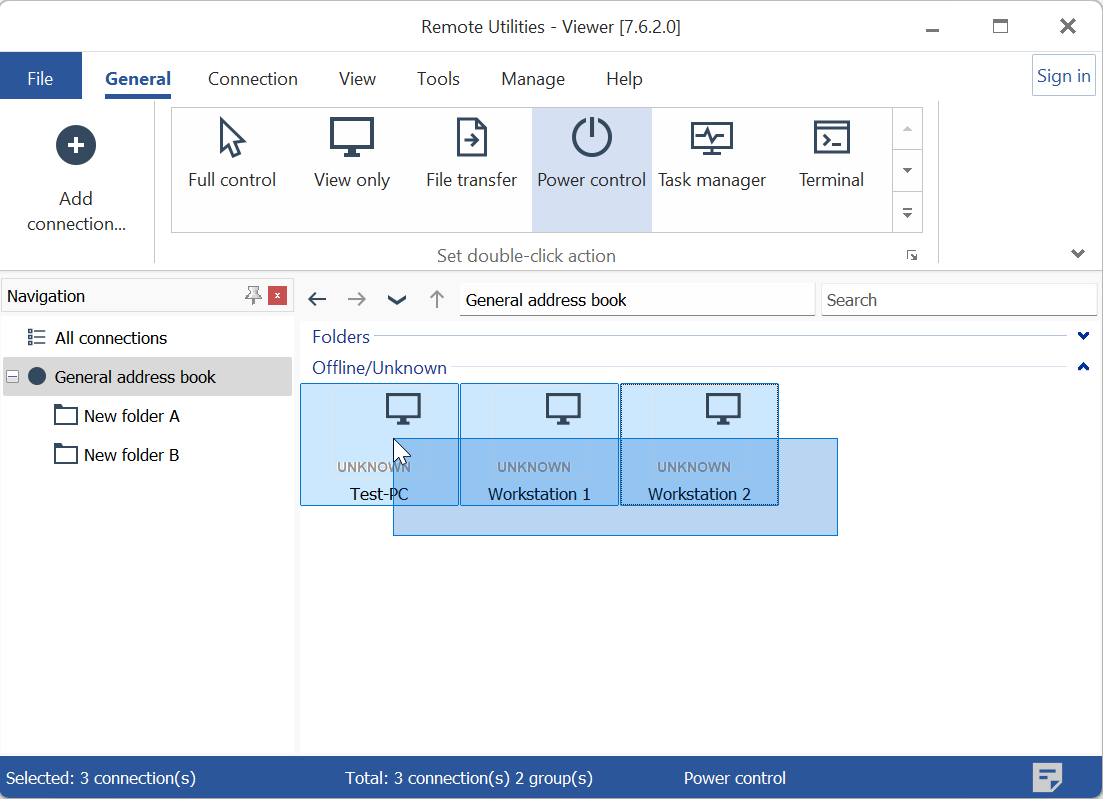
- คลิกขวาที่การเชื่อมต่อที่เลือกและคลิกที่ คุณสมบัติ:
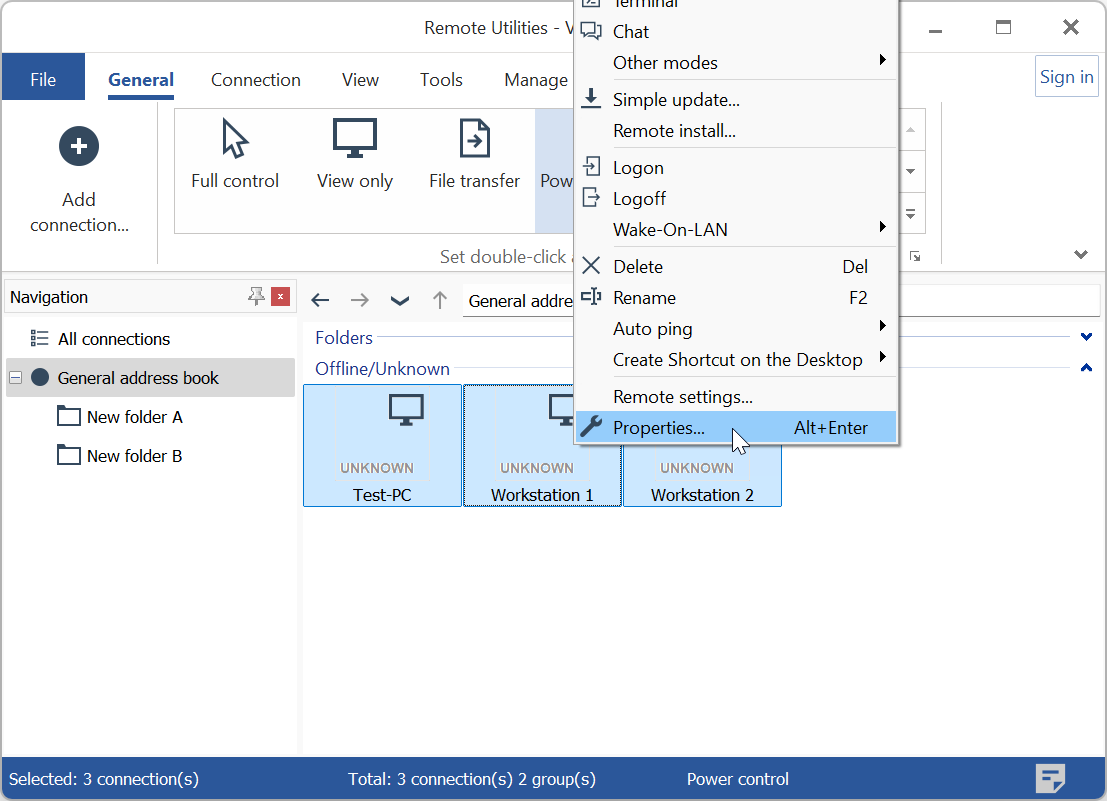
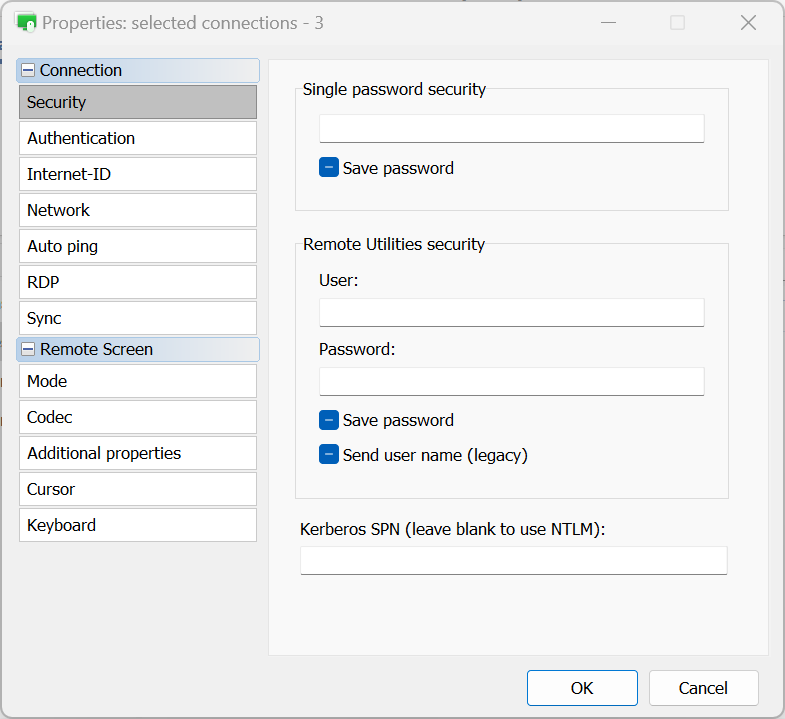
- หน้าต่างคุณสมบัติการเชื่อมต่อจะเปิดขึ้น โดยแสดงเฉพาะคุณสมบัติที่สามารถแก้ไขได้สำหรับการเชื่อมต่อหลายรายการ ปรับตั้งตามที่ต้องการและคลิก ตกลง เพื่อใช้การเปลี่ยนแปลงของคุณ.