
เรียกใช้ระยะไกล
ใช้โหมด เรียกใช้ระยะไกล เพื่อเรียกใช้แอปพลิเคชันบน PC ระยะไกลโดยการส่งคำสั่งจาก PC ในท้องถิ่น.
เริ่มโหมดเรียกใช้ระยะไกล
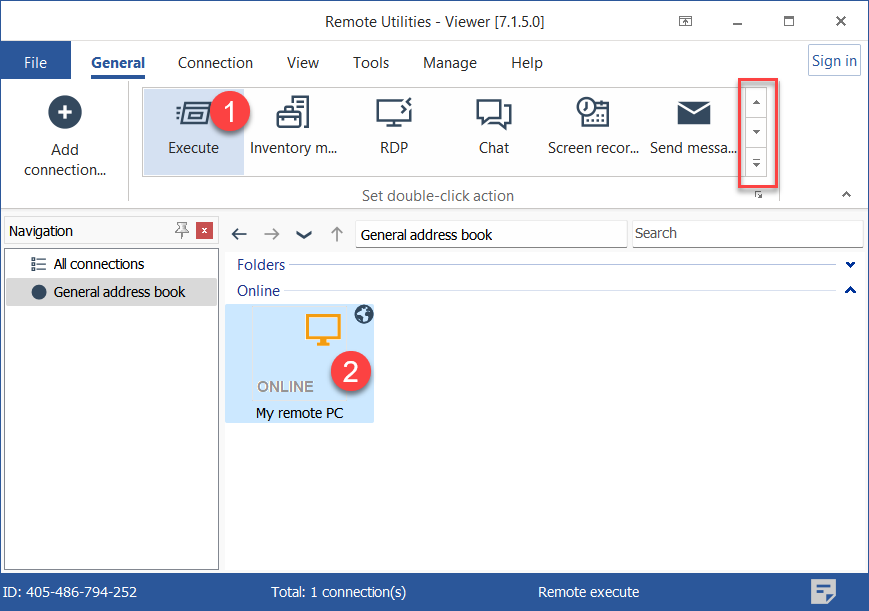
- ในแท็บ ทั่วไป เลือก เรียกใช้ระยะไกล และดับเบิลคลิกการเชื่อมต่อใน สมุดที่อยู่:
คำแนะนำ: ใช้แถบเลื่อนทางขวาเพื่อเปิดเผยไอคอนโหมดการเชื่อมต่อเพิ่มเติม.
- กรอกรหัสผ่านการเข้าถึงและคลิก ตกลง:

- หน้าต่าง เรียกใช้ระยะไกล จะเปิดขึ้น:
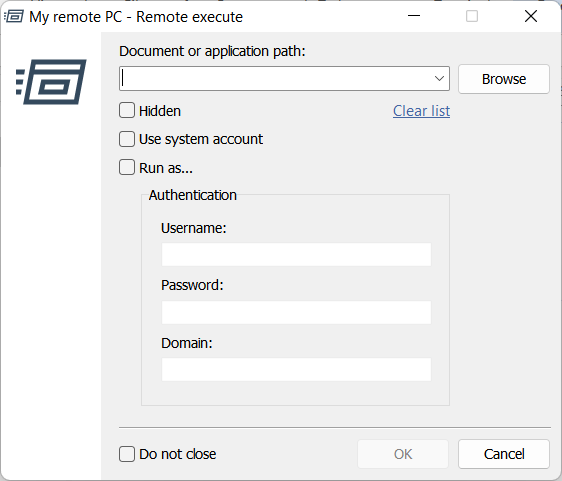
- เส้นทางเอกสารหรือแอปพลิเคชัน—เส้นทางไปยังไฟล์ที่สามารถเรียกใช้งานหรือเอกสารที่คุณต้องการเรียกใช้บน PC ระยะไกล ฟิลด์นี้ยอมรับพารามิเตอร์บรรทัดคำสั่ง.
- เรียกดู—คลิกปุ่มนี้เพื่อเปิดหน้าต่างโหมด การโอนไฟล์ และเลือกไฟล์ที่สามารถเรียกใช้งานหรือเอกสาร.
- ล้างรายการ—ลบรายการที่จดจำจากรายการแบบเลื่อนลง.
- ซ่อน—เรียกใช้ไฟล์ในโหมดซ่อน (หน้าต่างแอปพลิเคชันจะไม่ปรากฏบนหน้าจอของ PC ระยะไกล).
- ใช้บัญชีระบบ—ใช้สิทธิพิเศษของระบบแทนสิทธิพิเศษของผู้ใช้ปัจจุบัน.
- เรียกใช้ในฐานะ—เรียกใช้ไฟล์ในฐานะบัญชี Windows ที่กำหนดไว้.
- การยืนยันตัวตน—ระบุข้อมูลรับรองบัญชี Windows เพื่อเข้าสู่ระบบคอมพิวเตอร์ระยะไกล.
- ไม่ปิด—เก็บหน้าต่าง เรียกใช้ระยะไกล ไว้เปิดหลังจากคลิกปุ่มตกลง.