เทอร์มินัล
ใช้โหมด เทอร์มินัล เพื่อทำงานในเชลล์คำสั่งบนคอมพิวเตอร์ระยะไกล: พร้อมท์คำสั่งหรือ PowerShell บน Host ที่เป็น Windows และ bash, zsh หรือเชลล์อื่นที่ติดตั้งไว้บน Host ที่เป็น macOS หรือ Linux เชลล์ทำงานบนคอมพิวเตอร์ระยะไกล ส่วน Viewer แสดงผลลัพธ์และส่งการกดแป้นของคุณ โดยไม่ต้องใช้เซสชันเดสก์ท็อประยะไกล
เทอร์มินัลใช้ได้จาก Viewer ทุกรุ่นไปยัง Host ทุกรุ่น:
- จาก: Viewer สำหรับ Windows, macOS หรือ Linux และแอปมือถือสำหรับ iOS และ Android
- ไปยัง: Host 7.9 ขึ้นไปสำหรับ Windows (Windows 10 ขึ้นไป) และ Host 2.1.1 ขึ้นไปสำหรับ macOS และ Linux
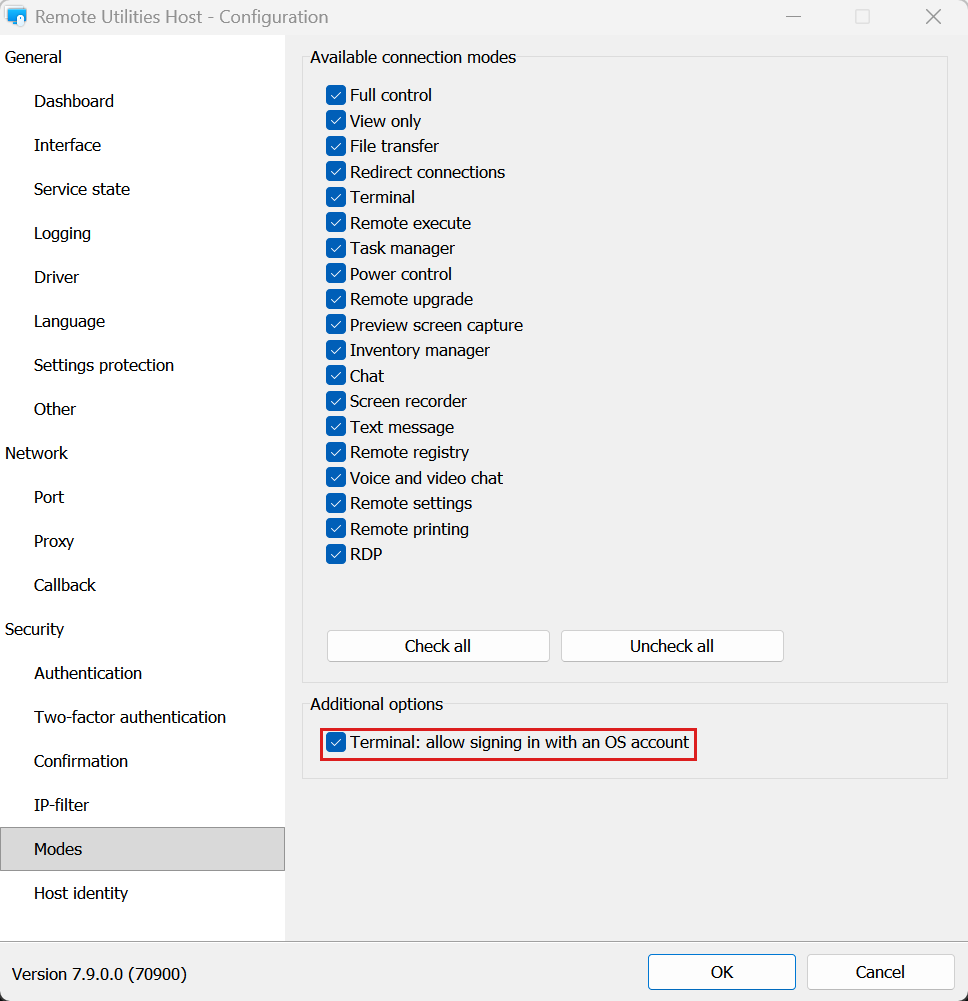
Host ต้องอนุญาตโหมด เทอร์มินัล (การตั้งค่าสำหรับ Host → โหมด) สำหรับบัญชีผู้ใช้ของคุณด้วย หาก Host เป็นเวอร์ชันเก่ากว่า หรือไม่ได้อนุญาตโหมดนี้ Viewer จะแจ้งทันทีหลังจากคุณลงชื่อเข้าใช้ และเทอร์มินัลจะไม่เปิดขึ้น
เริ่มโหมดเทอร์มินัล
- ในแท็บ ทั่วไป ให้เลือก เทอร์มินัล แล้วดับเบิลคลิกการเชื่อมต่อที่ต้องการในสมุดที่อยู่ของคุณ
- กรอกรหัสผ่านการเข้าถึงแล้วคลิก ตกลง
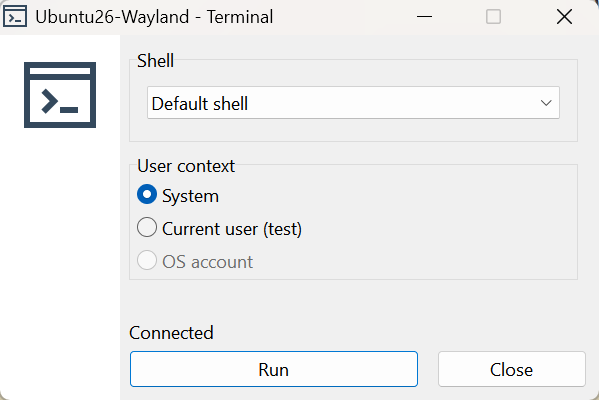
- หน้าต่างเริ่มเทอร์มินัลจะปรากฏขึ้น เลือกเชลล์และบริบทผู้ใช้ (ดูด้านล่าง) แล้วคลิก เรียกใช้
- หน้าต่างเทอร์มินัลจะเปิดขึ้นพร้อมพร้อมท์ของเชลล์ พิมพ์คำสั่งเหมือนกับที่คุณพิมพ์ในคอนโซลบนเครื่อง
เลือกเชลล์
รายการ เชลล์ มาจาก Host จึงแสดงสิ่งที่ติดตั้งอยู่จริงบนคอมพิวเตอร์ระยะไกล:
- Host ที่เป็น Windows: พร้อมท์คำสั่ง, Windows PowerShell และ PowerShell 7 เมื่อติดตั้งไว้
- Host ที่เป็น macOS และ Linux: เชลล์เริ่มต้น (เชลล์สำหรับเข้าสู่ระบบของบัญชีที่เทอร์มินัลทำงานอยู่) และเชลล์ที่ติดตั้งบนระบบ เช่น bash, zsh, sh หรือ fish
ระบบจะจำตัวเลือกไว้สำหรับแต่ละการเชื่อมต่อ: เซิร์ฟเวอร์ที่คุณจัดการผ่าน PowerShell เสมอจะเปิดใน PowerShell ในครั้งถัดไป
เลือกบริบทผู้ใช้
ตัวเลือก บริบทผู้ใช้ กำหนดว่าเชลล์จะทำงานภายใต้บัญชีใด:
- ระบบ—บัญชีของบริการ Host เอง: SYSTEM บน Windows และ root บน macOS และ Linux ใช้ได้เสมอ แม้ไม่มีผู้ใดเข้าสู่ระบบคอมพิวเตอร์ระยะไกลอยู่ นี่คือเชลล์ที่มีสิทธิ์เต็มบนคอมพิวเตอร์ระยะไกล โปรดระมัดระวังคำสั่งที่คุณเรียกใช้ในบริบทนี้
- ผู้ใช้ปัจจุบัน—ผู้ใช้ที่เข้าสู่ระบบคอมพิวเตอร์ระยะไกลอยู่ในขณะนี้ ตัวเลือกนี้แสดงชื่อผู้ใช้ และจะเป็นสีเทาเมื่อไม่มีผู้ใช้เข้าสู่ระบบ
- บัญชีระบบปฏิบัติการ—กรอกชื่อผู้ใช้และรหัสผ่านของบัญชีภายในเครื่องหรือบัญชีโดเมนใดก็ได้บนคอมพิวเตอร์ระยะไกล เชลล์จะทำงานภายใต้บัญชีนั้น พร้อมโปรไฟล์และสภาพแวดล้อมของบัญชี ไม่ว่าผู้ใช้จะเข้าสู่ระบบอยู่หรือไม่ ใช้ตัวเลือกนี้เมื่อสคริปต์ต้องทำงานในนามของบัญชีบริการเฉพาะ หรือเมื่อเซสชันควรทิ้งร่องรอยแบบเดียวกับที่ผู้ใช้คนนั้นทิ้งไว้
บัญชีระบบปฏิบัติการ ปิดอยู่โดยค่าเริ่มต้น หากต้องการเปิดใช้งาน ให้เปิดการตั้งค่าสำหรับ Host ไปที่ โหมด แล้วเลือก เทอร์มินัล: อนุญาตให้ลงชื่อเข้าใช้ด้วยบัญชีระบบปฏิบัติการ ตัวเลือกนี้ไม่มีใน Agent หรือในแอปมือถือ
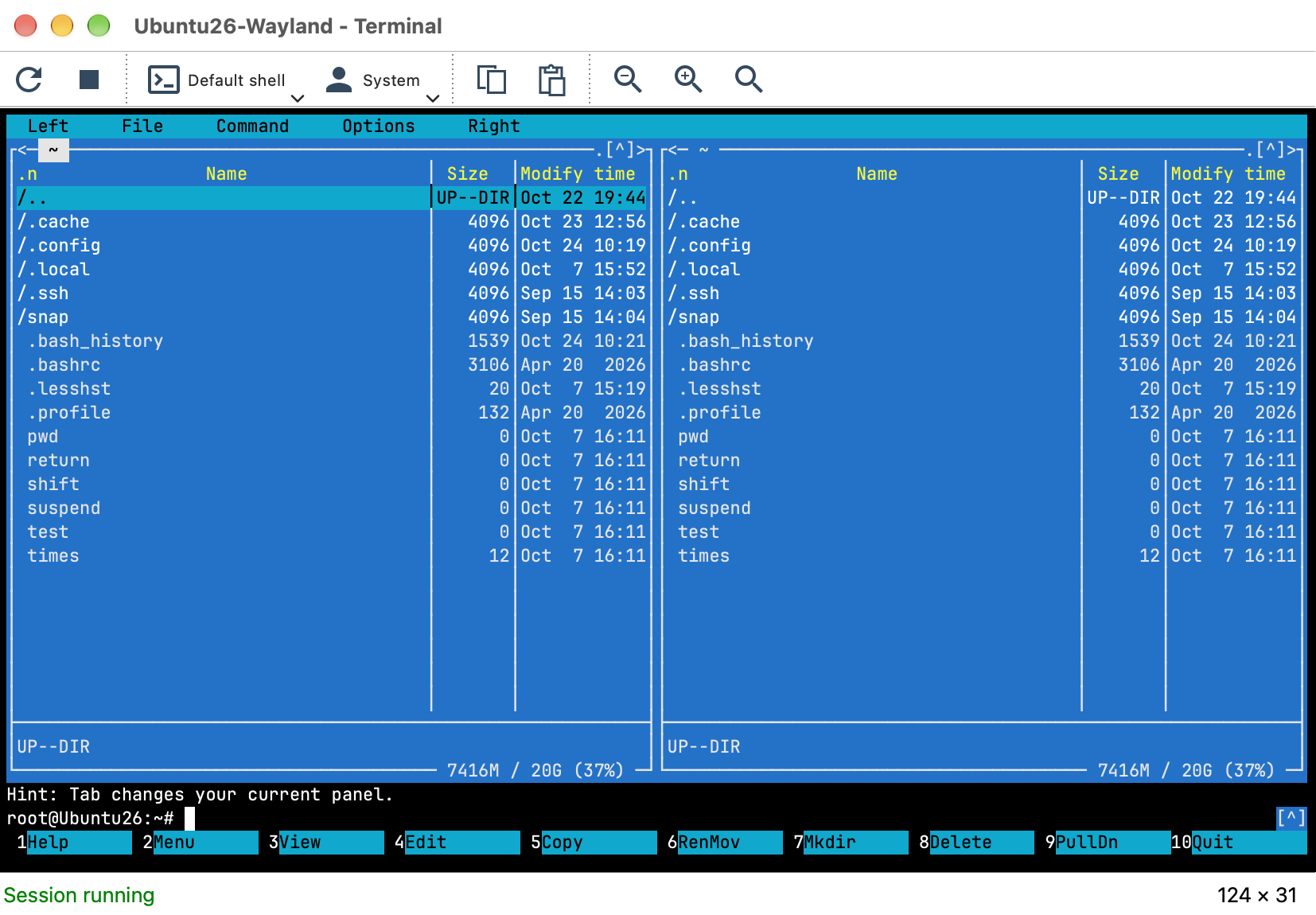
หน้าต่างเทอร์มินัล
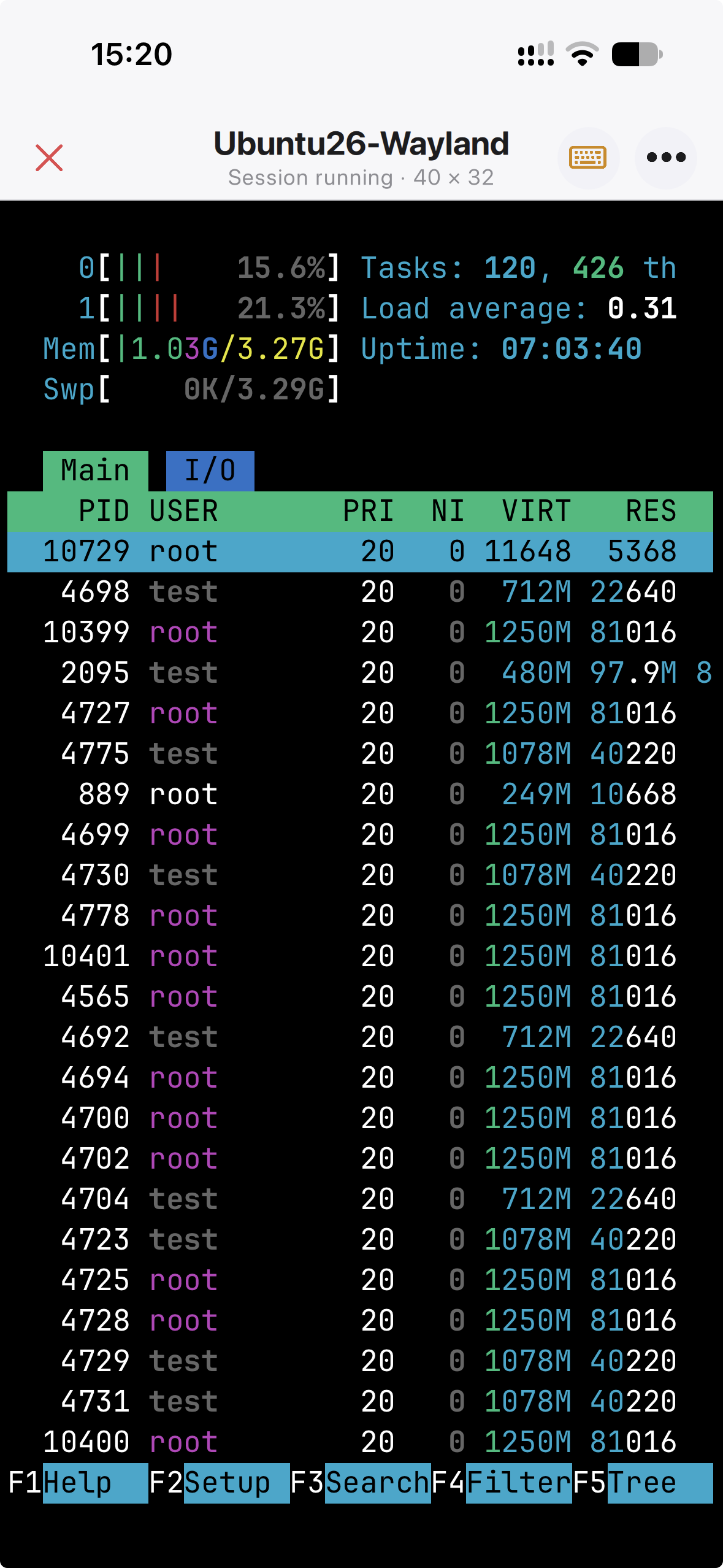
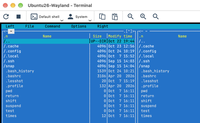
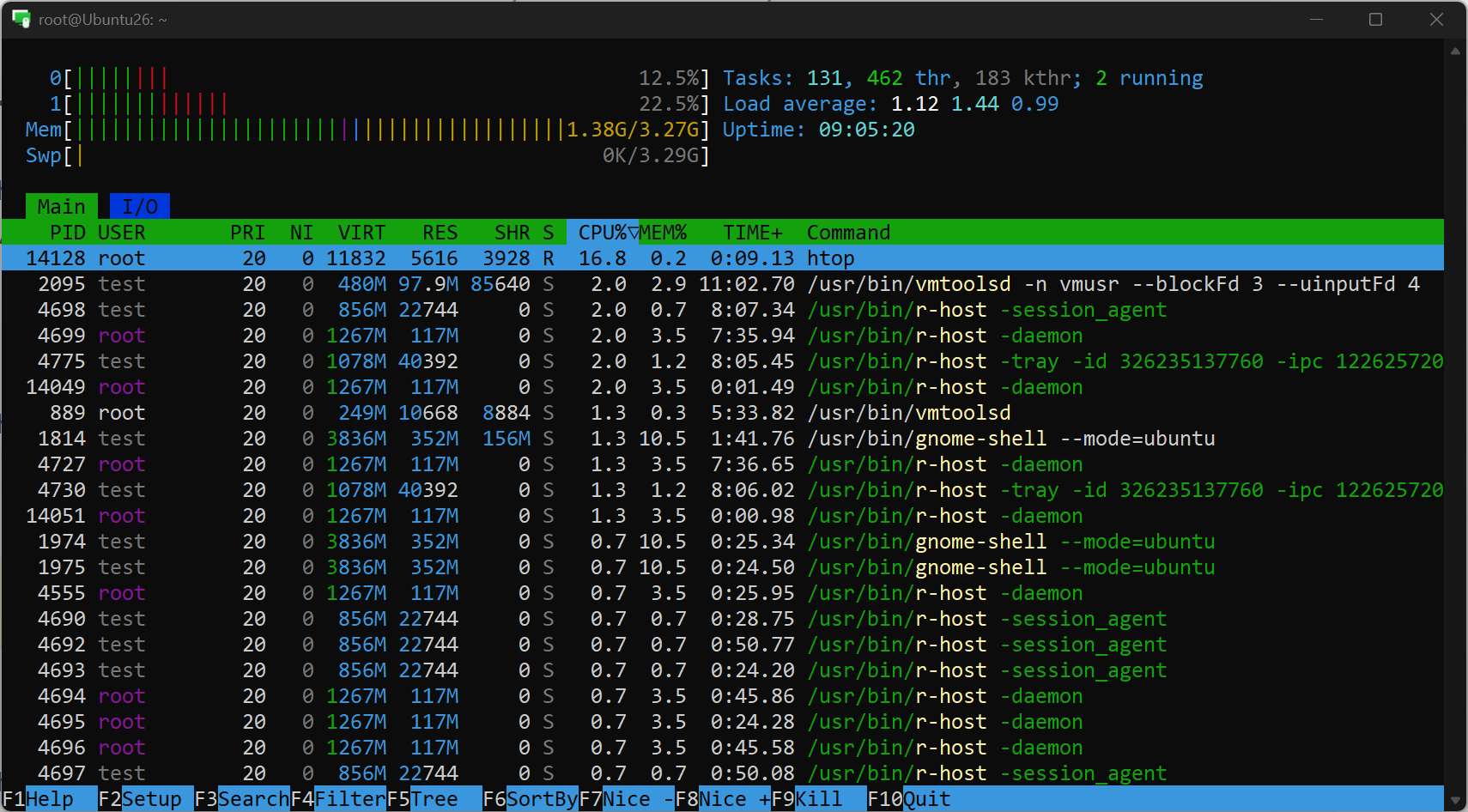
หน้าต่างเทอร์มินัลแสดงผลลัพธ์ของเชลล์และส่งสิ่งที่คุณพิมพ์ โปรแกรมคอนโซลที่วาดเต็มหน้าจอหรือใช้เมาส์ เช่น vim, mc, htop หรือ FAR Manager ทำงานได้เหมือนในเทอร์มินัลบนเครื่อง
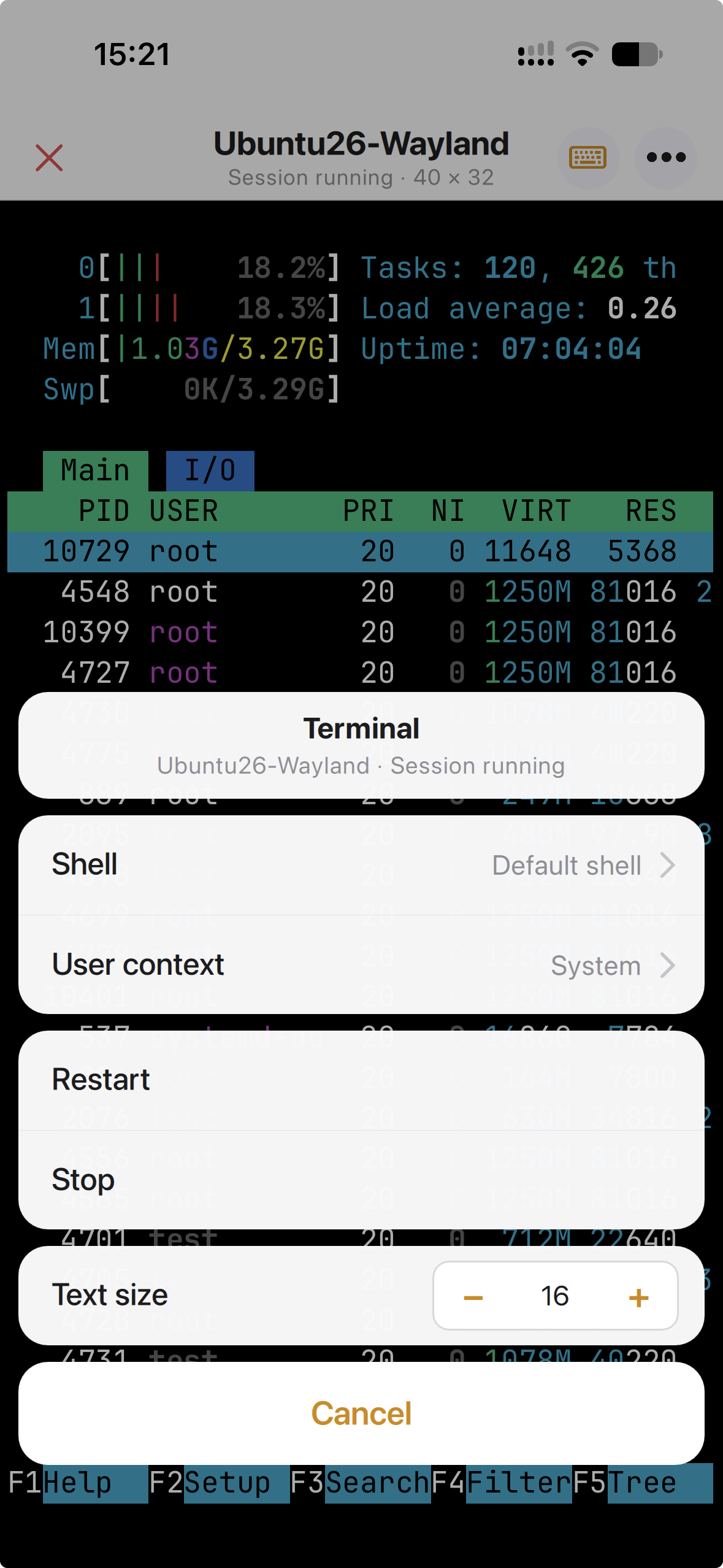
- เริ่ม, รีสตาร์ท และ หยุด ใช้ควบคุมเชลล์ หยุด จะจบเชลล์บนคอมพิวเตอร์ระยะไกล ผลลัพธ์ยังคงอยู่บนหน้าจอจนกว่าคุณจะปิดหน้าต่าง รีสตาร์ท จะเริ่มเชลล์ใหม่ด้วยเชลล์และบริบทผู้ใช้ปัจจุบัน เช่น หลังจากเชลล์ปิดลงหรือการเชื่อมต่อขาดหาย
- การเลือกเชลล์หรือบริบทผู้ใช้อื่นจะเริ่มเซสชันใหม่ด้วยการตั้งค่าใหม่
- การคัดลอกและวางทำงานกับคลิปบอร์ดของคอมพิวเตอร์ของคุณ เลือกข้อความด้วยเมาส์เพื่อคัดลอก การวางจะพิมพ์ข้อความในคลิปบอร์ดที่พร้อมท์
- การซูมเปลี่ยนขนาดข้อความ เทอร์มินัลจะปรับเป็นจำนวนคอลัมน์และแถวใหม่ และโปรแกรมที่กำลังทำงานจะวาดหน้าจอใหม่ให้พอดี
- หน้าต่างเก็บประวัติผลลัพธ์ไว้ 5000 บรรทัดให้เลื่อนย้อนดูได้
การปิดหน้าต่างเทอร์มินัลจะจบเชลล์บนคอมพิวเตอร์ระยะไกล พร้อมกับโปรแกรมที่เริ่มในเชลล์นั้น หากต้องการให้โปรแกรมทำงานต่อบน Host ที่เป็น macOS หรือ Linux หลังจากคุณออกไป ให้เริ่มโปรแกรมภายใน tmux หรือ screen และแยกออก (detach) ก่อนปิด
แอปมือถือ
แอปมือถือมีโหมดเดียวกันนี้ ซึ่งปรับให้เหมาะกับหน้าจอสัมผัส แผงปุ่มเหนือแป้นพิมพ์บนหน้าจอเพิ่มปุ่มที่โทรศัพท์ไม่มี: Esc, Tab, Ctrl, Alt, ปุ่มลูกศร, Home, End, Page Up และ Page Down, Ctrl+C และปุ่มฟังก์ชัน ผลลัพธ์เลื่อนดูได้ การกดค้างจะเลือกข้อความเพื่อคัดลอก การใช้สองนิ้วถ่างหรือบีบจะเปลี่ยนขนาดข้อความ และการวางแนวนอนจะให้เทอร์มินัลขนาด 100 คอลัมน์
เทอร์มินัลอยู่ในเมนูโหมดการเชื่อมต่อของการเชื่อมต่อ ตั้งเป็นการกระทำเมื่อแตะเริ่มต้นได้ และเปิดได้ด้วยการแตะครั้งเดียวจากแถบเครื่องมือของเซสชันควบคุมเต็มรูปแบบที่กำลังทำงานอยู่ ระบบจะจำเชลล์และบริบทผู้ใช้ (ระบบ หรือ ผู้ใช้ปัจจุบัน) ไว้สำหรับแต่ละการเชื่อมต่อเช่นกัน วิธีใช้ภายในแอปมือถือมีบทเกี่ยวกับเทอร์มินัลแบบครบถ้วน