Rediger forbindelser
Hver forbindelse i adressebogen har individuelle egenskaber. Disse egenskaber bestemmer, hvordan du forbinder til en specifik fjerncomputer, herunder farvedybde, forbindelsestype og mere. Du kan betragte forbindelser i adressebogen som gemte sessioner, hver med sine egne distinkte parametre (forbindelsesegenskaber).
For at få adgang til forbindelsesegenskaberne, følg disse trin:
- Højreklik på den ønskede forbindelse i adressebogen og vælg Egenskaber:
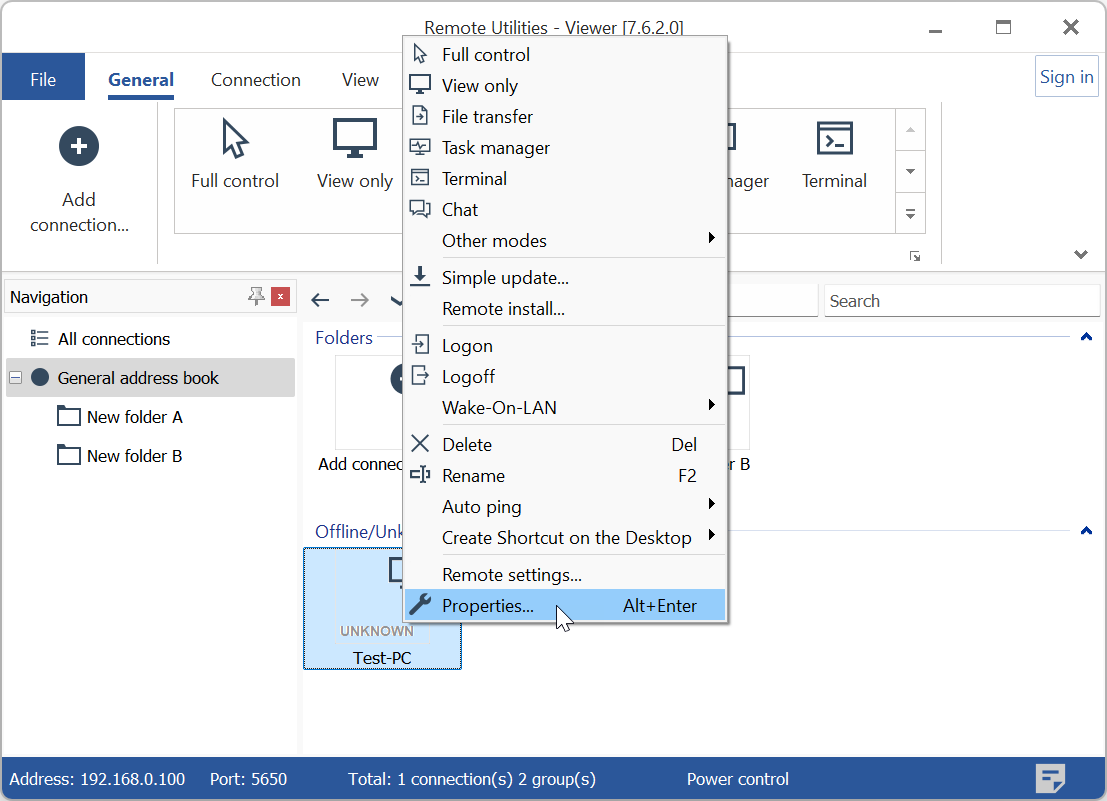
- Vinduet med forbindelsegenskaber vil derefter vises.
Generelt
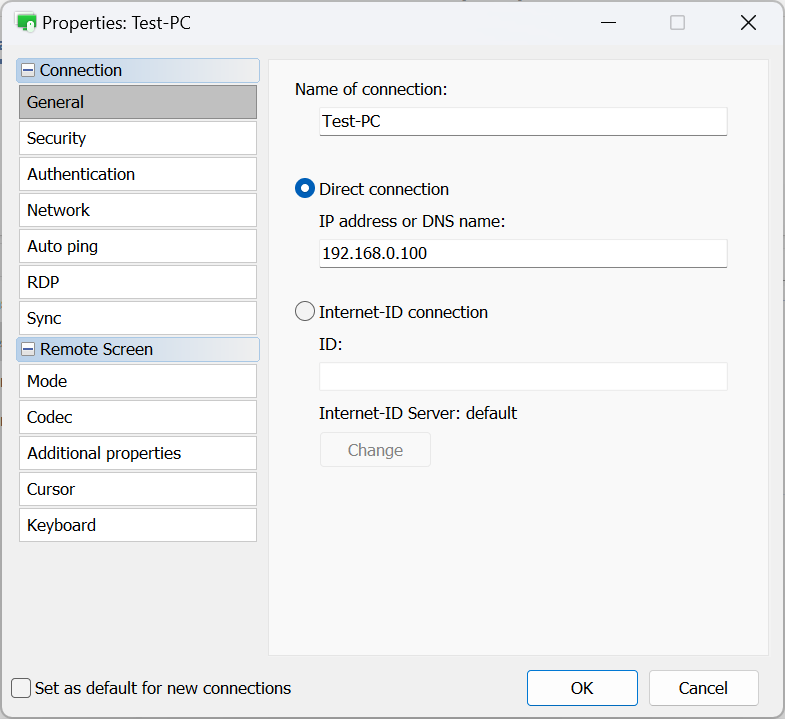
- Forbindelsens navn—dette repræsenterer det beskrivende navn på forbindelsen, der vises i adressebogen.
- Direkte forbindelse—vælg denne mulighed for en punkt-til-punkt forbindelse (dvs. uden en Internet-ID-server).
- IP-adresse eller DNS-navn—angiv IP-adressen eller DNS-navnet på fjerncomputeren her.
- Internet-ID-forbindelse—vælg denne mulighed, hvis du ønsker at oprette forbindelse til en fjerncomputer ved hjælp af en Internet-ID.
- ID—indtast Internet-ID-koden for fjerncomputeren.
- Internet-ID-server—angiv hvilken Internet-ID-server der skal bruges.
Sikkerhed
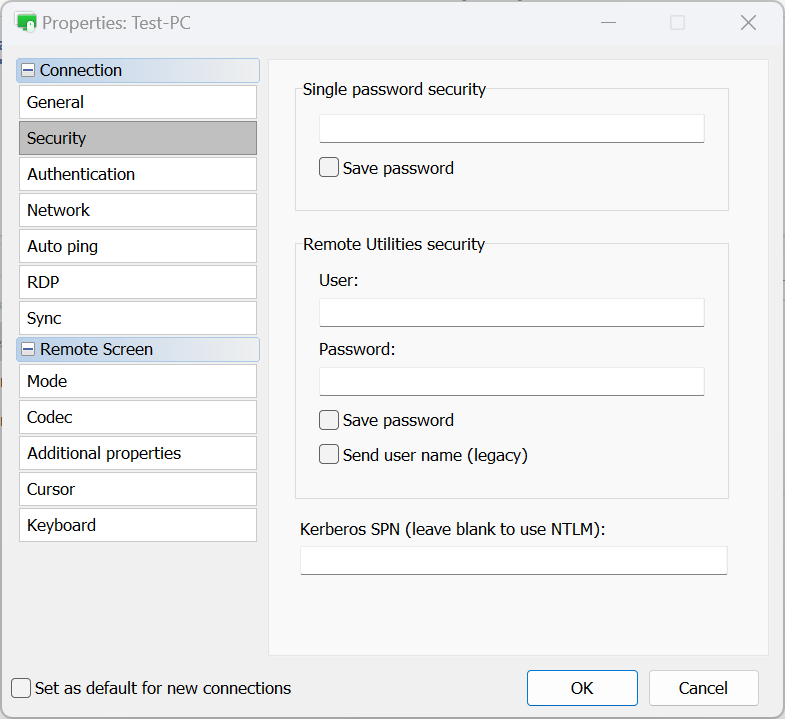
- Sikkerhed med enkel adgangskode
- Indtast Host adgangskoden til godkendelse med enkel adgangskode og aktiver afkrydsningsfeltet Gem adgangskode for at gemme adgangskoden i din adressebog.
- Remote Utilities-sikkerhed
- Bruger—indtast brugernavnet for Remote Utilities-sikkerhed.
- Adgangskode—indtast adgangskoden til godkendelse med Remote Utilities-sikkerhed.
- Gem adgangskode—aktiver dette for at gemme adgangskoden til godkendelse med Remote Utilities-sikkerhed i din adressebog.
- Send brugernavn (legacy)—denne mulighed understøtter bagudkompatibilitet med tidligere versioner.
- Kerberos SPN—hvis Kerberos anvendes, indtast Kerberos SPN.
Godkendelse
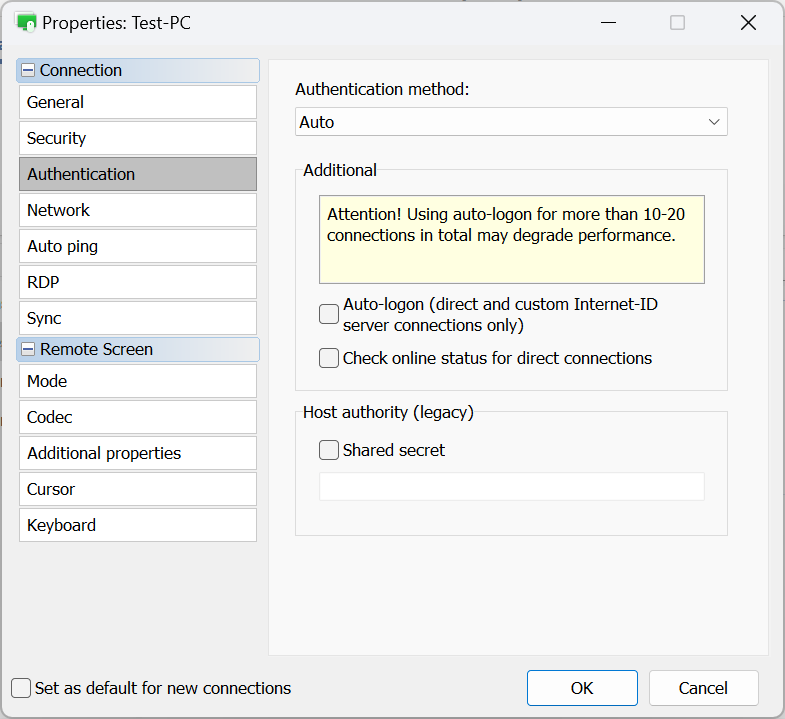
- Godkendelsesmetode—vælg den godkendelsesmetode du ønsker at anvende.
- Auto—Viewer vil automatisk vælge godkendelsesmetoden. Dette er den anbefalede indstilling.
- Enkel adgangskode—vælg godkendelse med enkel adgangskode.
- Remote Utilities-sikkerhed—brug Remote Utilities-sikkerhed til godkendelse.
- Windows-sikkerhed—brug Windows-sikkerhed til godkendelse.
- Brugerdefineret serversikkerhed—brug Brugerdefineret serversikkerhed til godkendelse.
- Auto-logon—aktiver automatisk logon.
- Kontroller onlinestatus for direkte forbindelser — aktiver online statuskontroller for direkte forbindelser.
- Delt hemmelighed—angiv den delt hemmelighed, hvis den bruges. Dette er en legacy mulighed for at bevare kompatibilitet. Fra version 6.9 er et certifikatbaseret system blevet brugt i stedet for den ældre mekanisme til Host-identitetskontrol. Se "Host-identitet" på denne side.
Med Auto valgt i dropdown-menuen Godkendelsesmetode, prioriterer Viewer godkendelsesmetoder som følger:
- Brugerdefineret serversikkerhed (CSS)
- Windows-sikkerhed
- Remote Utilities-sikkerhed
- Enkel adgangskode
For eksempel, hvis både "Remote Utilities-sikkerhed" og "Enkel adgangskode" er aktiveret i den fjerne Hosts godkendelsesindstillinger, vil Viewer som standard vælge "Remote Utilities-sikkerhed" (fordi den er prioriteret højere). For at bruge "Enkel adgangskode" skal du specifikt vælge den i dropdown-menuen og tilsidesætte den automatiske præference.
Netværk
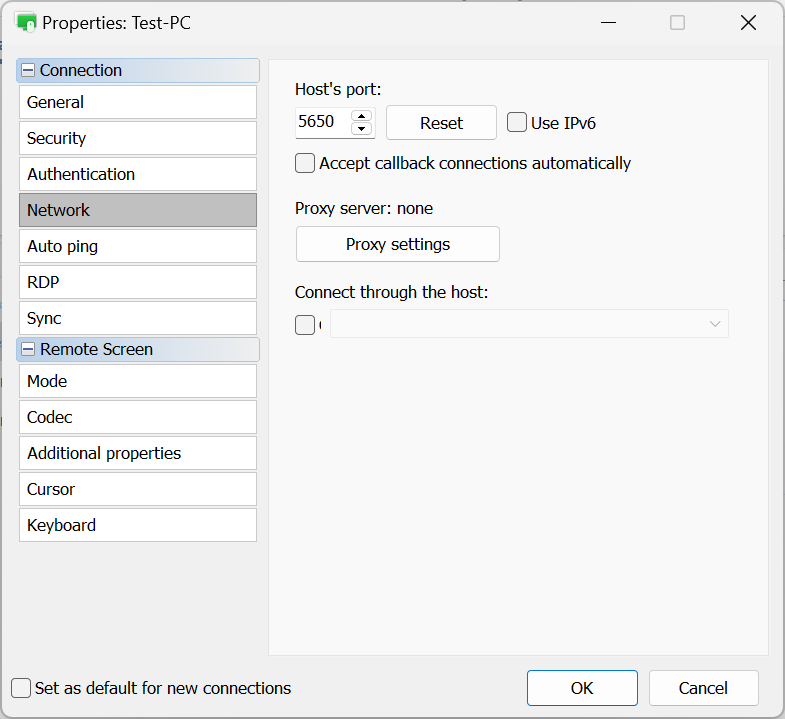
- Hosts port—port brugt af Host til direkte forbindelse.
- Brug IPv6—aktiver IPv6-understøttelse.
- Accepter callback-forbindelser automatisk—hvis du bruger callback-forbindelse, vælg dette afkrydsningsfelt for automatisk at acceptere indkommende callback-forbindelser.
- Proxyindstillinger—angiv proxyindstillinger for at oprette forbindelse via en proxyserver.
- Forbind gennem Host—brug kaskadeforbindelse.
Auto-ping
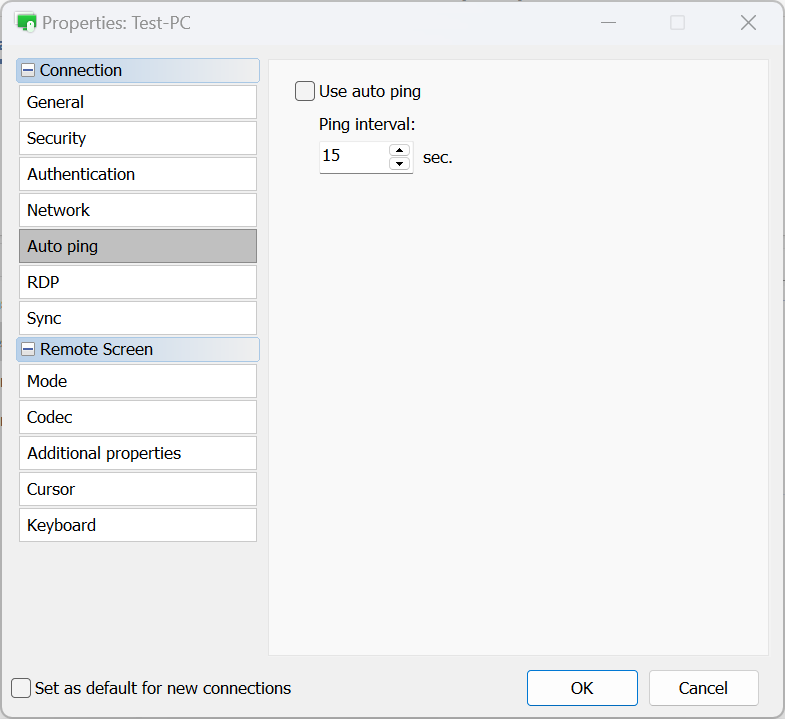
- Brug auto-ping—aktiver Auto-ping. Se Kontroller onlinestatus.
- Ping-interval—indstil auto-ping intervallet.
RDP
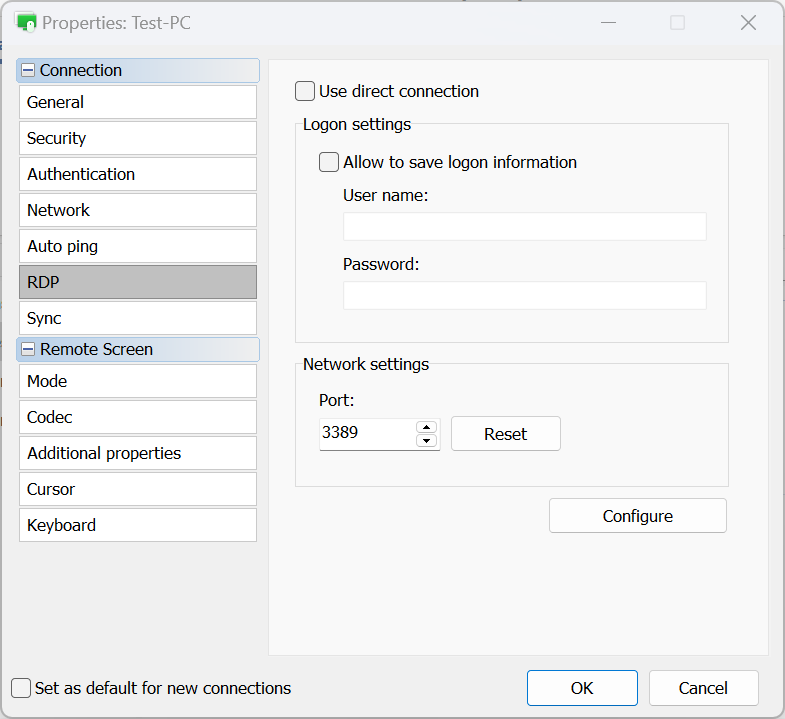
- Brug direkte forbindelse—for RDP skal du kun bruge direkte forbindelse og deaktivere RDP-over-ID funktionen.
- Tillad at gemme loginoplysninger—aktiver denne mulighed for at gemme dine RDP-adgangsoplysninger (login og adgangskode) på disken.
- Port—port brugt af RDP-tilstanden. Klik på Nulstil for at nulstille til standardværdien.
- Konfigurer—åbn det indbyggede RDP indstillingsvindue.
Sync
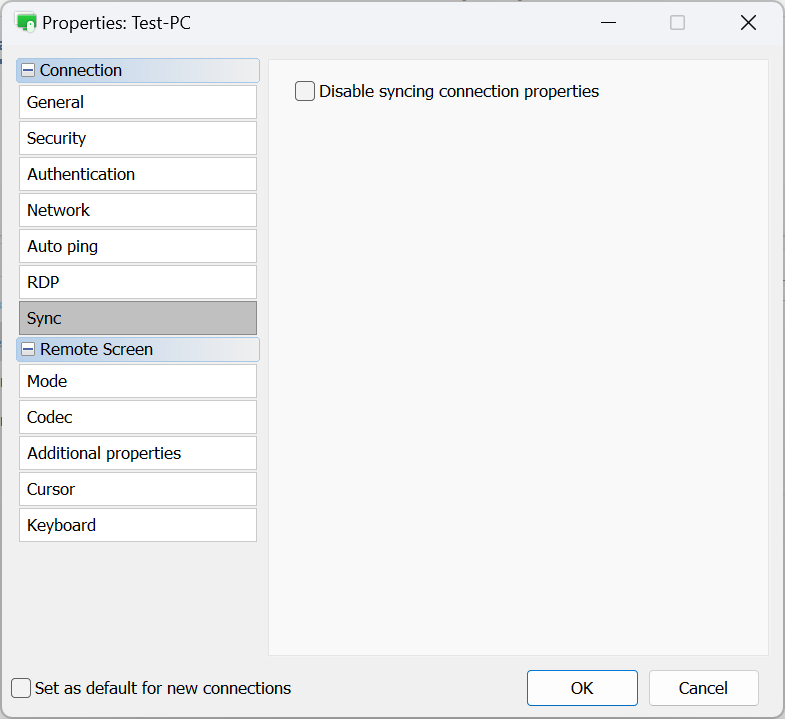
- Deaktiver synkronisering af forbindelsegenskaber—synkroniser ikke forbindelsegenskaber når du synkroniserer adressebogen via RU Server.
Tilstand
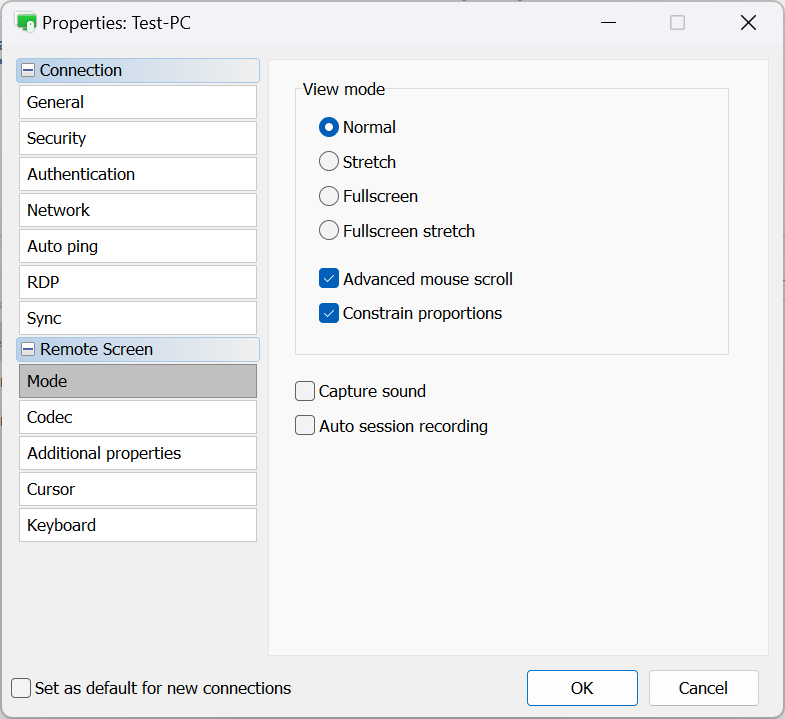
- Normal—vis de aktuelle pixel (1:1). Hvis den fjerne skærmopløsning er større end den lokale opløsning/vindue, vil der vises rullepaneler.
- Stræk—stræk eller skrumpe det fjerne skærmbillede, så det passer ind i Fuld kontrol og visning vinduet.
- Fuld skærm—fjern grænserne for Fuld kontrol og visning vinduet for at bruge al tilgængelig skærmplads.
- Fuld skærm stræk—stræk det fjerne skærmbillede på den lokale PC uden grænser.
- Avanceret muse-scroll—aktiver denne mulighed, hvis du ønsker, at scrolling skal finde sted, når du bevæger musemarkøren mod skærmens kanter.
- Behold proportioner—bevar billedforholdet, når du ændrer størrelse på den fjerne skærm.
- Optag lyd—optag lyden der afspilles på den fjerne PC og transmitter lyden til den lokale PC.
- Automatisk sessionsoptagelse—aktiver automatisk sessionsoptagelse for denne forbindelse.
Codec
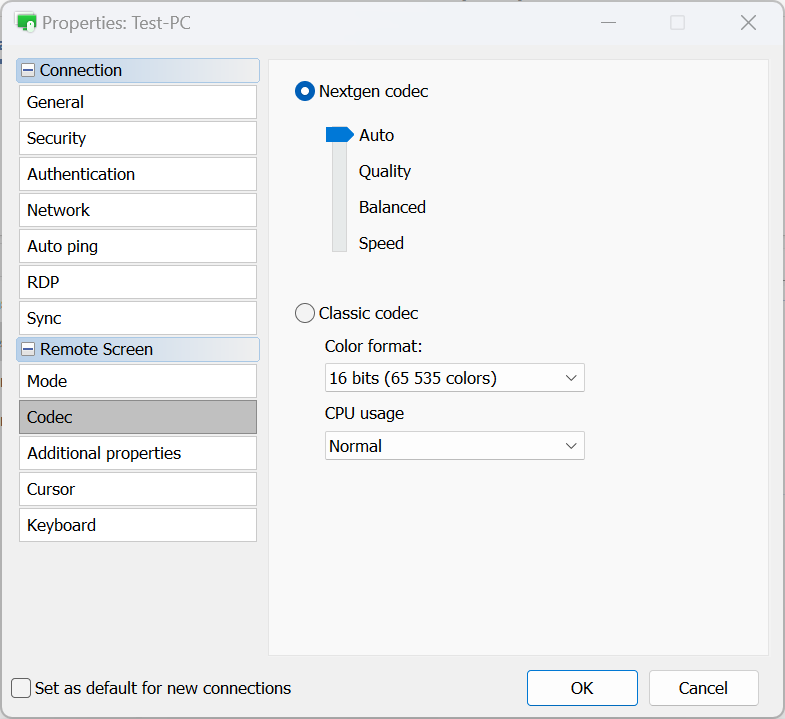
- Nextgen codec—bruger den mest avancerede codec til fjernskærmsoverførsel.
- Auto—vælger automatisk den bedste codec-tilstand (anbefalet).
- Kvalitet—prioriterer kvalitet over hastighed.
- Balanseret—balancerer mellem kvalitet og hastighed.
- Hastighed—prioriterer hastighed over kvalitet.
- Classic codec—en ældre mulighed, der tillader direkte valg af farveformat og CPU-brug. Brug kun denne mulighed, hvis Nextgen codec ikke er anvendelig.
Yderligere egenskaber
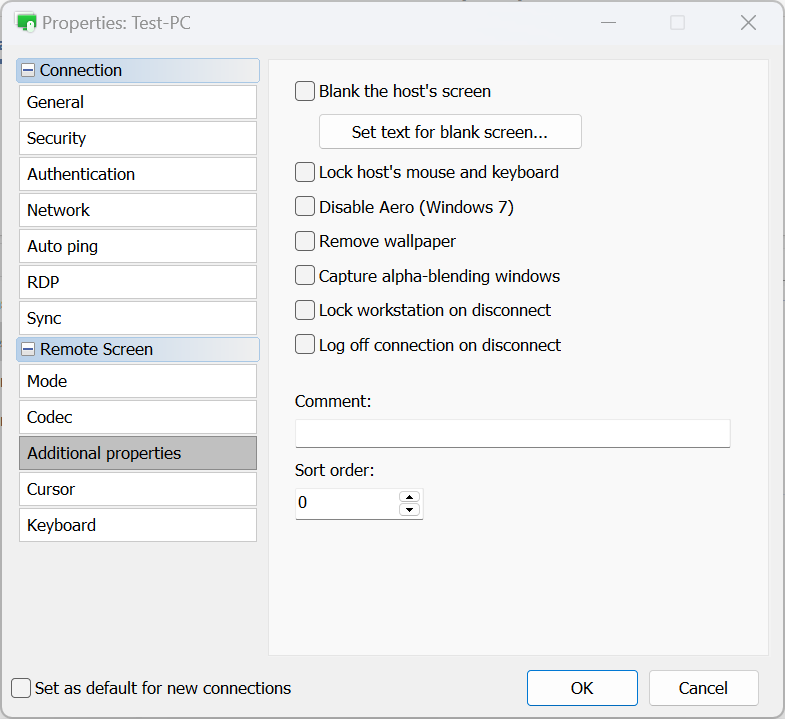
- Gør fjerncomputerens skærm blank—blank/sluk for den fjerne skærm. Se Gør fjerncomputerens skærm blank.
- Lås fjerncomputerens mus og tastatur—låser input fra den fjerne mus og tastatur.
- Deaktiver Aero—deaktiver Windows Aero-tilstand.
- Fjern baggrundsbillede—deaktiver baggrundsbilledet på fjerntælleren.
- Fang alfa-blendende vinduer—vis semi-gennemsigtige vinduer og menuen.
- Lås arbejdsstation ved frakobling—lås den fjerneas arbejdsstation automatisk, når den fjernt session er over.
- Log af forbindelse ved frakobling—logge af en forbindelse, når du lukker Fuld kontrol og visning tilstand eller når sessionen afsluttes på anden måde.
- Kommentar—tilføj en kort tekstnotat til forbindelsen. Disse noter kan ses i Detaljeret visning.
- Sorteringsrækkefølge—sæt brugerdefinerede værdier for forbindelser for at sortere dem bagefter i den Detaljerede visning.
Cursor
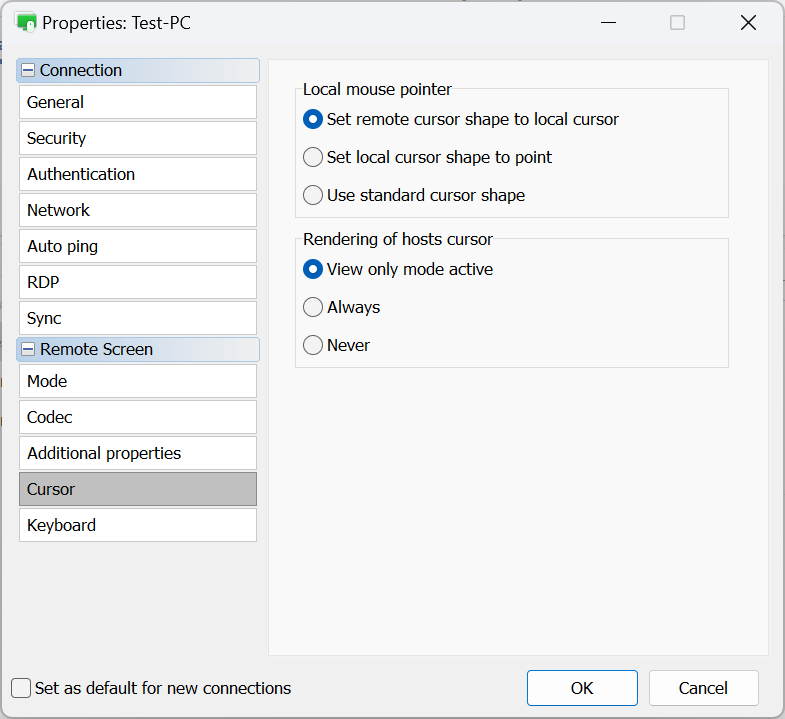
- Lokal muspege—her specificerer du, hvordan den lokale (dvs. Viewer) musmarkør skal se ud under en fjernsession:
- Indstil fjernmarkørform til lokal markør—erstat de lokale markørformer (indlæser, ændre størrelse pile osv.) med fjernmarkørformer.
- Indstil lokal markørform til punkt—vis fjernmarkøren som normal og den lokale markør som et sort punkt.
- Brug standard markørform—den lokale markør vil ikke afspejle fjernmarkørændringer og ændre sin form.
- Visning af Host's markør—her specificerer du, om fjern Host's markør skal vises sammen med den lokale markør:
- Vis kun tilstand aktiv—vis fjernmarkøren i Vis kun tilstanden.
- Altid—vis altid fjernmarkøren sammen med den lokale markør.
- Aldrig—vis aldrig fjernmarkøren.
Tastatur
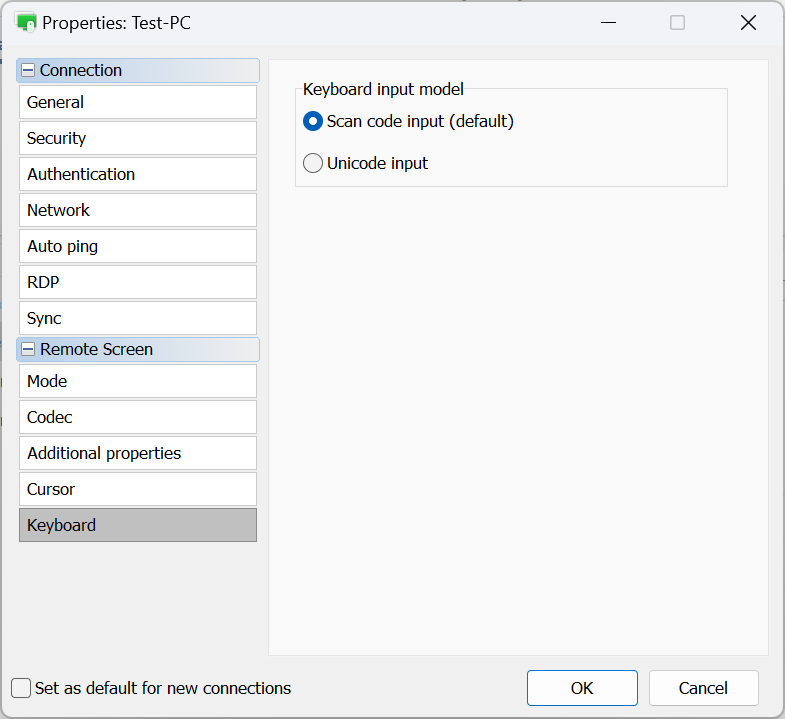
- Scan kode input (standard)—denne metode muliggør, at Viewer sender tastetryk som scan-koder, som direkte oversættes til tastescanning koder på den fjerne Host. Dette er den standardmetode og er egnet til de fleste situationer.
- Unicode input—Viewer sender faktiske Unicode-tegn i stedet for tastaturhardwarekoder med denne metode. Dette anbefales, hvis du bruger et ikke-standard tastatur, eller når Viewer's tastatursprog/layout ikke findes på den fjerne Host.
Standardegenskaber for forbindelser
Du kan indstille standardegenskaber for forbindelser, som vil gælde for alle nyoprettede forbindelser. Følg disse trin for at indstille standardegenskaber for forbindelser:
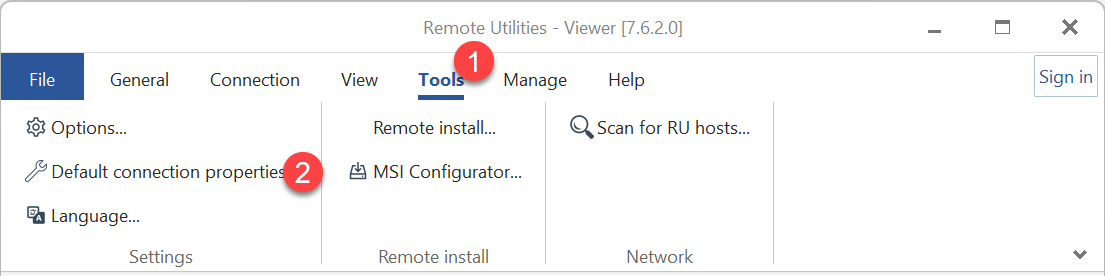
- Åbn Viewer, gå til Værktøjer fanen og klik på Standardegenskaber for forbindelser:
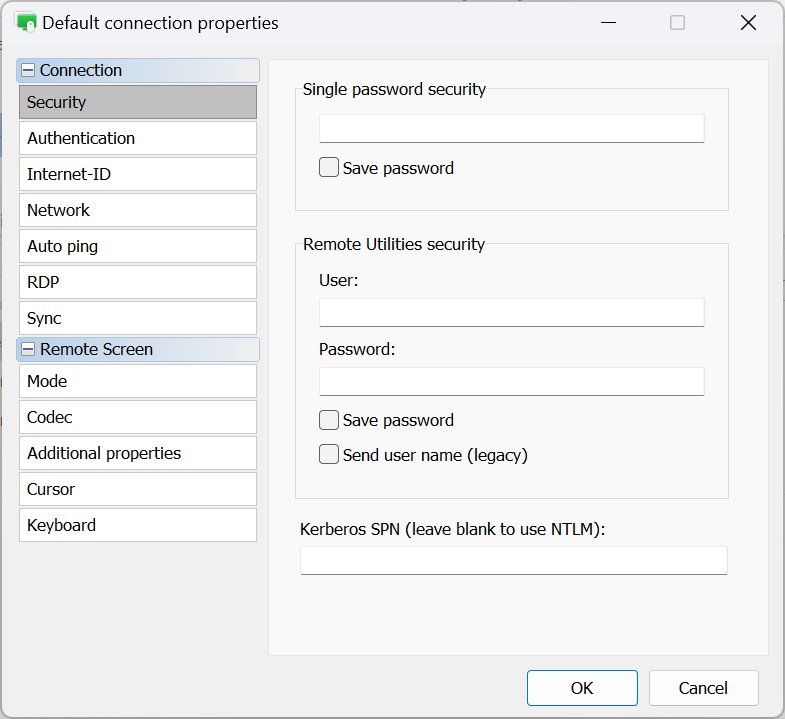
- Gennemse de tilgængelige sektioner og juster egenskaberne som ønsket. Bemærk venligst, at vinduet Standardegenskaber for forbindelser kun indeholder egenskaber, der kan bruges til flere forbindelser (dvs. dem, der ikke kræver unikke værdier)
Vigtigt!
Bemærk venligst, at standardegenskaber for forbindelser ikke vil påvirke eksisterende forbindelser i din adressebog. Hvis du ønsker at redigere flere eksisterende forbindelser, følg instruktionerne nedenfor.
Bulk-redigering af forbindelser
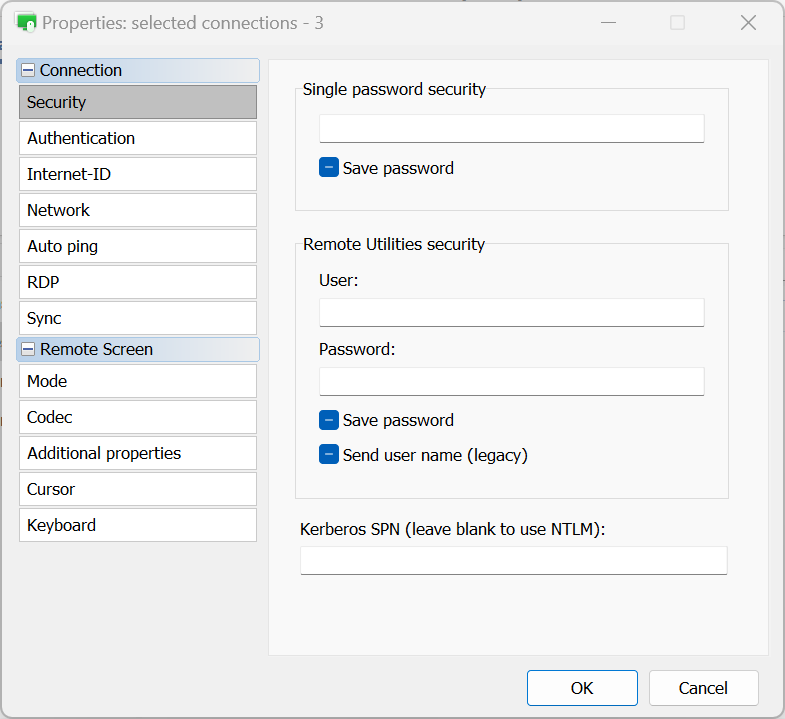
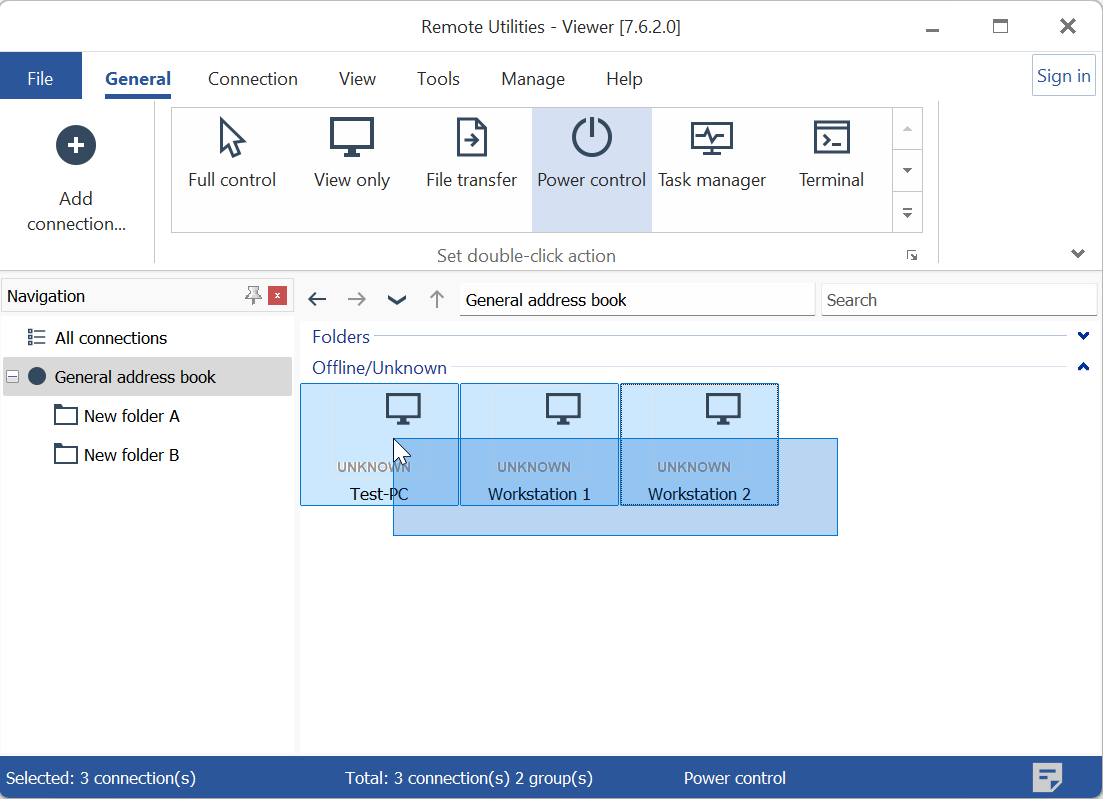
- Vælg de ønskede forbindelser fra din liste. Dette kan gøres ved at trække muspegeren over dem eller bruge Shift/Ctrl + klik:
- Højreklik på de valgte forbindelser og klik på Egenskaber:
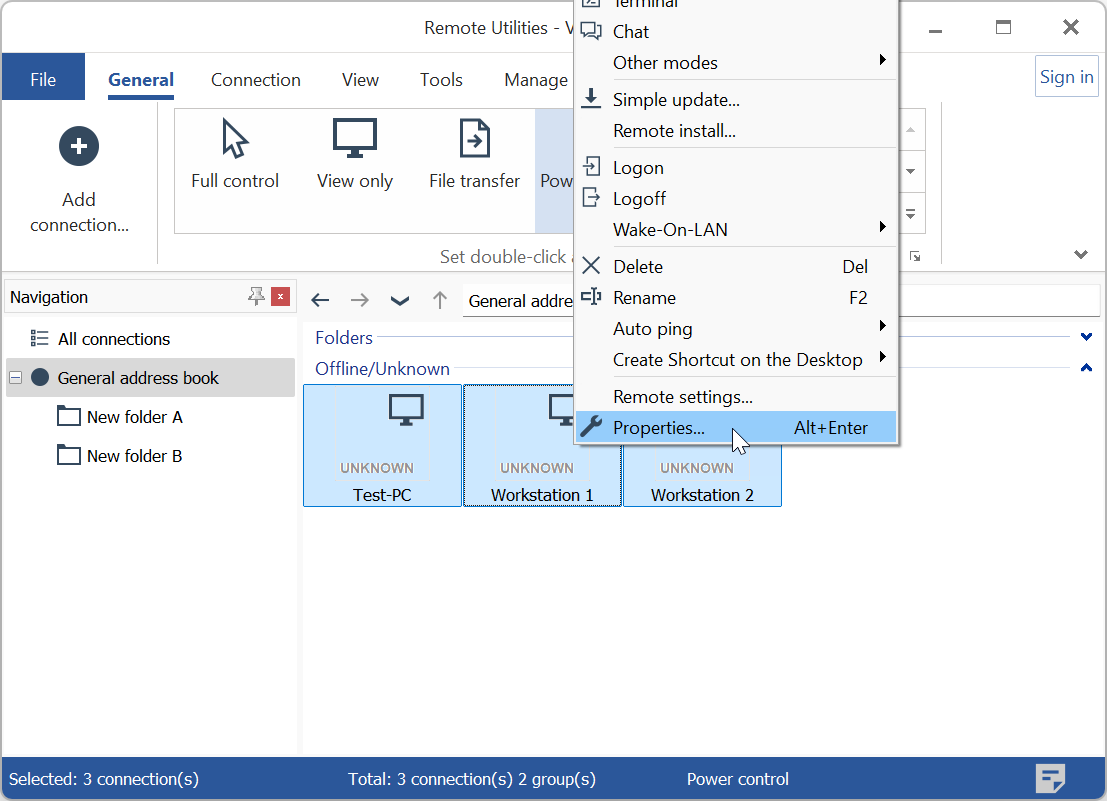
- Vinduer for forbindelsesegenskaber åbnes, og viser kun de egenskaber, der kan ændres for flere forbindelser. Juster indstillingerne efter behov og klik på OK for at anvende dine ændringer.