Επεξεργασία Συνδέσεων
Κάθε σύνδεση στο βιβλίο διευθύνσεων έχει ατομικές ιδιότητες. Αυτές οι ιδιότητες καθορίζουν πώς συνδέεστε σε έναν συγκεκριμένο απομακρυσμένο υπολογιστή, συμπεριλαμβανομένου του βάθους χρώματος, του τύπου σύνδεσης και άλλων. Μπορείτε να θεωρήσετε τις συνδέσεις του βιβλίου διευθύνσεων ως αποθηκευμένες περιόδους λειτουργίας, η καθεμία με τις δικές της ξεχωριστές παραμέτρους (ιδιότητες σύνδεσης).
Για να αποκτήσετε πρόσβαση στις ιδιότητες σύνδεσης, ακολουθήστε αυτά τα βήματα:
- Κάντε δεξί κλικ στην επιθυμητή σύνδεση στο βιβλίο διευθύνσεων και επιλέξτε Ιδιότητες:
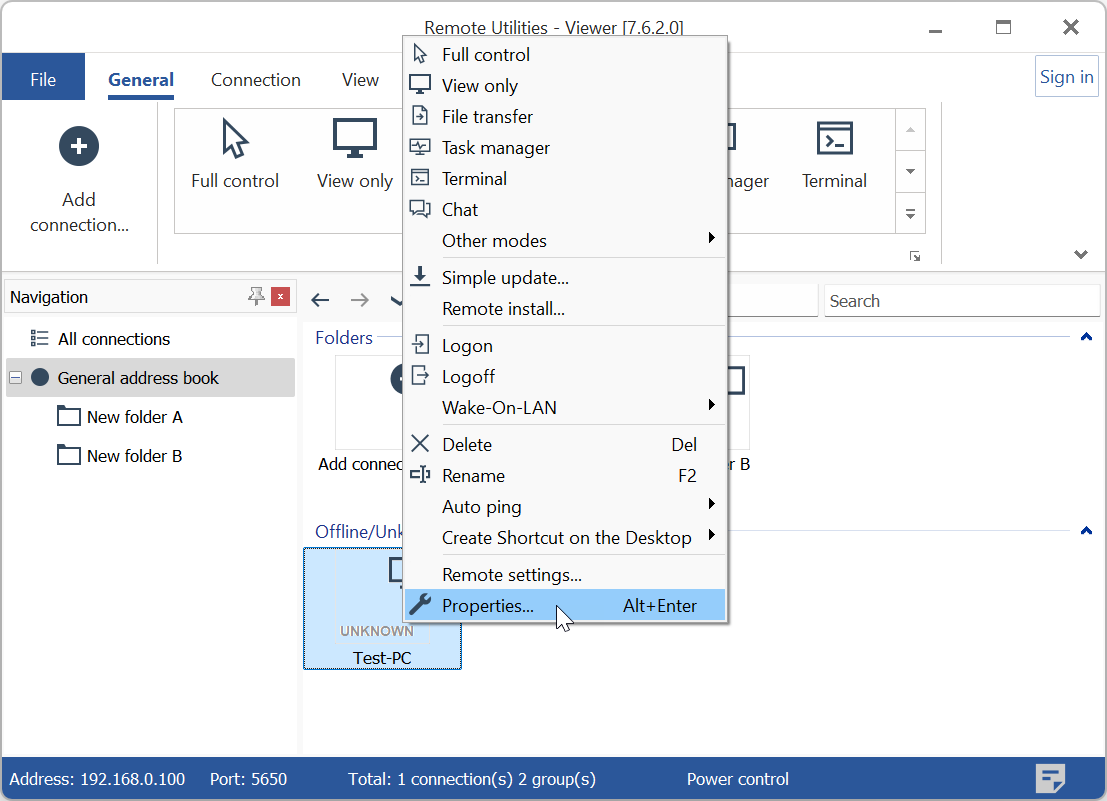
- Το παράθυρο ιδιοτήτων σύνδεσης θα εμφανιστεί.
Γενικά
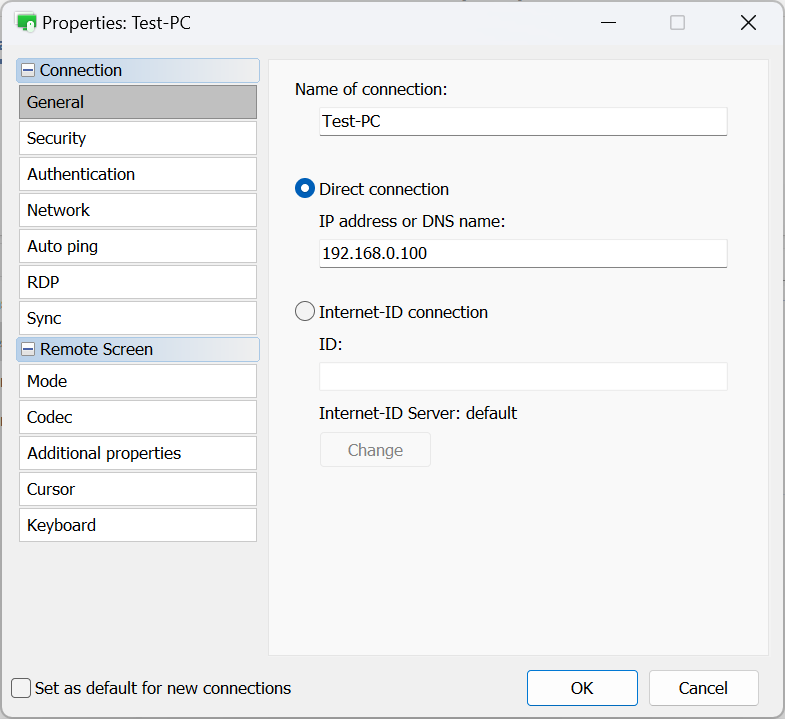
- Όνομα σύνδεσης—αυτό αντιπροσωπεύει το περιγραφικό όνομα της σύνδεσης που εμφανίζεται στο Βιβλίο διευθύνσεων.
- Απευθείας σύνδεση—επιλέξτε αυτή την επιλογή για μια σύνδεση σημείο-σε-σημείο (δηλαδή, χωρίς διακομιστή αναμετάδοσης).
- Διεύθυνση IP ή όνομα DNS—εισάγετε τη διεύθυνση IP ή το όνομα DNS του απομακρυσμένου υπολογιστή εδώ.
- Σύνδεση Internet-ID—επιλέξτε αυτή την επιλογή αν επιθυμείτε να συνδεθείτε σε έναν απομακρυσμένο υπολογιστή χρησιμοποιώντας ένα Internet-ID.
- ID—εισάγετε τον κωδικό Internet-ID του απομακρυσμένου Host.
- Διακομιστής Internet-ID—καθορίστε ποιον διακομιστή Internet-ID θα χρησιμοποιήσετε.
Ασφάλεια
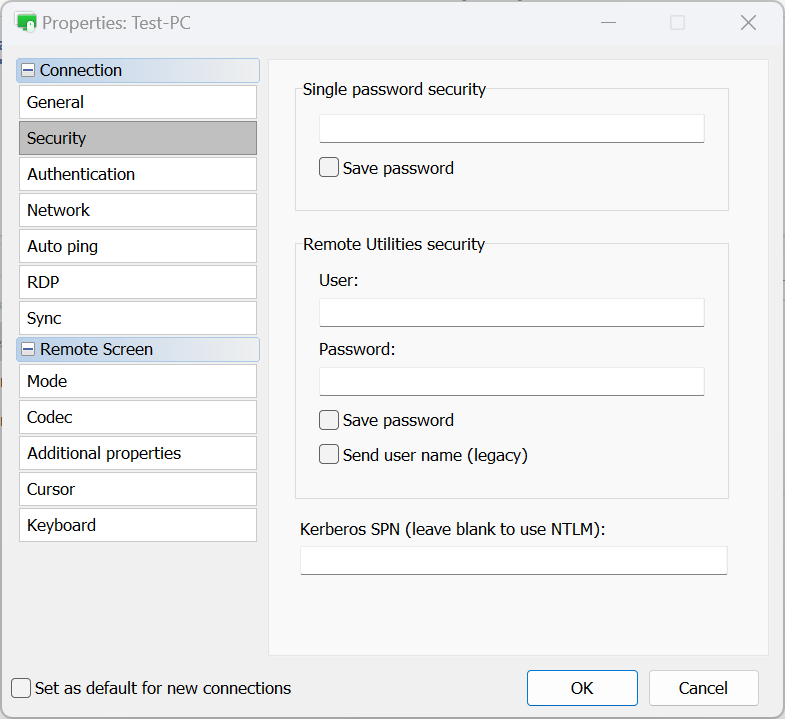
- Ασφάλεια με ενιαίο κωδικό πρόσβασης
- Εισαγάγετε τον κωδικό πρόσβασης του Host για τον έλεγχο ταυτότητας με ενιαίο κωδικό πρόσβασης και ενεργοποιήστε το checkbox Αποθήκευση κωδικού πρόσβασης για να αποθηκεύσετε τον κωδικό στο βιβλίο διευθύνσεών σας.
- Ασφάλεια Remote Utilities
- Χρήστης—εισάγετε το όνομα χρήστη για τον έλεγχο ταυτότητας με Ασφάλεια Remote Utilities.
- Κωδικός πρόσβασης—εισάγετε τον κωδικό πρόσβασης για τον έλεγχο ταυτότητας με Ασφάλεια Remote Utilities.
- Αποθήκευση κωδικού πρόσβασης—ενεργοποιήστε αυτό για να αποθηκεύσετε τον κωδικό πρόσβασης για τον έλεγχο ταυτότητας με Ασφάλεια Remote Utilities στο βιβλίο διευθύνσεών σας.
- Αποστολή ονόματος χρήστη (παλαιού τύπου)—αυτή η επιλογή υποστηρίζει την αντίστροφη συμβατότητα με προηγούμενες εκδόσεις.
- Kerberos SPN—αν χρησιμοποιείται το Kerberos, εισάγετε το Kerberos SPN.
Έλεγχος ταυτότητας
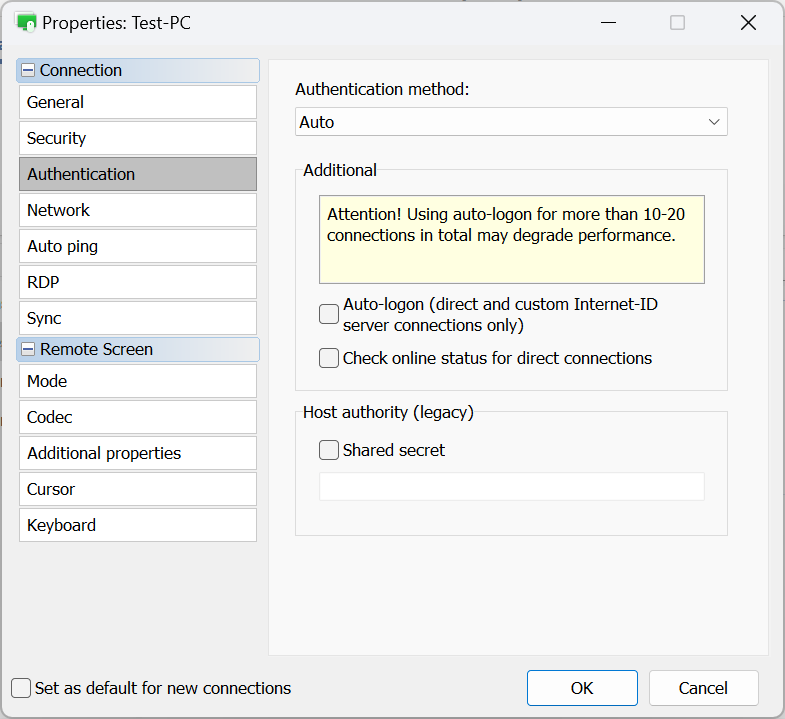
- Μέθοδος ελέγχου ταυτότητας—επιλέξτε τη μέθοδο ελέγχου ταυτότητας που επιθυμείτε να χρησιμοποιήσετε.
- Αυτόματα—ο Viewer θα επιλέξει αυτόματα τη μέθοδο ελέγχου ταυτότητας. Αυτή είναι η συνιστώμενη ρύθμιση.
- Ενιαίος κωδικός πρόσβασης—επιλέξτε τον έλεγχο ταυτότητας με ενιαίο κωδικό πρόσβασης.
- Ασφάλεια Remote Utilities—χρησιμοποιήστε την Ασφάλεια Remote Utilities για τον έλεγχο ταυτότητας.
- Ασφάλεια Windows—χρησιμοποιήστε την Ασφάλεια Windows για τον έλεγχο ταυτότητας.
- Προσαρμοσμένη ασφάλεια διακομιστή—χρησιμοποιήστε την Προσαρμοσμένη ασφάλεια διακομιστή για τον έλεγχο ταυτότητας.
- Αυτόματη σύνδεση—ενεργοποιήστε την αυτόματη σύνδεση.
- Έλεγχος κατάστασης σύνδεσης για απευθείας συνδέσεις — ενεργοποιήστε τους ελέγχους διαδικτυακής κατάστασης για απευθείας συνδέσεις.
- Κοινό μυστικό—καθορίστε το κοινό μυστικό, αν χρησιμοποιείται. Αυτή είναι μια παλιά επιλογή που διατηρείται για συμβατότητα. Από την έκδοση 6.9, ένα σύστημα βασισμένο σε πιστοποιητικά αντικατέστησε τον παλαιότερο μηχανισμό ελέγχου ταυτότητας Host. Δείτε "Ταυτότητα Host" σε αυτή τη σελίδα.
Με το Αυτόματα επιλεγμένο στην αναπτυσσόμενη λίστα Μέθοδος ελέγχου ταυτότητας, ο Viewer προτεραιοποιεί τις μεθόδους ελέγχου ταυτότητας ως εξής:
- Προσαρμοσμένη ασφάλεια διακομιστή (CSS)
- Ασφάλεια Windows
- Ασφάλεια Remote Utilities
- Ένας μόνο κωδικός
Για παράδειγμα, αν τόσο η "Ασφάλεια Remote Utilities" όσο και η "Ένας μόνο κωδικός" είναι ενεργοποιημένες στις ρυθμίσεις ελέγχου ταυτότητας του απομακρυσμένου Host, ο Viewer θα προεπιλέξει την "Ασφάλεια Remote Utilities" (επειδή έχει υψηλότερη προτεραιότητα). Για να χρησιμοποιήσετε την "Ένας μόνο κωδικός", επιλέξτε την συγκεκριμένα στην αναπτυσσόμενη λίστα, παρακάμπτοντας την αυτόματη προτίμηση.
Δίκτυο
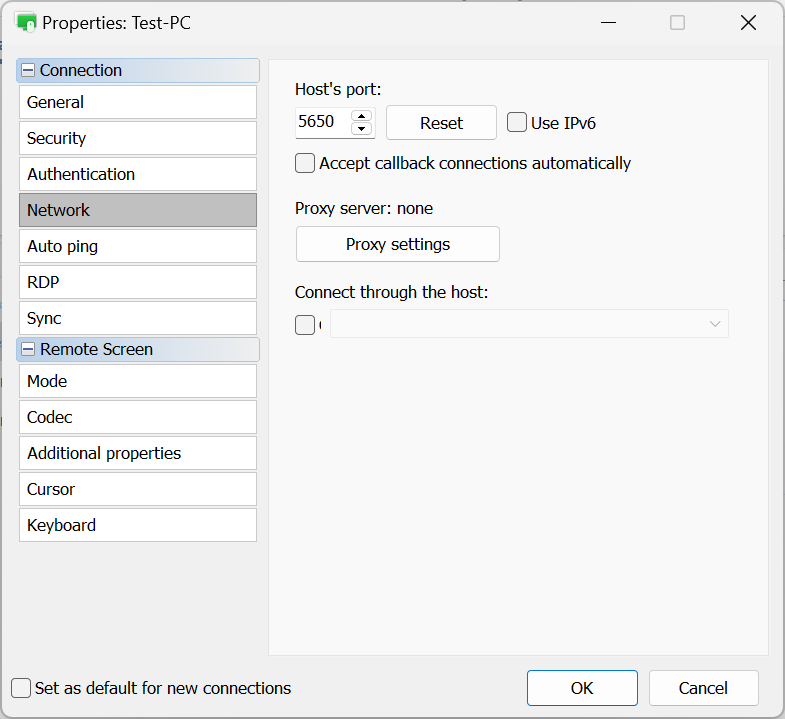
- Θύρα του Host—θύρα που χρησιμοποιεί ο Host για απευθείας σύνδεση.
- Χρήση IPv6—ενεργοποιήστε την υποστήριξη IPv6.
- Αυτόματη αποδοχή συνδέσεων επιστροφής κλήσης—αν χρησιμοποιείτε σύνδεση επιστροφής κλήσης, επιλέξτε αυτό το checkbox για να αποδέχεστε αυτόματα τις εισερχόμενες συνδέσεις επιστροφής κλήσης.
- Ρυθμίσεις proxy—καθορίστε ρυθμίσεις proxy για να συνδεθείτε μέσω διακομιστή μεσολάβησης.
- Σύνδεση μέσω του Host—χρησιμοποιήστε σύνδεση μέσω του Host.
Αυτόματο ping
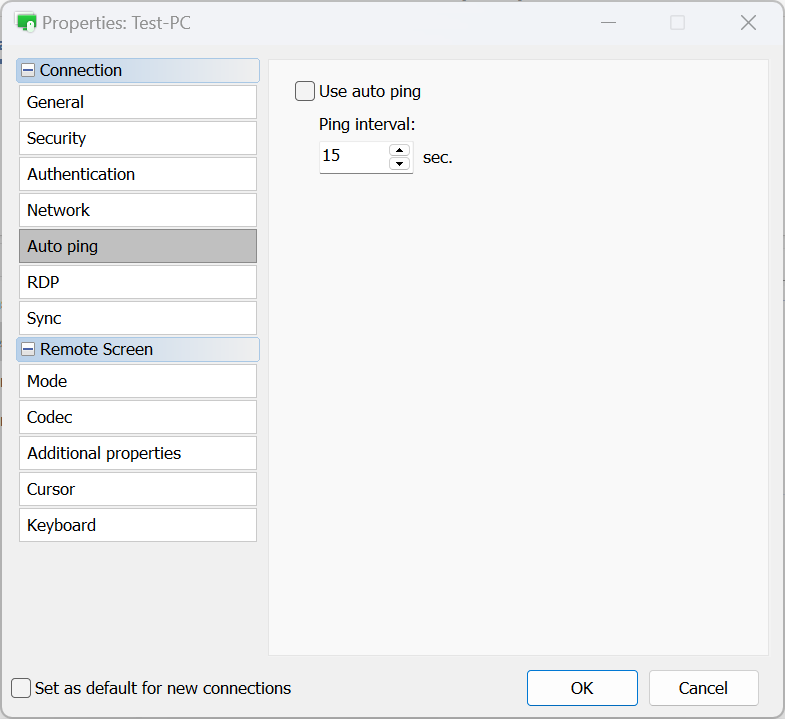
- Χρήση αυτόματου ping—ενεργοποιήστε το Αυτόματο ping. Δείτε Έλεγχος διαδικτυακής κατάστασης.
- Διάστημα ping—ρυθμίστε το διάστημα του αυτόματου ping.
RDP
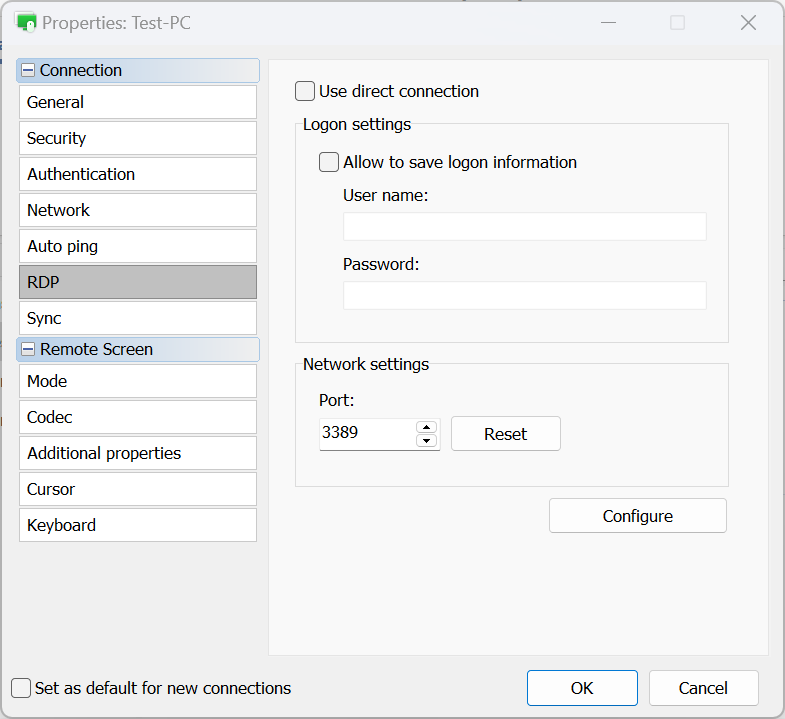
- Χρήση απευθείας σύνδεσης—για RDP χρησιμοποιήστε μόνο απευθείας σύνδεση και απενεργοποιήστε την λειτουργία RDP-over-ID.
- Επιτρέψτε την αποθήκευση πληροφοριών σύνδεσης—ενεργοποιήστε αυτή την επιλογή για να αποθηκεύσετε τα διαπιστευτήρια RDP σας (όνομα και κωδικό πρόσβασης) στον δίσκο.
- Θύρα—θύρα που χρησιμοποιείται από τη λειτουργία RDP. Κάντε κλικ στο Επαναφορά για να επαναφέρετε την προεπιλεγμένη τιμή.
- Διαμόρφωση—ανοίξτε το παράθυρο ρυθμίσεων RDP.
Συγχρονισμός
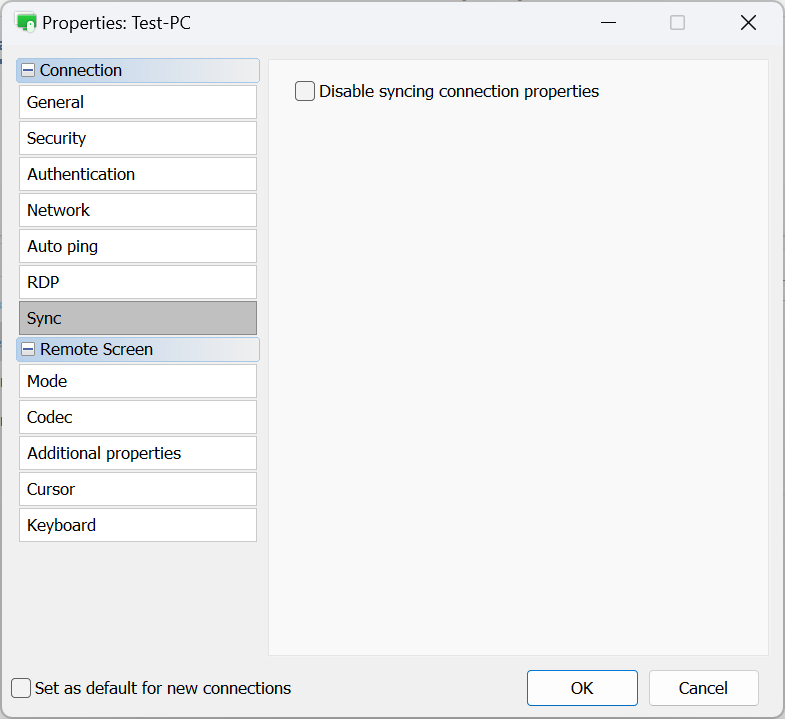
- Απενεργοποίηση συγχρονισμού ιδιοτήτων σύνδεσης—μη συγχρονίσετε τις ιδιότητες σύνδεσης κατά τη διάρκεια του συγχρονισμού του βιβλίου διευθύνσεων μέσω RU Server.
Λειτουργία
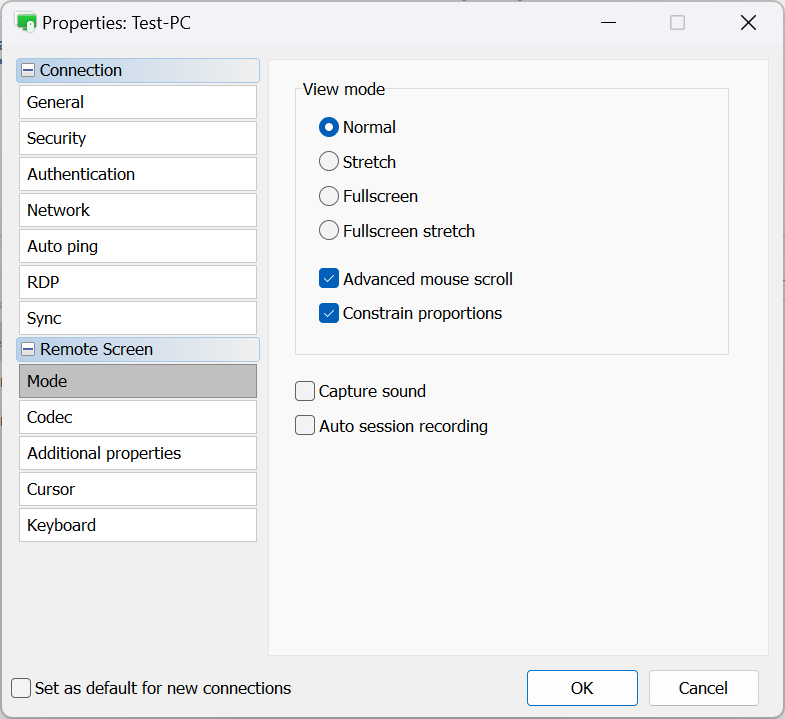
- Κανονικό—εμφανίστε τα πραγματικά pixels (1:1). Αν η απομακρυσμένη ανάλυση οθόνης είναι μεγαλύτερη από την τοπική αναλύση/παράθυρο, θα εμφανιστούν γραμμές κύλισης.
- Τέντωμα—τεντώστε ή μειώστε την εικόνα της απομακρυσμένης οθόνης ώστε να ταιριάζει στο παράθυρο Πλήρης έλεγχος και προβολή.
- Πλήρης οθόνη—αφαιρέστε τα περιθώρια του παραθύρου Πλήρης έλεγχος και προβολής για να χρησιμοποιήσετε όλη την διαθέσιμη οθόνη.
- Τέντωμα πλήρους οθόνης—τεντώστε την εικόνα της απομακρυσμένης οθόνης στον τοπικό υπολογιστή χωρίς περιθώρια.
- Προχωρημένη κύλιση ποντικιού—ενεργοποιήστε αυτή την επιλογή αν θέλετε να εμφανίζεται κύλιση όταν μετακινείτε τον κέρσορα του ποντικιού προς τις άκρες της οθόνης.
- Περιορισμός αναλογιών—διατηρήστε την αναλογία όταν αλλάζετε το μέγεθος της απομακρυσμένης οθόνης.
- Καταγραφή ήχου—καταγράψτε τον ήχο που αναπαράγεται στον απομακρυσμένο υπολογιστή και μεταδώστε τον ήχο στον τοπικό υπολογιστή.
- Αυτόματη εγγραφή περιόδου λειτουργίας—ενεργοποιήστε αυτόματα την εγγραφή περιόδου λειτουργίας για αυτή τη σύνδεση.
Codec
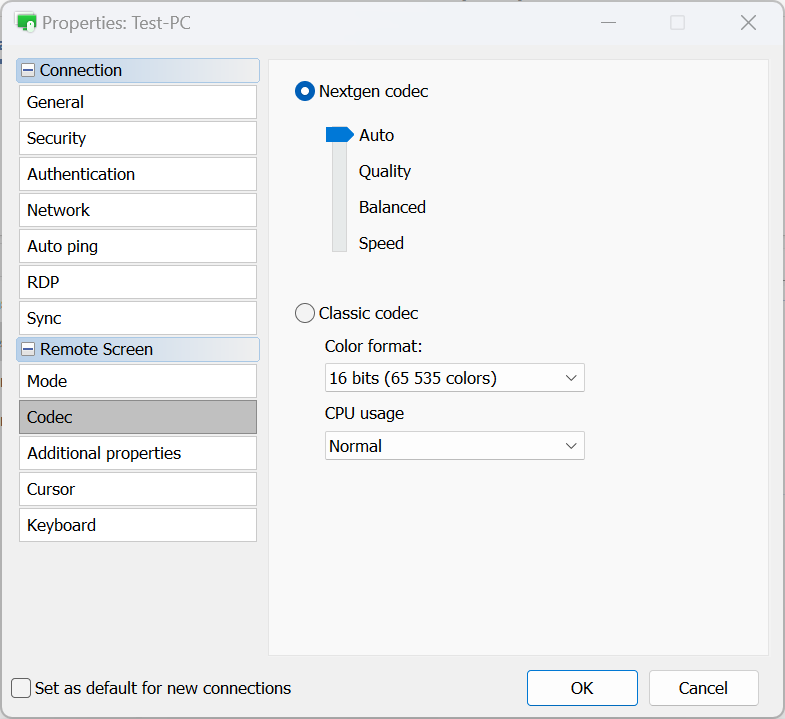
- Nextgen codec—χρησιμοποιεί τον πιο προηγμένο codec για απομακρυσμένη μεταφορά οθόνης.
- Αυτόματο—επιλέγει αυτόματα την καλύτερη λειτουργία codec (συνιστάται).
- Ποιότητα—δίνει προτεραιότητα στην ποιότητα έναντι της ταχύτητας.
- Ισορροπημένο—ισορροπεί μεταξύ ποιότητας και ταχύτητας.
- Ταχύτητα—δίνει προτεραιότητα στην ταχύτητα έναντι της ποιότητας.
- Classic codec—μια κλασική επιλογή που επιτρέπει την άμεση επιλογή Χρωματικού Μορφότυπου και χρήσης CPU. Χρησιμοποιήστε αυτήν την επιλογή μόνο αν ο Nextgen codec δεν είναι εφαρμόσιμος.
Επιπλέον ιδιότητες
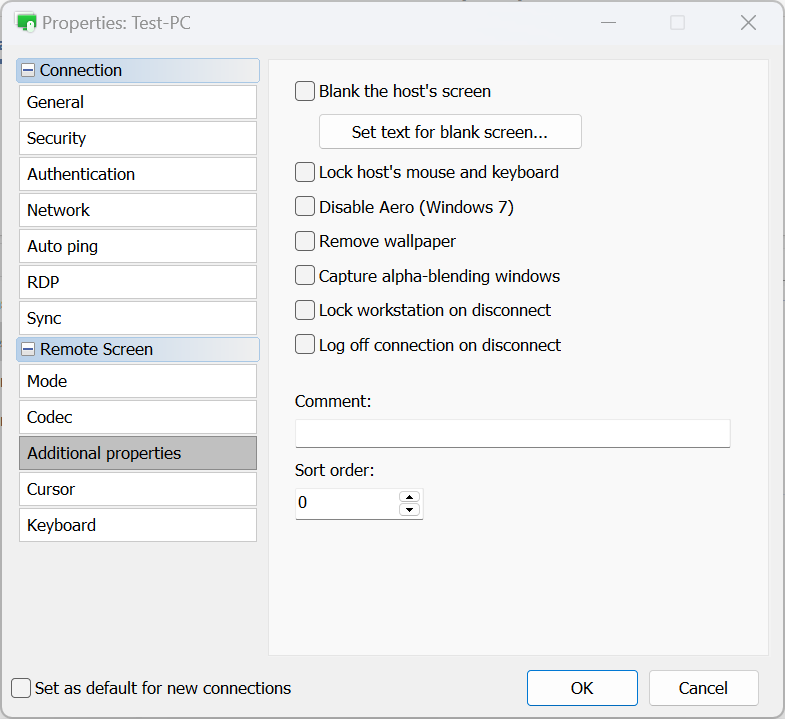
- Κενή απομακρυσμένη οθόνη—η απομακρυσμένη οθόνη γίνεται κενή ή απενεργοποιείται. Δείτε Κενή απομακρυσμένη οθόνη.
- Κλείδωμα του ποντικιού και του πληκτρολογίου του Host—κλείδωμα εισόδου από απομακρυσμένο ποντίκι και πληκτρολόγιο.
- Απενεργοποίηση Aero—απενεργοποίηση της λειτουργίας Windows Aero.
- Αφαίρεση ταπετσαρίας—απενεργοποίηση της ταπετσαρίας στην απομακρυσμένη οθόνη.
- Συλλογή παραθύρων αλφα-ανάμιξης—εμφάνιση ημι-διαφανών παραθύρων και μενού.
- Κλείδωμα σταθμού εργασίας κατά την αποσύνδεση—κλείδωμα απομακρυσμένου σταθμού εργασίας αυτόματα όταν η απομακρυσμένη περίοδος λειτουργίας τελειώσει.
- Αποσύνδεση σύνδεσης κατά την αποσύνδεση—αποσύνδεση μιας σύνδεσης όταν κλείνετε τη λειτουργία Πλήρης έλεγχος και προεπισκόπησης ή όταν η περίοδος λειτουργίας τερματίζεται από άλλους τρόπους.
- Σχόλιο—προσθέστε μια σύντομη σημείωση κειμένου στη σύνδεση. Αυτές οι σημειώσεις μπορούν να προβληθούν στην Προβολή λεπτομερειών.
- Σειρά ταξινόμησης—καθορίστε προσαρμοσμένες τιμές για τις συνδέσεις προκειμένου να τις ταξινομήσετε αργότερα στην Προβολή λεπτομερειών.
Κέρσορας
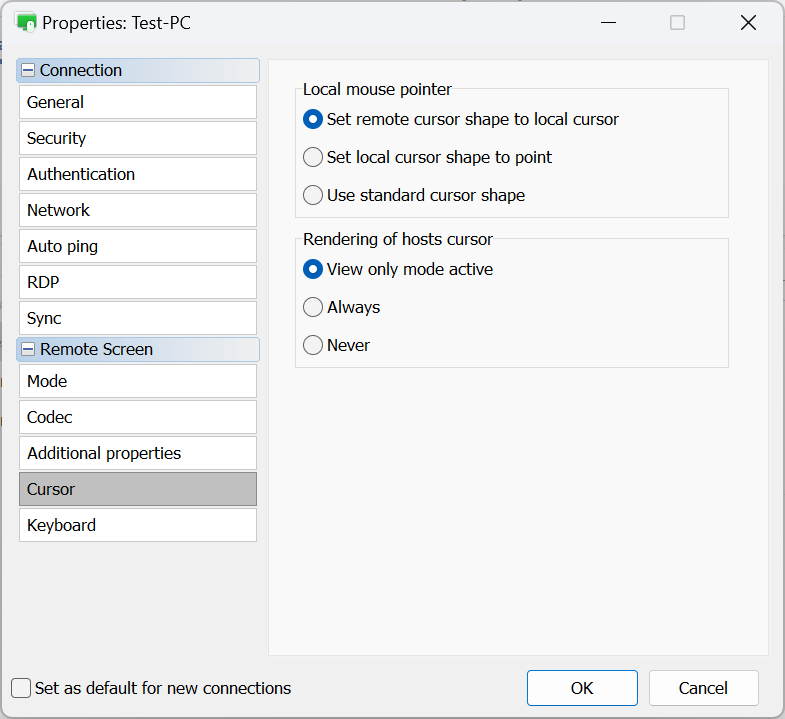
- Τοπικός δείκτης ποντικιού—σε αυτή τη ενότητα καθορίζετε πώς θα φαίνεται ο τοπικός (δηλαδή Viewer) κέρσορας του ποντικιού κατά τη διάρκεια μιας απομακρυσμένης περιόδου λειτουργίας:
- Ορισμός σχήματος κέρσορα του Host σε σχήμα τοπικού κέρσορα—αντικαθιστά τους σχήματα του τοπικού κέρσορα (φόρτωμα, βέλη αλλαγής μεγέθους κ.λπ.) με σχήματα του απομακρυσμένου κέρσορα.
- Ορισμός σχήματος τοπικού κέρσορα σε σημείο—εμφανίστε τον απομακρυσμένο κέρσορα ως κανονικό και τον τοπικό κέρσορα ως μαύρη κουκίδα.
- Χρήση τυπικού σχήματος κέρσορα—ο τοπικός κέρσορας δεν θα αντικατοπτρίζει τις αλλαγές του απομακρυσμένου κέρσορα και δεν θα αλλάξει το σχήμα του.
- Render του κέρσορα του Host—σε αυτή τη ενότητα καθορίζετε αν ο κέρσορας του απομακρυσμένου υπολογιστή θα πρέπει να εμφανίζεται δίπλα στον τοπικό κέρσορα:
- Ενεργή λειτουργία μόνο προβολής—εμφάνιση του απομακρυσμένου κέρσορα στη λειτουργία μόνο προβολής.
- Πάντα—πάντα εμφάνιση του απομακρυσμένου κέρσορα μαζί με τον τοπικό κέρσορα.
- Ποτέ—ποτέ εμφάνιση του απομακρυσμένου κέρσορα.
Πληκτρολόγιο
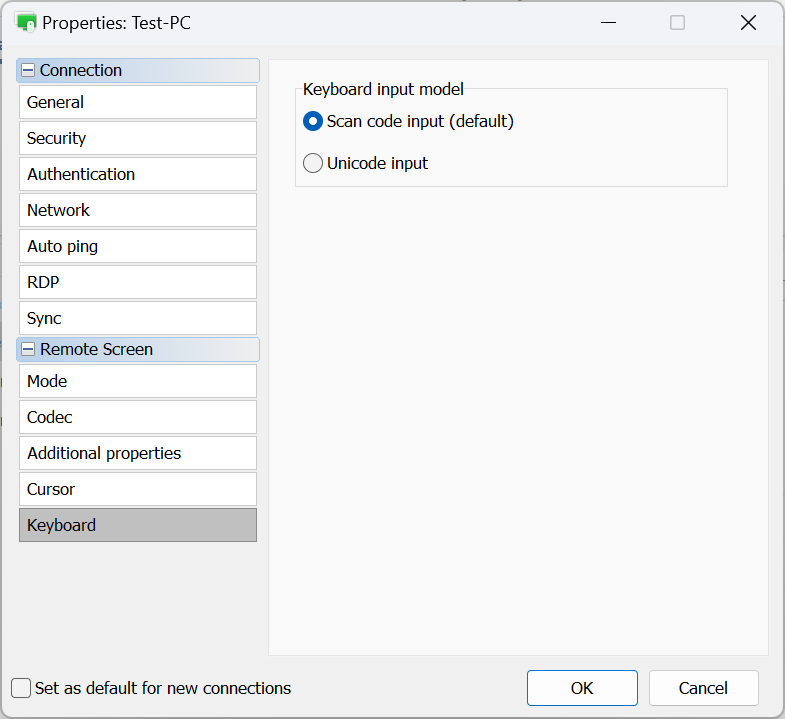
- Είσοδος κωδικών σάρωσης (προεπιλογή)—αυτή η μέθοδος επιτρέπει στον Viewer να στέλνει πατήματα πλήκτρου ως κωδικούς σάρωσης, οι οποίοι μεταφράζονται απευθείας σε κωδικούς σάρωσης πλήκτρου στον απομακρυσμένο υπολογιστή. Αυτή είναι η προεπιλεγμένη μέθοδος και είναι κατάλληλη για τις περισσότερες καταστάσεις.
- Είσοδος Unicode—ο Viewer στέλνει πραγματικούς χαρακτήρες Unicode αντί για κωδικούς υλικού πλήκτρου με αυτή τη μέθοδο. Αυτό συνιστάται αν χρησιμοποιείτε ένα μη τυπικό πληκτρολόγιο ή όταν η γλώσσα/διάταξη του πληκτρολογίου του Viewer δεν υπάρχει στον απομακρυσμένο υπολογιστή.
Προεπιλεγμένες ιδιότητες σύνδεσης
Μπορείτε να καθορίσετε προεπιλεγμένες ιδιότητες σύνδεσης που θα εφαρμόζονται σε όλες τις νέες δημιουργηθείσες συνδέσεις. Ακολουθήστε αυτά τα βήματα για να ορίσετε τις προεπιλεγμένες ιδιότητες σύνδεσης:
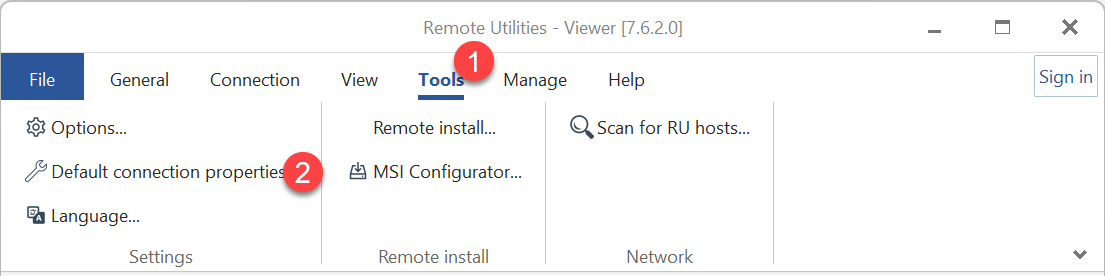
- Ανοίξτε τον Viewer, μεταβείτε στην καρτέλα Εργαλεία και κάντε κλικ στις Προεπιλεγμένες Ιδιότητες Σύνδεσης:
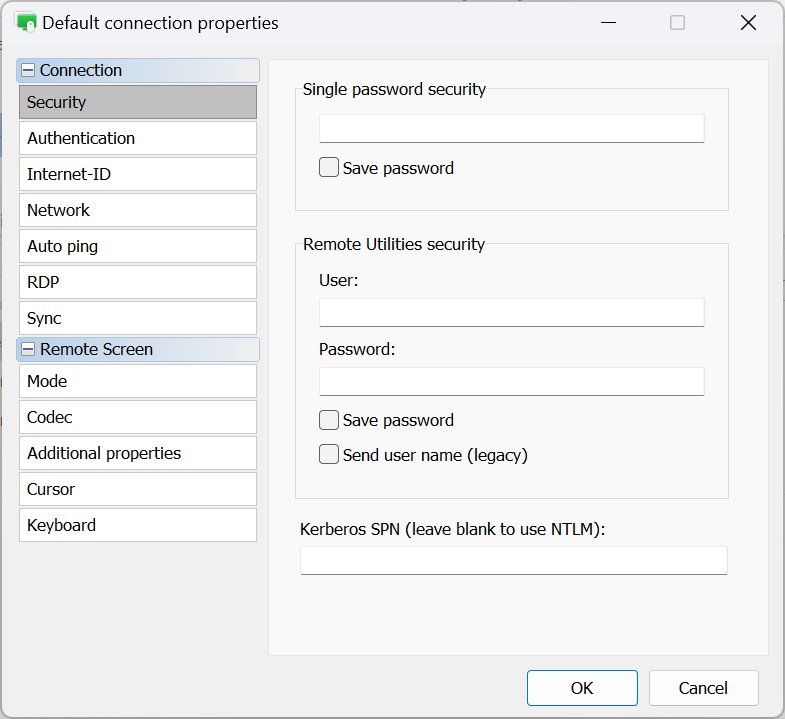
- Περιηγηθείτε στις διαθέσιμες ενότητες και ρυθμίστε τις ιδιότητες όπως επιθυμείτε. Παρακαλώ σημειώστε, ότι το παράθυρο Προεπιλεγμένες Ιδιότητες Σύνδεσης περιέχει μόνο ιδιότητες που μπορούν να χρησιμοποιηθούν για πολλές συνδέσεις (δηλαδή, αυτές που δεν απαιτούν μοναδικές τιμές)
Σημαντικό!
Παρακαλώ σημειώστε, ότι οι προεπιλεγμένες ιδιότητες σύνδεσης δεν θα επηρεάσουν τις υπάρχουσες συνδέσεις στο βιβλίο διευθύνσεων σας. Εάν επιθυμείτε να επεξεργαστείτε πολλές υπάρχουσες συνδέσεις, ακολουθήστε τις οδηγίες που παρέχονται παρακάτω.
Μαζική επεξεργασία συνδέσεων
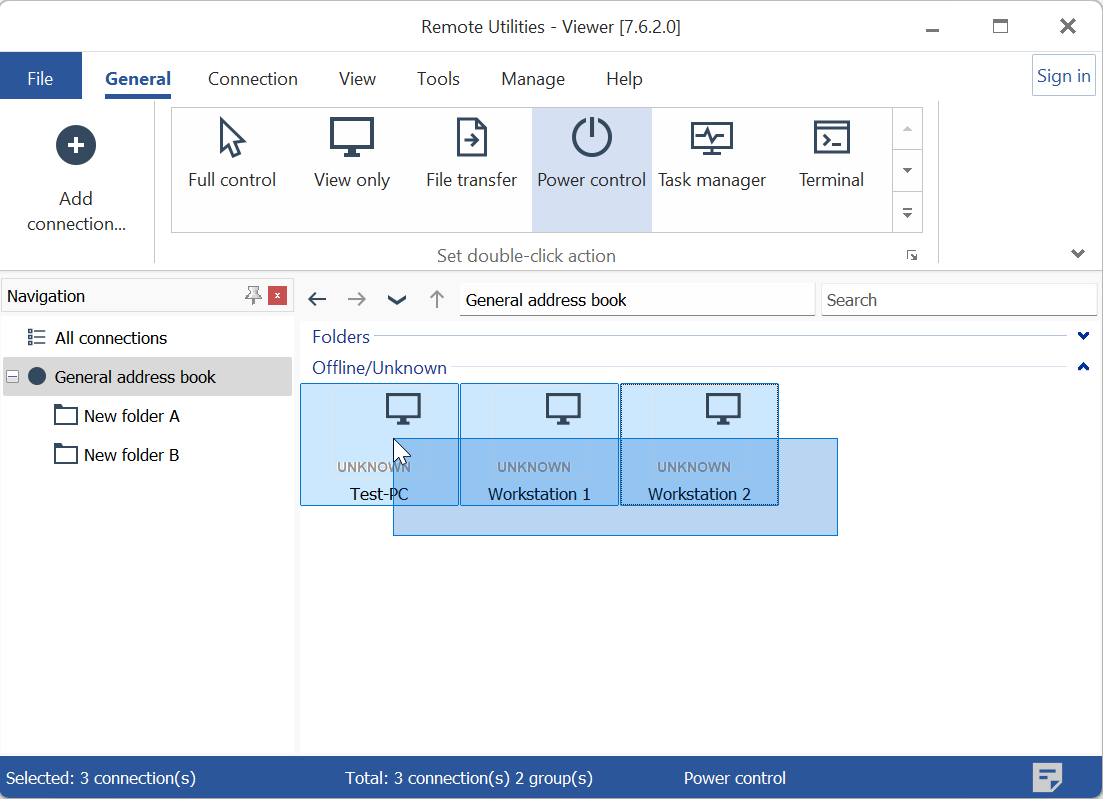
- Επιλέξτε τις επιθυμητές συνδέσεις από τη λίστα σας. Αυτό μπορεί να γίνει με την έλξη του δείκτη του ποντικιού πάνω τους ή χρησιμοποιώντας Shift/Ctrl + κλικ:
- Κάντε δεξί κλικ στις επιλεγμένες συνδέσεις και κάντε κλικ στις Ιδιότητες:
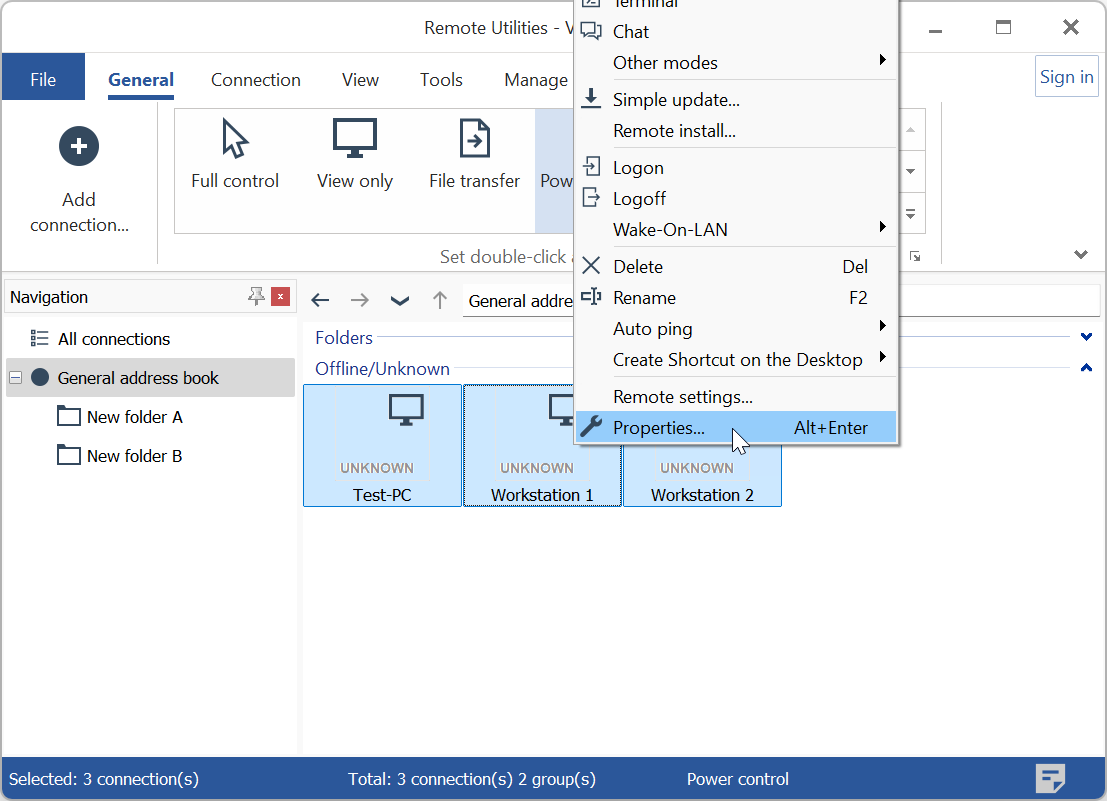
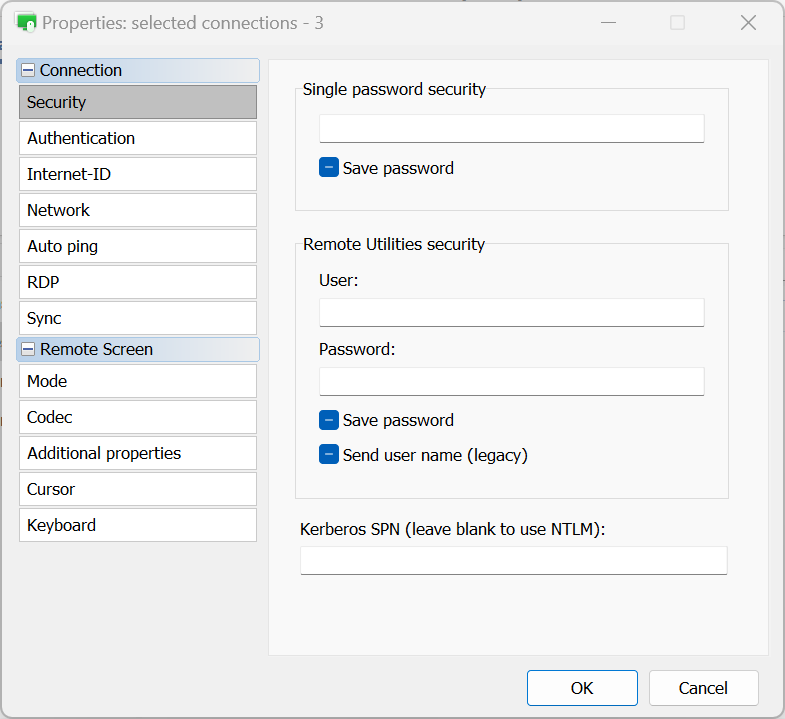
- Το παράθυρο Ιδιότητες Σύνδεσης θα ανοίξει, εμφανίζοντας μόνο τις ιδιότητες που μπορούν να τροποποιηθούν για πολλές συνδέσεις. Ρυθμίστε τις ρυθμίσεις όπως χρειάζεται και κάντε κλικ στο OK για να εφαρμόσετε τις αλλαγές σας.