Başlatma Modu
Hizmet durumu sekmesinde şunları yapabilirsiniz:
- Remote Utilities Host servisinin kurulu ve çalışır olup olmadığını kontrol edin ve
- Host'un başlatma modunu Otomatik'ten Manuel'e ve tersine değiştirin.
Başlatma modunu değiştir
Başlatma modu "Otomatik" olarak önerilir.
- Bildirim alanındaki Host simgesine sağ tıklayın ve Host için Ayarlar seçeneğini seçin:

- Hizmet durumu sekmesine gidin:
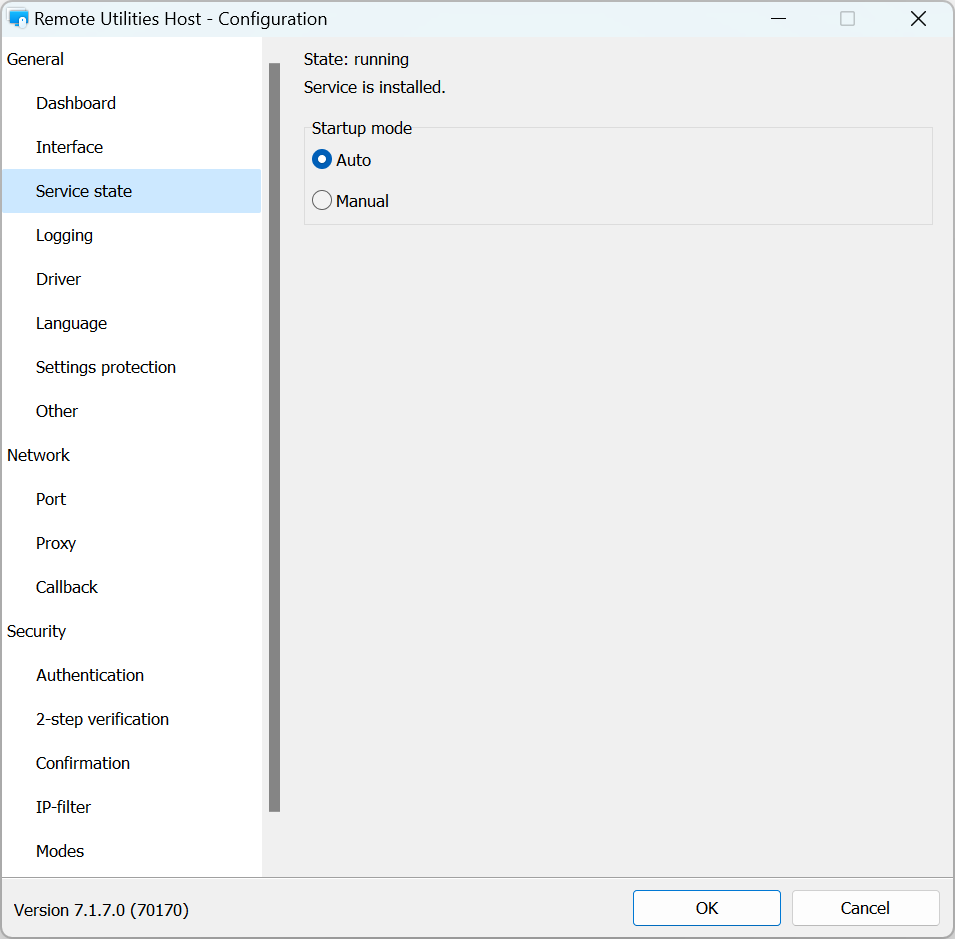
- İstediğiniz seçeneği seçin — Otomatik veya Manuel. Manuel olarak ayarlandığında, sistem yeniden başladıktan sonra Host'u manuel olarak başlatmanız gerekecek (bunu nasıl yapacağınız bir sonraki bölümde gösterilecektir).
- Tamam butonuna tıklayın.
- Bildirim alanındaki Host simgesine sağ tıklayın ve Host'u Yeniden Başlat seçeneğini seçin.
Host'u manuel olarak başlat
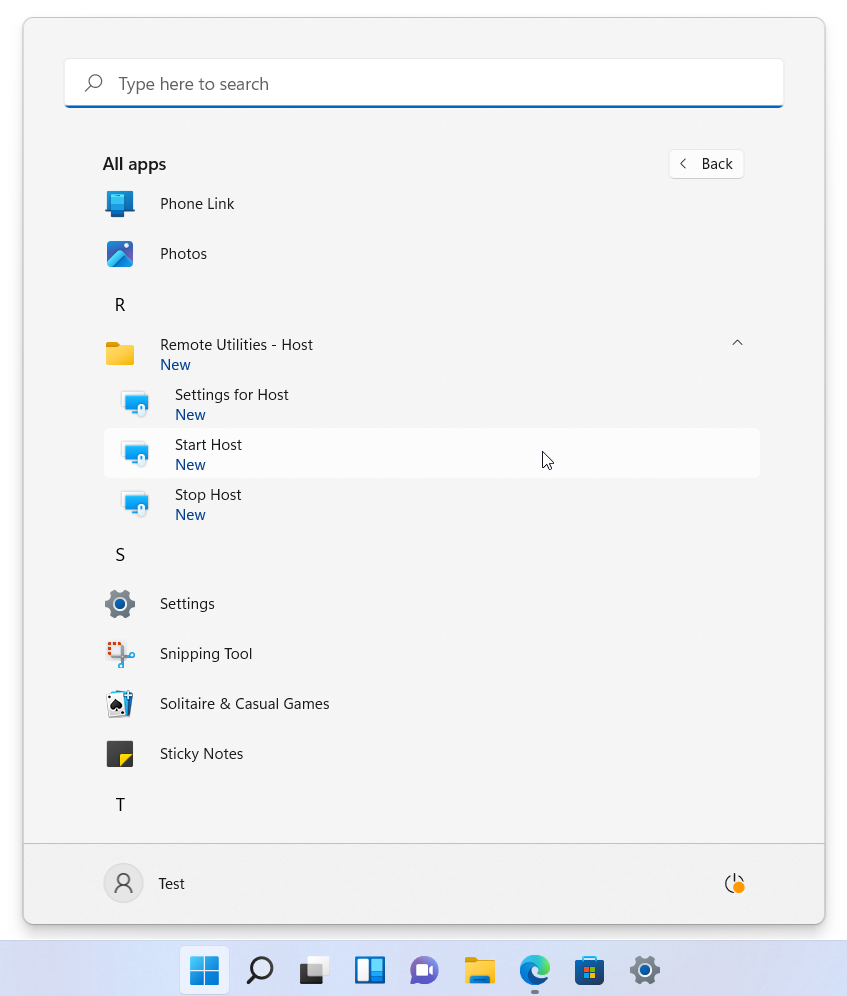
Host hizmetinin doğru başlangıç yolu aşağıda gösterilmiştir. Lütfen, Host'u, Host kurulum klasöründeki çalıştırılabilir dosyalara tıklayarak çalıştırmayın.
- Windows Başlat→Tüm uygulamalar seçeneğine tıklayın.
- Uygulama listesinde Remote Utilities—Host'u bulun ve genişletin.
- Host'u Başlat seçeneğine tıklayın: