Tryb uruchamiania
Na karcie Stan usługi możesz:
- sprawdzić, czy usługa Host Remote Utilities jest zainstalowana i uruchomiona, oraz
- zmienić tryb uruchamiania Hosta z Automatyczny na Ręczny i odwrotnie.
Zmień tryb uruchamiania
Tryb uruchamiania „Automatyczny” jest zalecany.
- Kliknij prawym przyciskiem myszy ikonę Hosta w zasobniku systemowym i wybierz Ustawienia Hosta:

- Przejdź do zakładki Stan usługi:
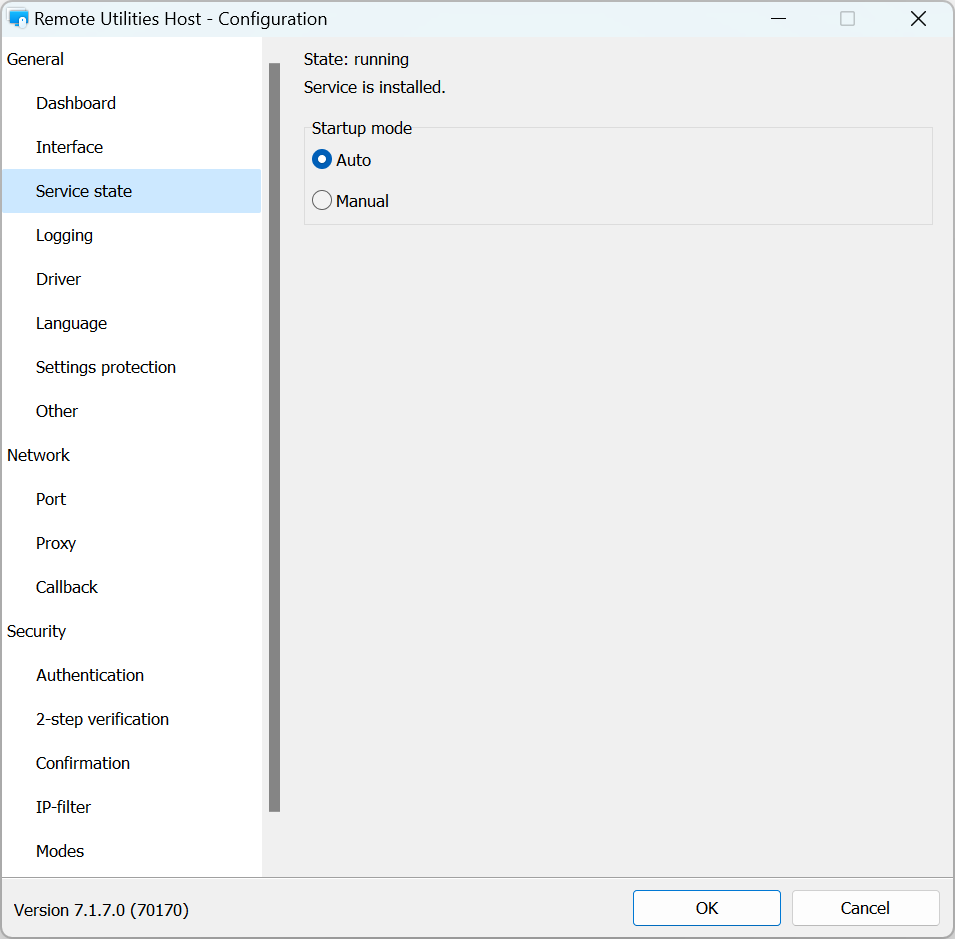
- Wybierz żądaną opcję — Automatyczny lub Ręczny. Jeśli ustawisz na Ręczny, będziesz musiał ręcznie uruchomić Hosta po ponownym uruchomieniu systemu (zobacz jak w następnej sekcji).
- Kliknij OK.
- Kliknij prawym przyciskiem myszy na ikonę Hosta w zasobniku systemowym i wybierz Zrestartuj Hosta.
Uruchom Hosta ręcznie
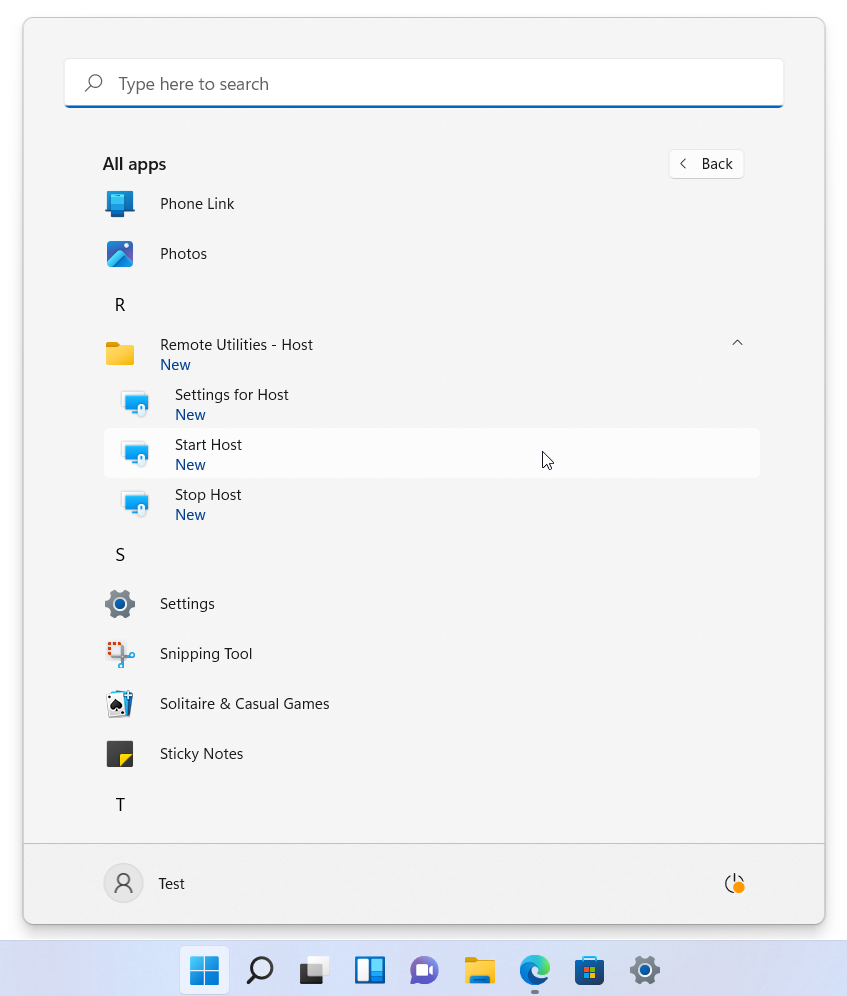
Poprawny sposób uruchomienia usługi Hosta pokazano poniżej. Proszę, nie uruchamiać Hosta, klikając na pliki wykonywalne w folderze instalacyjnym Hosta.
- Kliknij Start Windows→Wszystkie aplikacje.
- Znajdź Remote Utilities—Host na liście aplikacji i rozwiń ją.
- Kliknij Uruchom Hosta: