Mode de démarrage
Dans l'onglet État du service, vous pouvez :
- vérifier si le service Host de Remote Utilities est installé et en cours d'exécution, et
- changer le mode de démarrage du Host de Automatique à Manuel et vice versa.
Changer le mode de démarrage
Le mode de démarrage "Automatique" est recommandé.
- Cliquez droit sur l'icône du Host dans la zone de notification et sélectionnez Paramètres du Host:

- Allez à l'onglet État du service:
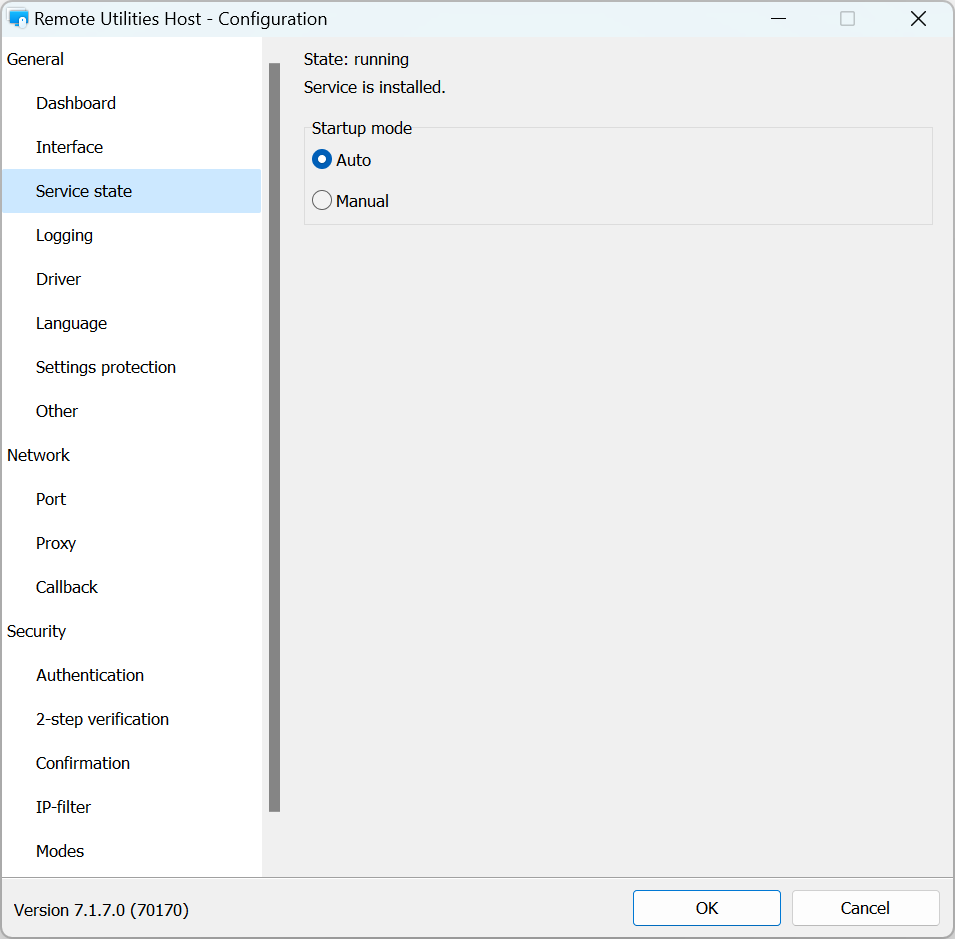
- Cochez l'option souhaitée — Automatique ou Manuel. Si réglé sur Manuel, vous devrez démarrer manuellement le Host après le redémarrage du système (voir comment dans la section suivante).
- Cliquez sur OK.
- Cliquez droit sur l'icône du Host dans la zone de notification et sélectionnez Redémarrer le Host.
Démarrer le Host manuellement
La manière correcte de démarrer le service du Host est montrée ci-dessous. Veuillez ne pas exécuter le Host en cliquant sur les fichiers exécutables dans le dossier d'installation du Host.
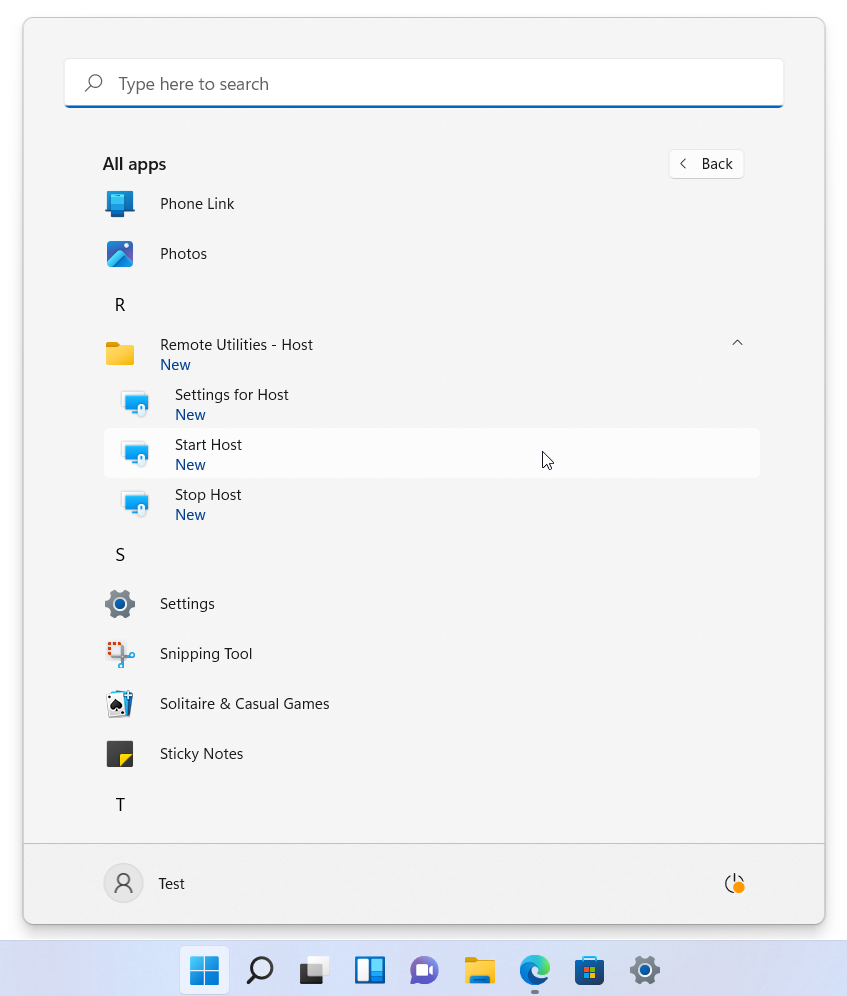
- Cliquez sur Démarrer Windows→Toutes les applications.
- Trouver Remote Utilities—Host dans la liste des applications et l'étendre.
- Cliquez sur Démarrer le Host: