
Como faço para migrar o RU Server (servidor auto-hospedado) para outro PC?
Visão Geral
Deseja migrar o seu RU Server para outra máquina e manter as suas definições e dados atuais.
Localizar dados e definições do RU Server
Existem duas localizações:
- A pasta de instalação do programa
C:\Program Files (x86)\Remote Utilities - Server\, nomeadamente:- A pasta
dataé onde as cópias do servidor dos seus livros de endereços sincronizados são armazenadas, se existirem. - A pasta
Logsmantém o registo do sistema do servidor. - A pasta
statsmantém um registo de todas as ligações Internet-ID estabelecidas através do servidor.
- A pasta
- A chave de registo
HKEY_LOCAL_MACHINE\SOFTWARE\Usoris\Remote Utilities\MiniInternetIdque armazena as definições de configuração do servidor.
Cópia de dados e definições para nova localização
- Instale o RU Server numa nova máquina. Veja o guia de instalação do RU Server.
- Copie as pastas
data,Logsestats(veja acima) da pasta de instalação do servidor na máquina antiga para a mesma pasta na nova máquina. Escolha Substituir existente quando solicitado pelo sistema operativo. - Na máquina antiga, execute o editor de registo do Windows (regedit.exe), localize a chave de registo
HKEY_LOCAL_MACHINE\SOFTWARE\Usoris\Remote Utilities\MiniInternetId, clique com o botão direito na chave e selecione Exportar. Guarde a chave como um ficheiro.reg. - Na nova máquina, execute o editor de registo do Windows, vá para Ficheiro→Importar e importe o ficheiro
.regque criou no passo anterior.
Atualizar endereço do servidor no Viewer
Importante
Faça este passo somente se o endereço IP ou nome DNS do seu servidor mudou após a migração.
Dependendo de quais funcionalidades do RU Server usa, pode ser necessário alterar o endereço do servidor em dois locais diferentes no Viewer:
- Para sincronização do livro de endereços—nas propriedades do livro de endereços sincronizado
- Para ligação Internet-ID—nas propriedades da ligação
Atualizar o endereço do servidor no livro de endereços sincronizado
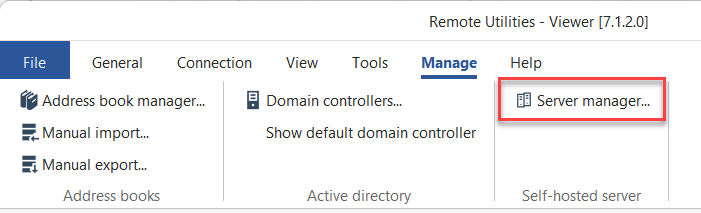
- Abra Viewer e vá a Gerir→Gestor de Servidores:
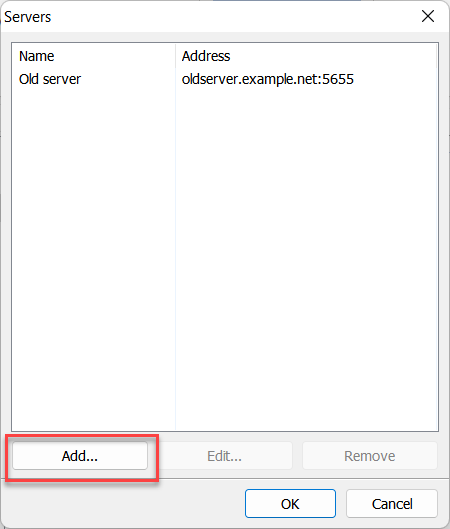
- Clique em Adicionar:
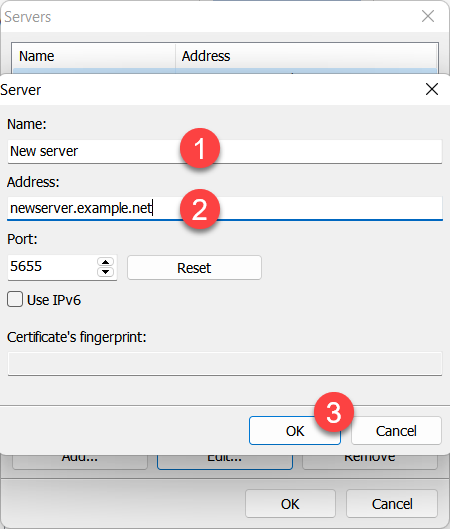
- Insira o novo nome e endereço do servidor e clique em OK:
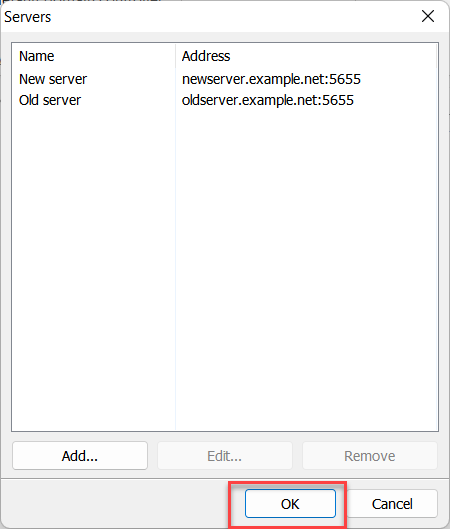
- O seu novo servidor aparecerá na lista. Clique em OK para fechar o Gestor de Servidores:
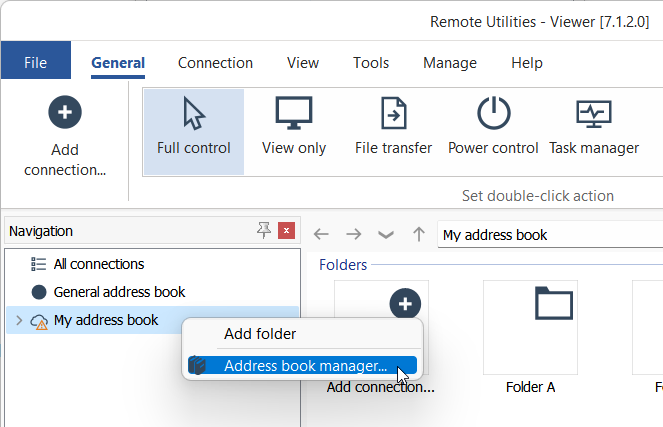
- Clique com o botão direito no seu livro de endereços sincronizado e escolha Gestor de livro de endereços:
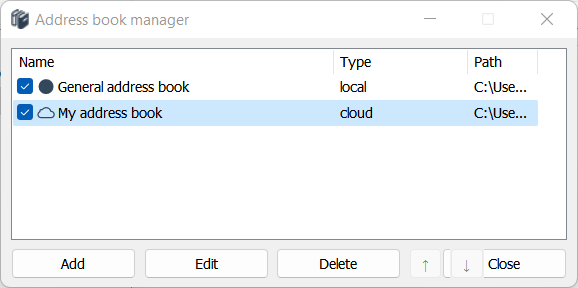
- Selecione o seu livro de endereços sincronizado na lista e clique em Editar:
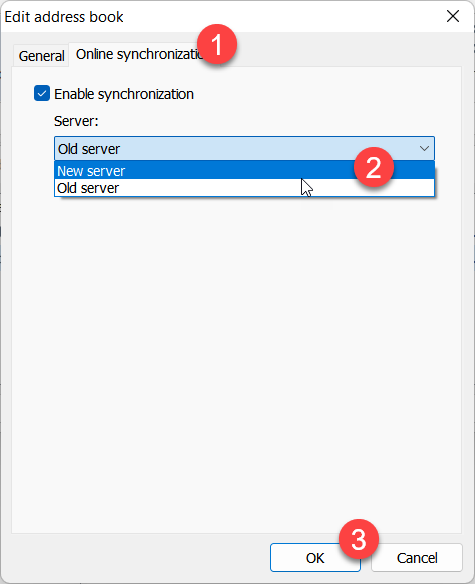
- Vá a Sincronização online, selecione o seu novo servidor na lista suspensa e clique em OK:
- Inicie sessão no novo servidor utilizando as mesmas credenciais de acesso que usou antes da migração.
Atualizar o endereço do servidor nas propriedades de ligação
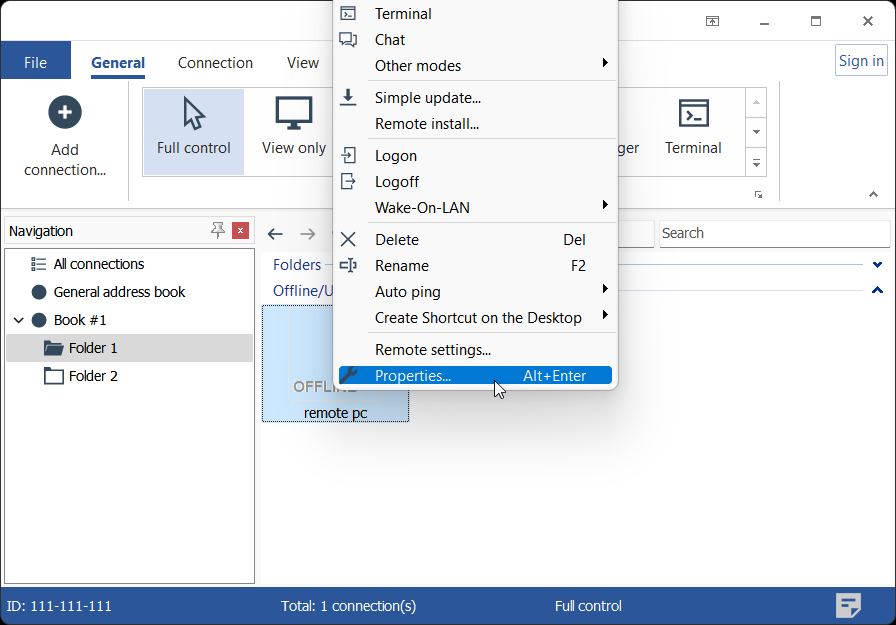
- Clique com o botão direito numa ligação no seu livro de endereços para a qual deseja atualizar o endereço do servidor e escolha Propriedades.
- No separador Geral clique no botão Alterar.
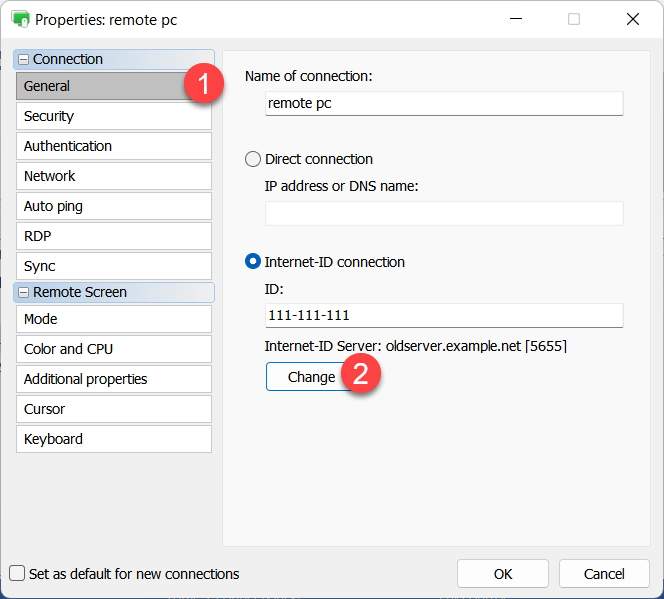
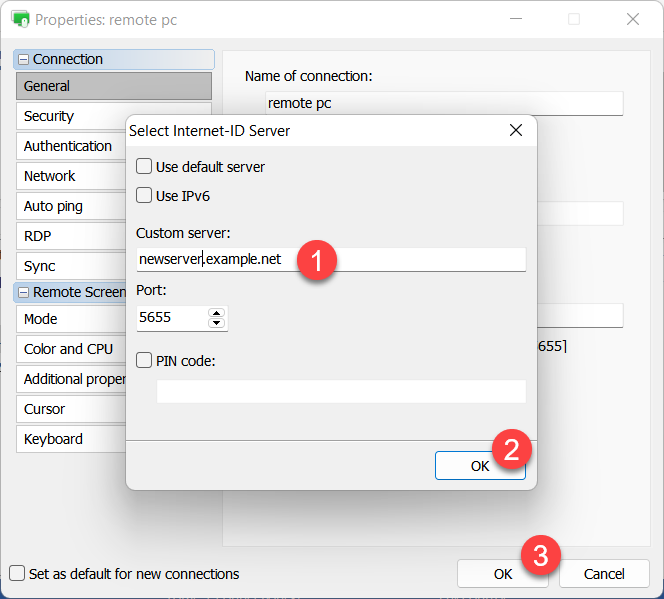
- Atualize o seu endereço de servidor, clique em OK e feche as propriedades da ligação.
Atualizar o endereço do servidor nos Hosts
Importante
Faça este passo apenas se o endereço IP ou o nome DNS do seu servidor tiver mudado após a migração.
Pode atualizar o endereço do servidor nos Hosts de diferentes maneiras:
- Manualmente em cada máquina Host. Clique com o botão direito no ícone do Host na área de notificação, selecione Definições da ligação Internet-ID, clique em Avançado e escolha Selecionar servidor Internet-ID. Insira o novo endereço do servidor na janela.
- Remotamente a partir do Viewer utilizando Definições Remotas.
- Construa um novo instalador Host no Configurador MSI e atualize as suas instalações do Host utilizando um método de distribuição disponível para si (por exemplo, instalação push utilizando GPO, manualmente, etc.).
Se utilizar o RU Server para autenticar nos Hosts, deve atualizar o endereço do servidor em Definições para o Host→Autenticação→Segurança de servidor personalizado→Servidores.