
直接接続では接続できません
症状
ローカルエリアネットワーク(LAN)上での直接接続や、ポートフォワーディングを介してインターネット経由でリモートコンピューターに接続できません。Viewer のアドレス帳の接続サムネイルは「不明」ステータスを表示し続けます。
考えられる原因とその解決策は以下に示します。
Remote Utilities が古いかバージョンの不一致
Viewer とHost の間にバージョンの不一致があると、プログラムが予期しない動作をする可能性があります。プログラム—Viewer と Host—の両方を最新バージョンに更新してください。
更新手順についてはRemote Utilities の更新を参照してください。
Host が実行されていない
リモートコンピューターで Host が実行されていることを確認してください。Host アイコンが通知領域に表示されている必要があります。
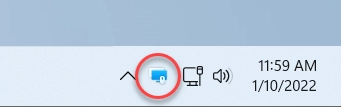
Host アイコンが見えない場合は、Host サービスが開始できないの記事を参照してください。
Host の代わりにAgent を使用している場合は、Agent ウィンドウが開いていることを確認してください。Agent はユーザーによって手動で起動される必要があります。
Host がファイアウォールによりブロックされている
デフォルトでは、Host は直接接続のために受信TCPポート5650を使用します。このポートが Host コンピューターのファイアウォールで許可されていることを確認してください。
Windows Defender Firewallで Remote Utilities Host が許可されているかどうかを確認するには、以下の手順を行ってください:
- Windows検索にファイアウォールと入力し、Windows Defender Firewallを選択します。
- 左側でWindows Defender Firewallを通してアプリまたは機能を許可するを選択します。
- 「Remote Utilities - Host」(
rutserv.exe)が許可されたアプリと機能リストに存在し、選択されていることを確認してください。
サードパーティ製のファイアウォールソフトウェアを使用している場合は、受信TCPポートを許可する方法についてのドキュメントを参照してください。
ウイルス対策ソフトウェアが Remote Utilities をブロックしている
一部のウイルス対策プログラムは Remote Utilities をブロックし、“制限された”グループに分類し、さらにはプログラムファイルを削除する可能性があります。考えられる解決策は以下の通りです:
- ウイルス対策ソフトウェアを更新し、特にウイルス定義(署名)データベースを最新にしてください。
- Remote Utilities を例外リストに追加し(手順はこちらのページを参照)、Remote Utilities を再インストールしてください。
- ウイルス対策ソフトウェアベンダーに誤検知を報告してください。
プロキシサーバーの設定が必要
PCがプロキシサーバーを介してインターネットに接続されている場合、Viewer または Host でプロキシサーバー設定を指定する必要があるかもしれません。それはプロキシサーバーがどちら側にあるかによります。
Host 設定で接続モードが無効になっている
使用したい接続モードが Host 設定で許可されていることを確認してください。
たとえば、フルコントロールモードで接続している場合は、フルコントロールオプションがモードタブに選択されていることを確認してください。
リモートコンピューターのIPアドレスまたはDNS名が間違っている
接続しようとしているリモートコンピューターのIPアドレスまたはDNS名を指定していることを確認してください。直接接続が機能するためには、Host コンピューターがViewer コンピューターから直接アクセス可能である必要があります。通常、これは同じLAN内、同じサブネットにあることを意味します。
ローカルネットワーク上のIPアドレスが動的に割り当てられている場合、リモートコンピューターのIPアドレスが変更されていないことを確認してください。もしくは、システム管理者に接続する Host に静的IPアドレスを割り当てるよう依頼するか、IPアドレスの代わりにコンピューター名を使用してください。
ポート番号が間違っている
デフォルトでは、Host は直接接続のために受信TCPポート5650を使用します。ネットワーク設定でこれを別の値に変更した場合、Viewer 側のネットワークタブ(接続のプロパティ内)で対応するポート値を更新したことを確認してください。
また、Host コンピューターのファイアウォールルールも新しいポート値で更新する必要があります—それがWindows Defender Firewallであろうとサードパーティ製のファイアウォールソフトウェアであろうと。
不正確または欠落しているポートフォワーディングルール
別のLANセグメント(サブネット)やインターネットのリモートコンピューターに接続する場合は、ネットワーク間のルーターにポートフォワーディングルールを追加する必要があります。Host のためのポートフォワーディングの設定方法を参照してください。
あるいは、Internet-ID 接続を使用することもできます。これにより、ルーターの設定を行う必要がなくなります。
壊れたアドレス帳のエントリまたはファイル
アドレス帳のエントリのXMLコードが壊れると、リモートコンピューターに接続しようとしたときに問題が発生する可能性があります。その問題を解決するには、問題のある接続をアドレス帳から削除し、次に再追加してください。