
RU Server(セルフホストサーバー)を別のPCに移行するにはどうすればよいですか?
概要
RU Server を別のマシンに移行し、現在の設定とデータを保持したいと考えています。
RU Server のデータと設定を見つける
次の2つの場所があります:
- プログラムインストールフォルダー
C:\Program Files (x86)\Remote Utilities - Server\、具体的には:dataフォルダーには、同期されたアドレス帳のサーバーコピーが格納されています。Logsフォルダーには、サーバーシステムログが保持されています。statsフォルダーには、サーバーを介して確立されたすべてのInternet-ID 接続のログが保存されます。
- サーバー設定を保存するレジストリキー
HKEY_LOCAL_MACHINE\SOFTWARE\Usoris\Remote Utilities\MiniInternetId。
新しい場所にデータと設定をコピーする
- 新しいマシンに RU Server をインストールします。RU Server インストールガイドを参照してください。
- 古いマシンのサーバーインストールフォルダーから、
data、Logs、statsフォルダー(上記参照)を新しいマシンの同じフォルダーにコピーします。オペレーティングシステムからの要求があった場合は、既存のものを置き換えるを選択してください。 - 古いマシンでWindowsレジストリエディター(regedit.exe)を実行し、レジストリキー
HKEY_LOCAL_MACHINE\SOFTWARE\Usoris\Remote Utilities\MiniInternetIdを見つけ、キーを右クリックしてエクスポートを選択します。キーを.regファイルとして保存します。 - 新しいマシンでWindowsレジストリエディターを実行し、ファイル→インポートに進み、前のステップで作成した
.regファイルをインポートします。
Viewer でサーバーアドレスを更新する
重要
移行後にサーバーのIPアドレスまたはDNS名が変更された場合にのみこのステップを実行してください。
使用している RU Server の機能に応じて、Viewer 内の2つの異なる場所でサーバーアドレスを変更する必要がある場合があります:
- アドレス帳の同期用—同期されたアドレス帳のプロパティで
- Internet-ID 接続用—接続のプロパティで
同期されたアドレス帳でのサーバーアドレスの更新
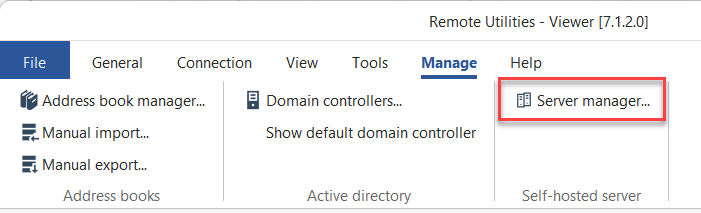
- Viewer を開き、管理→サーバーマネージャーに移動します:
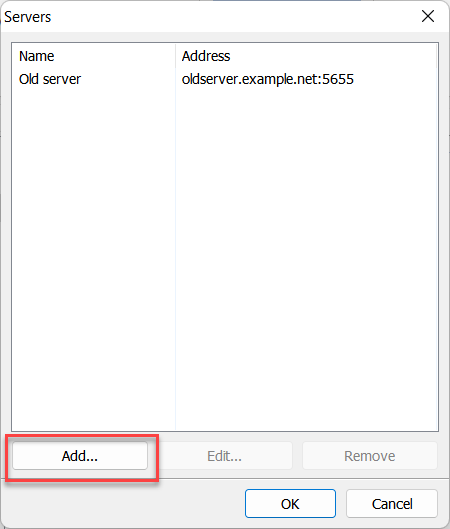
- 追加をクリックします:
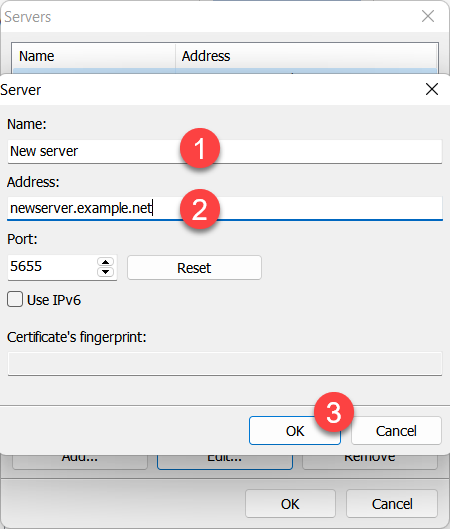
- 新しいサーバー名とアドレスを入力し、OKをクリックします:
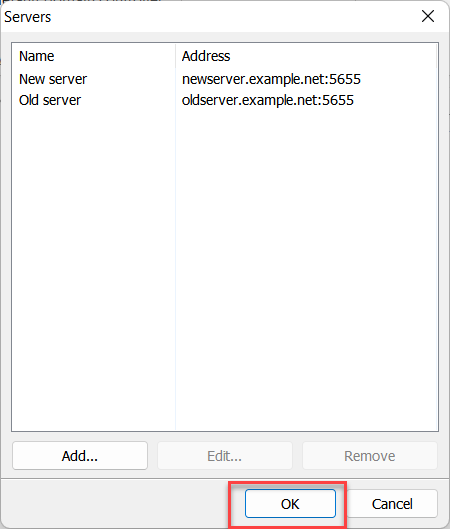
- 新しいサーバーがリストに表示されます。サーバーマネージャーを閉じるにはOKをクリックします:
- 同期されたアドレス帳を右クリックし、アドレス帳マネージャーを選択します:
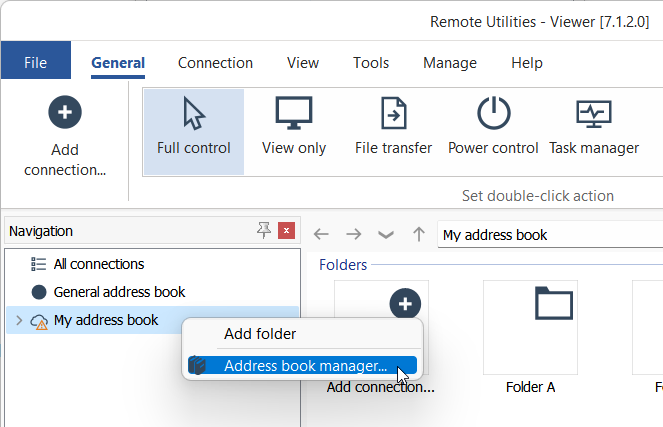
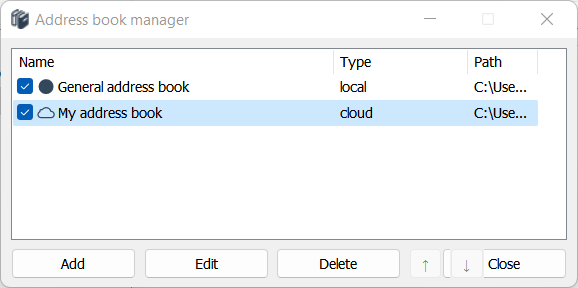
- リストから同期されたアドレス帳を選択し、編集をクリックします:
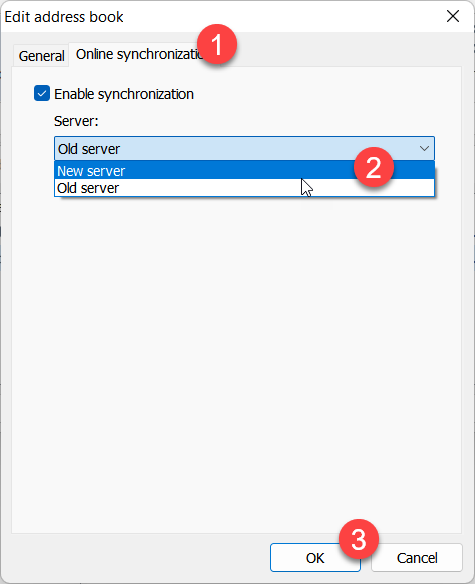
- オンライン同期に移動し、ドロップダウンリストから新しいサーバーを選択してOKをクリックします:
- 新しいサーバーにサインインする際は、移行前に使用していたのと同じアクセス資格情報を用いてください。
接続のプロパティでのサーバーアドレスの更新
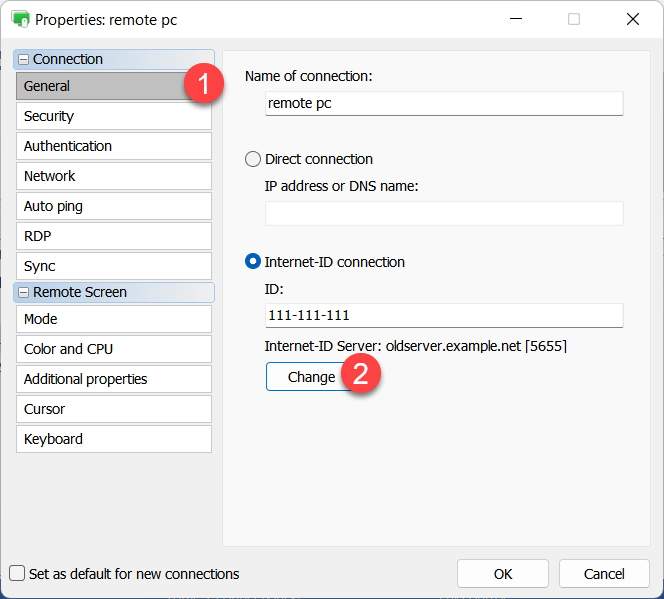
- アドレス帳内でサーバーアドレスを更新したい接続を右クリックし、プロパティを選択します。
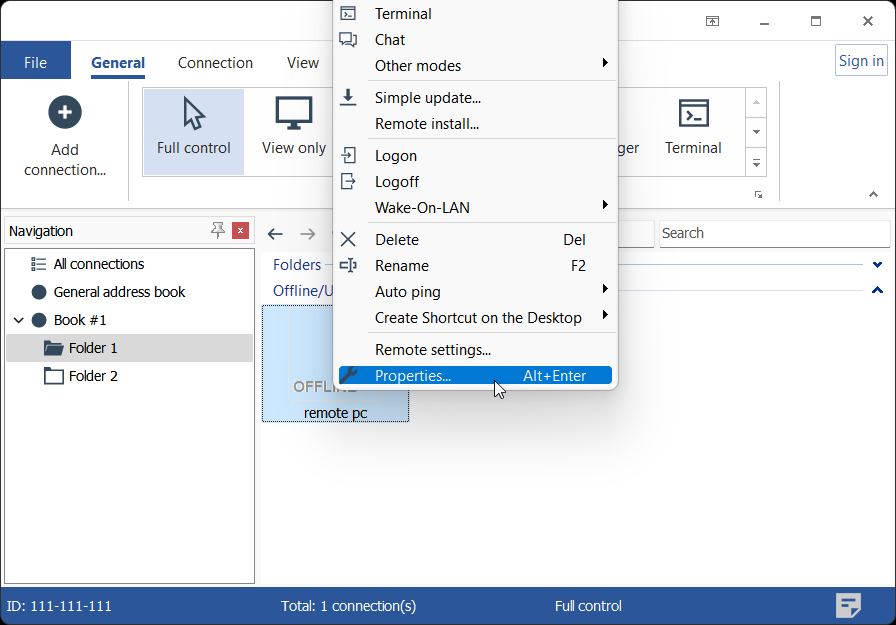
- 全般タブで変更ボタンをクリックします。
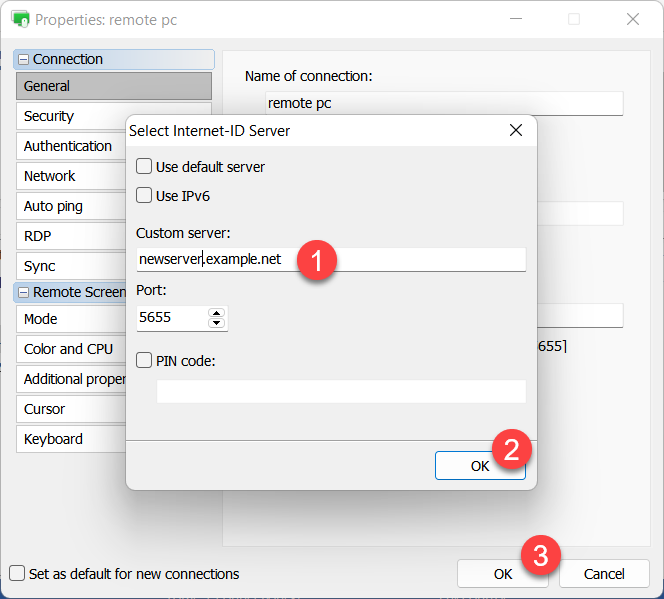
- サーバーアドレスを更新し、OKをクリックして接続のプロパティを閉じます。
Hosts でのサーバーアドレスの更新
重要
移行後にサーバーのIPアドレスまたはDNS名が変更された場合のみこのステップを実行してください。
次の方法で Hosts におけるサーバーアドレスを更新できます:
- 各 Host マシンで手動で。通知領域の Host アイコンを右クリックし、Internet-ID 接続設定を選択し、詳細をクリックして Internet-ID サーバーの選択を選びます。ダイアログに新しいサーバーアドレスを入力します。
- リモート設定を使用して Viewer からリモートで。
- MSI 設定ツールで新しい Host インストーラーを構築し、利用可能な配布方法(例: GPOを使ったプッシュインストール、手動など)を使用して Host インストールを更新します。
RU Server を使用して Hosts で認証を行う場合、Host の設定→認証→カスタムサーバーセキュリティ→サーバーでサーバーアドレスを更新する必要があります。