
Połącz przez serwer proxy
Jeśli Twoja firma korzysta z serwera proxy, możesz skonfigurować dostęp przez proxy po stronie Host oraz Viewer, w zależności od tego, po której stronie znajduje się proxy.
Skonfiguruj proxy—strona Hosta
Ustawienia proxy po stronie Hosta są globalne, tzn. stosują się do wszystkich przychodzących połączeń do tego Hosta.
- Kliknij prawym przyciskiem myszy ikonę Hosta w zasobniku systemowym i wybierz Ustawienia Hosta:

- W oknie konfiguracji kliknij Proxy, wybierz Użyj serwera proxy i określ szczegóły proxy:
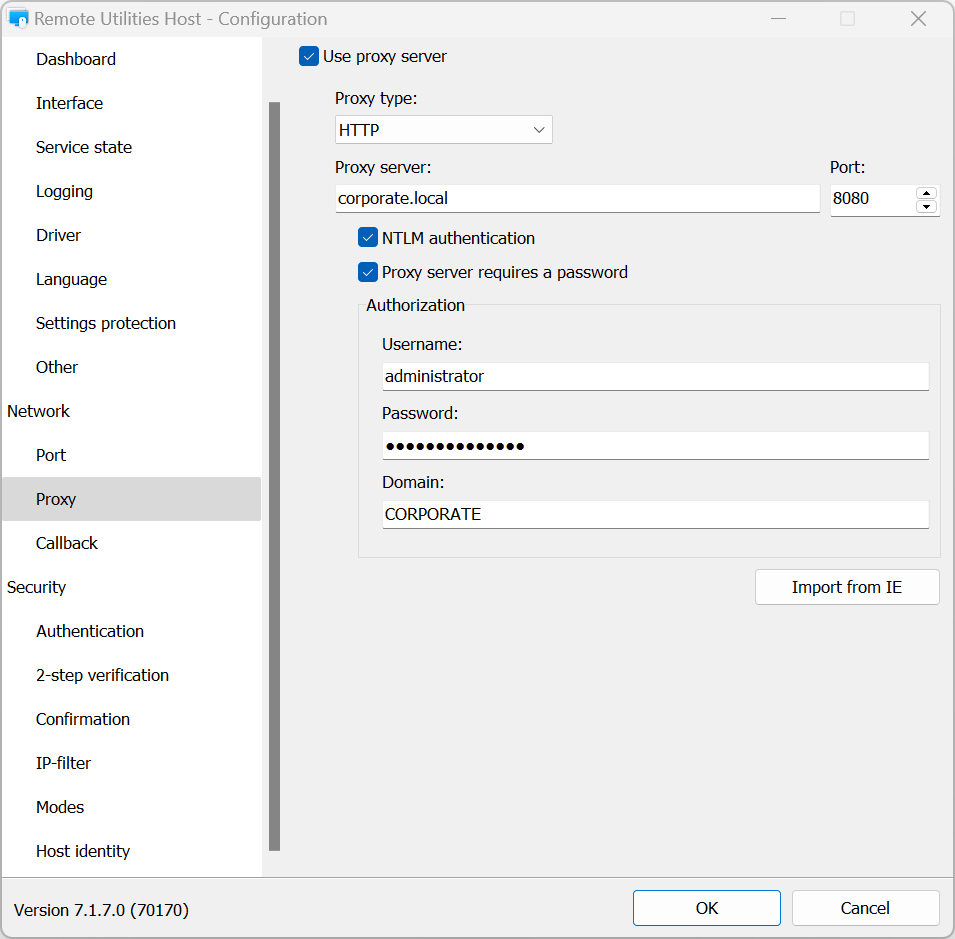
- Kliknij OK, aby zamknąć ustawienia Hosta.
Skonfiguruj proxy—strona Viewera
Ustawienia proxy po stronie Viewera są specyficzne dla połączenia, tzn. określane są indywidualnie dla każdego połączenia w książce adresowej.
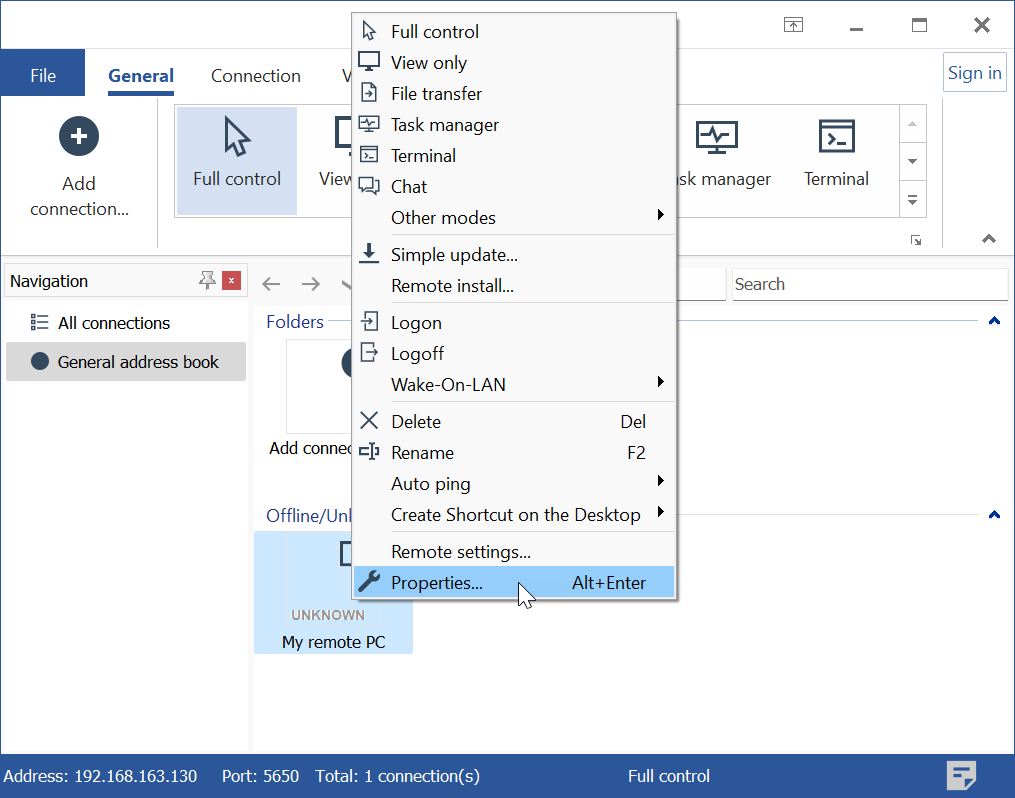
- Kliknij prawym przyciskiem myszy docelowe połączenie w książce adresowej i wybierz Właściwości.
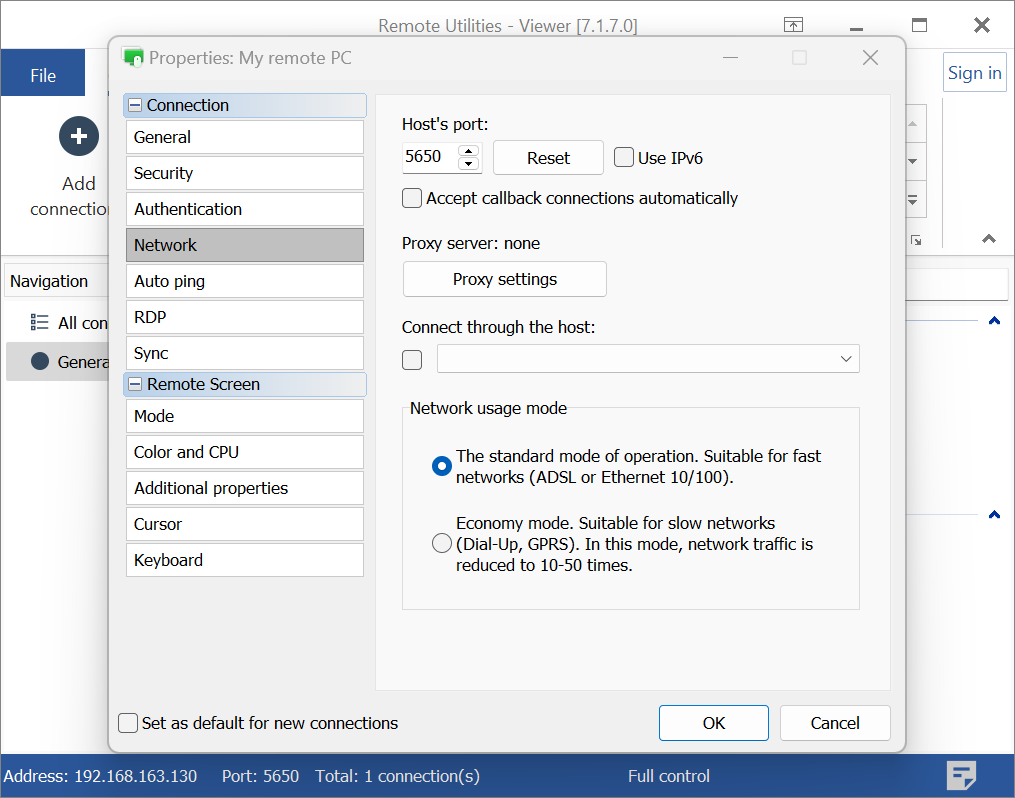
- Przejdź do zakładki Sieć i kliknij przycisk Ustawienia proxy.
- W oknie Ustawienia proxy wybierz Użyj serwera proxy i określ swoje ustawienia proxy:
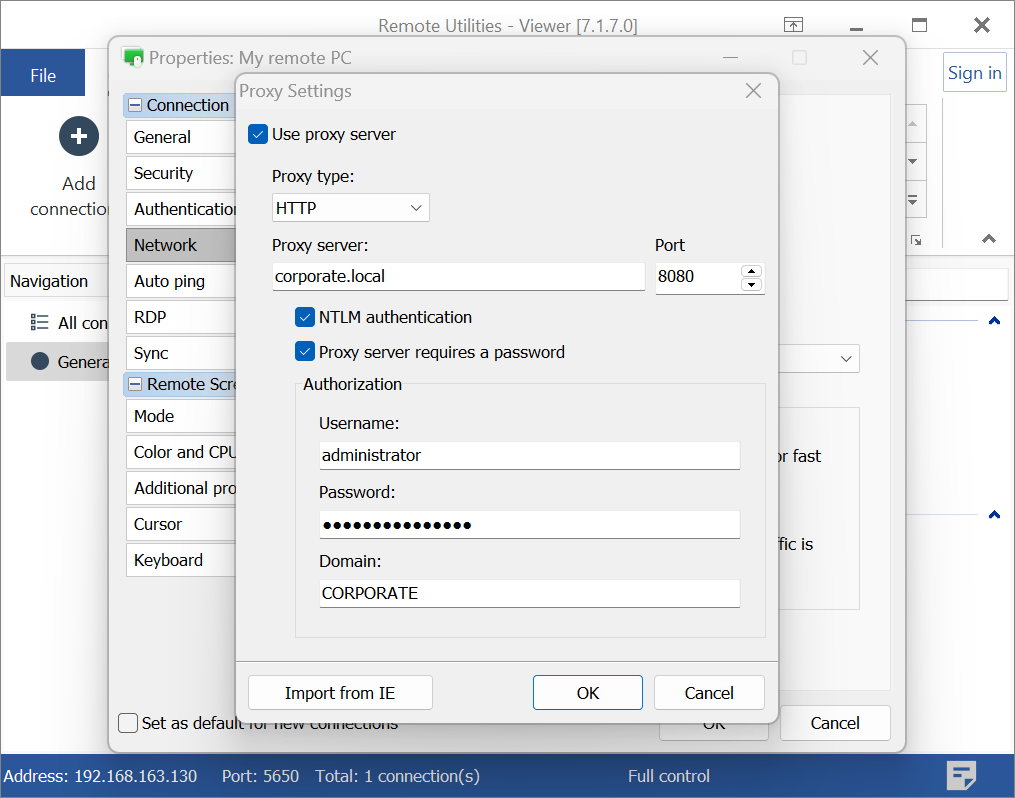
- Kliknij OK i zamknij właściwości połączenia.
Wa'ne!
Jeśli musisz określić ustawienia proxy dla wszystkich nowo utworzonych połączeń, skorzystaj z domyślnych właściwości połączeń. Jeśli musisz zmienić ustawienia proxy dla wielu istniejących połączeń, dowiedz się, jak edytować właściwości dla wielu połączeń.