Terminal
Gunakan mod Terminal untuk bekerja dalam shell arahan pada komputer jauh: Prom Arahan atau PowerShell pada Host Windows, bash, zsh atau shell lain yang dipasang pada Host macOS atau Linux. Shell berjalan pada komputer jauh; Viewer memaparkan outputnya dan menghantar ketukan kekunci anda, tanpa sesi desktop jauh.
Terminal berfungsi daripada mana-mana Viewer ke mana-mana Host:
- Daripada: Viewer untuk Windows, macOS atau Linux, dan aplikasi mudah alih untuk iOS dan Android.
- Ke: Host 7.9 atau lebih baharu untuk Windows (Windows 10 dan lebih baharu), dan Host 2.1.1 atau lebih baharu untuk macOS dan Linux.
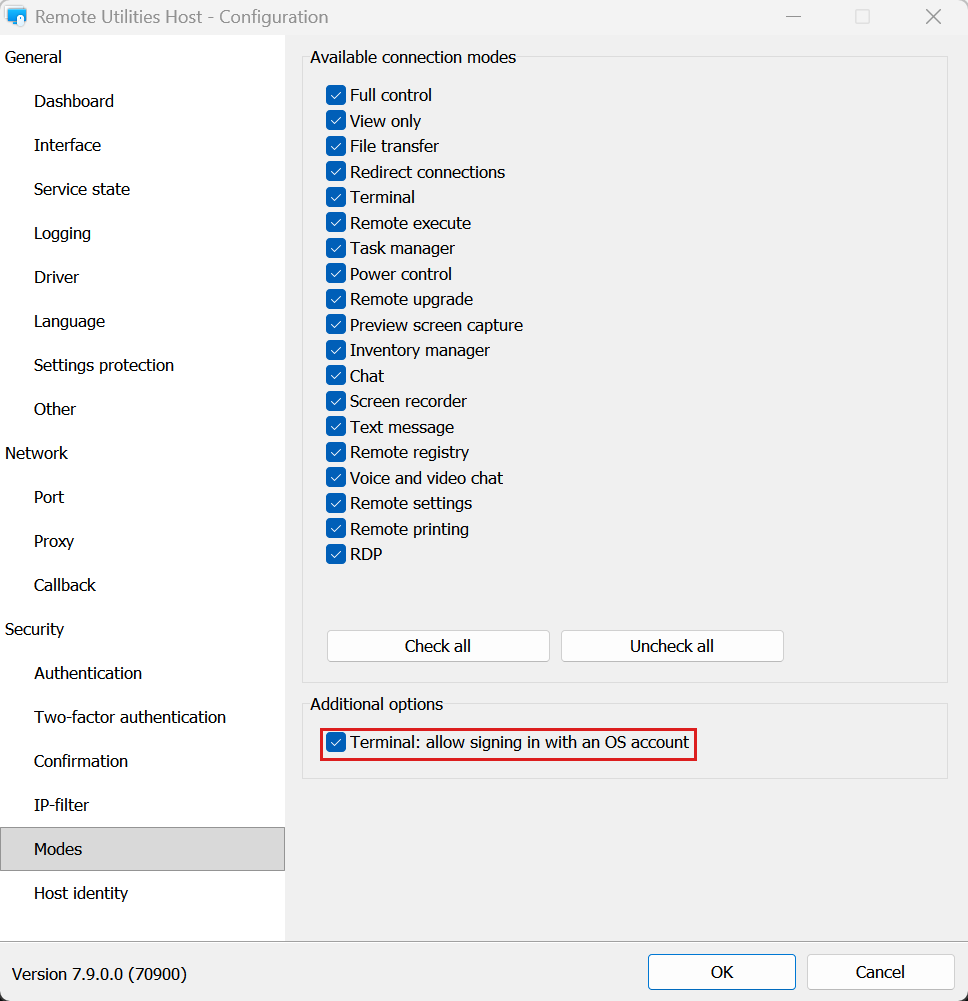
Mod Terminal mesti dibenarkan pada Host (Tetapan Host → Mod) dan untuk akaun pengguna anda. Dengan Host yang lebih lama, atau apabila mod itu tidak dibenarkan, Viewer melaporkannya sejurus selepas anda log masuk dan terminal tidak dibuka.
Mulakan mod Terminal
- Pada tab Umum, pilih Terminal dan klik dua kali sambungan sasaran dalam buku alamat anda.
- Masukkan kata laluan akses dan klik OK.
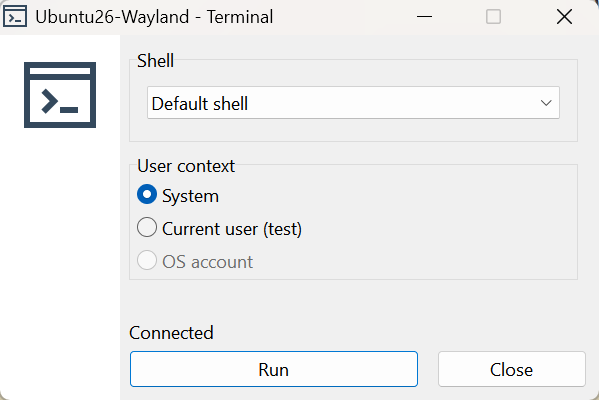
- Pelancar Terminal muncul. Pilih shell dan konteks pengguna (lihat di bawah) dan klik Jalankan.
- Tetingkap terminal dibuka dengan gesaan shell. Taip arahan seperti yang anda lakukan dalam konsol setempat.
Pilih shell
Senarai Shell dilaporkan oleh Host, jadi ia menunjukkan apa yang benar-benar dipasang pada komputer jauh:
- Host Windows: Prom Arahan, Windows PowerShell dan, jika dipasang, PowerShell 7.
- Host macOS dan Linux: Shell lalai (shell log masuk akaun yang menjalankan terminal) dan shell yang dipasang pada sistem, seperti bash, zsh, sh atau fish.
Pilihan ini diingati bagi setiap sambungan: pelayan yang sentiasa anda urus daripada PowerShell akan dibuka dalam PowerShell pada kali seterusnya.
Pilih konteks pengguna
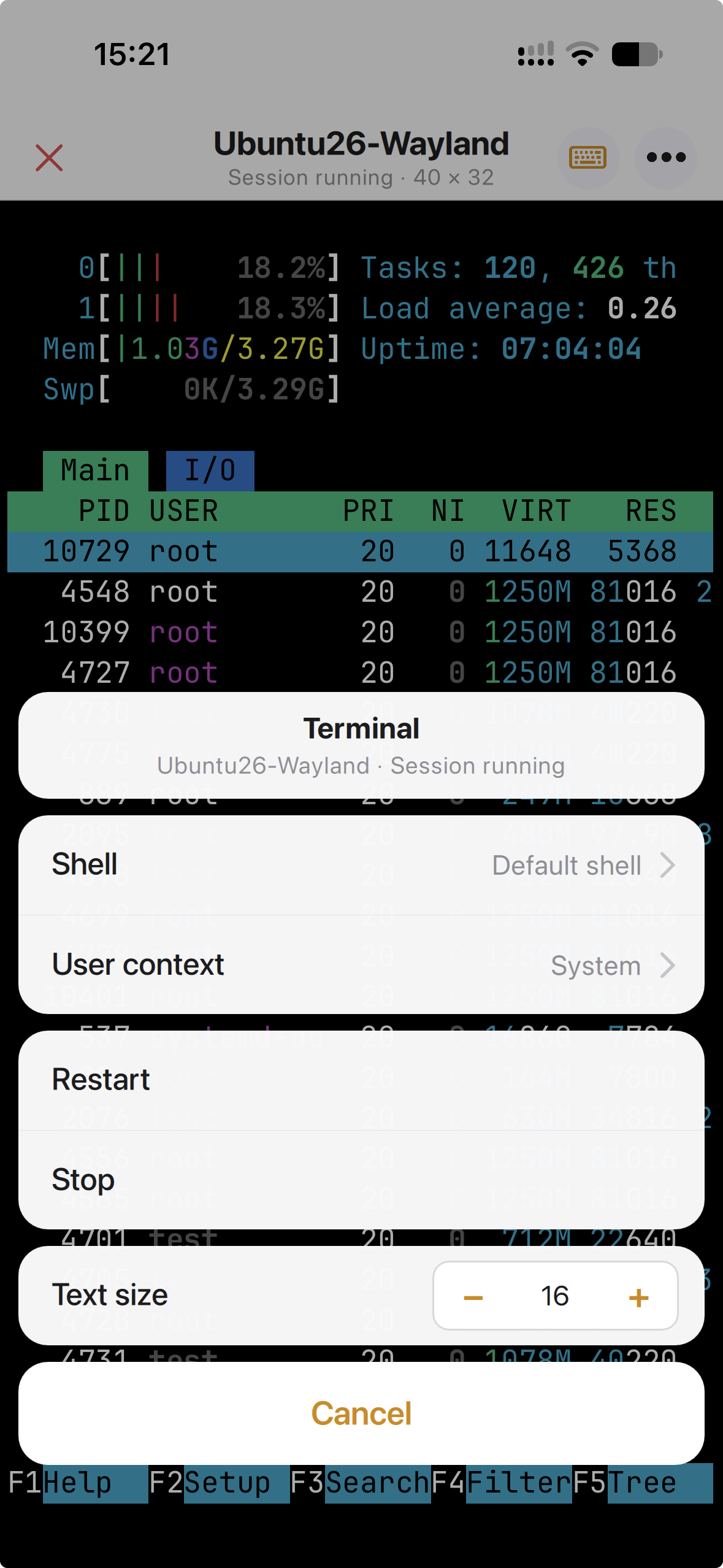
Pilihan Konteks pengguna menentukan akaun yang menjalankan shell:
- Sistem—akaun perkhidmatan Host itu sendiri: SYSTEM pada Windows, root pada macOS dan Linux. Sentiasa tersedia, walaupun tiada sesiapa log masuk ke komputer jauh. Ini ialah shell dengan hak penuh pada komputer jauh; berhati-hati dengan arahan yang anda jalankan di dalamnya.
- Pengguna semasa—pengguna yang sedang log masuk ke komputer jauh. Pilihan ini menunjukkan nama pengguna dan dikelabukan apabila tiada sesiapa log masuk.
- Akaun OS—masukkan nama pengguna dan kata laluan mana-mana akaun setempat atau domain pada komputer jauh. Shell berjalan di bawah akaun itu, dengan profil dan persekitarannya, sama ada pengguna itu log masuk atau tidak. Gunakannya apabila skrip perlu dijalankan sebagai akaun perkhidmatan tertentu, atau apabila sesi patut meninggalkan jejak yang sama seperti yang akan ditinggalkan oleh pengguna itu.
Akaun OS dimatikan secara lalai. Untuk mendayakannya, buka Tetapan Host, pergi ke Mod dan pilih Terminal: benarkan log masuk dengan akaun OS. Pilihan ini tidak tersedia pada Agent atau dalam aplikasi mudah alih.
Tetingkap terminal
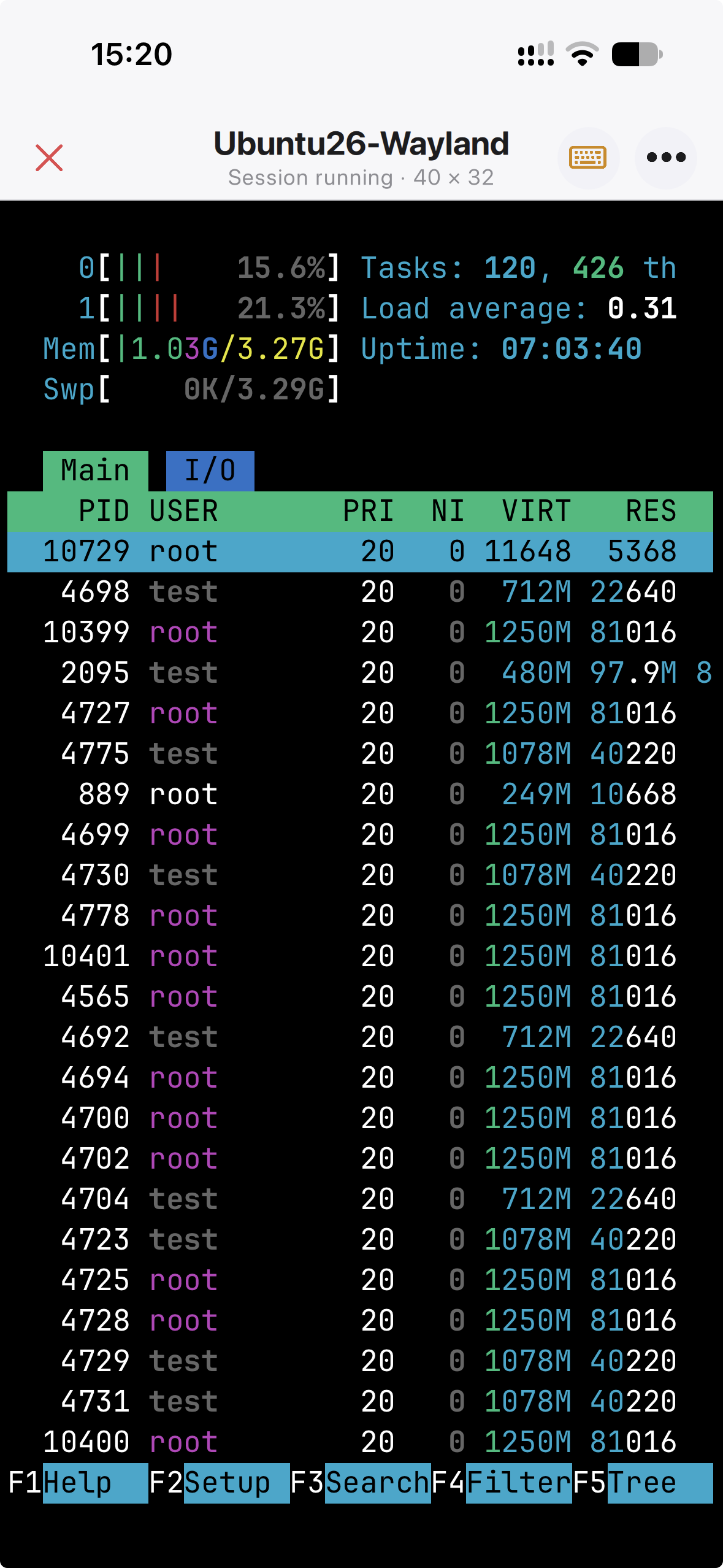
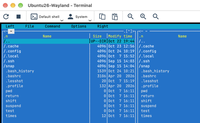
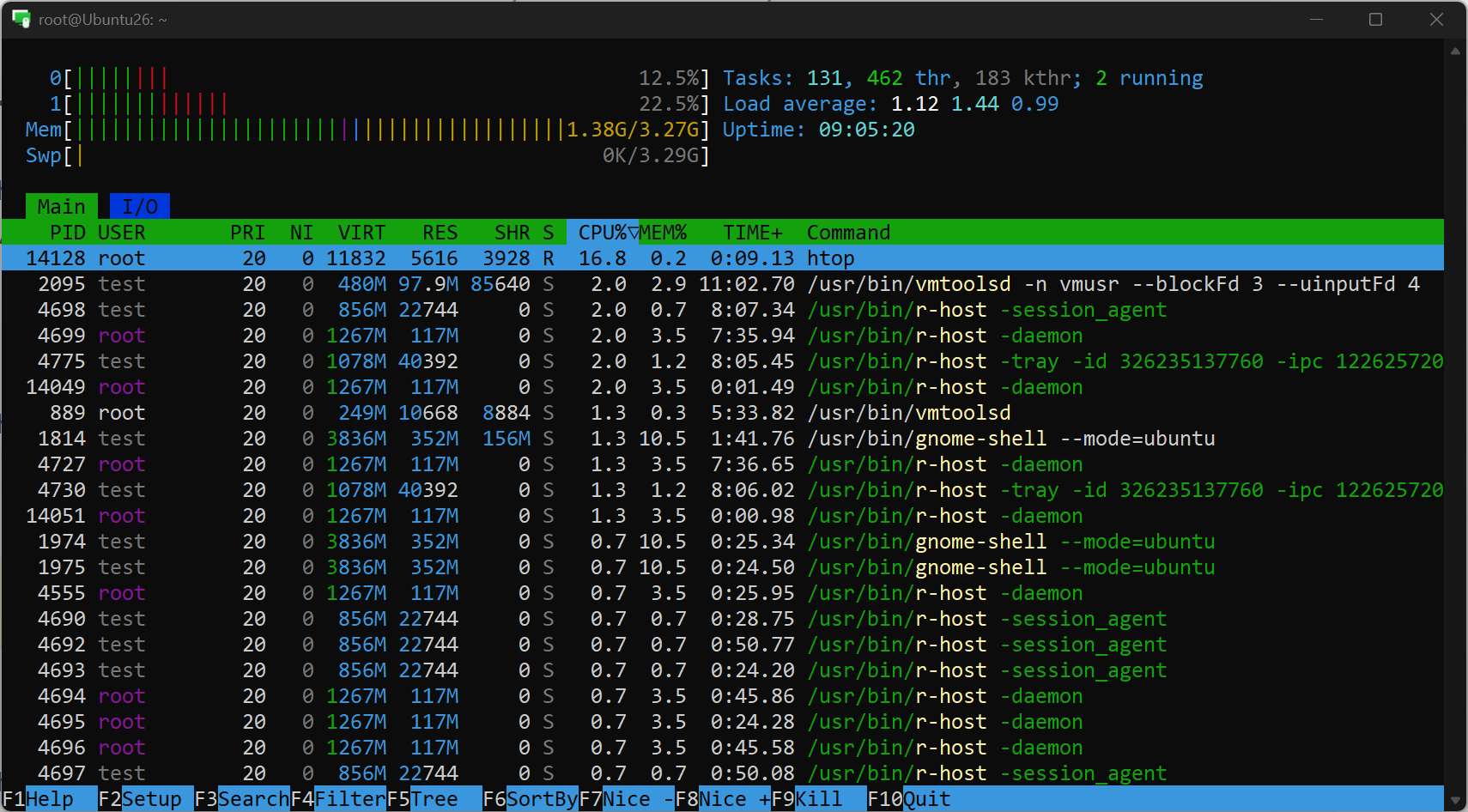
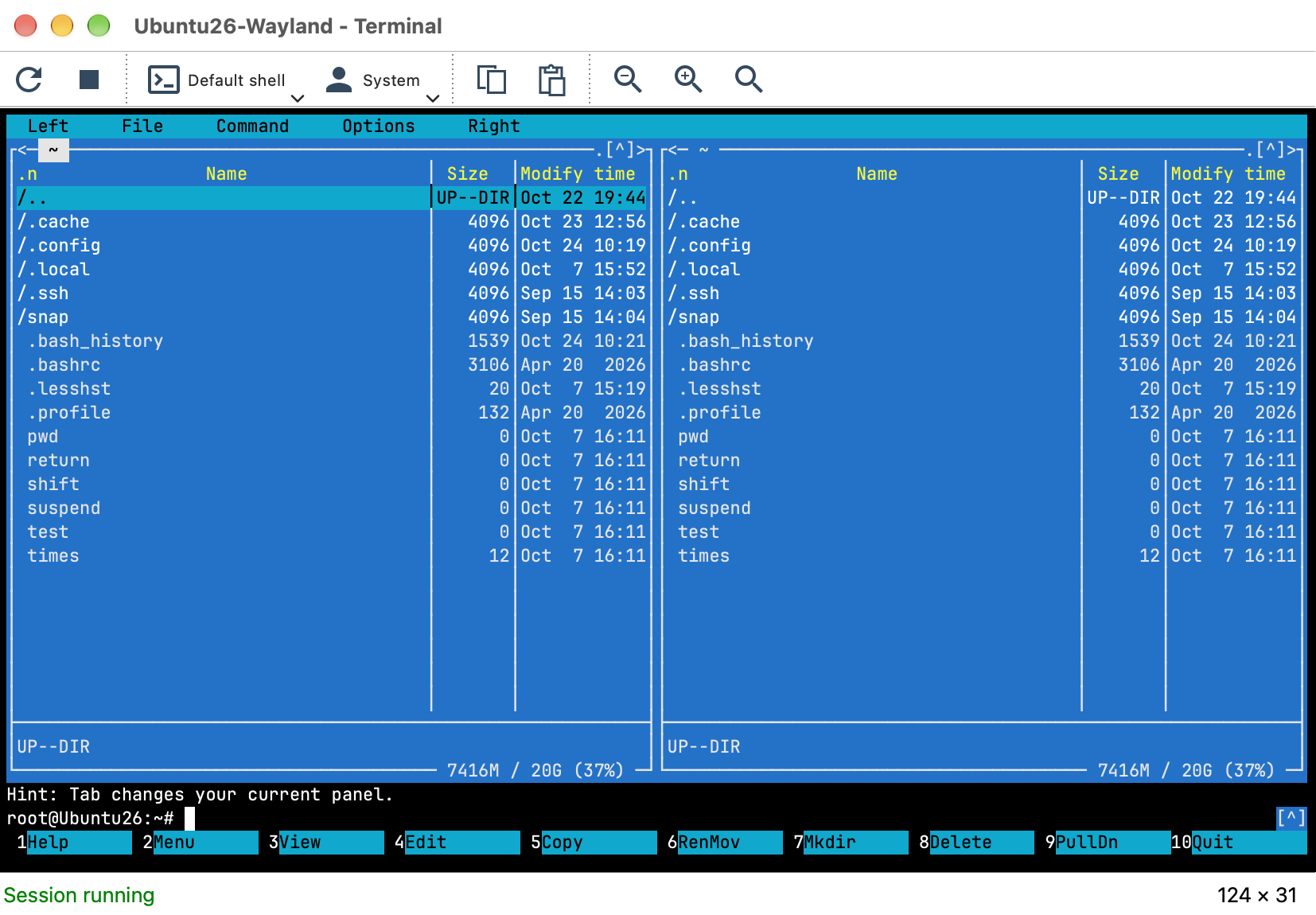
Tetingkap terminal memaparkan output shell dan menghantar apa yang anda taip. Program konsol yang melukis pada seluruh skrin atau menggunakan tetikus, seperti vim, mc, htop atau FAR Manager, berfungsi seperti dalam terminal setempat.
- Mula, Mula semula dan Henti mengawal shell. Henti menamatkan shell pada komputer jauh; output kekal pada skrin sehingga anda menutup tetingkap. Mula semula memulakan shell baharu dengan shell dan konteks pengguna semasa, contohnya selepas shell keluar atau sambungan terputus.
- Memilih shell atau konteks pengguna lain memulakan semula sesi dengan tetapan baharu.
- Salin dan tampal berfungsi dengan papan keratan komputer anda. Pilih teks dengan tetikus untuk menyalinnya; tampal menaip teks papan keratan pada gesaan.
- Zum menukar saiz teks; saiz terminal dilaraskan mengikut bilangan lajur dan baris yang baharu, dan program yang sedang berjalan dilukis semula agar muat.
- Tetingkap menyimpan 5000 baris sejarah output untuk ditatal semula.
Menutup tetingkap terminal menamatkan shell pada komputer jauh, bersama program yang dimulakan di dalamnya. Untuk memastikan program terus berjalan pada Host macOS atau Linux selepas anda pergi, mulakannya di dalam tmux atau screen dan tanggalkan (detach) sebelum menutup.
Aplikasi mudah alih
Aplikasi mudah alih mempunyai mod yang sama, disesuaikan untuk skrin sentuh. Panel kekunci di atas papan kekunci pada skrin menambah kekunci yang tiada pada telefon: Esc, Tab, Ctrl, Alt, kekunci anak panah, Home, End, Page Up dan Page Down, Ctrl+C dan kekunci fungsi. Output boleh ditatal, tekan lama memilih teks untuk disalin, cubitan menukar saiz teks, dan orientasi landskap memberikan terminal 100 lajur.
Terminal terdapat dalam menu mod sambungan sesebuah sambungan, boleh ditetapkan sebagai tindakan ketik lalainya, dan hanya satu ketikan dari bar alat sesi Kawalan Penuh yang sedang berjalan. Shell dan konteks pengguna (Sistem atau Pengguna semasa) turut diingati bagi setiap sambungan di sini. Bantuan dalam aplikasi mudah alih mempunyai bab Terminal yang lengkap.