Thiết bị đầu cuối
Sử dụng chế độ Thiết bị đầu cuối để làm việc trong shell lệnh trên máy tính từ xa: Dấu nhắc Lệnh hoặc PowerShell trên Host cho Windows, bash, zsh hoặc một shell khác đã được cài đặt trên Host cho macOS hoặc Linux. Shell chạy trên máy tính từ xa; Viewer hiển thị kết quả của nó và gửi các thao tác gõ phím của bạn, mà không cần phiên màn hình từ xa.
Thiết bị đầu cuối hoạt động từ mọi Viewer tới mọi Host:
- Từ: Viewer cho Windows, macOS hoặc Linux, và ứng dụng di động cho iOS và Android.
- Tới: Host 7.9 trở lên cho Windows (Windows 10 trở lên), và Host 2.1.1 trở lên cho macOS và Linux.
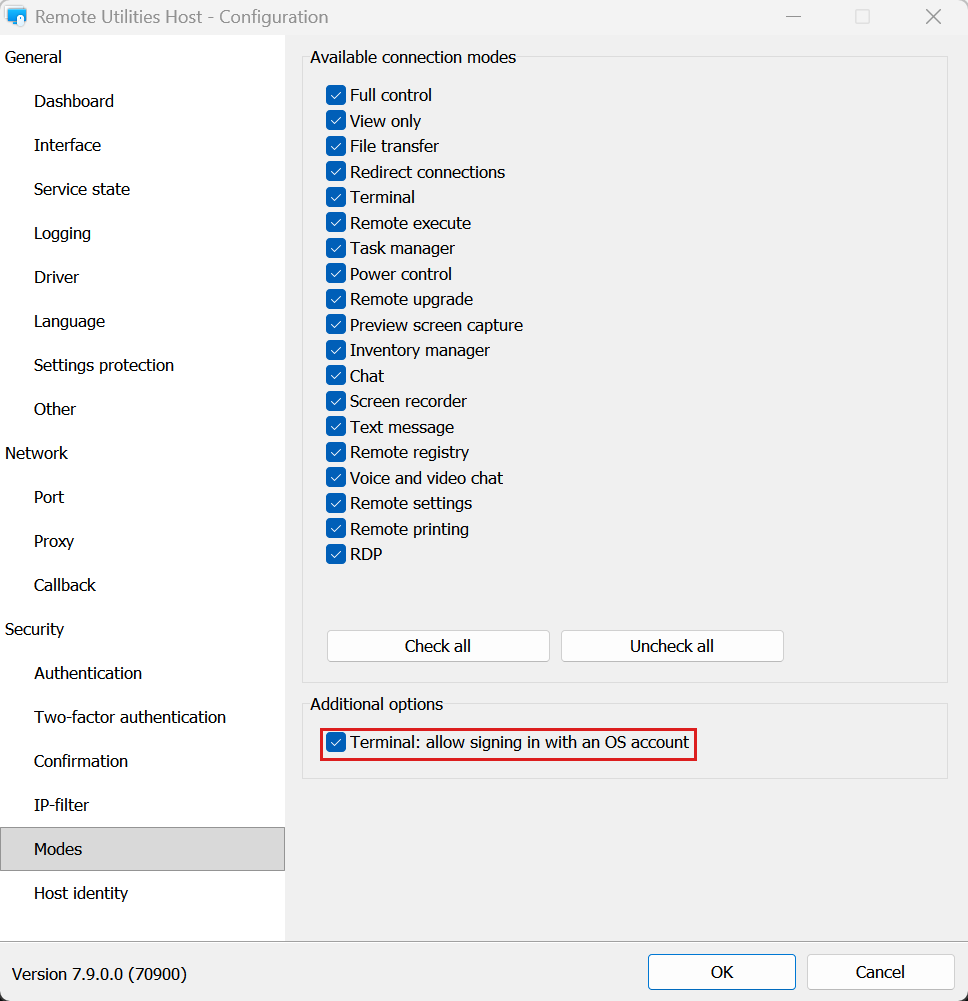
Chế độ Thiết bị đầu cuối phải được cho phép trên Host (Cài đặt cho Host → Chế độ) và cho tài khoản người dùng của bạn. Với Host cũ hơn, hoặc khi chế độ này không được cho phép, Viewer sẽ báo điều đó ngay sau khi bạn đăng nhập và Thiết bị đầu cuối không mở ra.
Khởi động chế độ Thiết bị đầu cuối
- Trên tab Chung, chọn Thiết bị đầu cuối và nhấp đúp vào kết nối mục tiêu trong sổ địa chỉ của bạn.
- Nhập mật khẩu truy cập và nhấp OK.
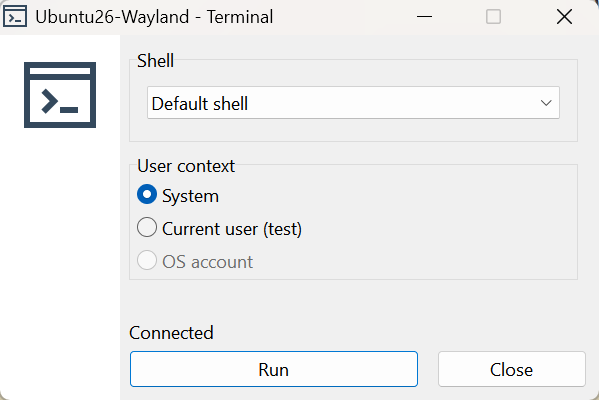
- Cửa sổ khởi chạy Thiết bị đầu cuối xuất hiện. Chọn shell và ngữ cảnh người dùng (xem bên dưới) rồi nhấp Thực thi.
- Cửa sổ Thiết bị đầu cuối mở ra với dấu nhắc shell. Nhập lệnh như khi bạn làm việc trong một bảng điều khiển cục bộ.
Chọn shell
Danh sách Shell do Host cung cấp, vì vậy nó hiển thị những gì thực sự được cài đặt trên máy tính từ xa:
- Host cho Windows: Dấu nhắc Lệnh, Windows PowerShell và, khi được cài đặt, PowerShell 7.
- Host cho macOS và Linux: Shell mặc định (shell đăng nhập của tài khoản mà Thiết bị đầu cuối chạy dưới danh nghĩa) và các shell được cài đặt trên hệ thống, chẳng hạn bash, zsh, sh hoặc fish.
Lựa chọn được ghi nhớ riêng cho từng kết nối: một máy chủ mà bạn luôn quản lý bằng PowerShell sẽ mở trong PowerShell vào lần sau.
Chọn ngữ cảnh người dùng
Tùy chọn Ngữ cảnh người dùng quyết định shell chạy dưới tài khoản nào:
- Hệ thống—tài khoản của chính dịch vụ Host: SYSTEM trên Windows, root trên macOS và Linux. Luôn khả dụng, kể cả khi không có ai đăng nhập vào máy tính từ xa. Đây là một shell có toàn quyền trên máy tính từ xa; hãy cẩn thận với các lệnh bạn chạy trong đó.
- Người dùng hiện tại—người dùng đang đăng nhập vào máy tính từ xa lúc này. Tùy chọn này hiển thị tên người dùng và bị làm mờ khi không có ai đăng nhập.
- Tài khoản hệ điều hành—nhập tên người dùng và mật khẩu của bất kỳ tài khoản cục bộ hoặc tài khoản miền nào trên máy tính từ xa. Shell chạy dưới tài khoản đó, với hồ sơ và môi trường của tài khoản, dù người dùng đó có đang đăng nhập hay không. Hãy dùng tùy chọn này khi một tập lệnh phải chạy dưới một tài khoản dịch vụ cụ thể, hoặc khi phiên cần để lại dấu vết giống như khi chính người dùng đó làm việc.
Tài khoản hệ điều hành bị tắt theo mặc định. Để bật, hãy mở Cài đặt cho Host, vào Chế độ và chọn Thiết bị đầu cuối: cho phép đăng nhập bằng tài khoản hệ điều hành. Tùy chọn này không khả dụng trên Agent hoặc trong ứng dụng di động.
Cửa sổ Thiết bị đầu cuối
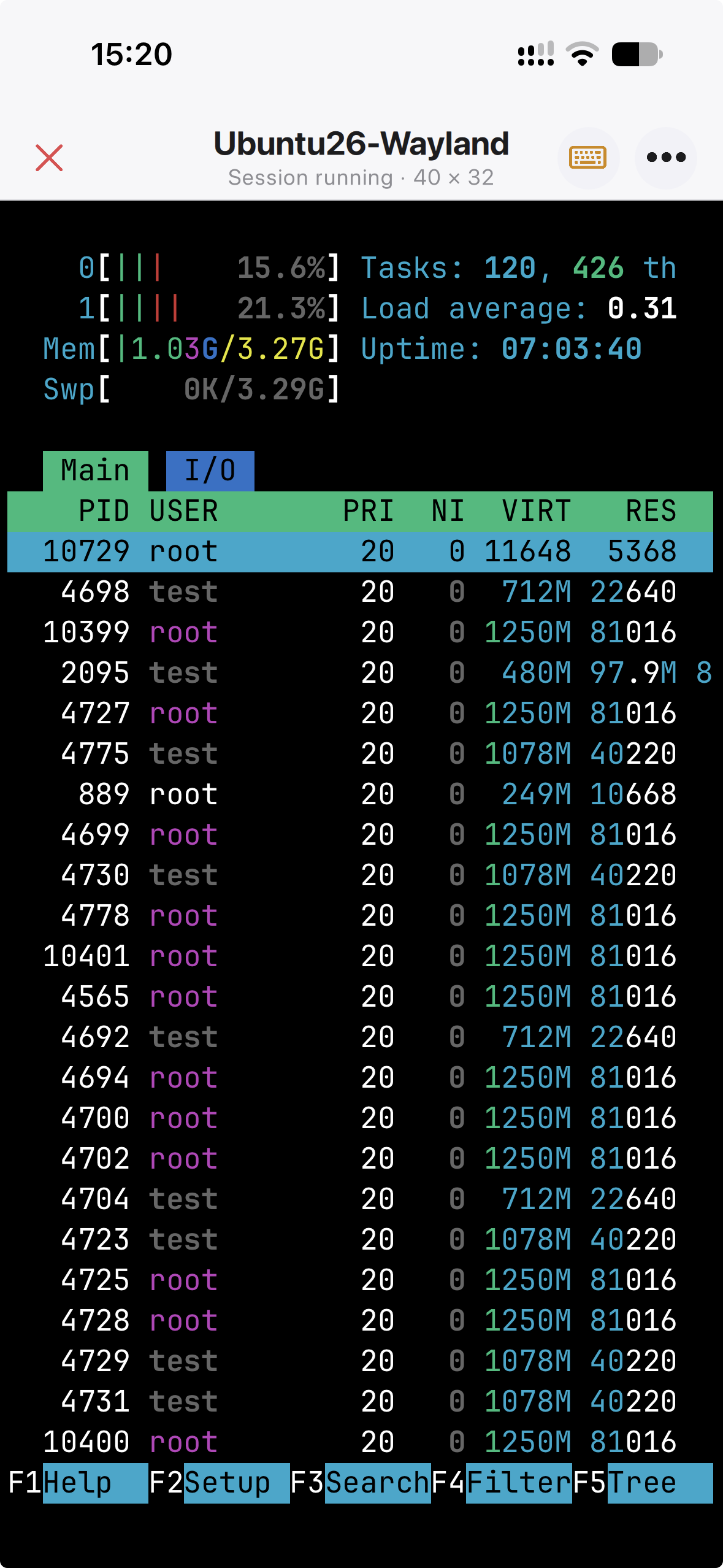
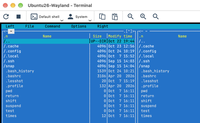
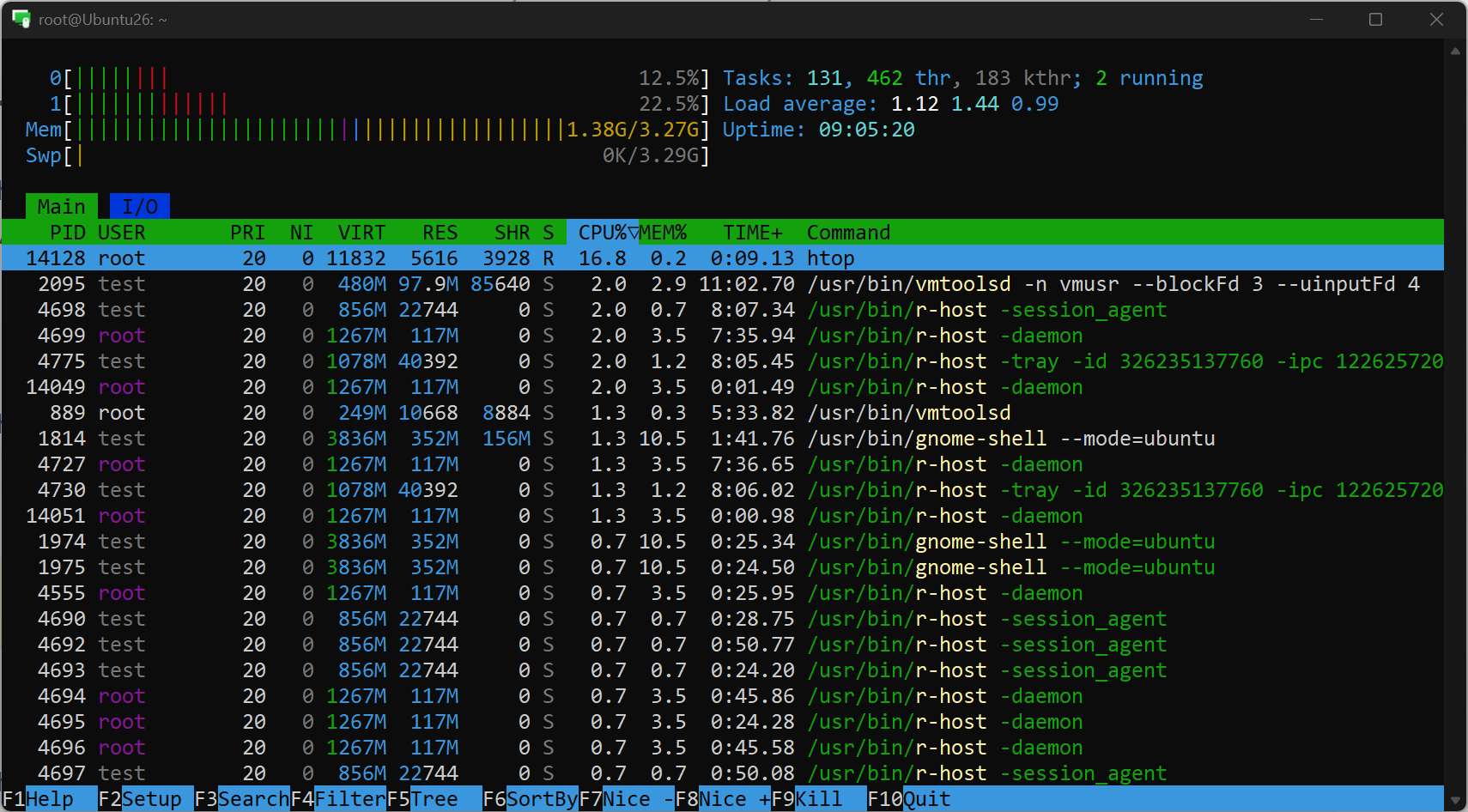
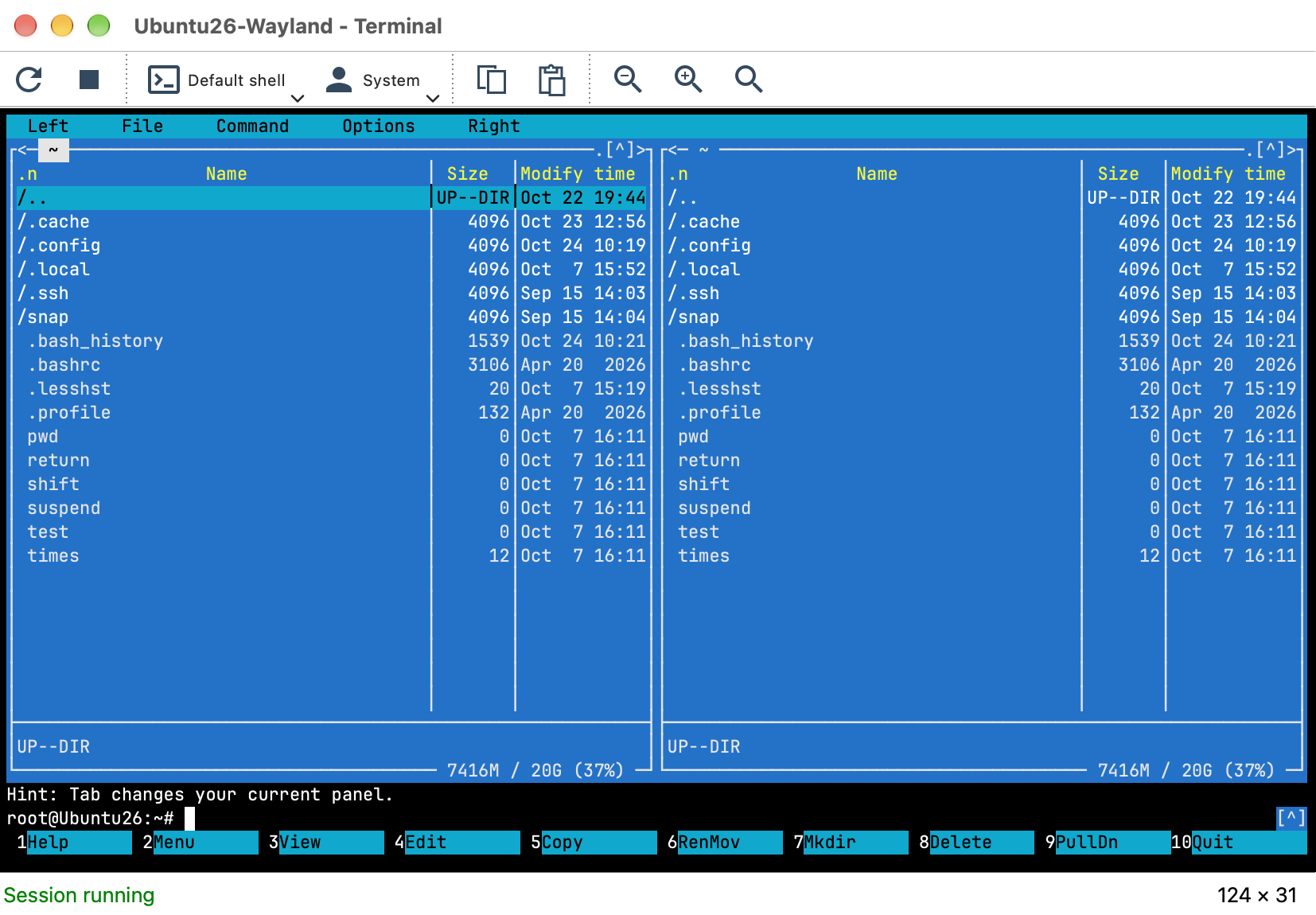
Cửa sổ Thiết bị đầu cuối hiển thị kết quả của shell và gửi những gì bạn nhập. Các chương trình bảng điều khiển vẽ trên toàn màn hình hoặc sử dụng chuột, chẳng hạn vim, mc, htop hoặc FAR Manager, hoạt động như trong một Thiết bị đầu cuối cục bộ.
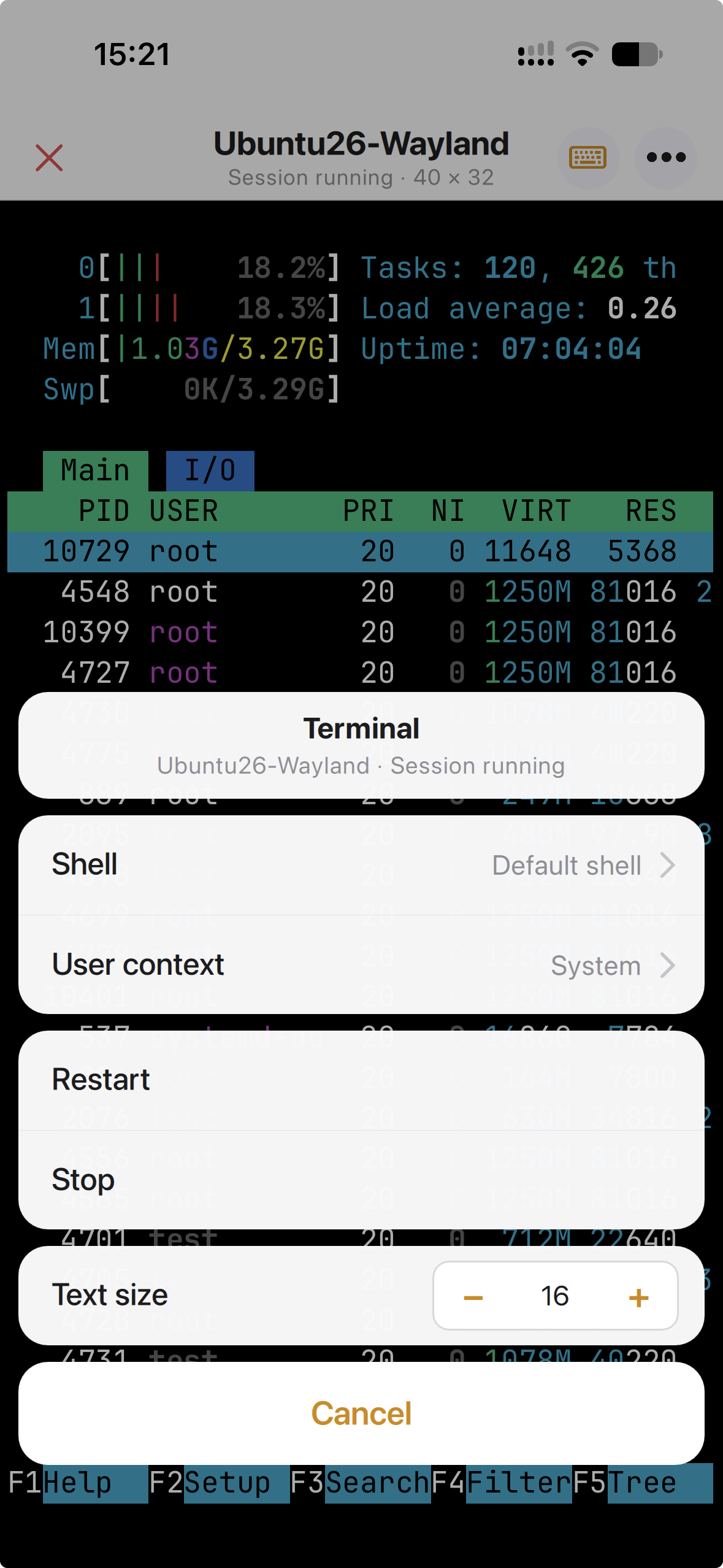
- Bắt đầu, Khởi động lại và Dừng điều khiển shell. Dừng kết thúc shell trên máy tính từ xa; kết quả vẫn ở trên màn hình cho tới khi bạn đóng cửa sổ. Khởi động lại bắt đầu một shell mới với shell và ngữ cảnh người dùng hiện tại, ví dụ sau khi shell đã thoát hoặc kết nối bị mất.
- Chọn shell hoặc ngữ cảnh người dùng khác sẽ khởi động lại phiên với các thiết đặt mới.
- Sao chép và dán hoạt động với bảng tạm của máy tính của bạn. Chọn văn bản bằng chuột để sao chép; lệnh dán nhập văn bản trong bảng tạm tại dấu nhắc.
- Thu phóng thay đổi cỡ chữ; Thiết bị đầu cuối được đổi kích thước theo số cột và hàng mới, và các chương trình đang chạy vẽ lại cho vừa.
- Cửa sổ giữ 5000 dòng lịch sử kết quả để bạn cuộn lại xem.
Đóng cửa sổ Thiết bị đầu cuối sẽ kết thúc shell trên máy tính từ xa, cùng với các chương trình được khởi chạy trong đó. Để một chương trình tiếp tục chạy trên Host cho macOS hoặc Linux sau khi bạn rời đi, hãy khởi chạy nó bên trong tmux hoặc screen và tách (detach) khỏi phiên trước khi đóng.
Ứng dụng di động
Ứng dụng di động có cùng chế độ này, được điều chỉnh cho màn hình cảm ứng. Một bảng phím phía trên bàn phím trên màn hình bổ sung các phím mà điện thoại không có: Esc, Tab, Ctrl, Alt, các phím mũi tên, Home, End, Page Up và Page Down, Ctrl+C và các phím chức năng. Kết quả có thể cuộn, nhấn giữ để chọn văn bản cần sao chép, chụm ngón tay để thay đổi cỡ chữ, và hướng ngang cho Thiết bị đầu cuối 100 cột.
Thiết bị đầu cuối có trong menu chế độ kết nối của một kết nối, có thể được đặt làm thao tác chạm mặc định của kết nối đó, và chỉ cách một lần chạm từ thanh công cụ của một phiên Điều khiển từ xa đang chạy. Shell và ngữ cảnh người dùng (Hệ thống hoặc Người dùng hiện tại) ở đây cũng được ghi nhớ riêng cho từng kết nối. Trợ giúp trong ứng dụng di động có một chương đầy đủ về Thiết bị đầu cuối.