터미널
터미널 모드를 사용하면 원격 컴퓨터의 명령 셸에서 작업할 수 있습니다: Windows Host에서는 명령 프롬프트 또는 PowerShell, macOS 또는 Linux Host에서는 bash, zsh 또는 설치된 다른 셸입니다. 셸은 원격 컴퓨터에서 실행되며, Viewer는 원격 데스크톱 세션 없이 셸의 출력을 표시하고 사용자의 키 입력을 보냅니다.
터미널은 모든 Viewer에서 모든 Host로 동작합니다:
- 연결하는 쪽: Windows, macOS 또는 Linux용 Viewer, 그리고 iOS 및 Android용 모바일 앱.
- 연결되는 쪽: Windows용 Host 7.9 이상(Windows 10 이상), macOS 및 Linux용 Host 2.1.1 이상.
터미널 모드는 Host(Host 설정 → 모드)와 사용자 계정 양쪽에서 허용되어 있어야 합니다. 이전 Host이거나 이 모드가 허용되지 않은 경우, Viewer는 로그인 직후 이를 알리며 터미널은 열리지 않습니다.
터미널 모드 시작하기
- 일반 탭에서 터미널을 선택하고 주소록에서 대상 연결을 두 번 클릭합니다.
- 액세스 암호를 입력하고 확인을 클릭합니다.
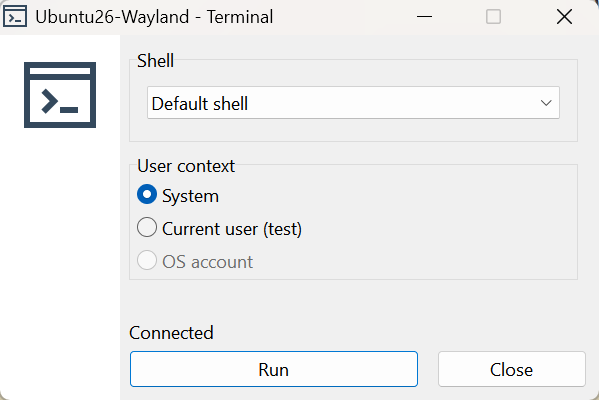
- 터미널 실행 창이 나타납니다. 셸과 사용자 컨텍스트(아래 참조)를 선택하고 실행을 클릭합니다.
- 셸 프롬프트가 있는 터미널 창이 열립니다. 로컬 콘솔에서처럼 명령을 입력합니다.
셸 선택하기
셸 목록은 Host가 알려 주므로, 원격 컴퓨터에 실제로 설치된 셸이 표시됩니다:
- Windows Host: 명령 프롬프트, Windows PowerShell, 그리고 설치되어 있으면 PowerShell 7.
- macOS 및 Linux Host: 기본 셸(터미널을 실행하는 계정의 로그인 셸)과 bash, zsh, sh, fish 같은 시스템에 설치된 셸.
선택은 연결마다 기억됩니다: 항상 PowerShell로 관리하는 서버는 다음에도 PowerShell로 열립니다.
사용자 컨텍스트 선택하기
사용자 컨텍스트 옵션은 셸을 어떤 계정으로 실행할지 정합니다:
- 시스템—Host 서비스 자체의 계정입니다: Windows에서는 SYSTEM, macOS와 Linux에서는 root입니다. 원격 컴퓨터에 아무도 로그온하지 않았을 때도 항상 사용할 수 있습니다. 원격 컴퓨터에 대한 전체 권한을 가진 셸이므로, 여기서 실행하는 명령에 주의하세요.
- 현재 사용자—지금 원격 컴퓨터에 로그온한 사용자입니다. 이 옵션에는 사용자 이름이 표시되며, 아무도 로그온하지 않았으면 흐리게 표시됩니다.
- OS 계정—원격 컴퓨터의 로컬 계정 또는 도메인 계정의 사용자 이름과 암호를 입력합니다. 셸은 해당 사용자가 로그온했는지와 관계없이 그 계정으로, 그 계정의 프로필과 환경을 사용하여 실행됩니다. 스크립트를 특정 서비스 계정으로 실행해야 할 때나, 세션이 그 사용자가 남기는 것과 같은 흔적을 남겨야 할 때 사용하세요.
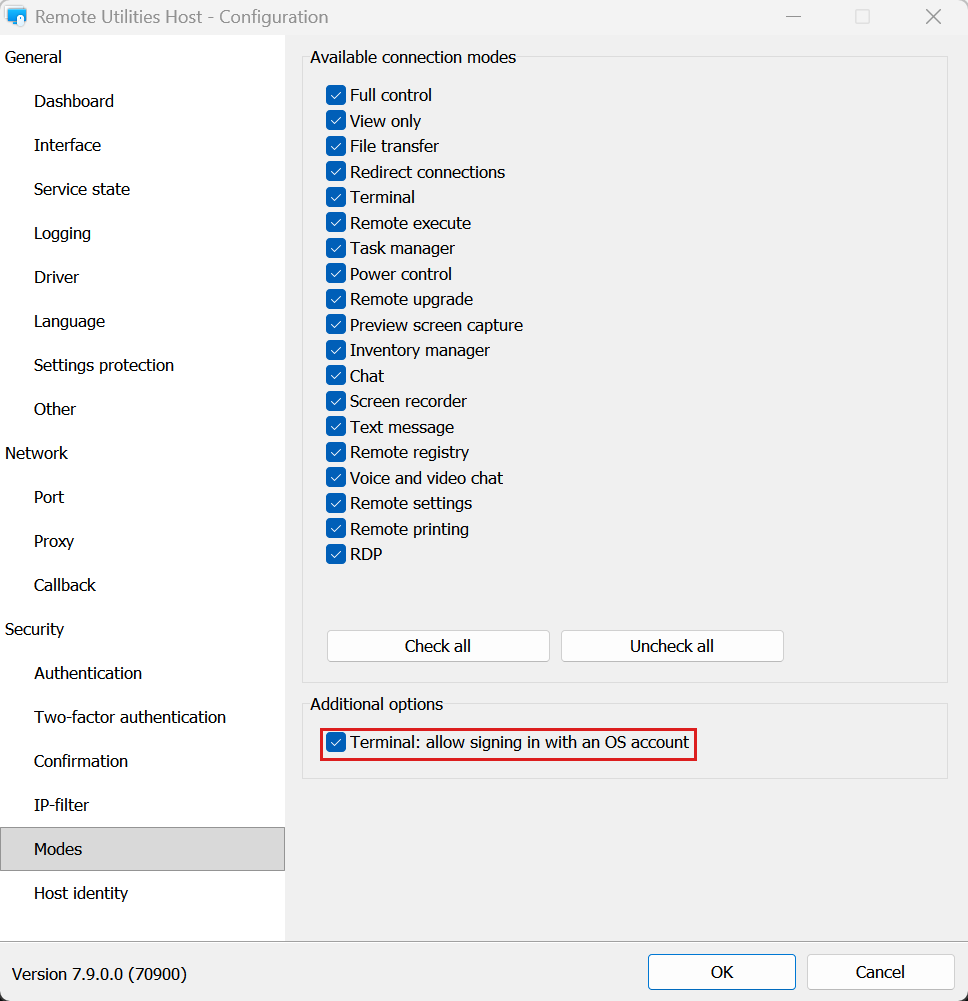
OS 계정은 기본적으로 꺼져 있습니다. 켜려면 Host 설정을 열고 모드로 이동하여 터미널: OS 계정으로 로그인 허용을 선택합니다. 이 옵션은 Agent나 모바일 앱에서는 사용할 수 없습니다.
터미널 창
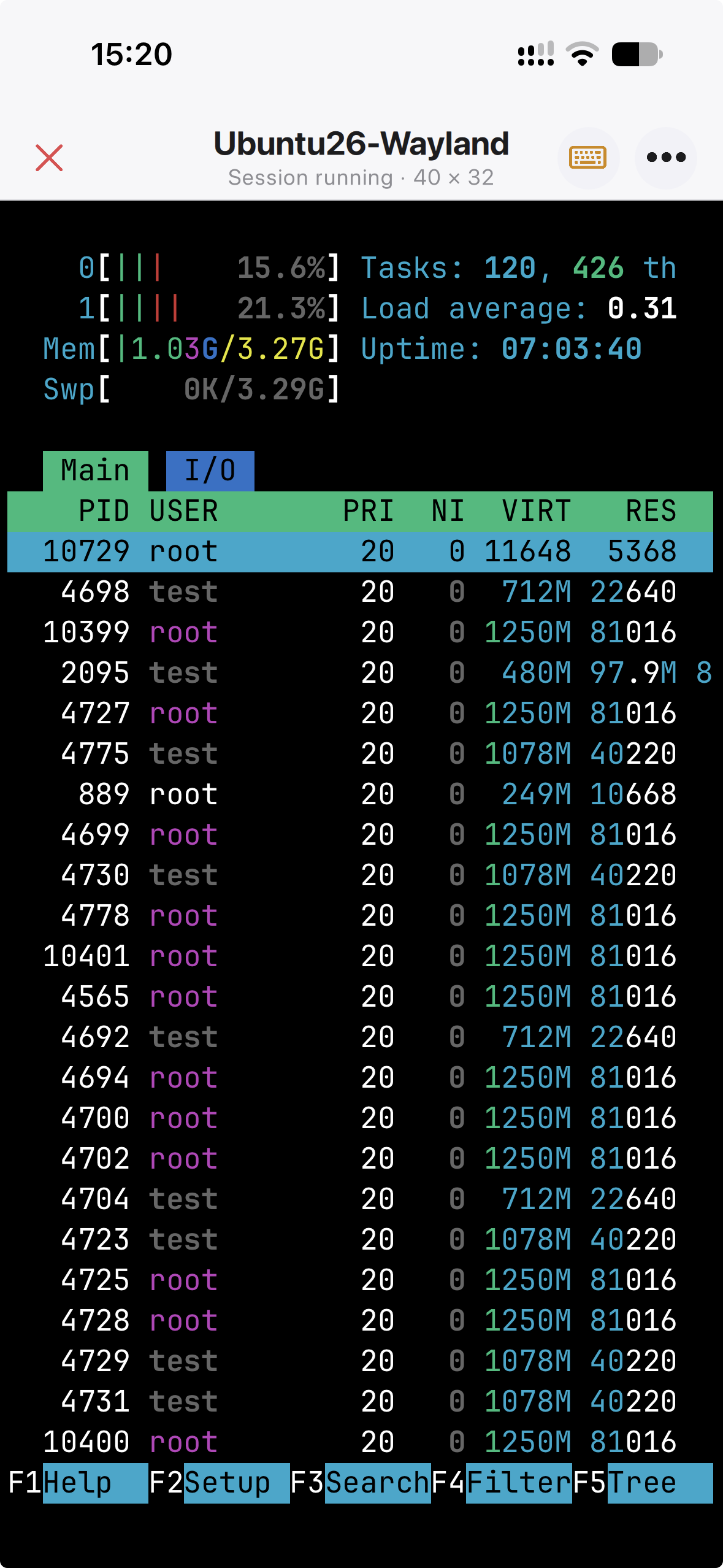
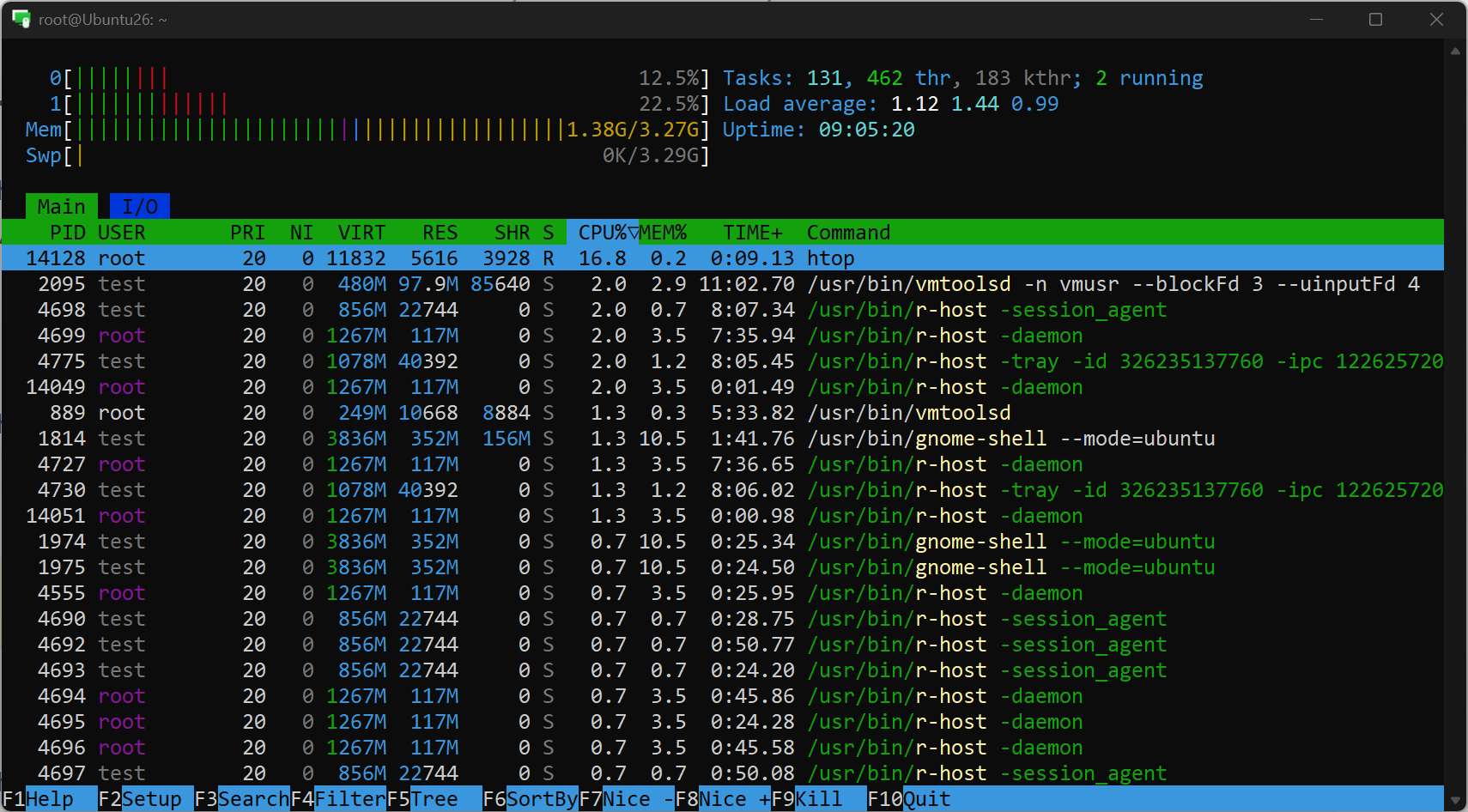
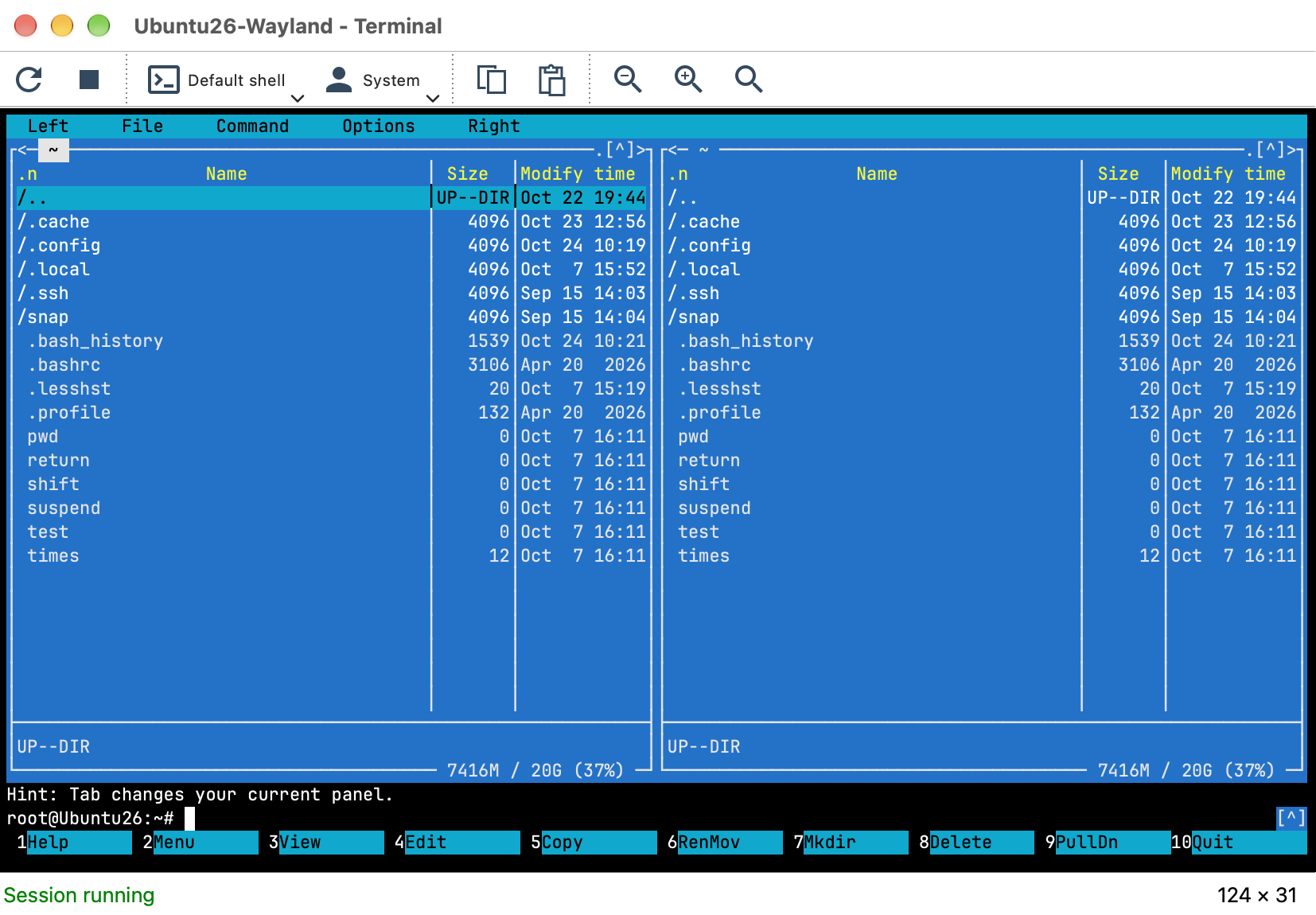
터미널 창은 셸의 출력을 표시하고 입력한 내용을 보냅니다. vim, mc, htop, FAR Manager처럼 전체 화면에 그리거나 마우스를 사용하는 콘솔 프로그램도 로컬 터미널에서처럼 동작합니다.
- 시작, 다시 시작, 중지로 셸을 제어합니다. 중지는 원격 컴퓨터의 셸을 끝내며, 출력은 창을 닫을 때까지 화면에 남습니다. 다시 시작은 현재 셸과 사용자 컨텍스트로 새 셸을 시작합니다. 예를 들어 셸이 종료되었거나 연결이 끊긴 뒤에 사용합니다.
- 다른 셸이나 사용자 컨텍스트를 고르면 새 설정으로 세션이 다시 시작됩니다.
- 복사와 붙여넣기는 사용자 컴퓨터의 클립보드를 사용합니다. 마우스로 텍스트를 선택하면 복사되고, 붙여넣기는 클립보드 텍스트를 프롬프트에 입력합니다.
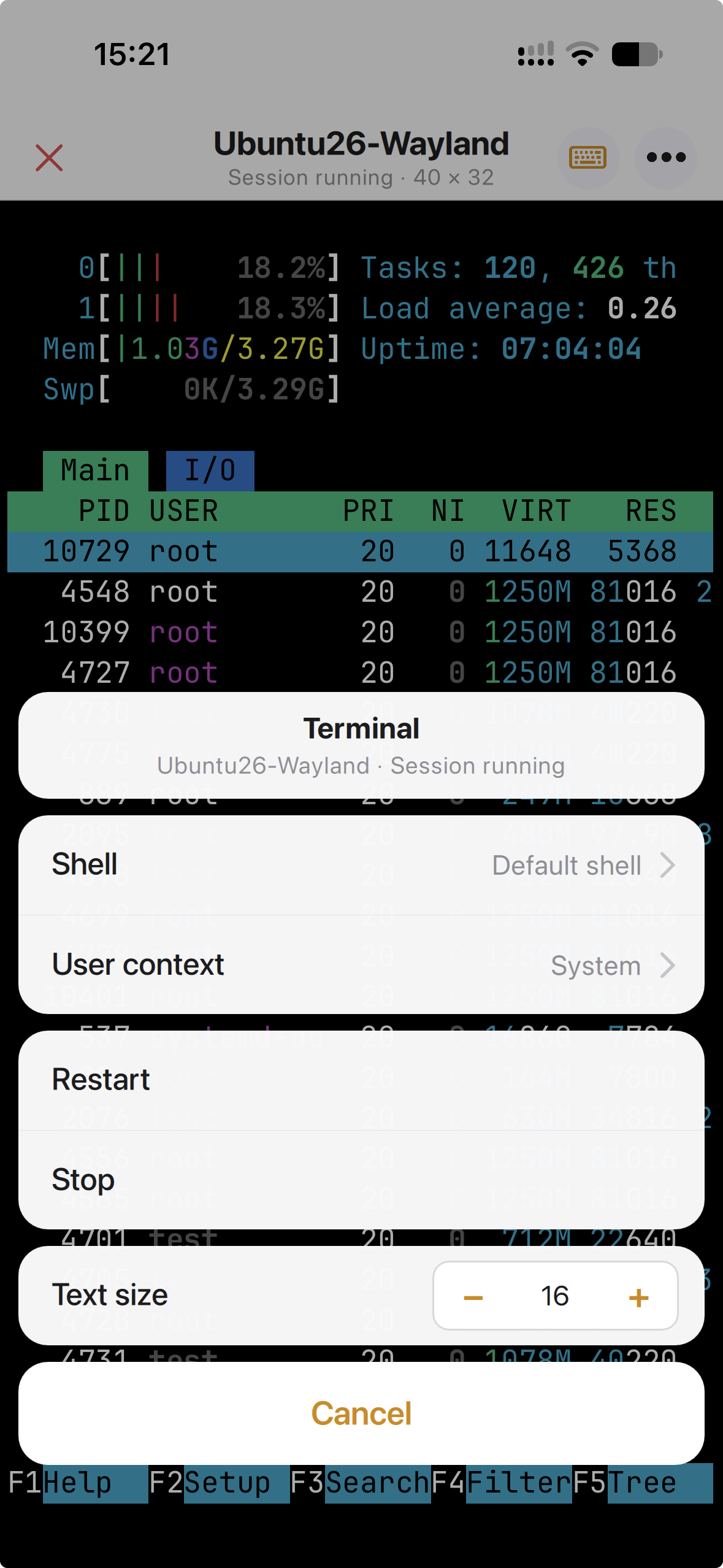
- 확대/축소는 텍스트 크기를 바꿉니다. 터미널은 새 열과 행 수에 맞게 크기가 바뀌고, 실행 중인 프로그램은 그에 맞춰 다시 그려집니다.
- 창은 출력 기록 5000줄을 보관하므로 위로 스크롤하여 볼 수 있습니다.
터미널 창을 닫으면 원격 컴퓨터의 셸이 그 안에서 시작한 프로그램과 함께 끝납니다. 나간 뒤에도 macOS 또는 Linux Host에서 프로그램이 계속 실행되게 하려면 tmux나 screen 안에서 시작하고 닫기 전에 분리(detach)하세요.
모바일 앱
모바일 앱에도 터치 화면에 맞게 조정된 같은 모드가 있습니다. 화상 키보드 위의 키 패널은 휴대폰에 없는 키를 더해 줍니다: Esc, Tab, Ctrl, Alt, 화살표 키, Home, End, Page Up, Page Down, Ctrl+C, 기능 키입니다. 출력은 스크롤되고, 길게 누르면 복사할 텍스트가 선택되며, 두 손가락을 오므리거나 벌리면 텍스트 크기가 바뀌고, 가로 방향에서는 100열 터미널이 됩니다.
터미널은 연결의 연결 모드 메뉴에 있으며, 연결의 기본 탭 동작으로 설정할 수 있고, 실행 중인 모든 권한 세션의 도구 모음에서 한 번만 누르면 열립니다. 여기서도 셸과 사용자 컨텍스트(시스템 또는 현재 사용자)가 연결마다 기억됩니다. 모바일 앱의 앱 내 도움말에는 터미널에 관한 전체 장이 있습니다.