
Udfør (Execute)
Brug Udfør (Execute) tilstand til at køre applikationer på fjerncomputeren ved at sende kommandoer fra den lokale PC.
Start Udfør (Execute) tilstand
- På fanen Generelt vælg Udfør (Execute) og dobbeltklik på en forbindelse i din adressebog:
Tip: Brug rullefeltet til højre for at afsløre yderligere forbindelsestilstand ikoner.
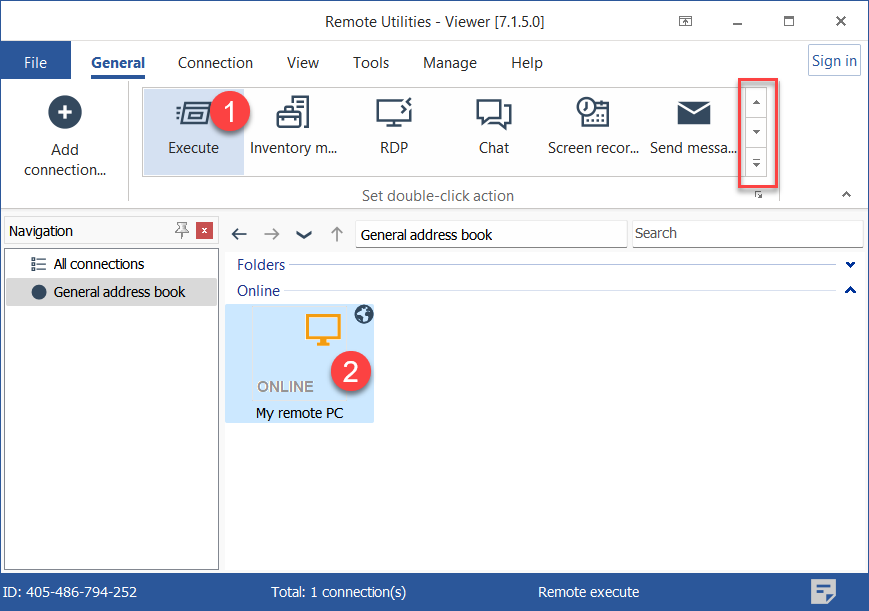
- Indtast adgangskoden og klik OK:

- Et Udfør (Execute) vindue åbnes:
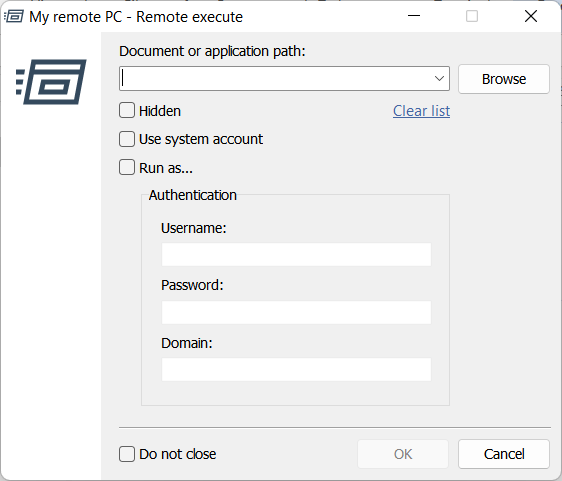
- Dokument- eller applikationssti—sti til den eksekverbare fil eller dokument, du ønsker at køre på fjerncomputeren. Dette felt accepterer kommandolinjeparametre.
- Gennemse—klik på denne knap for at åbne Filoverførsel tilstand vinduet og vælg en eksekverbar fil eller dokument.
- Ryd liste—slet gemte indtastninger fra dropdown-listen.
- Skjult—kør filen i skjult tilstand (applikationsvinduet vil ikke være synligt på fjerncomputerens skærm).
- Brug systemkonto—bruge SYSTEM-rettigheder i stedet for rettighederne for den aktuelle bruger.
- Kør som—kør filen som en angivet Windows-konto.
- Godkendelse—angiv Windows-kontooplysninger for at logge på fjerncomputeren.
- Luk ikke—hold Udfør (Execute) vinduet åbent efter at have klikket på OK-knappen.