
Çalıştır
Çalıştır modunu kullanarak, yerel bilgisayardan gönderilen komutlarla uzaktaki PC'de uygulamaları çalıştırın.
Çalıştır modunu başlatın
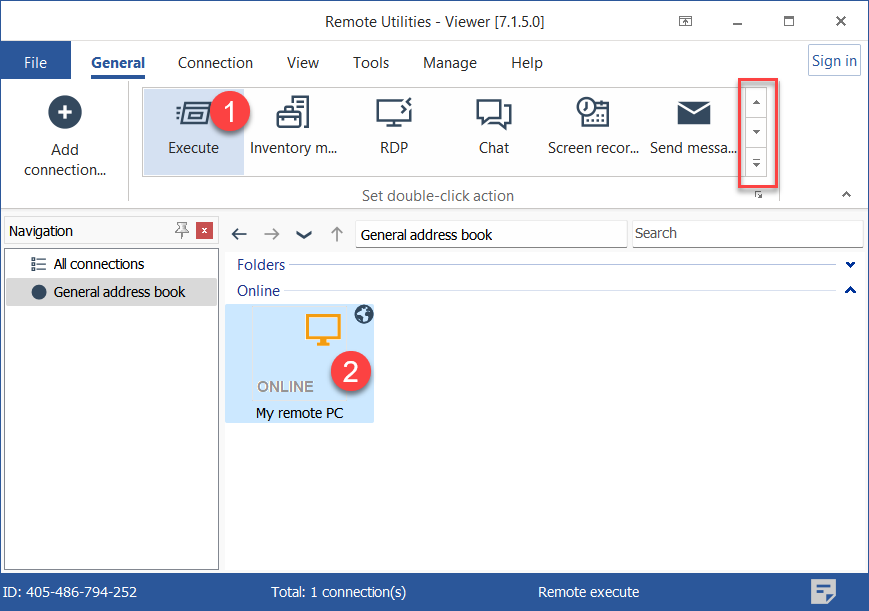
- Genel sekmesinde Çalıştır seçeneğini seçin ve adres defterinizdeki bir bağlantıya çift tıklayın adres defteriniz:
İpucu: Ek bağlantı modu simgelerini görüntülemek için sağdaki kaydırıcıyı kullanın.
- Erişim parolasını girin ve Tamam düğmesine tıklayın:

- Bir Çalıştır penceresi açılacaktır:
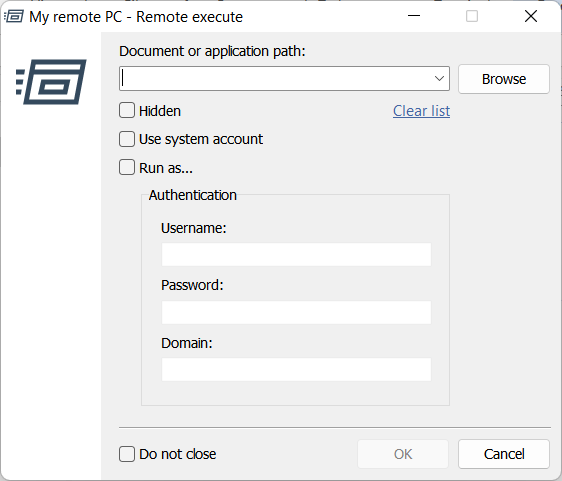
- Belge veya uygulama yolu—uzaktaki PC'de çalıştırmak istediğiniz çalıştırılabilir dosyanın veya belgenin yolu. Bu alan, komut satırı parametrelerini kabul eder.
- Ara—çalıştırılabilir bir dosya veya belge seçmek için Dosya Aktarımı modu penceresini açmak için bu düğmeye tıklayın.
- Listeyi temizle—açılır listeden hatırlanmış girişleri silin.
- Gizli—dosyayı gizli modda çalıştırın (uygulama penceresi uzaktaki PC ekranında görünmeyecektir).
- Sistem hesabını kullan—mevcut kullanıcının ayrıcalıkları yerine SYSTEM ayrıcalıklarını kullanın.
- Olarak çalıştır—dosyayı belirlenen bir Windows hesabı olarak çalıştırın.
- Yetkilendirme—uzaktaki PC’ye giriş yapmak için Windows hesap kimlik bilgilerini belirtin.
- Kapama—Tamam düğmesine tıkladıktan sonra Çalıştır penceresini açık tutun.