Accesso non presidiato
Connettiti a workstation e server quando nessuno è presente per accettare la sessione. L'Host resta in attesa in background su Windows, macOS e Linux, pronto quando lo sei tu.
Configuralo una volta
Tre passaggi sul computer remoto, e da quel momento resta raggiungibile.
Installa l'Host
L'Host viene eseguito come servizio di sistema e si avvia insieme al computer, prima che chiunque effettui l'accesso.
Imposta l'accesso
Scegli come autenticarti: una password, utenti con nome e permessi propri, oppure account Windows.
Connettiti quando vuoi
Apri il computer dalla tua rubrica, via Internet o direttamente attraverso la tua rete.

Nessuno deve essere sul posto
Nessuno deve accettare la sessione o dettarti un codice. Connettiti a una workstation d'ufficio fuori orario, a un server in un rack o a un chiosco in un'altra città, svolgi il lavoro, riavvia la macchina e riconnettiti non appena torna disponibile.
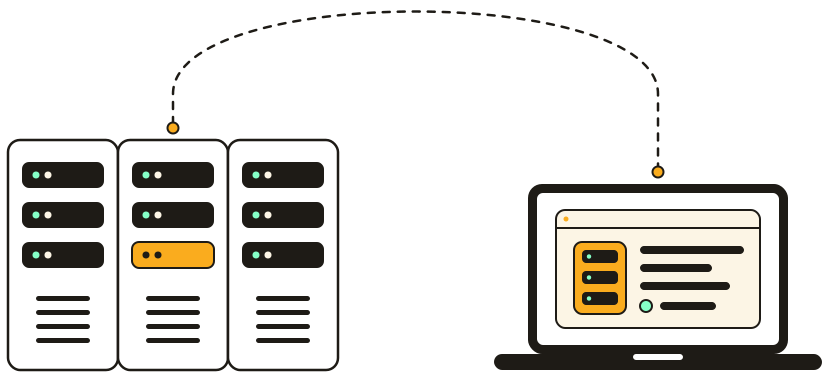
Niente monitor, niente tastiera
Server e workstation senza alcuna periferica collegata sono pienamente accessibili. Vedi comunque lo schermo remoto, digiti e muovi il mouse, come se le periferiche fossero presenti.
Cosa puoi fare senza presidio
Il controllo remoto è solo una delle opzioni. Queste modalità di connessione funzionano in background, senza aprire lo schermo remoto.
Trasferimento file
Copia file da e verso il computer remoto in un file manager a due pannelli.
Controllo energetico
Riavvia, spegni o blocca il computer, oppure riavvialo in modalità provvisoria.
Terminale
Lavora in una shell dei comandi sul computer remoto: PowerShell, bash o zsh.
Gestione attività
Visualizza i processi e i servizi in esecuzione e arresta quello che si è bloccato.
Gestione inventario
Raccogli un report sull'hardware e sul software installato nel computer.
Registro remoto
Modifica il registro di un computer Windows remoto in un editor familiare.
Sempre raggiungibile
Di nuovo online dopo un riavvio
Il servizio Host si avvia con il sistema, quindi un computer riavviato è di nuovo raggiungibile dalla schermata di accesso.
Modalità di avvioRiconnessione automatica
Se la rete cade nel mezzo di una sessione, il Viewer ripristina la connessione da solo.
Riconnessione automaticaWake-on-LAN
Riattiva un computer in sospensione dalla tua rubrica, direttamente o tramite un altro Host nella stessa rete.
Wake-on-LANTi serve un accesso immediato?
Per una sessione di supporto occasionale, l'utente remoto esegue invece l'Agent. Funziona con lo stesso Viewer e la stessa rubrica.
Nulla da installare
L'Agent è un unico file che si esegue senza installazione né diritti di amministratore, con il tuo logo e il tuo testo di benvenuto, se lo desideri.
Scopri l'AgentRiavvia Agent come amministratore
Quando un'attività richiede diritti elevati, riavvia l'Agent come amministratore direttamente dalla finestra della sessione.
Riavvia Agent come amministratoreConverti in Host
Se una sessione si trasforma in un accordo permanente, un clic installa l'Host con lo stesso Internet-ID e la stessa password.
Convertire l'Agent in HostIncluso in ogni licenza
L'accesso non presidiato fa parte di ogni licenza di Remote Utilities, compresa quella gratuita. Devi distribuire l'Host su molti computer? Scopri come funziona la distribuzione.