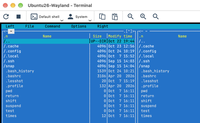
Terminal window of the Remote Utilities Viewer
Remote Utilities 7.9:所有平台均支持终端模式,可通过剪贴板传输文件。 了解更多 →

部署

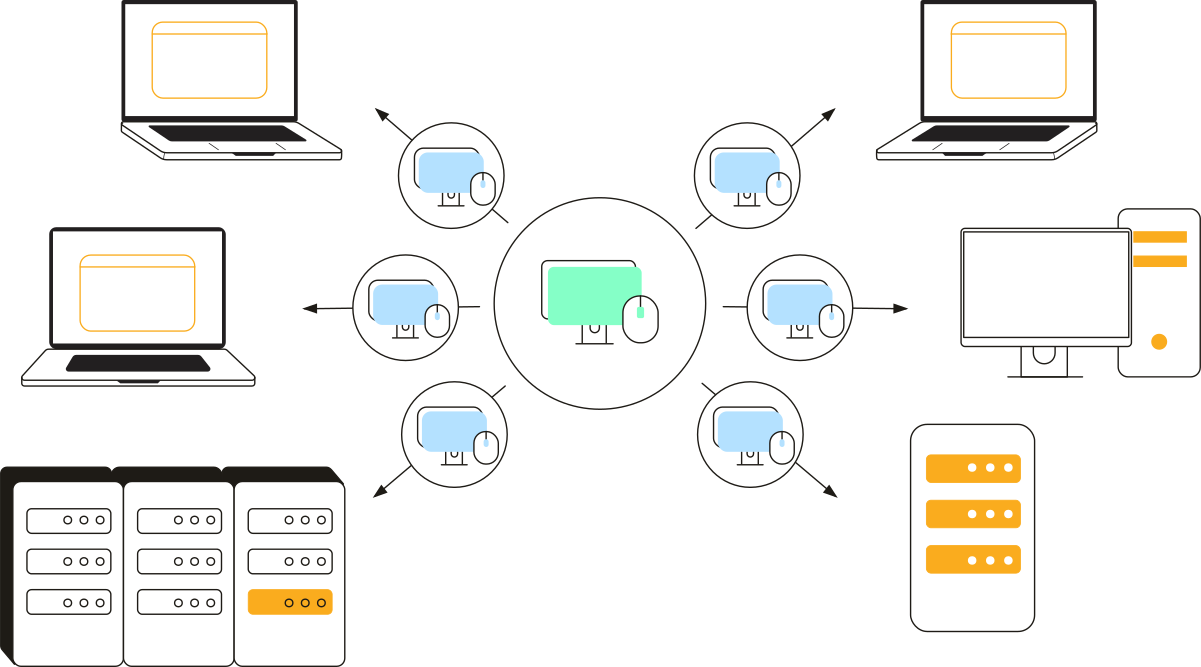
将预先配置好的 Remote Utilities 部署到您管理的每台计算机上,并让您的地址簿与网络保持同步。

从一个安装包到整个网络

您需要的所有工具都已内置于 Viewer 和自托管服务器中。
1

构建安装包

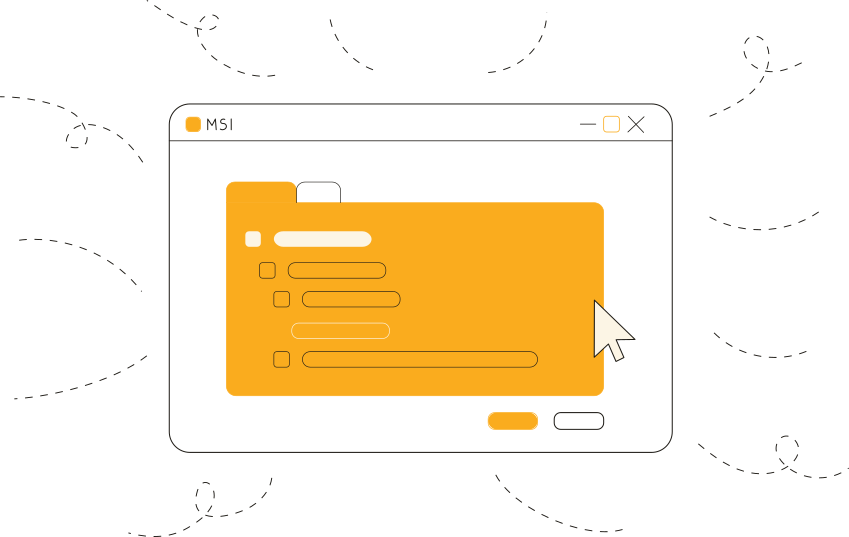
MSI 配置程序可生成已包含您的设置的 Host 安装程序。

安装包

2

分发部署

通过组策略或远程安装工具推送安装,或向用户提供一键式文件。之后可从 Viewer 进行更新。

部署方式

3

保持列表最新

从 Active Directory 导入计算机,并将同一个地址簿同步给每位技术人员。

Active Directory

MSI 配置程序
MSI 配置程序

安装之前即已配置

MSI 配置程序是内置于 Viewer 中的向导。只需设置一次访问密码、连接类型以及其他任何 Host 选项,然后将结果保存为可直接安装的安装包。
了解 MSI 配置程序

已保存的配置设置
配置文件

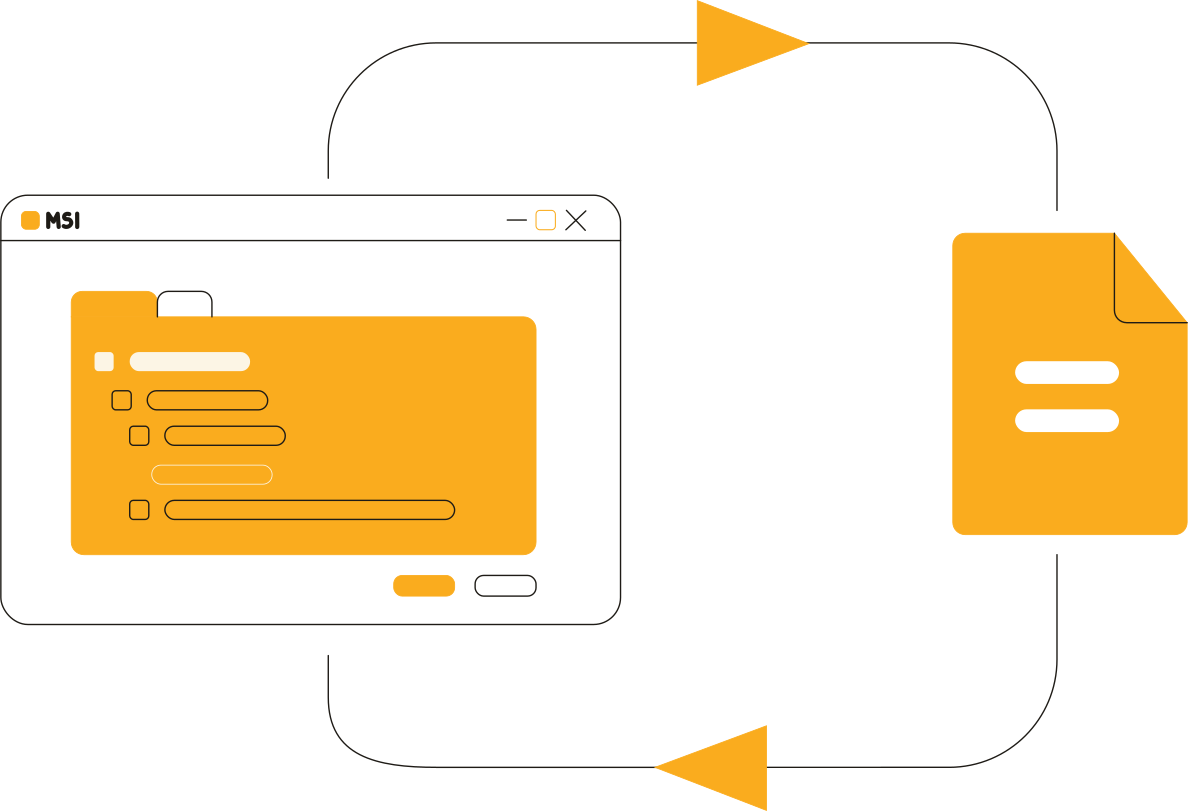
保存设置,下次再用

将设置保存在文件中,新版本发布时再将其加载到向导中。针对不同的站点、部门或客户使用不同的文件。

使用配置文件

在整个网络中更新 Host
远程更新

由您决定何时更新

您的地址簿会显示哪些 Host 的版本较旧。选中它们并从 Viewer 启动更新,每次可以更新几台计算机或整个组。更新过程是自动化的,但不会自行启动:在您下达指令之前,远程计算机上不会有任何变化。

更新 Remote Utilities

四种安装包类型

Host EXE

带安装向导的标准 Host 安装程序,用于手动安装。

Host MSI

用于在 Active Directory 网络中自动部署的 Host 安装包。

Host 一键式 EXE

无需安装向导的手动安装:用户运行该文件后,Host 即会静默安装。

Agent EXE

仅运行的 Agent,用于按需支持,带有您的徽标和欢迎文本。

选择您的安装包

三种部署方式

为每个网络选择合适的方法。这些方法可以组合使用:域内使用组策略,域外的计算机使用一键式文件。

组策略

使用组策略对象在整个 Windows 域中推送安装 MSI 包。

通过 GPO 部署

远程安装工具

直接从 Viewer 在所选计算机上安装、升级或删除 Host。

远程安装工具

手动安装

将一键式安装包发送给远程用户,或亲自在每台计算机上运行安装程序。

安装指南

Active Directory

自托管服务器读取您的域,并将结果共享给每个 Viewer,使地址簿自动与网络保持一致。
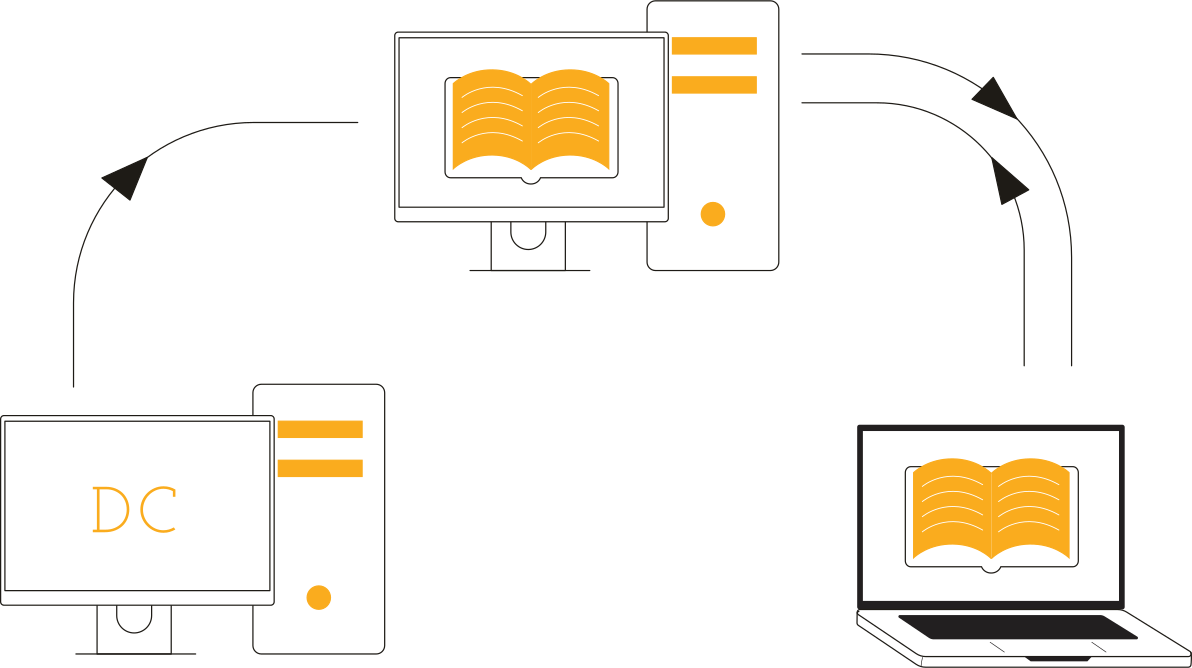
Active Directory 导入和地址簿同步

第 1 步

按计划导入

服务器向域控制器请求计算机列表,并将其放入服务器地址簿。

自托管服务器
第 2 步

同步到每个 Viewer

服务器地址簿会同步给所有技术人员,因此新计算机无需任何人手动添加即会出现。

地址簿同步
此外

使用域帐户登录

通过 Windows 安全性为域用户和组分配其在 Host 上的权限。

AD 身份验证

从一个安装包开始

MSI 配置程序是 Viewer 的一部分,所有许可证均可使用,免费许可证也不例外。先构建一个安装包,在几台计算机上试用。

免费下载 比较方案