无人值守访问

在无人接受会话时连接到工作站和服务器。Host 在 Windows、macOS 和 Linux 上于后台待命,随时供您连接。

一次设置,长期可用

在远程计算机上完成三个步骤,此后即可随时访问。

1

安装 Host

Host 作为系统服务运行,随计算机一同启动,早于任何用户登录。

安装指南

2

设置访问方式

选择您的登录方式:密码、拥有各自权限的指定用户,或 Windows 帐户。

身份验证方法

3

随时连接

从地址簿中打开该计算机,通过互联网或直接在您的网络中连接。

快速开始指南

访问无人值守的计算机
无人值守

无需现场人员

无需任何人接受会话或向您报出代码。下班后连接到办公室工作站、机架中的服务器或另一座城市的自助终端,完成工作,重启计算机,并在其恢复后立即重新连接。
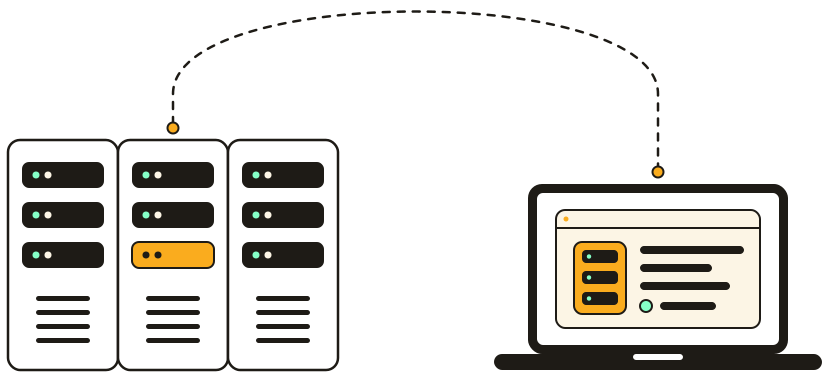
访问无头计算机
无头

无显示器,无键盘

未连接任何外设的服务器和工作站同样可以完全访问。您仍然可以查看远程屏幕、输入文字和移动鼠标,就像外设就在那里一样。

无人值守时可以做什么

远程控制只是其中一种选择。以下连接模式在后台工作,无需打开远程屏幕。

文件传输

在双窗格文件管理器中与远程计算机相互复制文件。

了解更多

电源控制

重启、关闭或锁定计算机,或将其重启到安全模式。

了解更多

终端

在远程计算机上使用命令行:PowerShell、bash 或 zsh。

了解更多

任务管理器

查看正在运行的进程和服务,并停止无响应的那一个。

了解更多

库存管理器

收集有关计算机硬件和已安装软件的报告。

了解更多

远程注册表

在熟悉的编辑器中编辑远程 Windows 计算机的注册表。

了解更多

查看全部 14 种连接模式

始终保持可访问

重启后恢复访问

Host 服务随系统启动,因此重启后的计算机在登录屏幕即可再次访问。

启动模式

自动重新连接

如果会话中途网络断开,Viewer 会自动恢复连接。

自动重新连接

Wake-on-LAN

从地址簿唤醒处于睡眠状态的计算机,可以直接唤醒,也可以通过同一网络中的另一个 Host 唤醒。

Wake-on-LAN

需要按需访问?

对于一次性的支持会话,远程用户可以改为运行 Agent。它使用同一个 Viewer 和同一个地址簿。

无需安装

Agent 是一个单独的文件,无需安装或管理员权限即可运行,还可以按需加入您的徽标和欢迎文本。

了解 Agent

以管理员身份重启 Agent

当任务需要提升的权限时,可直接在会话窗口中以管理员身份重启 Agent。

以管理员身份重启 Agent

转换为 Host

如果一次性会话变成长期安排,只需单击一下即可安装 Host,并保留相同的 Internet-ID 和密码。

将 Agent 转换为 Host

所有许可证均包含

无人值守访问包含在每种 Remote Utilities 许可证中,免费许可证也不例外。要将 Host 部署到大量计算机上?了解部署的工作方式。

免费下载 了解部署