
Terminal window of the Remote Utilities Viewer
Remote Utilities 7.9:所有平台均支持终端模式,可通过剪贴板传输文件。 了解更多 →

面向企业内部 IT 的远程访问

借助一款遵循您的 Active Directory、始终留在您网络内的工具,为同事提供帮助并照管您的服务器。

为您的网络打造

当您管理的计算机属于您自己的公司时,有三件事最为重要。
遵循 Active Directory

域计算机会自动出现在地址簿中,管理员使用其域帐户登录。

Active Directory

通过组策略部署

构建内含您设置的 Host 安装包并在整个域中推送,无需在每台计算机上进行设置。

部署

留在内部

通过您的 LAN 或 VPN 直接连接,或通过您自己运行的服务器连接。不涉及任何云帐户。

您的网络

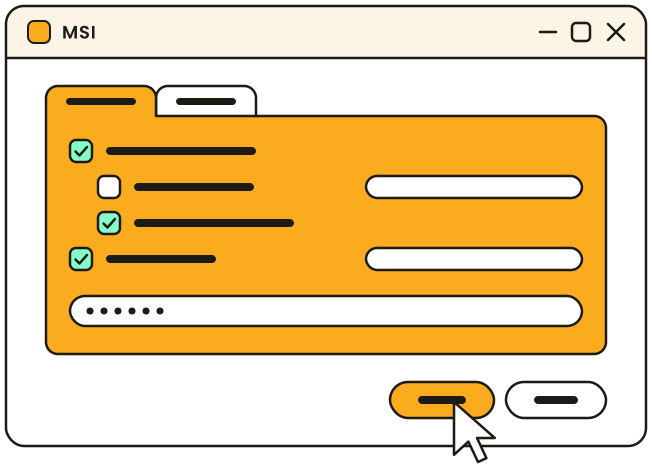
MSI 配置程序
部署

每台计算机都已预先配置

Viewer 中的 MSI 配置程序可生成已包含访问设置和所有其他选项的 Host 安装包。通过组策略推送到整个域,或使用远程安装工具从 Viewer 安装到所选计算机上。
部署

Active Directory 导入和地址簿同步
Active Directory

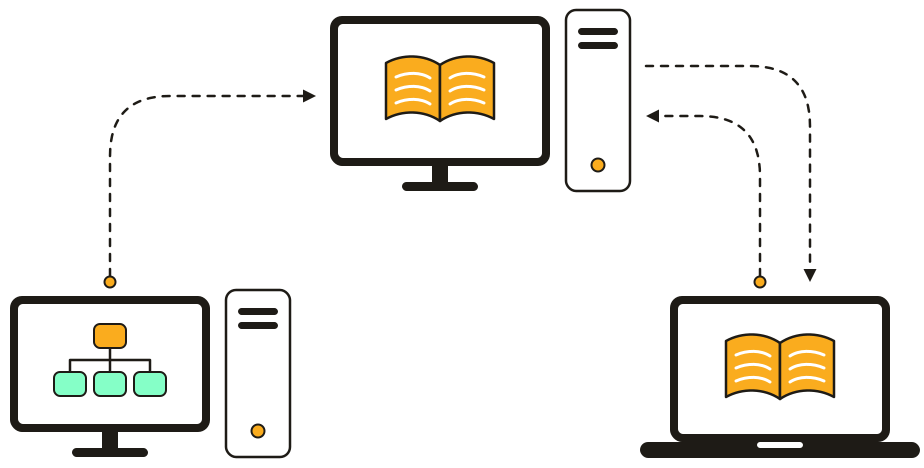
自动保持最新的地址簿

自托管服务器按计划向域控制器请求计算机列表,并将结果同步给团队中的每个人。新计算机无需任何人手动添加即会出现。

Active Directory

要求用户权限
帮助台

无需离开座位即可帮助同事

在地址簿中按名称找到计算机并连接。启用“要求用户权限”选项后,同事会在提示中接受每个会话,其屏幕上的面板会显示谁已连接。工作时可以通过文本、语音或视频聊天与对方沟通。

隐私与安全

访问无人值守的计算机
服务器

下班后进行维护

Host 随计算机一同启动,因此即使控制台前无人,服务器和无头计算机也始终可以访问。打开终端、停止无响应的服务、编辑注册表、重启并重新连接,或通过 Wake-on-LAN 唤醒处于睡眠状态的计算机。

无人值守访问

访问尽在掌控

决定谁可以连接到哪台计算机,以及可以在那里做什么。身份验证始终开启,无法禁用。

域帐户

为域用户和组分配其在 Host 上的权限。用户使用已有的帐户登录。

AD 身份验证

按连接模式设置权限

让帮助台人员查看屏幕和传输文件,而将终端和注册表留给管理员。

Host 安全设置

双因素认证

添加来自身份验证应用的一次性代码,这样仅凭猜中的密码将无法登录。

安全性

留在您的网络内

Remote Utilities 不需要云帐户,也不会集中记录您的用户或计算机。

直接连接

在 LAN 内或通过您的 VPN,Viewer 可通过 IP 地址或主机名直接连接到 Host,中间不经过任何服务器。

您自己的服务器

对于分支机构和居家办公的员工,由自托管服务器中继连接。它随产品提供,无需额外付费。

离线运行

Viewer、Host 和服务器只需能够相互访问。整个系统可以在无法访问互联网的网络中运行。

自托管服务器

合适的许可方式

决定您许可证的是两个数字:团队中同时连接的人数,以及您管理的计算机数量。

按并发用户计价

在不同时间连接的管理员可以共用一个许可证席位,因此轮班工作不会让费用成倍增加。

比较方案

与您的规模相匹配

方案从 20 个受控设备到无限制不等。许可证助手会找到与您的数字相符的方案。

许可证助手

一次购买,永久拥有

许可证是针对当前主要版本的一次性付款。次要更新免费。

升级政策

在您的网络中试用

下载 Remote Utilities 并试用 30 天,不限远程计算机数量。从一个部门和一个安装包开始。

免费下载 比较方案