Onbeheerde toegang
Maak verbinding met werkstations en servers wanneer er niemand is om de sessie te accepteren. De Host wacht op de achtergrond op Windows, macOS en Linux, klaar wanneer u dat bent.
Eenmalig instellen
Drie stappen op de externe computer, en vanaf dan blijft hij bereikbaar.
Installeer de Host
De Host draait als systeemservice en start samen met de computer, nog voordat iemand zich aanmeldt.
Stel uw toegang in
Kies hoe u zich aanmeldt: met een wachtwoord, met benoemde gebruikers met eigen machtigingen, of met Windows-accounts.
Verbind wanneer u wilt
Open de computer vanuit uw adresboek, via internet of rechtstreeks via uw netwerk.

Niemand ter plaatse nodig
Niemand hoeft de sessie te accepteren of u een code voor te lezen. Maak na kantoortijd verbinding met een werkstation op kantoor, een server in een rack of een kiosk in een andere stad, doe het werk, start de machine opnieuw op en maak opnieuw verbinding zodra hij terug is.
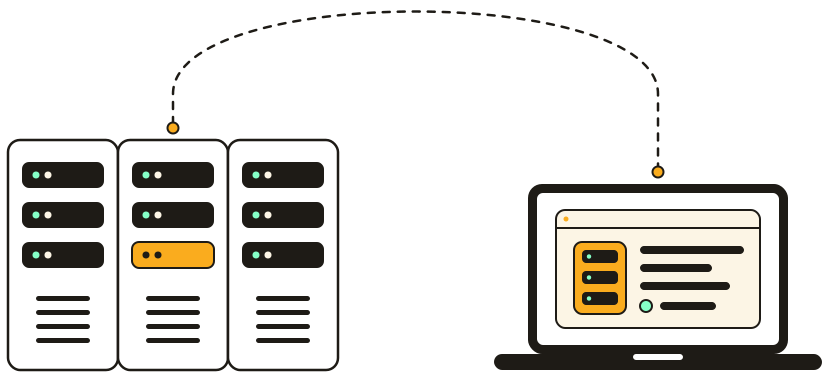
Geen monitor, geen toetsenbord
Servers en werkstations zonder aangesloten randapparatuur zijn volledig toegankelijk. U ziet nog steeds het externe scherm, typt en beweegt de muis, alsof de randapparatuur er wel is.
Wat u onbeheerd kunt doen
Besturing op afstand is maar één mogelijkheid. Deze verbindingsmodi werken op de achtergrond, zonder het externe scherm te openen.
Bestandsoverdracht
Kopieer bestanden van en naar de externe computer in een bestandsbeheerder met twee panelen.
Energiebeheer
Start de computer opnieuw op, sluit hem af of vergrendel hem, of start hem opnieuw op in de veilige modus.
Inventarisbeheer
Stel een rapport op over de hardware en de geïnstalleerde software van de computer.
Extern register
Bewerk het register van een externe Windows-computer in een vertrouwde editor.
Gebouwd om bereikbaar te blijven
Terug na een herstart
De Host-service start met het systeem, zodat een opnieuw opgestarte computer weer bereikbaar is bij het aanmeldscherm.
OpstartmodusAutomatisch opnieuw verbinden
Valt het netwerk midden in een sessie weg, dan herstelt de Viewer de verbinding vanzelf.
AutoreconnectWake-on-LAN
Wek een computer in slaapstand vanuit uw adresboek, rechtstreeks of via een andere Host in hetzelfde netwerk.
Wake-on-LANSpontane toegang nodig?
Voor een eenmalige ondersteuningssessie start de externe gebruiker in plaats daarvan de Agent. Die werkt met dezelfde Viewer en hetzelfde adresboek.
Niets te installeren
De Agent is één bestand dat zonder installatie of beheerdersrechten draait, desgewenst met uw logo en welkomsttekst.
Over de AgentHerstart Agent als
Heeft een taak verhoogde rechten nodig, start de Agent dan direct vanuit het sessievenster opnieuw als beheerder.
Herstart Agent alsOmzetten naar Host
Wordt een eenmalige sessie een vaste regeling, dan installeert één klik de Host met hetzelfde Internet-ID en wachtwoord.
Agent omzetten naar HostInbegrepen in elke licentie
Onbeheerde toegang is onderdeel van elke Remote Utilities-licentie, ook de gratis licentie. Rolt u de Host uit naar veel computers? Bekijk hoe implementatie werkt.