
Externe toegang voor interne IT
Help uw collega's en beheer uw servers met een tool die uw Active Directory volgt en binnen uw netwerk blijft.
Gemaakt voor uw netwerk
Drie dingen tellen wanneer de computers die u beheert van uw eigen bedrijf zijn.
Volgt Active Directory
Domeincomputers komen vanzelf in het adresboek terecht, en beheerders melden zich aan met hun domeinaccounts.
Uitrol via Groepsbeleid
Maak een Host-pakket waarin uw instellingen zijn opgenomen en rol het uit in het hele domein, zonder iets op elke computer te hoeven instellen.
Blijft binnen
Maak rechtstreeks verbinding via uw LAN of VPN, of via een server die u zelf beheert. Er komt geen cloudaccount aan te pas.
Elke computer al geconfigureerd
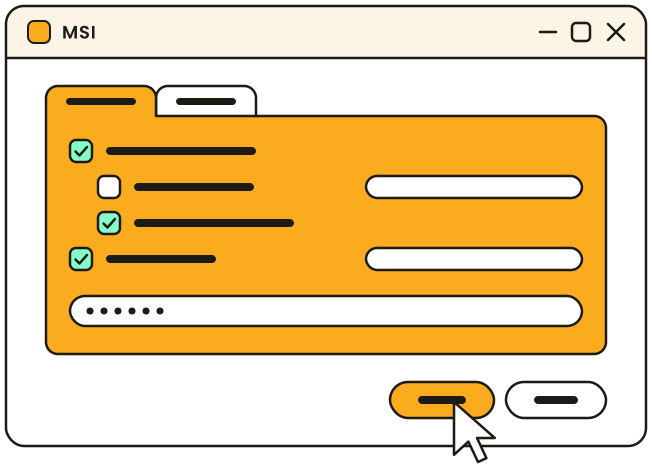
De MSI-configurator in de Viewer maakt een Host-pakket waarin de toegangsinstellingen en alle andere opties al zijn opgenomen. Rol het uit via Groepsbeleid in het hele domein, of installeer het vanuit de Viewer op geselecteerde computers met het hulpprogramma Externe installatie.
Een adresboek dat zichzelf actueel houdt
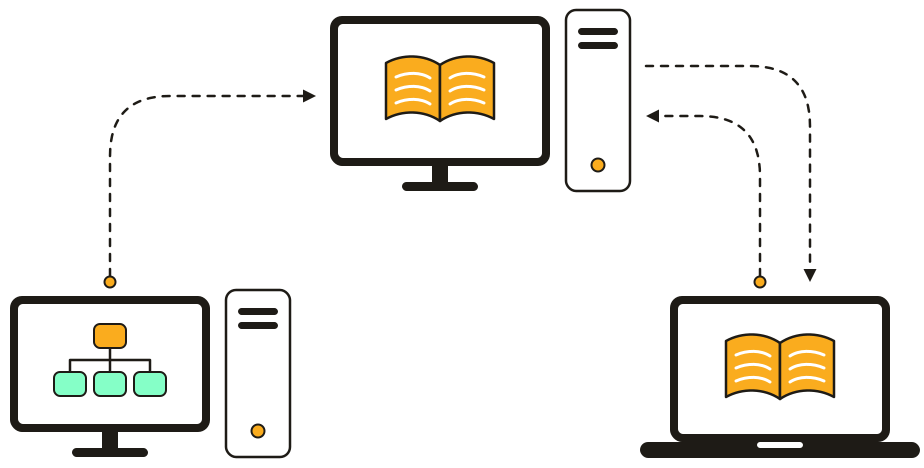
De zelfgehoste server vraagt volgens schema een domeincontroller om de lijst met computers en synchroniseert het resultaat naar iedereen in uw team. Een nieuwe machine verschijnt zonder dat iemand die toevoegt.

Help een collega zonder uw bureau te verlaten
Zoek de computer op naam in het adresboek en maak verbinding. Met de optie "Vraag toestemming van de gebruiker" ingeschakeld accepteert de collega elke sessie in een melding, en een paneel op zijn scherm toont wie er verbonden is. Overleg tijdens het werk via tekst-, spraak- of videochat.

Onderhoud na kantoortijd
De Host start samen met de computer, zodat servers en headless-machines bereikbaar blijven zonder dat er iemand achter de console zit. Open een terminal, stop een vastgelopen service, bewerk het register, start opnieuw op en maak opnieuw verbinding, of wek een computer in slaapstand met Wake-on-LAN.
Toegang onder controle
Bepaal wie met welke computer verbinding mag maken en wat hij daar mag doen. Verificatie staat altijd aan en kan niet worden uitgeschakeld.
Domeinaccounts
Geef domeingebruikers en -groepen hun eigen machtigingen op de Host. Gebruikers melden zich aan met het account dat ze al hebben.
AD-verificatieRechten per verbindingsmodus
Laat de helpdesk schermen bekijken en bestanden overdragen, en houd de terminal en het register voor beheerders.
Beveiligingsinstellingen van de HostTweestapsverificatie
Voeg een eenmalige code uit een authenticator-app toe, zodat een geraden wachtwoord alleen niet genoeg is.
BeveiligingBlijft in uw netwerk
Remote Utilities heeft geen cloudaccount nodig en houdt geen centraal register van uw gebruikers of computers bij.
Directe verbinding
Binnen het LAN of via uw VPN maakt de Viewer rechtstreeks verbinding met de Host via IP-adres of hostnaam, zonder server ertussen.
Uw eigen server
Voor nevenvestigingen en thuiswerkers stuurt de zelfgehoste server de verbinding door. Hij wordt zonder meerkosten met het product meegeleverd.
Werkt offline
Viewers, Hosts en de server hoeven alleen elkaar te kunnen bereiken. Het hele systeem draait in een netwerk zonder internettoegang.
Licenties die passen
Twee getallen bepalen uw licentie: hoeveel mensen in uw team tegelijkertijd verbinding maken en hoeveel computers u beheert.
Per gelijktijdige gebruiker
Beheerders die op verschillende momenten verbinding maken, kunnen één licentieplaats delen, zodat werken volgens een dienstrooster de kosten niet opdrijft.
Licenties vergelijkenAfgestemd op uw computerpark
Licenties gaan van 20 gecontroleerde apparaten tot onbeperkt. De Licentieassistent vindt de licentie die bij uw aantallen past.
LicentieassistentEenmalig kopen, voor altijd van u
Een licentie is een eenmalige betaling voor de huidige hoofdversie. Kleine updates zijn gratis.
UpgradebeleidProbeer het in uw netwerk
Download Remote Utilities en probeer het 30 dagen zonder limiet op het aantal externe computers. Begin met één afdeling en één pakket.