
Host 服務無法啟動
概覽
為了使 Host 正確運作,Host 電腦上的 Host 服務必須正在執行。
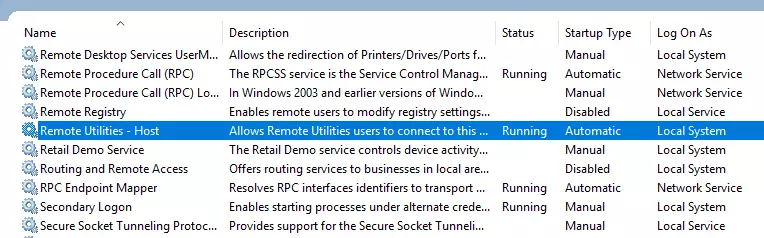
當您安裝或更新 Host 時,Host 服務會自動啟動。除非您在 Host 啟動模式 設定中更改此行為,否則 Host 服務將與 Windows 一起自動啟動。
症狀
在安裝 Host 或更新到較新版本後,Host 服務無法啟動。
解決方案
- 重新啟動 Host 電腦。
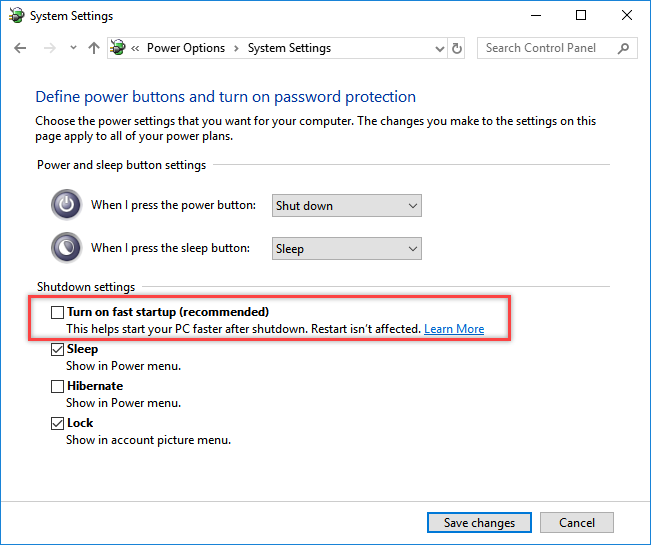
- (Windows 8 和 10) 轉到 Windows 控制面板→硬件和聲音→電源選項,按一下 選擇電源按鈕的作用,並取消選擇 啟用快速啟動:
- 確保您的防毒軟體不會阻止 Remote Utilities 的操作。建議您 將 Host 新增到防毒例外清單。
- 完全解除安裝並重新安裝 Host。
- 確保 Host 使用的連接埠未被 Host 電腦上的其他軟體佔用。有關更多資訊,請參見 Remote Utilities 使用的連接埠。
其他故障排除
如果以上方法都無法解決,請傳送電子郵件至 support@remoteutilities.com,並提供以下資料以幫助我們進一步診斷問題:
- Windows 系統事件日誌
- Host 設定登錄鍵
- Host 日誌檔案/檔案
如何匯出 Windows 系統事件日誌 (Windows 10)
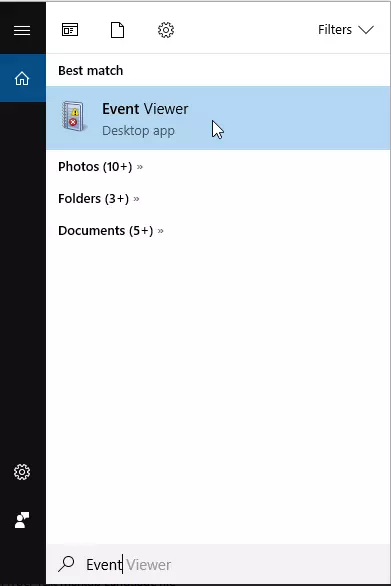
- 按一下任務欄上的 搜尋 Windows 按鈕,開始輸入 "事件..."。在搜尋結果中按一下 事件檢視器:
- 事件檢視器視窗將打開:
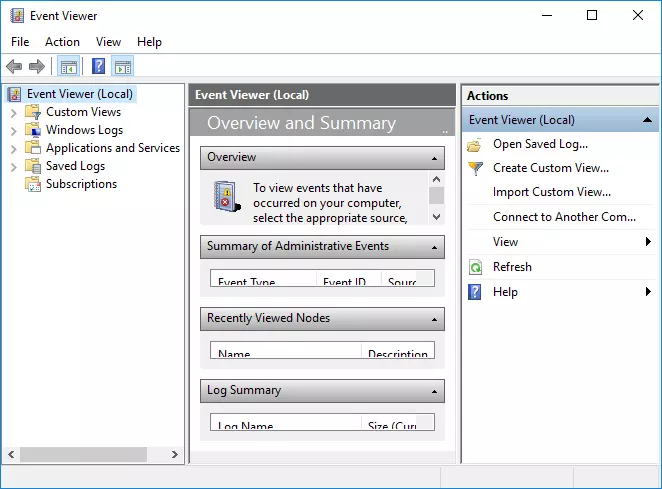
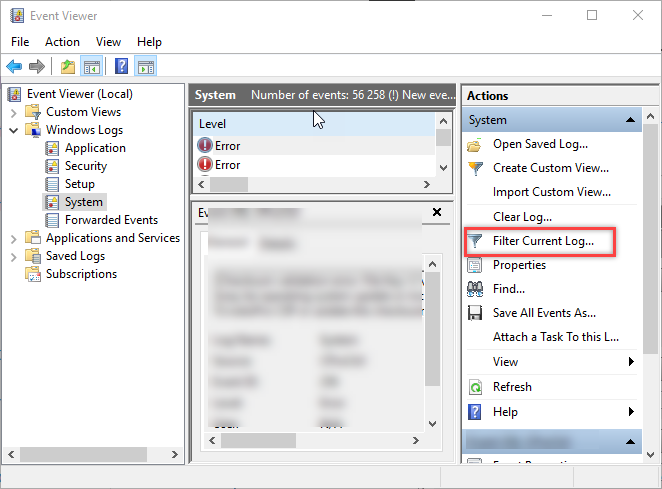
- 在左側面板中,導航至 Windows 日誌→系統,並按一下 篩選當前日誌:
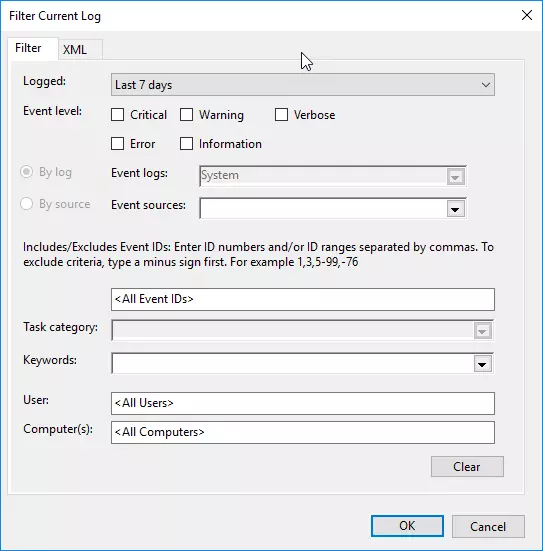
- 在 "篩選當前日誌" 視窗中,使用 已記錄 下拉清單選擇您要儲存日誌的時間範圍。確保選定的時間範圍足夠長,以包括您實際遇到 Host 服務問題的那一天。按一下 確定:
- 按一下 儲存篩選日誌檔案,選擇目的資料夾並將日誌儲存為
.evtx檔案: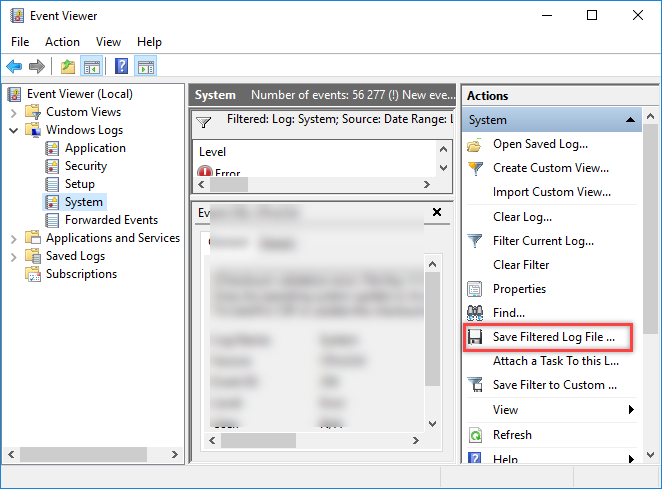
如何匯出 Host 登錄鍵
- 在 Windows 執行 對話框中鍵入 "regedit"(或使用 Windows 搜尋),打開 Windows 登錄編輯器。
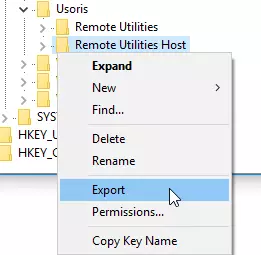
- 導航至鍵
HKEY_LOCAL_MACHINE\SOFTWARE\Usoris\Remote Utilities Host。 - 以滑鼠右鍵按一下該鍵並選擇匯出:
- 將
.reg檔案儲存在您的本機磁盤上。
如何取得 Host 日誌
打開資料夾 C:\Program Files (x86)\Remote Utilities - Host\Logs,壓縮資料夾中的 html 檔案,並將壓縮檔案連同 Windows 事件日誌 (.evtx) 和 Host 登錄鍵 (.reg) 檔案一起傳送給我們。