
Host-service start niet
Overzicht
Om ervoor te zorgen dat de Host correct werkt, moet de Host-service actief zijn op de computer met de Host.
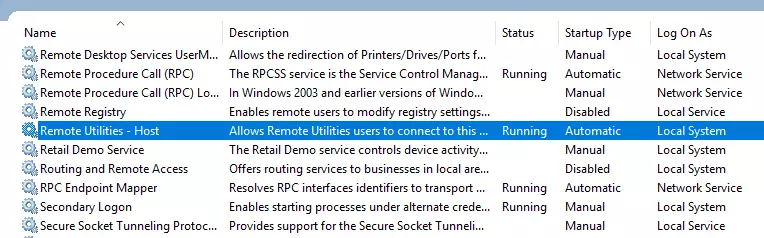
De Host-service start automatisch wanneer u de Host installeert of bijwerkt. De Host-service start automatisch op met Windows, tenzij u dit gedrag wijzigt in de Host Opstartmodus instellingen.
Symptomen
De Host service start niet na de installatie of update van de Host naar een nieuwere versie.
Oplossingen
- Start de computer met de Host opnieuw.
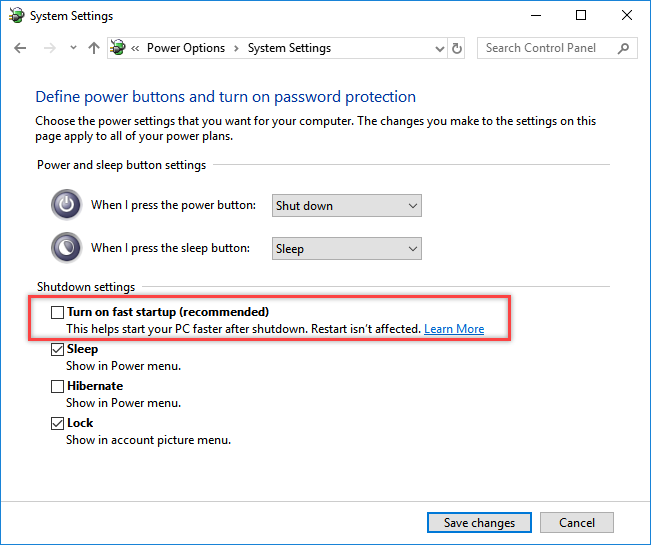
- (Windows 8 en 10) Ga naar Windows Configuratiescherm→Hardware en geluidsinstellingen→Energie-opties, klik op Kies wat de aan/uit knoppen doen en deselecteer Snelle opstart inschakelen:
- Zorg ervoor dat uw antivirussoftware Remote Utilities niet blokkeert. Het wordt aanbevolen dat u de Host toevoegt aan uw antivirus uitsluitingenlijst.
- Verwijder volledig en installeer de Host opnieuw.
- Zorg ervoor dat de poorten die door de Host worden gebruikt, niet door andere software op de computer met de Host worden gebruikt. Zie Poorten gebruikt door Remote Utilities voor meer informatie.
Andere probleemoplossingen
Als niets van het bovenstaande helpt, stuur ons dan een e-mail naar support@remoteutilities.com en geef de volgende gegevens op om ons te helpen het probleem verder te diagnosticeren:
- Windows Systeemgebeurtenislogboek
- Registersleutel met de Host-instellingen
- Host logboekbestand/-bestanden
Hoe de Windows Systeemgebeurtenis logboek te exporteren (Windows 10)
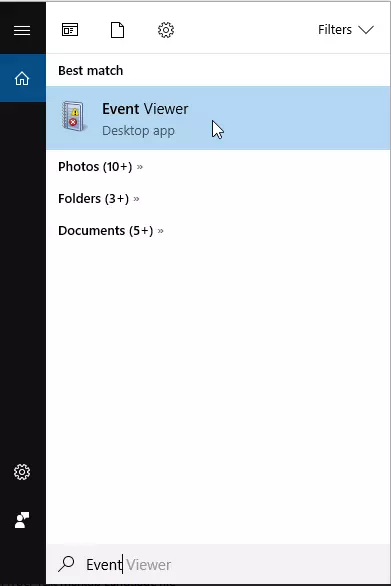
- Klik op de Zoeken in Windows knop op de taakbalk en begin met typen "Evenement...". Klik op Event Viewer in de zoekresultaten:
- Het venster Event Viewer wordt geopend:
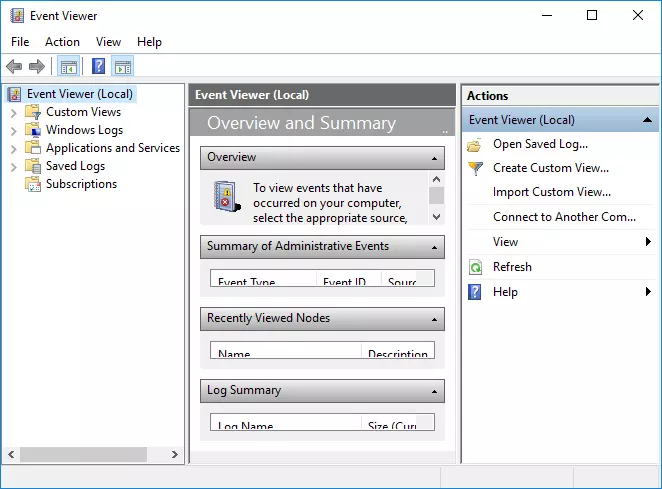
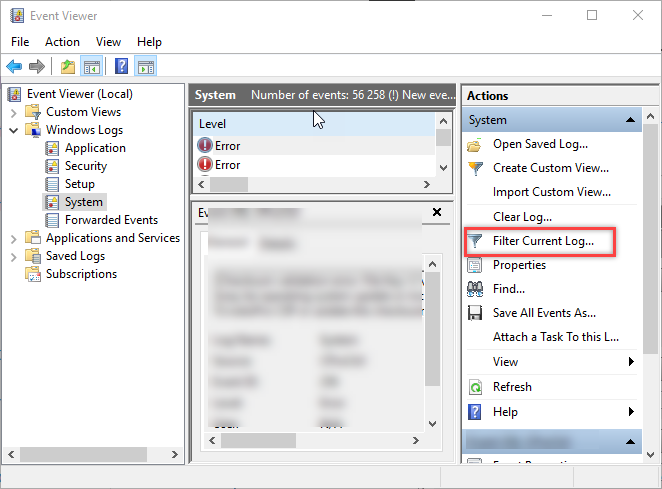
- Navigeer in het linkerpaneel naar Windows Logs→Systeem en klik op Filter huidige log:
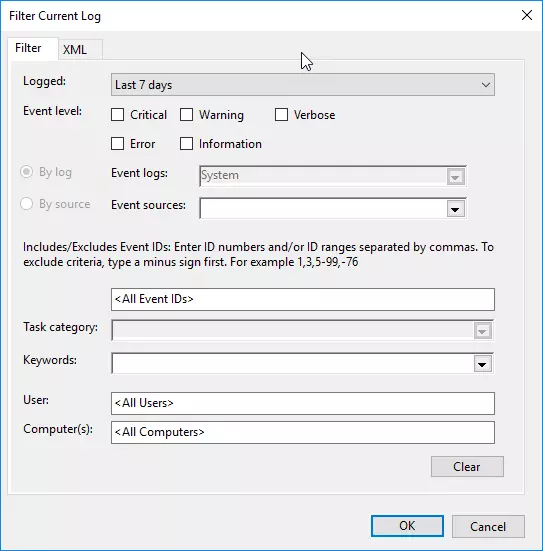
- In het venster "Filter huidige log" gebruikt u de Gelogd dropdownlijst om de tijdsperiode te selecteren waarvoor u het logboek wilt opslaan. Zorg ervoor dat de geselecteerde periode lang genoeg is om de dag op te nemen waarop u daadwerkelijk een probleem had met de Host-service. Klik op Ok:
- Klik op Sla gefilterd logboekbestand op, kies de bestemmingmap en sla het logboek op als
.evtx-bestand: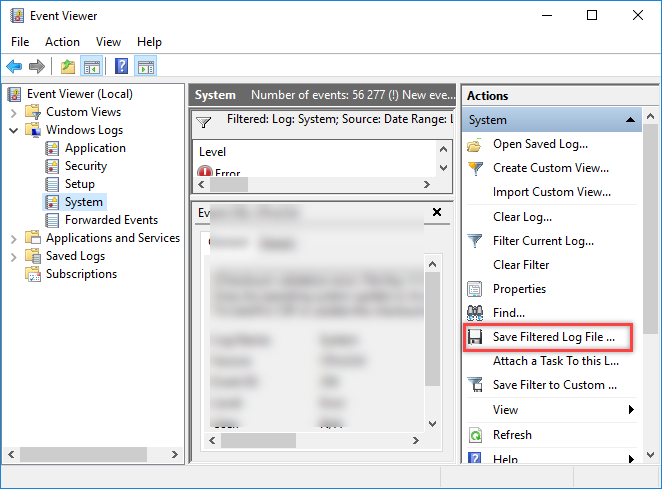
Hoe de Host register sleutel te exporteren
- Typ "regedit" in de Windows Uitvoeren dialoog (of gebruik Windows Zoeken), en open de Windows Register Editor.
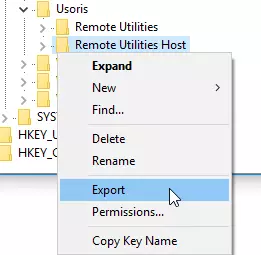
- Navigeer naar de sleutel
HKEY_LOCAL_MACHINE\SOFTWARE\Usoris\Remote Utilities Host. - Klik met de rechtermuisknop op de sleutel en selecteer Exporteren:
- Sla het
.reg-bestand op uw lokale schijf op.
Hoe Host logs te verkrijgen
Open de map C:\Program Files (x86)\Remote Utilities - Host\Logs, comprimeer de html-bestanden in de map en stuur ons het gecomprimeerde bestand samen met het Windows Systeemgebeurtenislogboek (.evtx) en Host register sleutel (.reg) bestanden.