
Host-tjenesten vil ikke starte
Oversikt
For at Host skal fungere korrekt, må Host-tjenesten kjøre på Host-datamaskinen.
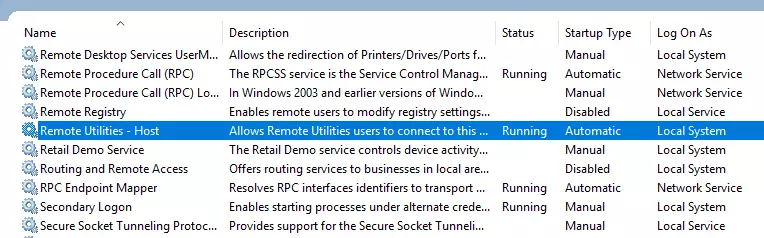
Host-tjenesten starter automatisk når du installerer eller oppdaterer Host. Host-tjenesten starter automatisk med Windows med mindre du endrer denne atferden i Oppstartsmodus-innstillingene for Host.
Symptomer
Host-tjenesten vil ikke starte etter installasjonen av Host eller oppdatering til en nyere versjon.
Løsninger
- Start Host-datamaskinen på nytt.
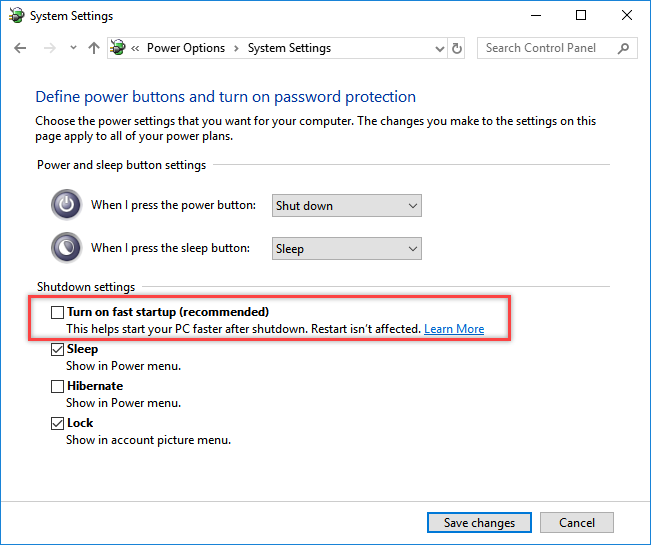
- (Windows 8 og 10) Gå til Windows Kontrollpanel→Maskinvare og lyd→Strømalternativer, klikk Velg hva strømknappene gjør og fjern merket for Slå på hurtig oppstart:
- Sørg for at antivirusprogramvaren din ikke blokkerer Remote Utilities sin drift. Det anbefales å legge Host til unntakslisten for antivirusprogrammet.
- Avinstaller helt og installer Host på nytt.
- Sørg for at portene som Host bruker, ikke brukes av annen programvare på Host-datamaskinen. Se Porter brukt av Remote Utilities for mer informasjon.
Andre feilsøking
Hvis ingenting av dette hjelper, vennligst send oss en e-post til support@remoteutilities.com og oppgi følgende data for å hjelpe oss med å diagnostisere problemet:
- Windows Systemhendelseslogg
- Registernøkkelen for Host-innstillingene
- Host-loggfil/er
Hvordan eksportere Windows Systemhendelseslogg (Windows 10)
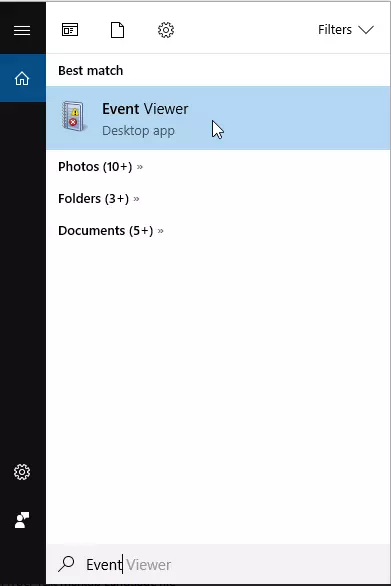
- Klikk Søk Windows knapp på oppgavelinjen og begynn å skrive "Hendelse...". Klikk Hendelsesviser i søkeresultatene:
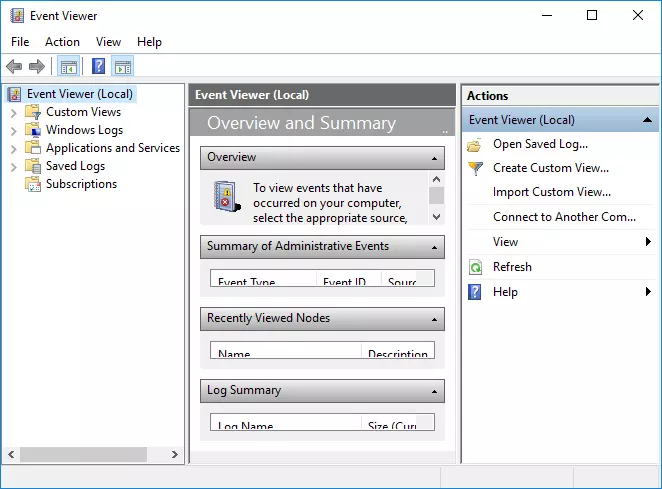
- Hendelsesviser-vinduet åpnes:
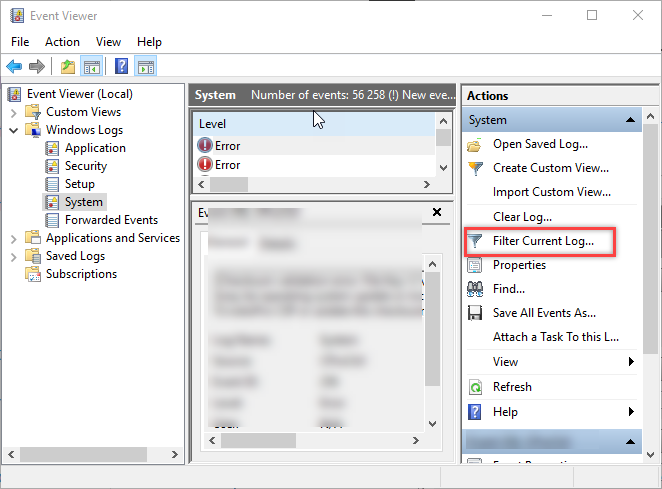
- I venstre panel, naviger til Windows-logger→System og klikk Filtrer gjeldende logg:
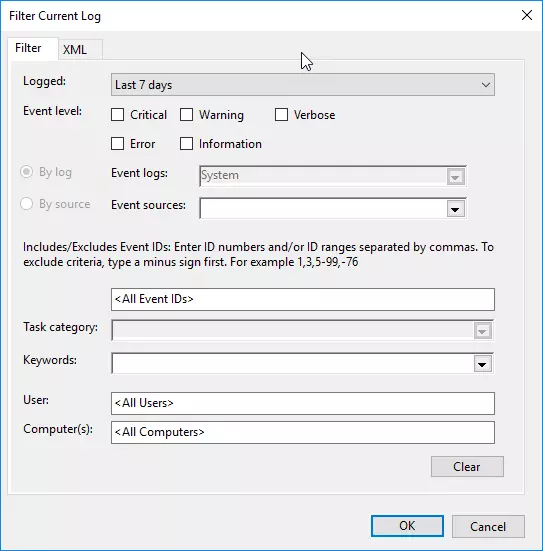
- I vinduet "Filtrer gjeldende logg", bruk Logget nedtrekkslisten for å velge tidsperioden du ønsker å lagre loggen for. Sørg for at den valgte perioden er lang nok til å inkludere dagen da du faktisk hadde et problem med Host-tjenesten. Klikk Ok:
- Klikk Lagre filtrert loggfil, velg destinasjonsmappen og lagre loggen som
.evtx-fil: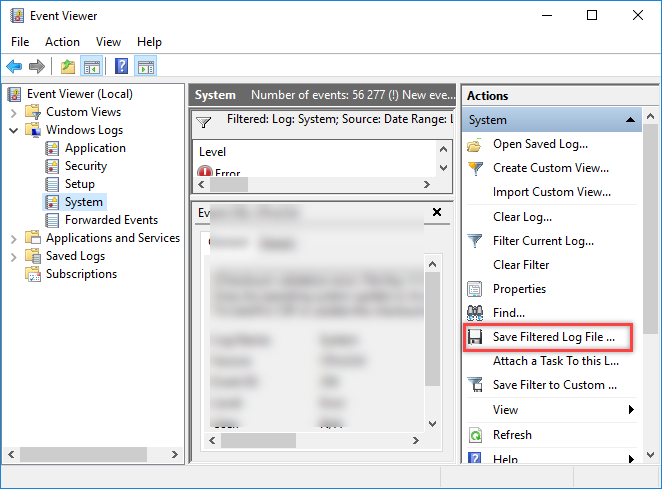
Hvordan eksportere Host-registernøkkelen
- Skriv "regedit" i Windows Kjør dialogen (eller bruk Windows Søk), og åpne Windows Registereditor.
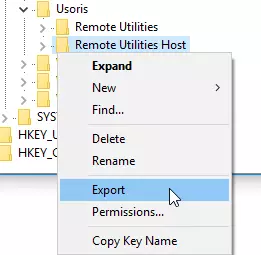
- Gå til nøkkelen
HKEY_LOCAL_MACHINE\SOFTWARE\Usoris\Remote Utilities Host. - Høyreklikk på nøkkelen og velg Eksporter:
- Lagre
.reg-filen på din lokale disk.
Hvordan få Host-loggene
Åpne mappen C:\Program Files (x86)\Remote Utilities - Host\Logs, komprimer html-filene i mappen og send oss den komprimerte filen sammen med Windows Hendelsesloggen (.evtx) og Host-registernøkkelfilene (.reg).