
Služba Host se nespustí
Přehled
Aby Host správně fungoval, služba Host musí běžet na počítači Host.
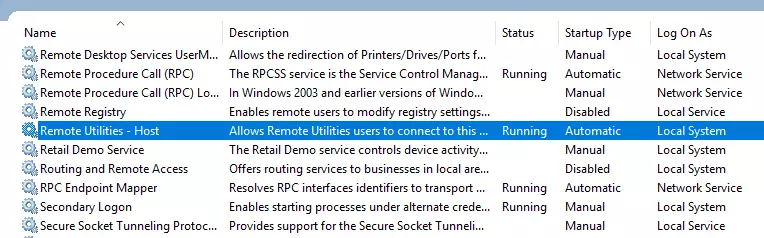
Služba Host se spouští automaticky, když nainstalujete nebo aktualizujete Host. Služba Host se automaticky spouští spolu se systémem Windows, pokud nezměníte toto chování v nastavení Režim spuštění Hosta.
Příznaky
Služba Host se nespustí po instalaci Hosta nebo aktualizaci na novější verzi.
Řešení
- Restartujte počítač Host.
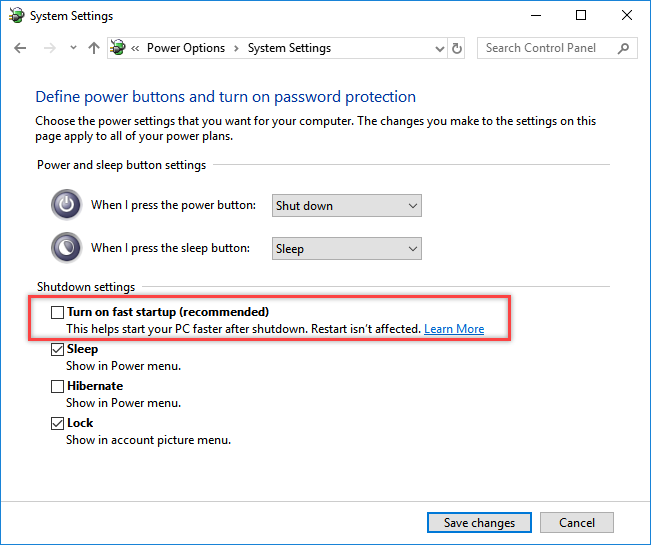
- (Windows 8 a 10) Přejděte do Ovládací panely Windows→Hardware a zvuk→Možnosti napájení, klikněte na Vybrat, co dělají tlačítka napájení a zrušte zaškrtnutí možnosti Zapnout rychlé spuštění:
- Ujistěte se, že váš antivirový software neblokuje provoz Remote Utilities. Doporučuje se, abyste přidali Host do výjimek vašeho antivirového programu.
- Úplně odinstalujte a znovu nainstalujte Host.
- Ujistěte se, že porty používané Hostem nejsou používány jiným softwarem na počítači Host. Více informací naleznete v článku Porty používané Remote Utilities.
Další odstraňování problémů
Pokud nic z výše uvedeného nepomůže, pošlete nám e-mail na support@remoteutilities.com a poskytněte následující údaje, abyste nám pomohli dále diagnostikovat problém:
- Protokol událostí systému Windows
- Klíč registru s nastavením Hosta
- Soubor(y) protokolu Hosta
Jak exportovat protokol událostí systému Windows (Windows 10)
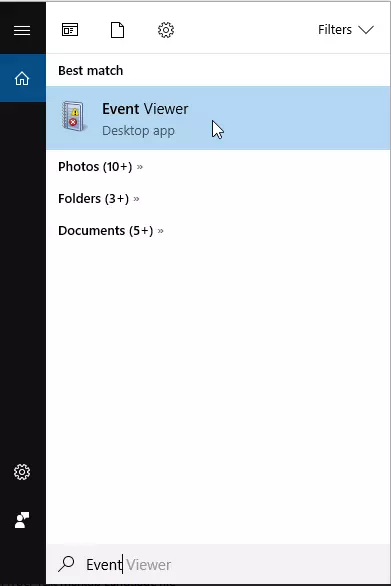
- Klikněte na tlačítko Hledat ve Windows na panelu úloh a začněte psát "Event...". Klikněte na Prohlížeč událostí ve výsledcích hledání:
- Otevře se okno Prohlížeče událostí:
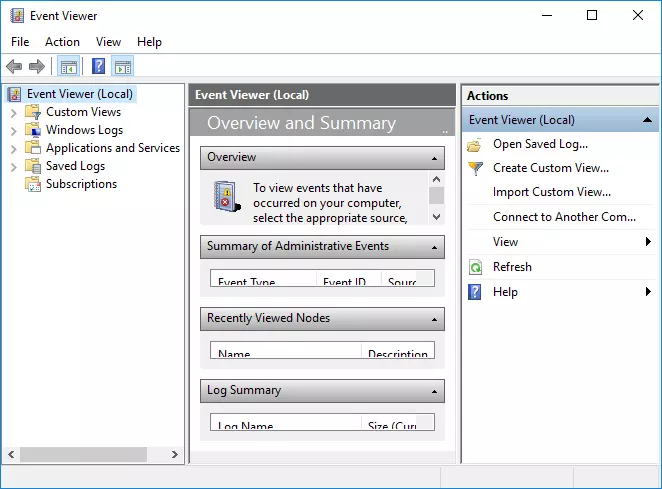
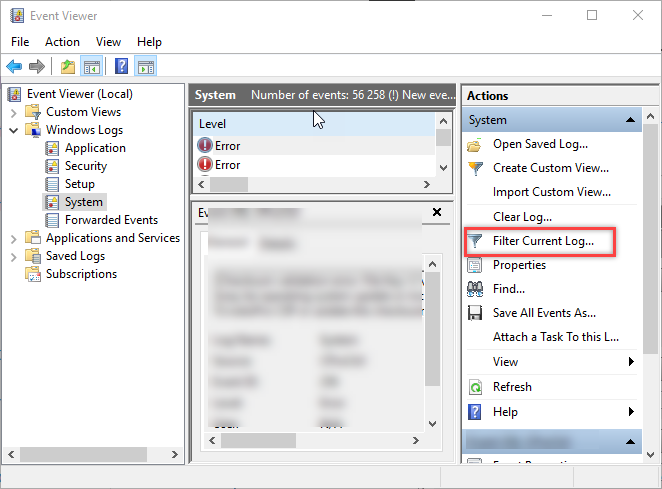
- V levém panelu přejděte na Windows Logs→System a klikněte na Filtrovat aktuální protokol:
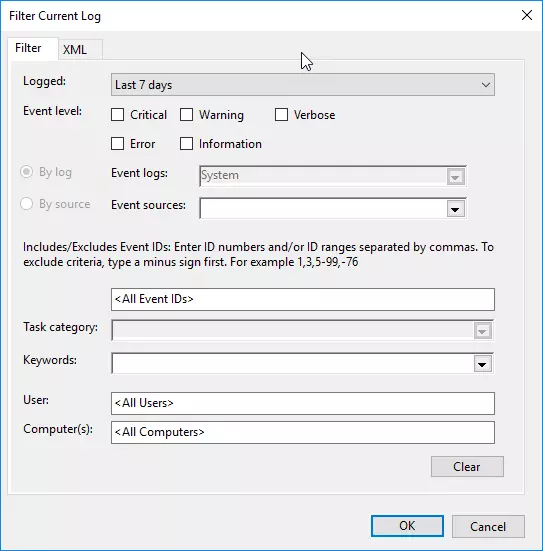
- V okně "Filtrovat aktuální protokol" použijte rozbalovací seznam Zalogováno k výběru časového období, za které chcete protokol uložit. Ujistěte se, že vybrané období je dost dlouhé, aby zahrnovalo den, kdy jste měli problém se službou Host. Klikněte na Ok:
- Klikněte na Uložit filtrovaný protokol, vyberte cílovou složku a uložte protokol jako
.evtxsoubor: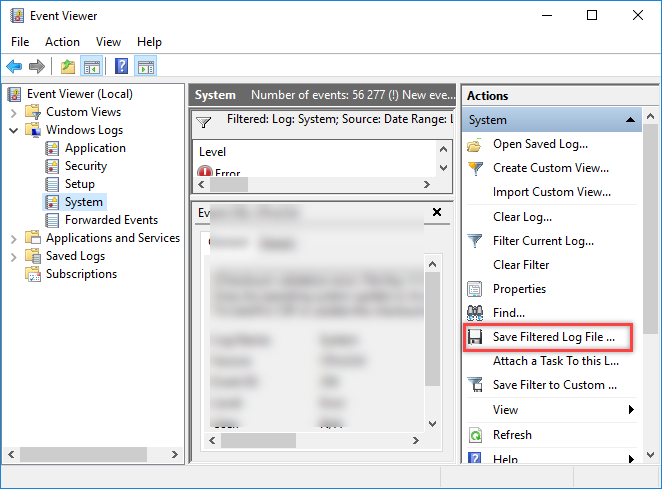
Jak exportovat klíč registru Hosta
- Zadejte "regedit" do dialogu Spustit ve Windows (nebo použijte Hledání ve Windows) a otevřete Editor registru Windows.
- Přejděte na klíč
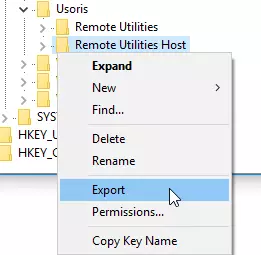
HKEY_LOCAL_MACHINE\SOFTWARE\Usoris\Remote Utilities Host. - Klikněte pravým tlačítkem na klíč a vyberte Exportovat:
- Uložte soubor
.regna svůj místní disk.
Jak získat protokoly Hosta
Otevřete složku C:\Program Files (x86)\Remote Utilities - Host\Logs, zkomprimujte html soubory ve složce a pošlete nám zkomprimovaný soubor spolu s protokolem událostí systému Windows (.evtx) a klíčem registru Hosta (.reg) soubory.