
لن تبدأ خدمة Host
نظرة عامة
لكي يعمل Host بشكل صحيح، يجب أن تكون خدمة Host قيد التشغيل على جهاز الكمبيوتر البعيد.
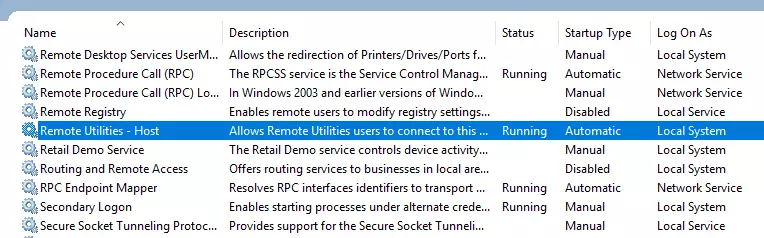
تبدأ خدمة Host تلقائيًا عند تثبيت أو تحديث Host. تبدأ خدمة Host تلقائيًا مع Windows ما لم تغير هذا السلوك في إعدادات وضع بدء التشغيل لـ Host.
الأعراض
لن تبدأ خدمة Host بعد تثبيت Host أو تحديثه إلى إصدار أحدث.
الحلول
- أعد تشغيل جهاز الكمبيوتر البعيد.
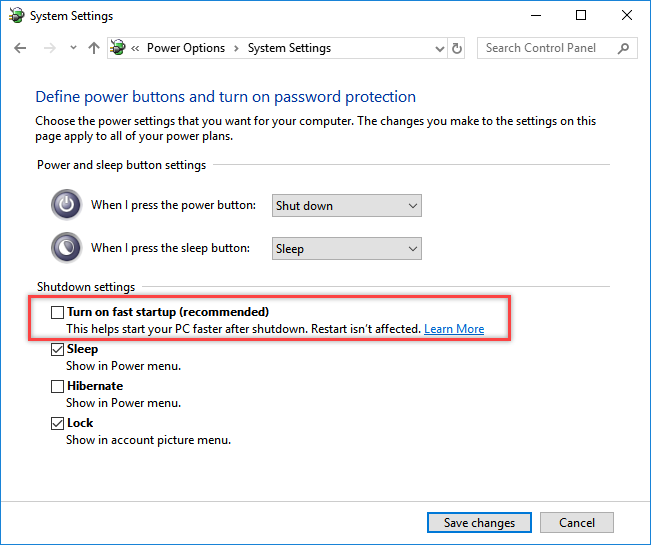
- (Windows 8 و 10) انتقل إلى لوحة التحكم في Windows→الأجهزة والصوت→خيارات الطاقة، انقر على اختيار ما تفعله أزرار الطاقة ثم قم بإلغاء تحديد تشغيل بدء التشغيل السريع:
- تأكد من أن برنامج مكافحة الفيروسات الخاص بك لا يحظر تشغيل Remote Utilities. يوصى بأن تضيف Host إلى قائمة الاستثناءات في برنامج مكافحة الفيروسات.
- قم بإلغاء تثبيت Host بالكامل وأعد تثبيته.
- تأكد من أن المنافذ المستخدمة من قبل Host ليست مستخدمة من قبل برامج أخرى على جهاز الكمبيوتر البعيد. راجع المنافذ المستخدمة من قبل Remote Utilities للحصول على مزيد من المعلومات.
مشكلات أخرى في استكشاف الأخطاء وإصلاحها
إذا لم تساعد أي من الخطوات أعلاه، يرجى إرسال بريد إلكتروني إلينا على support@remoteutilities.com وتزويدنا بالبيانات التالية لمساعدتنا في تشخيص المشكلة بشكل أفضل:
- سجل أحداث النظام في Windows
- مفتاح إعدادات Host في السجل
- ملف/ملفات سجل Host
كيفية تصدير سجل أحداث النظام في Windows (Windows 10)
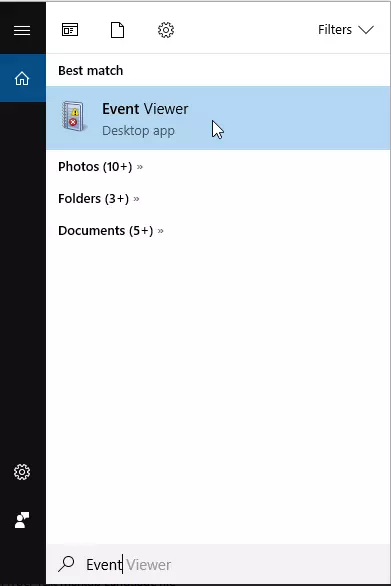
- انقر على زر البحث في Windows في شريط المهام وابدأ بكتابة "Event...". انقر على عارض الأحداث في نتائج البحث:
- ستفتح نافذة عارض الأحداث:
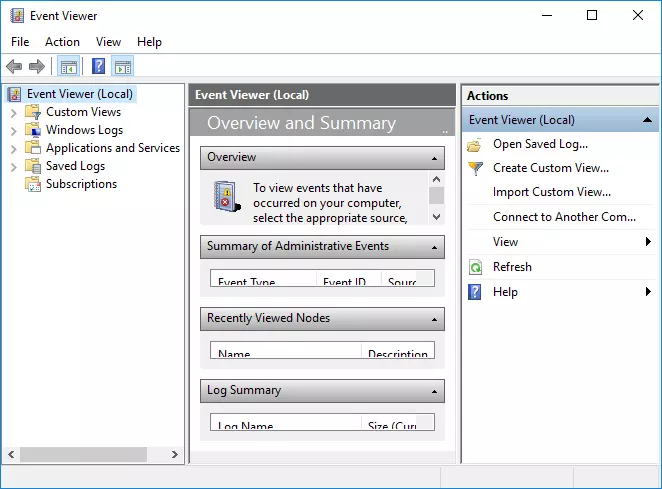
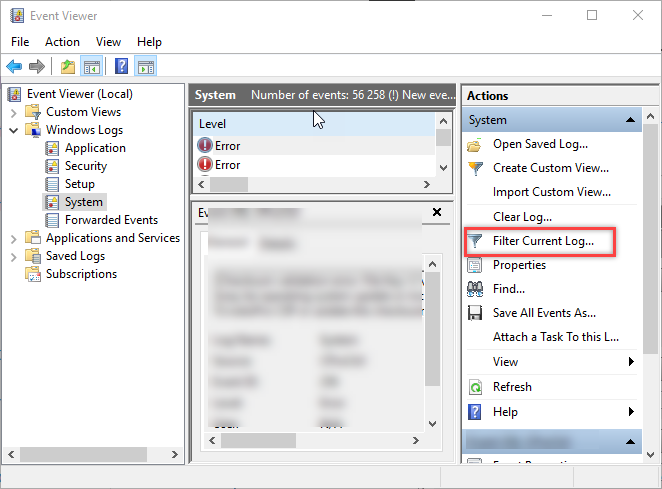
- في اللوحة اليسرى، انتقل إلى سجلات Windows→النظام وانقر على تصفية السجل الحالي:
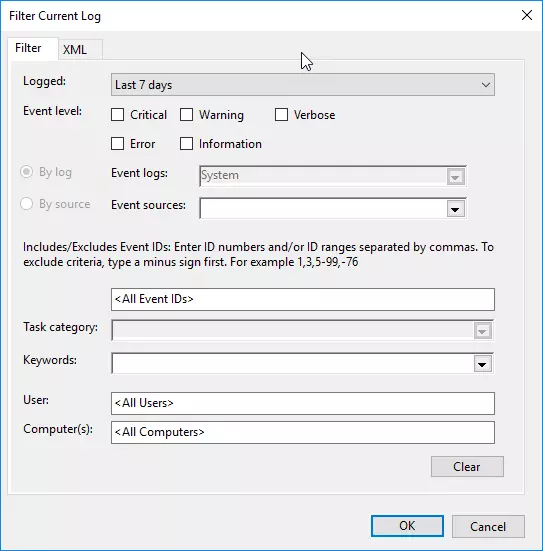
- في نافذة "تصفية السجل الحالي"، استخدم قائمة المسجل المنسدلة لتحديد الفترة الزمنية التي تريد حفظ السجل لها. تأكد من أن الفترة الزمنية المحددة طويلة بما يكفي لتشمل اليوم الذي واجهت فيه المشكلة مع خدمة Host. انقر على موافق:
- انقر على حفظ ملف السجل المصفى، اختر مجلد الوجهة واحفظ السجل كملف
.evtx: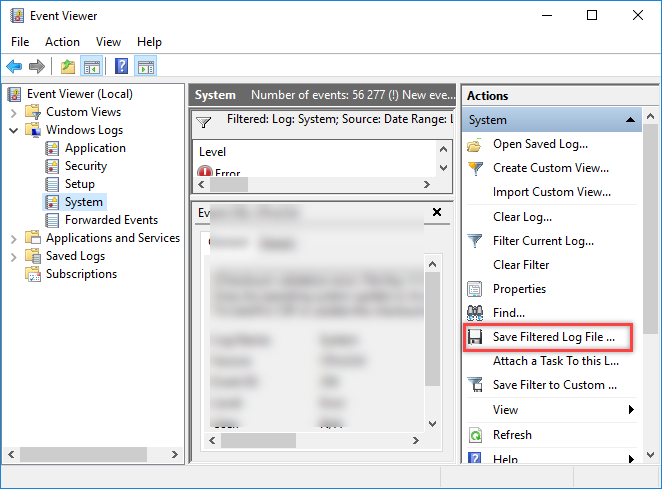
كيفية تصدير مفتاح السجل لـ Host
- اكتب "regedit" في مربع تشغيل في Windows (أو استخدم بحث Windows)، وافتح محرر سجل Windows.
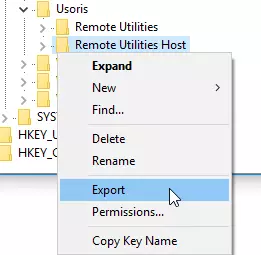
- انتقل إلى المفتاح
HKEY_LOCAL_MACHINE\SOFTWARE\Usoris\Remote Utilities Host. - انقر بزر الماوس الأيمن على المفتاح واختر تصدير:
- احفظ ملف
.regعلى القرص المحلي الخاص بك.
كيفية الحصول على سجلات Host
افتح المجلد C:\Program Files (x86)\Remote Utilities - Host\Logs، قم بضغط ملفات html في المجلد وأرسل لنا الملف المضغوط مع سجل أحداث Windows (.evtx) ومفتاح سجل Host (.reg) الملفات.