
שירות ה-Host לא מתחיל
סקירה כללית
כדי שHost יעבוד כראוי, שירות ה-Host חייב להיות פועל במחשב המרוחק.
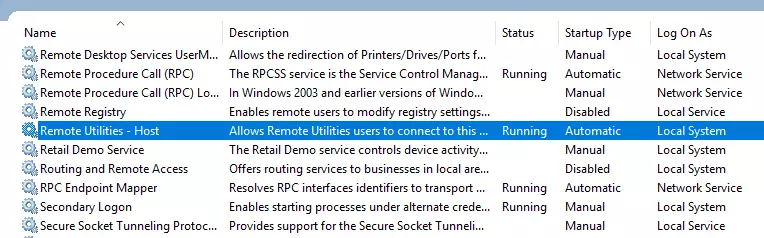
שירות ה-Host מופעל אוטומטית כאשר אתה מתקין או מעדכן את ה-Host. שירות ה-Host מתחיל אוטומטית עם Windows אלא אם תשנה התנהגות זו בהגדרות מצב ההפעלה של ה-Host.
תסמינים
שירות הHost לא מתחיל לאחר התקנה של ה-Host או עדכון לגרסה חדשה יותר.
פתרונות
- הפעל מחדש את המחשב המרוחק.
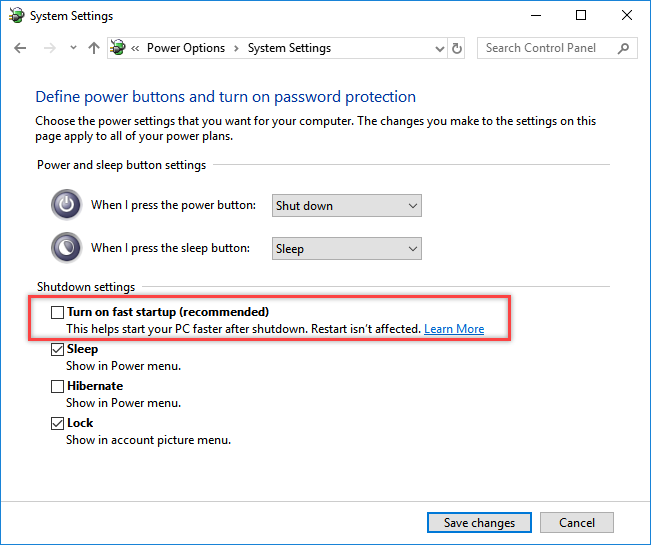
- (Windows 8 ו-10) עבור ללוח הבקרה של Windows→חומרה וקול→אפשרויות צריכת אנרגיה, לחץ עלבחר מה הכפתורים עושים ובטל את הבחירה בהפעל את ההפעלה המהירה:
- ודא שהתוכנה נגד וירוסים שלך לא חוסמת את פעולת Remote Utilities. מומלץ להוסיף את ה-Host לרשימת ההחרגות של התוכנה שלך נגד וירוסים.
- הסר לחלוטין והתקן מחדש את ה-Host.
- ודא שהפורטים בהם עושה שימוש ה-Host לא בשימוש על ידי תוכנה אחרת במחשב המרוחק. ראה פורטים בשימוש Remote Utilities למידע נוסף.
בעיות נוספות
אם שום דבר מכם אינו עוזר, נא לשלוח לנו אימייל לכתובת support@remoteutilities.com ולספק את הנתונים הבאים כדי לעזור לנו לאבחן את הבעיה:
- יומן אירועי מערכת Windows
- מפתח ההגדרות של ה-Host ברג'יסטרי
- קובץ/קבצי היומן של ה-Host
כיצד לייצא את יומן אירועי מערכת Windows (Windows 10)
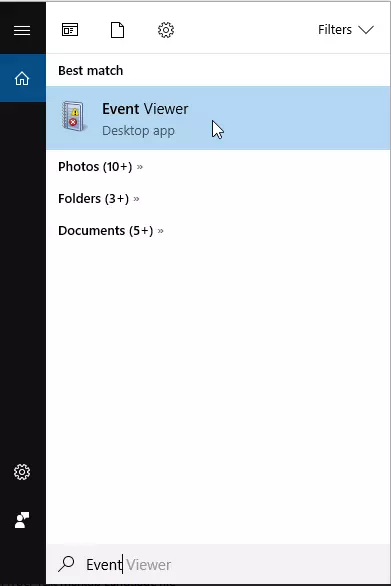
- לחץ על כפתור חפש Windows בשורת המשימות והתחל להקליד "אירוע...". לחץ על עורך האירועים בתוצאות החיפוש:
- חלון עורך האירועים ייפתח:
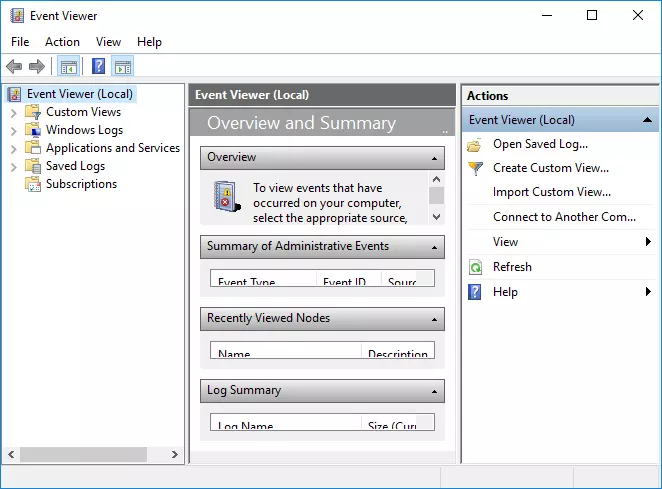
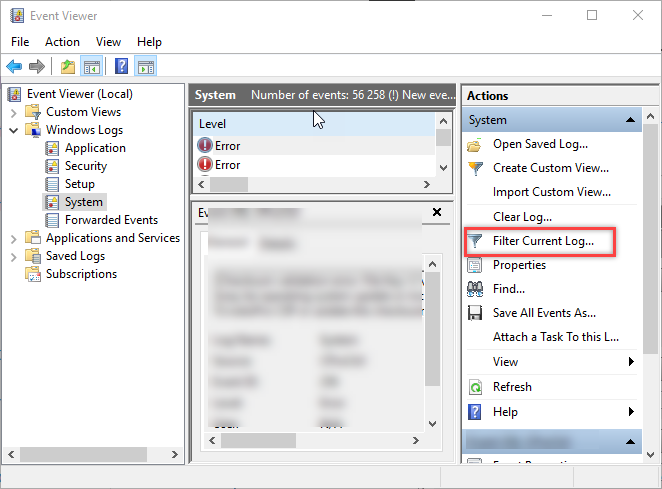
- בפאנל השמאלי, נווט ליומני Windows→מערכת ולחץ עלסנן יומן נוכחי:
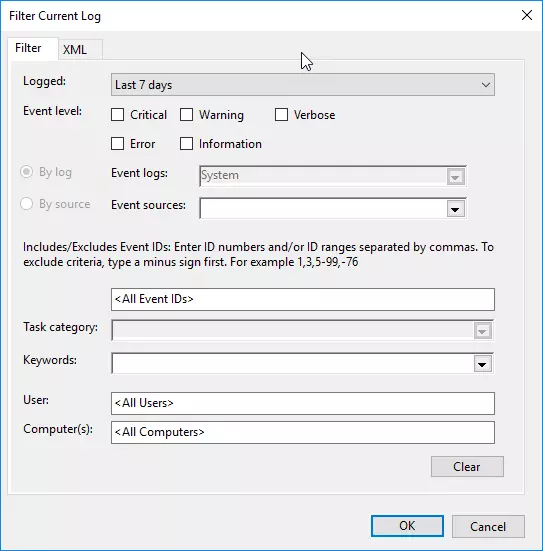
- בחלון "סנן יומן נוכחי", השתמש ברשימה הנפתחת נרשם כדי לבחור את התקופת הזמן שלגביה אתה רוצה לשמור את היומן. ודא שהתקופה שנבחרה היא ארוכה מספיק כדי לכלול את היום שבו באמת הייתה לך בעיה עם שירות ה-Host. לחץ על אישור:
- לחץ עלשמור קובץ יומן מסונן, בחר את תיקיית היעד ושמור את היומן כקובץ
.evtx: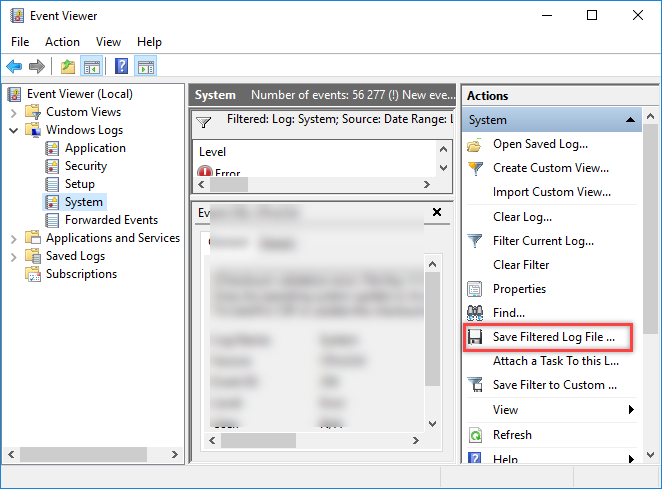
כיצד לייצא את מפתח הרג'יסטרי של ה-Host
- הקלד "regedit" בחלון הרץ של Windows (או השתמש בחיפוש Windows), ושנה את הגדרות עורך הרג'יסטרי של Windows.
- נווט למפתח
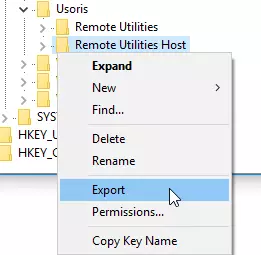
HKEY_LOCAL_MACHINE\SOFTWARE\Usoris\Remote Utilities Host. - לחץ על המפתח לחיצה ימנית ובחר ייצוא:
- שמור את הקובץ
.regבדיסק המקומי שלך.
כיצד להשיג את יומני ה-Host
פתח את התיקייה C:\Program Files (x86)\Remote Utilities - Host\Logs, דחס את קבצי ה-html בתיקייה ושלח לנו את הקובץ הדחוס יחד עם יומן האירועים של Windows (.evtx) ומפתח הרג'יסטרי של ה-Host (.reg) .