
O serviço Host não inicia
Visão Geral
Para que o Host funcione corretamente, o serviço Host deve estar a ser executado no computador Host.
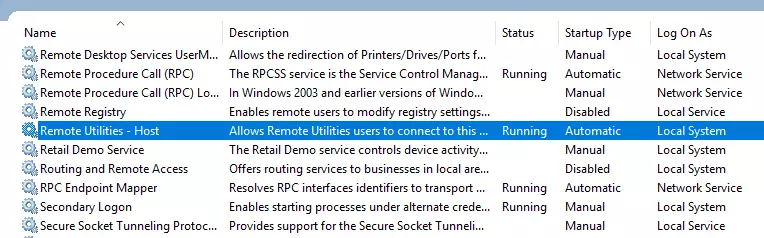
O serviço Host inicia automaticamente quando instala ou atualiza o Host. O serviço Host inicia automaticamente com o Windows, a menos que mude este comportamento nas definições de Modo de Inicialização do Host.
Sintomas
O serviço Host não inicia após a instalação ou atualização do Host para uma versão mais recente.
Soluções
- Reinicie o computador Host.
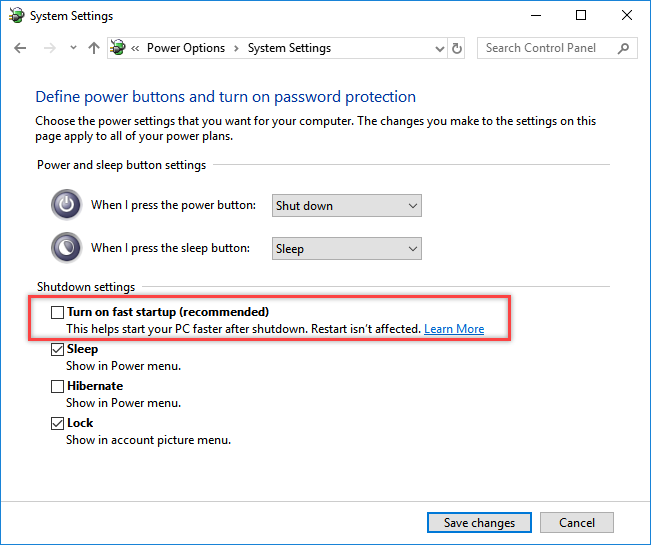
- (Windows 8 e 10) Vá para Painel de Controlo do Windows→Hardware e Som→Opções de Energia, clique em Escolha o que os botões de energia fazem e desmarque Ativar inicialização rápida:
- Assegure-se de que o seu software antivírus não bloqueia a operação do Remote Utilities. É recomendado que adicione o Host à lista de exceções do seu antivírus.
- Desinstale completamente e reinstale o Host.
- Assegure-se de que as portas usadas pelo Host não estão a ser usadas por outro software no computador Host. Veja Portas utilizadas pelo Remote Utilities para mais informações.
Outras soluções de problemas
Se nada do acima ajudar, por favor envie-nos um email para support@remoteutilities.com e forneça os seguintes dados para nos ajudar a diagnosticar melhor o problema:
- Registo de Eventos do Sistema Windows
- Chave de registo das definições do Host
- Ficheiro(s) de registo do Host
Como exportar o registo de Eventos do Sistema Windows (Windows 10)
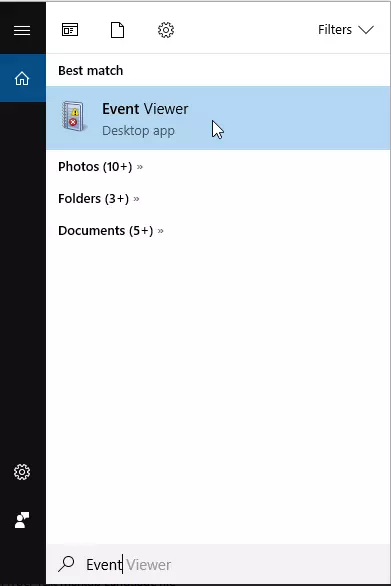
- Clique no botão Pesquisar no Windows na barra de tarefas e comece a escrever "Evento...". Clique em Visualizador de Eventos nos resultados da pesquisa:
- A janela do Visualizador de Eventos será aberta:
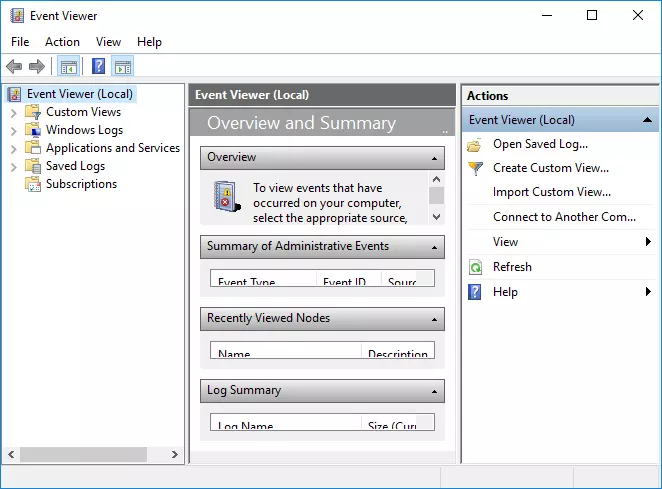
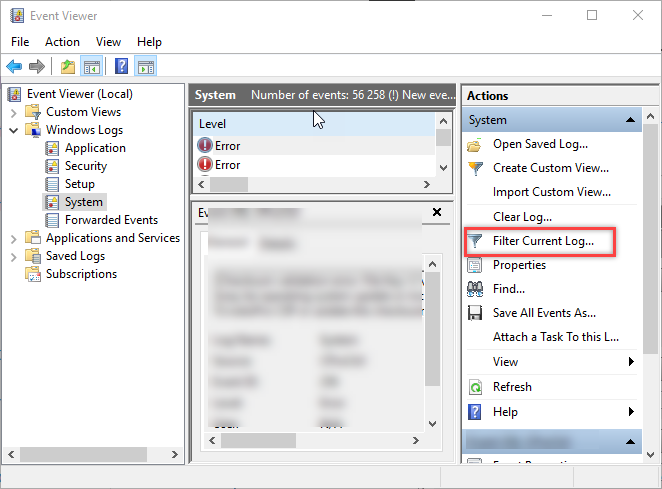
- No painel esquerdo, navegue até Registos do Windows→Sistema e clique em Filtrar registo atual:
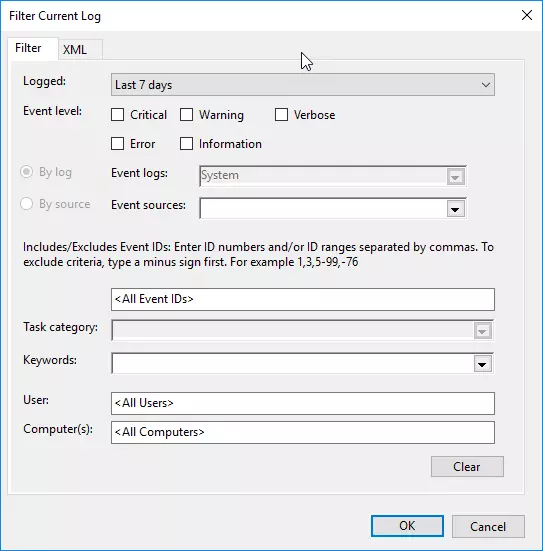
- Na janela "Filtrar registo atual", use a lista suspensa Registado para selecionar o período de tempo para o qual deseja guardar o registo. Assegure-se de que o período selecionado é longo o suficiente para incluir o dia em que teve realmente um problema com o serviço Host. Clique em Ok:
- Clique em Guardar Ficheiro de Registo Filtrado, selecione a pasta de destino e guarde o registo como um ficheiro
.evtx: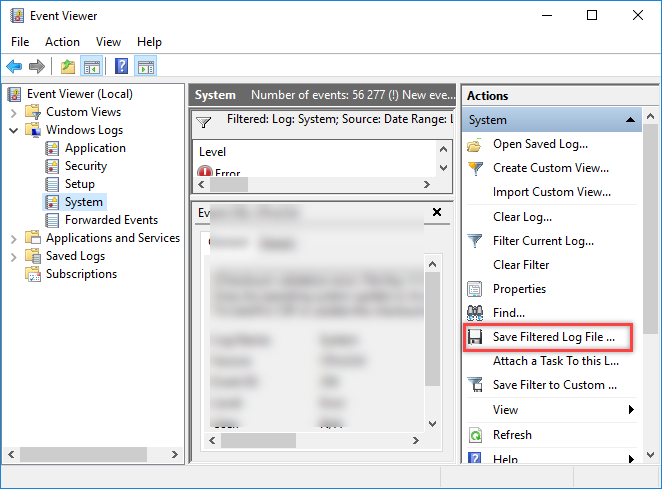
Como exportar a chave de registo do Host
- Escreva "regedit" no diálogo Executar do Windows (ou use a Pesquisa do Windows), e abra o Editor do Registo do Windows.
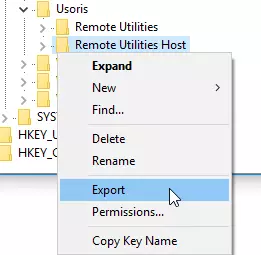
- Navegue até a chave
HKEY_LOCAL_MACHINE\SOFTWARE\Usoris\Remote Utilities Host. - Clique com o botão direito na chave e selecione Exportar:
- Guarde o ficheiro
.regno seu disco local.
Como obter registos do Host
Abra a pasta C:\Program Files (x86)\Remote Utilities - Host\Logs, comprima os ficheiros html da pasta e envie-nos o ficheiro comprimido juntamente com o Registo de Eventos do Windows (.evtx) e os ficheiros da chave de registo do Host (.reg).