
Host hizmeti başlatılamıyor
Genel Bakış
Host'un doğru çalışabilmesi için, Host bilgisayarında Host hizmeti çalışıyor olmalıdır.
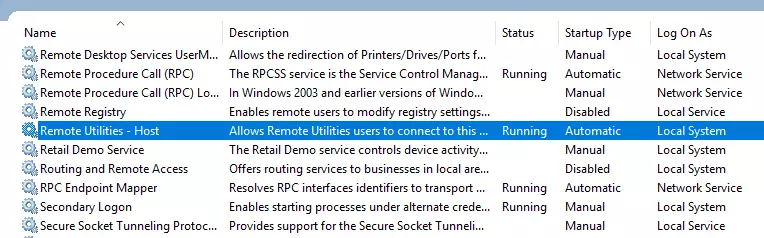
Host hizmeti, Host kurulduğunda veya güncellendiğinde otomatik olarak başlar. Host hizmeti, Host Başlatma modu ayarlarında bu davranışı değiştirmezseniz Windows ile otomatik olarak başlar.
Belirtiler
Host servisi, Host kurulumundan veya daha yeni bir versiyona güncellemelerden sonra başlamıyor.
Çözümler
- Host bilgisayarını yeniden başlatın.
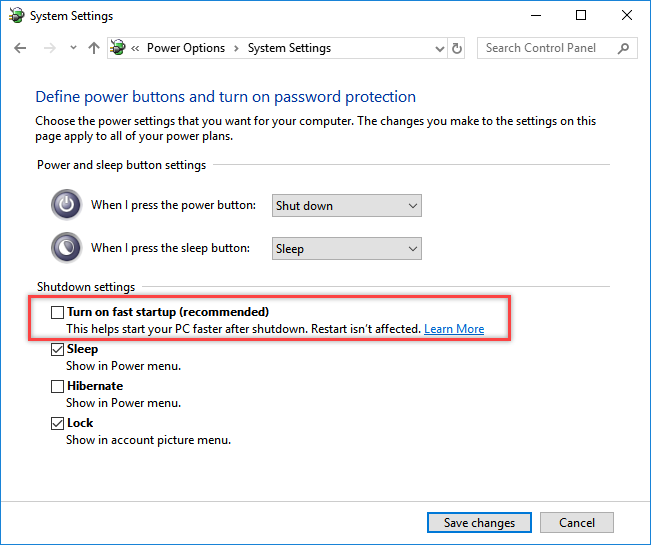
- (Windows 8 ve 10) Windows Denetim Masası→Donanım ve Ses→Güç Seçenekleri yolunu izleyin, Güç düğmelerinin ne yapacağını seçin seçeneğine tıklayın ve Hızlı başlangıcı aç seçeneğini kaldırın:
- Antivirüs yazılımınızın Remote Utilities çalışmasını engellemediğinden emin olun. Host'unuzu antivirüs istisna listesine eklemeniz önerilir.
- Host'u tamamen kaldırın ve yeniden yükleyin.
- Host'un kullandığı portların Host bilgisayarındaki diğer yazılımlar tarafından kullanılmadığından emin olun. Daha fazla bilgi için Remote Utilities tarafından kullanılan portlar'a bakın.
Diğer sorun giderme yöntemleri
Yukarıdakilerin hiçbiri işe yaramazsa, lütfen support@remoteutilities.com adresine e-posta gönderebilir ve aşağıdaki verileri sağlayarak sorunu daha iyi teşhis etmemize yardımcı olabilirsiniz:
- Windows Sistem Olayları Günlüğü
- Host ayarları kayıt defteri anahtarı
- Host günlük dosyası/dosyaları
Windows Sistem Olayları günlüğünü nasıl dışa aktarabilirsiniz (Windows 10)
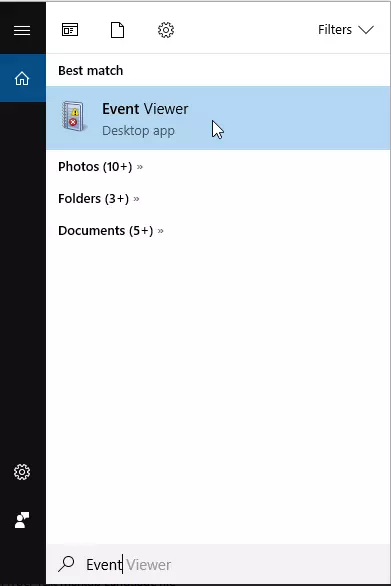
- Görev çubuğundaki Windows'ı Ara butonuna tıklayın ve "Olay..." yazmaya başlayın. Arama sonuçlarında Olay Görüntüleyici'ye tıklayın:
- Olay Görüntüleyici penceresi açılacaktır:
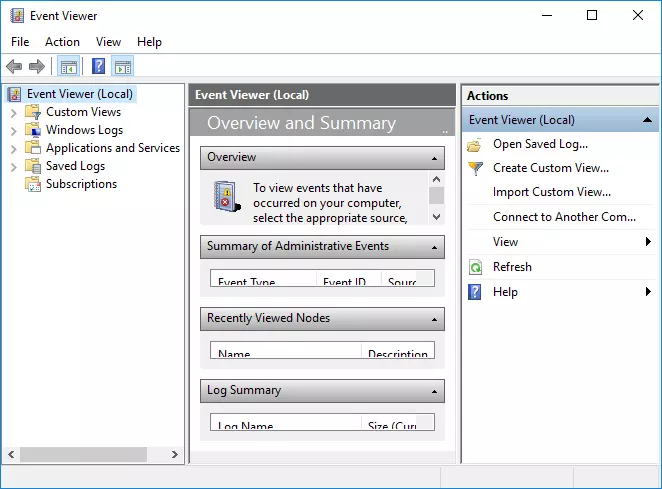
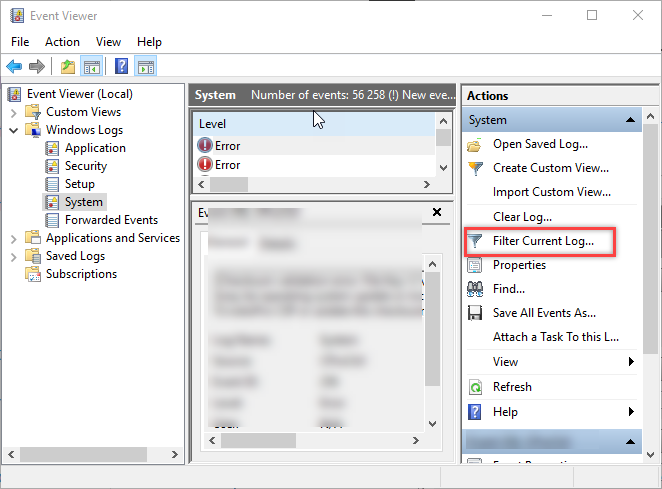
- Sol panelde, Windows Günlükleri→Sistem yolunu izleyin ve Mevcut günlüğü filtrele seçeneğine tıklayın:
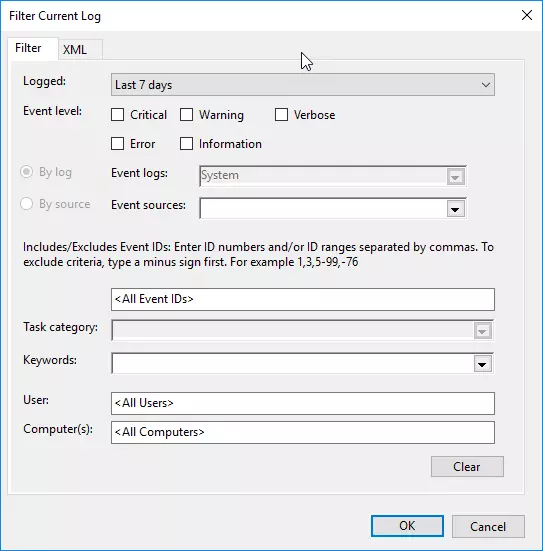
- "Mevcut günlüğü filtrele" penceresinde, Kaydedildi açılır listesini kullanarak kaydı almak istediğiniz zaman dilimini seçin. Seçilen dönemin, Host hizmeti ile ilgili sorunu yaşadığınız günü de kapsayacak kadar uzun olduğundan emin olun. Tamam'a tıklayın:
- Filtrelenmiş Günlük Dosyasını Kaydet seçeneğine tıklayın, hedef klasörü seçin ve günlüğü
.evtxdosyası olarak kaydedin: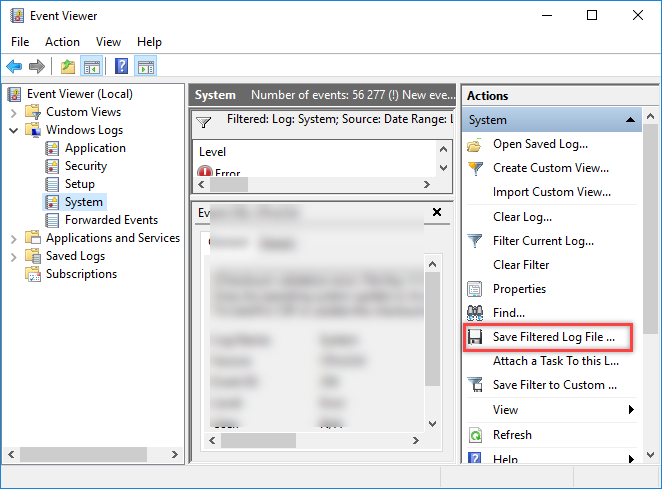
Host kayıt anahtarını nasıl dışa aktarabilirsiniz
- Windows Çalıştır iletişim kutusuna "regedit" yazın (veya Windows Arama'yı kullanın) ve Windows Kayıt Defteri Düzenleyicisi'ni açın.
HKEY_LOCAL_MACHINE\SOFTWARE\Usoris\Remote Utilities Hostanahtarına gidin.- Anahtara sağ tıklayın ve Dışa Aktar'ı seçin:
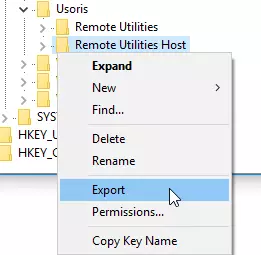
.regdosyasını yerel diskinize kaydedin.
Host günlüklerini nasıl alabilirsiniz
C:\Program Files (x86)\Remote Utilities - Host\Logs klasörünü açın, klasördeki html dosyalarını sıkıştırın ve sıkıştırılmış dosyayı Windows Olaylar Günlüğü (.evtx) ve Host kayıt defteri anahtarı (.reg) dosyaları ile birlikte bize gönderin.