
Host-tjänsten startar inte
Översikt
För att Host ska fungera korrekt måste Host-tjänsten vara aktiv på fjärrdatorn.
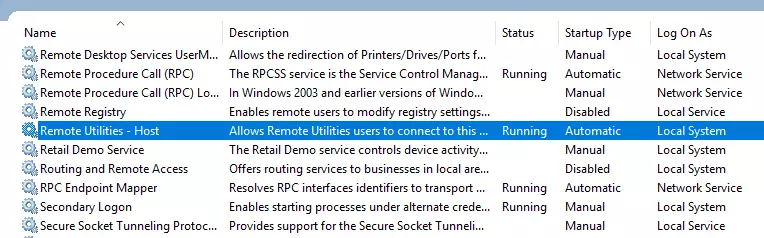
Host-tjänsten startar automatiskt när du installerar eller uppdaterar Host. Host-tjänsten startar automatiskt med Windows, såvida du inte ändrar detta beteende i inställningarna för Startläge för Host.
Symptom
Tjänsten för Host startar inte efter installation eller uppdatering till en nyare version.
Lösningar
- Starta om Fjärrdatorn.
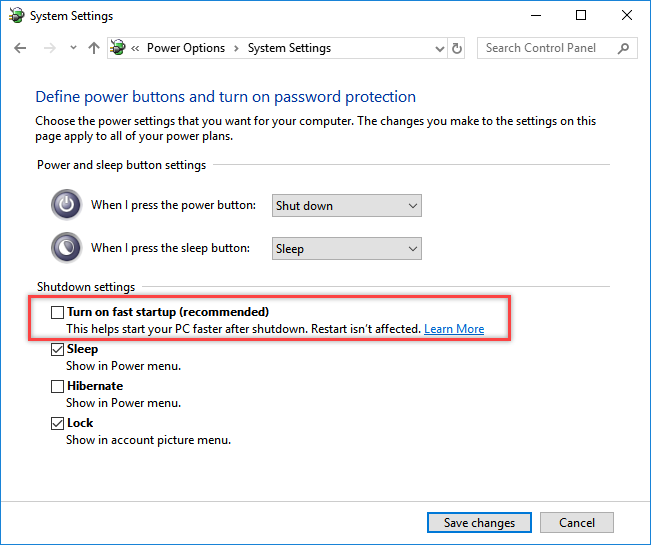
- (Windows 8 och 10) Gå till Kontrollpanel→Hårdvara och ljud→Strömalternativ, klicka på Välj vad strömbrytare gör och avmarkera Aktivera snabbstart:
- Se till att ditt antivirusprogram inte blockerar Remote Utilities drift. Det rekommenderas att du lägger till Host i undantagslistan för ditt antivirusprogram.
- Avinstallera helt och installera om Host.
- Se till att de portar som används av Host inte används av annan programvara på fjärrdatorn. Se Portar som används av Remote Utilities för mer information.
Andra felsökningar
Om inget av ovanstående hjälper, skicka ett e-postmeddelande till support@remoteutilities.com och ge följande data för att hjälpa oss att ytterligare diagnostisera problemet:
- Windows System Events Log
- Registernyckel för inställningarna för Host
- Host-loggfil(er)
Hur man exporterar Windows System Events logg (Windows 10)
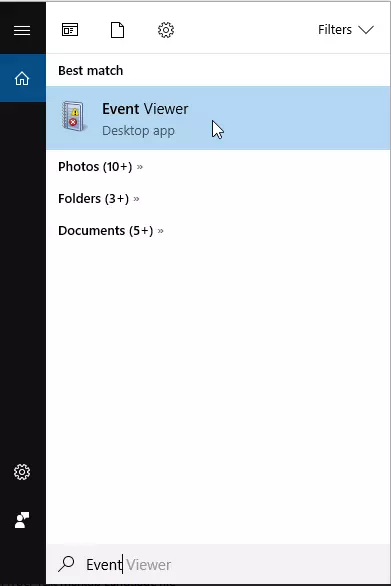
- Klicka på Sök Windows knappen på aktivitetsfältet och börja skriva "Event...". Klicka på Händelsevisare i sökresultaten:
- Fönstret för Händelsevisare öppnas:
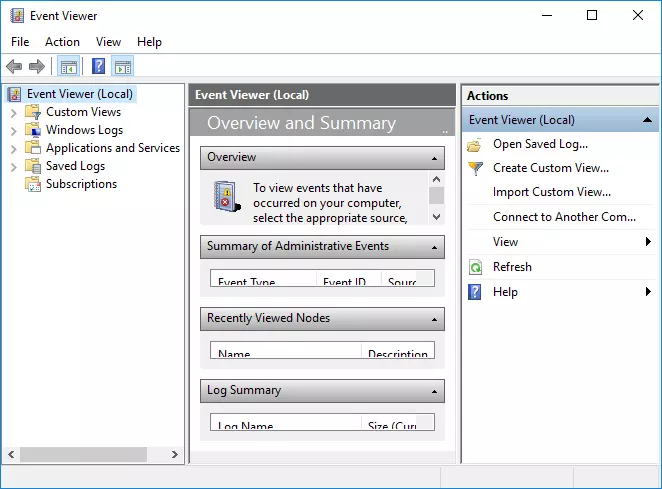
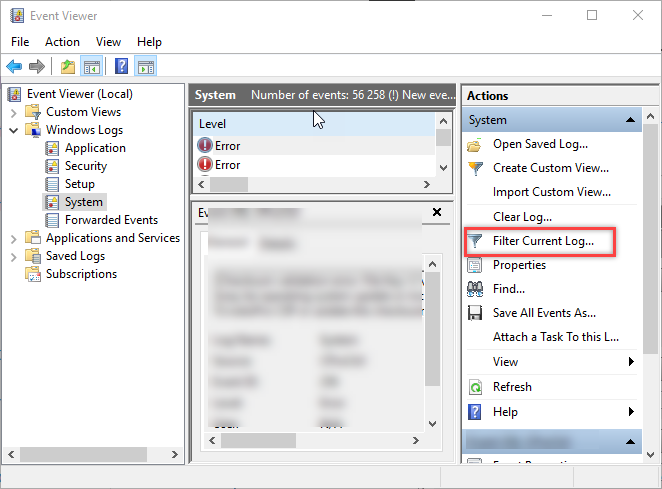
- I vänster panel, navigera till Windows Loggar→System och klicka på Filtrera aktuell logg:
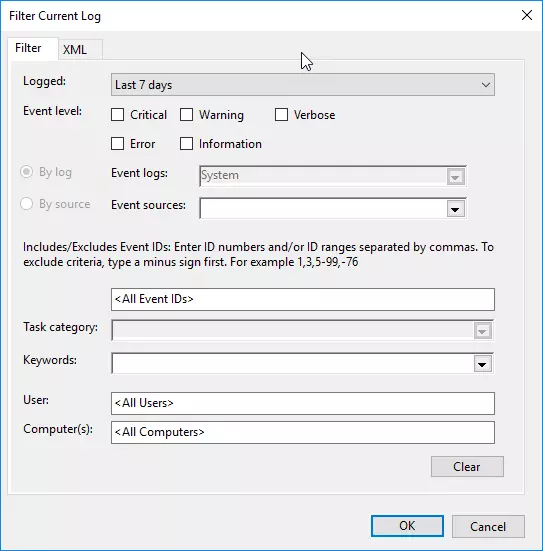
- I "Filtrera aktuell logg" fönstret, använd Loggade rullgardinsmenyn för att välja den tidsperiod för vilken du vill spara loggen. Se till att den valda perioden är tillräckligt lång för att inkludera den dag du faktiskt hade ett problem med Host-tjänsten. Klicka på Ok:
- Klicka på Spara filtrerad loggfil, välj målmappen och spara loggen som
.evtxfil: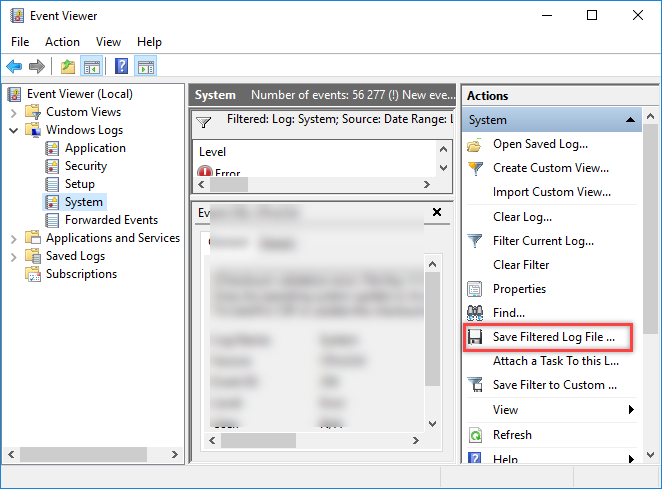
Hur man exporterar registernyckeln för Host
- Skriv "regedit" i Windows Kör dialogvyn (eller använd Windows Sök), och öppna Windows Registreringsredigerare.
- Navigera till nyckeln
HKEY_LOCAL_MACHINE\SOFTWARE\Usoris\Remote Utilities Host. - Högerklicka på nyckeln och välj Exportera:
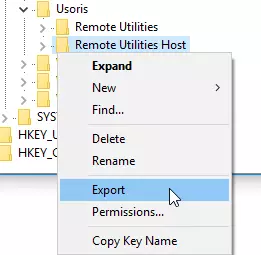
- Spara
.regfilen på din lokala disk.
Hur man hämtar Host-loggar
Öppna mappen C:\Program Files (x86)\Remote Utilities - Host\Logs, komprimera html-filerna i mappen och skicka oss den komprimerade filen tillsammans med Windows Events Log (.evtx) och registernyckeln för Host (.reg-filer).