
كيف يمكنني ترحيل RU Server (الخادم المستضاف ذاتيًا) إلى جهاز كمبيوتر آخر؟
نظرة عامة
أنت تريد ترحيل RU Server إلى آلة أخرى مع الاحتفاظ بإعداداته وبياناته الحالية.
حدد بيانات وإعدادات RU Server
هناك موقعان:
- مجلد تثبيت البرنامج
C:\Program Files (x86)\Remote Utilities - Server\، وهي تتضمن:- مجلد
dataهو المكان الذي يتم فيه تخزين النسخ المتماثلة من دفاتر العناوين المتزامنة، إن وجدت. - مجلد
Logsيحتفظ بسجل نظام الخادم. - مجلد
statsيحتفظ بسجل لجميع اتصالات Internet-ID التي تم إنشاؤها من خلال الخادم.
- مجلد
- مفتاح التسجيل
HKEY_LOCAL_MACHINE\SOFTWARE\Usoris\Remote Utilities\MiniInternetIdالذي يخزن إعدادات تكوين الخادم.
نسخ البيانات والإعدادات إلى موقع جديد
- قم بتثبيت RU Server على جهاز جديد. انظر دليل تثبيت RU Server.
- انسخ المجلدات
data،Logsوstats(انظر أعلاه) من مجلد تثبيت الخادم على الجهاز القديم إلى نفس المجلد على الجهاز الجديد. اختر استبدال الموجود عندما يطلب منك نظام التشغيل. - على الجهاز القديم، قم بتشغيل محرر تسجيل Windows (regedit.exe)، حدد موقع مفتاح التسجيل
HKEY_LOCAL_MACHINE\SOFTWARE\Usoris\Remote Utilities\MiniInternetId، انقر بزر الماوس الأيمن على المفتاح واختر تصدير. احفظ المفتاح كملف.reg. - على الجهاز الجديد، قم بتشغيل محرر تسجيل Windows، اذهب إلى ملف→استيراد واستورد ملف
.regالذي أنشأته في الخطوة السابقة.
تحديث عنوان الخادم في Viewer
مهم
قم فقط بإجراء هذه الخطوة إذا تغير عنوان IP أو اسم DNS الخاص بالخادم لديك بعد الترحيل.
اعتمادًا على الميزات التي تستخدمها في RU Server، قد تحتاج إلى تغيير عنوان الخادم في مكانين مختلفين في Viewer:
- للمزامنة في دفتر العناوين—في خصائص دفتر العناوين المتزامن
- لاتصال Internet-ID—في خصائص الاتصال
تحديث عنوان الخادم في دفتر العناوين المتزامن
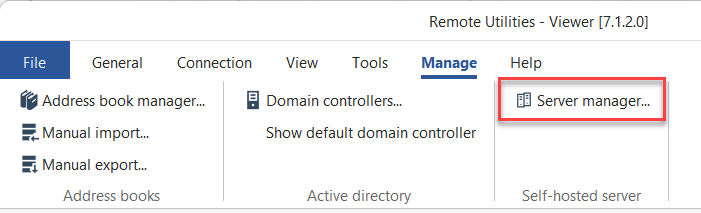
- افتح Viewer وانتقل إلى إدارة→مدير الخادم:
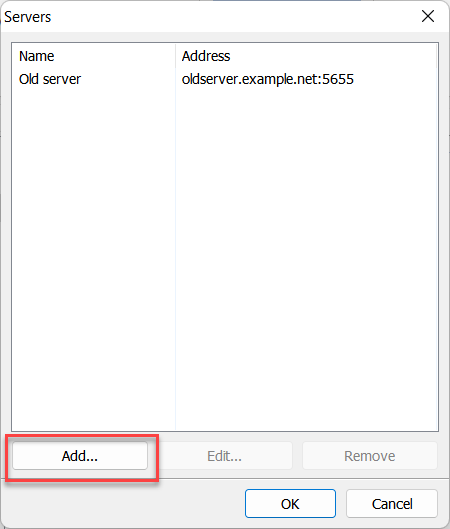
- انقر على إضافة:
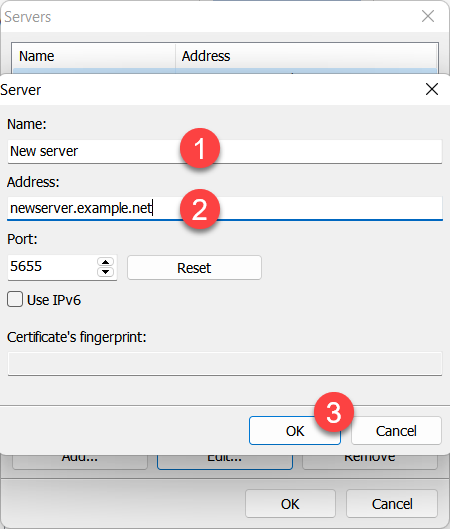
- أدخل اسم وعنوان الخادم الجديد وانقر على موافق:
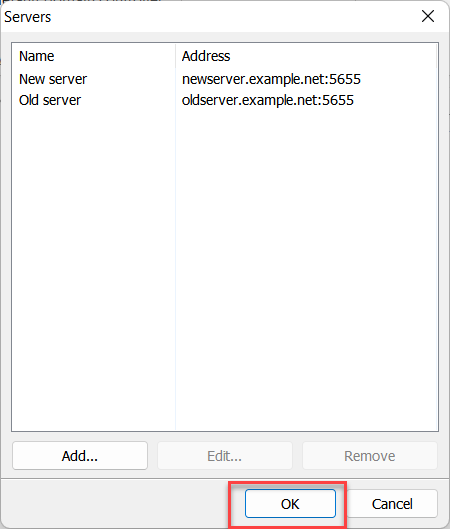
- سيظهر خادمك الجديد في القائمة. انقر على موافق لإغلاق مدير الخادم:
- انقر بزر الماوس الأيمن على دفتر العناوين المتزامن الخاص بك واختر مدير دفتر العناوين:
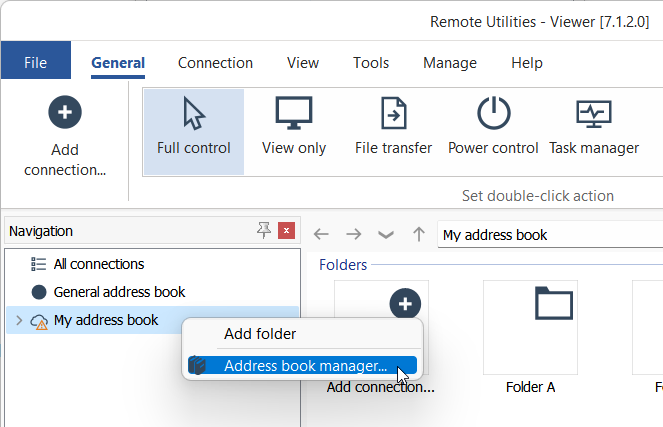
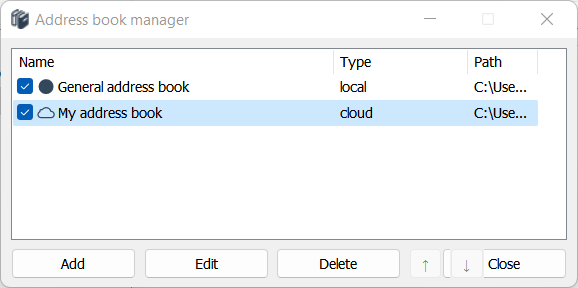
- اختر دفتر العناوين المتزامن الخاص بك من القائمة وانقر على تعديل:
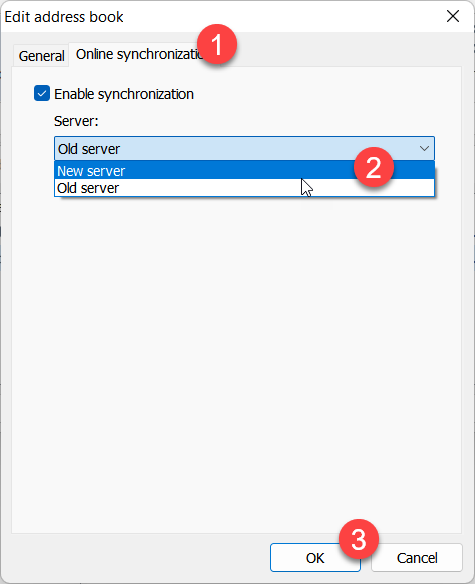
- انتقل إلى المزامنة عبر الإنترنت، اختر خادمك الجديد من القائمة المنسدلة وانقر على موافق:
- سجل الدخول إلى الخادم الجديد باستخدام نفس بيانات الاعتماد التي استخدمتها قبل الهجرة.
تحديث عنوان الخادم في خصائص الاتصال
- انقر بزر الماوس الأيمن على اتصال في دفتر العناوين الخاص بك الذي تريد تحديث عنوان الخادم له واختر خصائص.
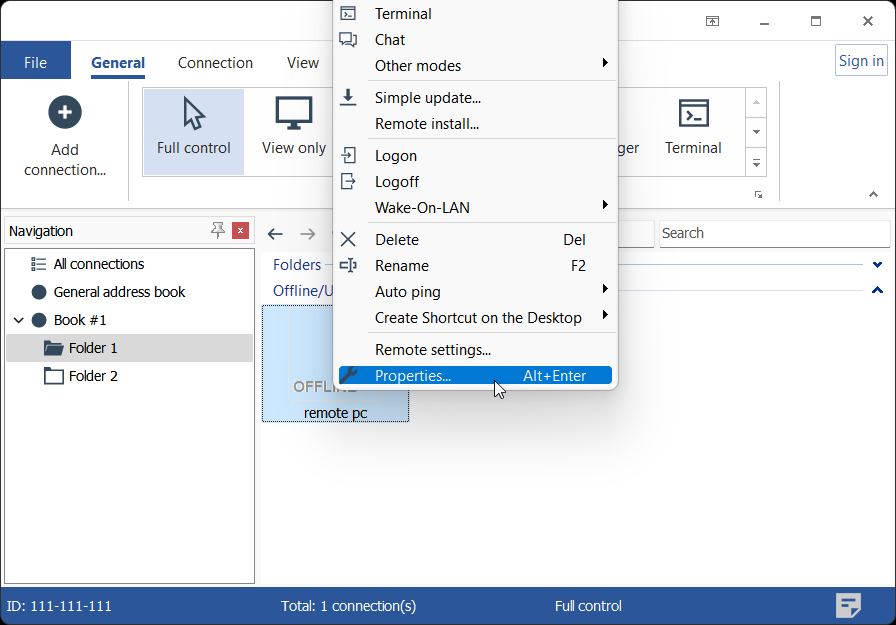
- في علامة التبويب عام، انقر على زر تغيير.
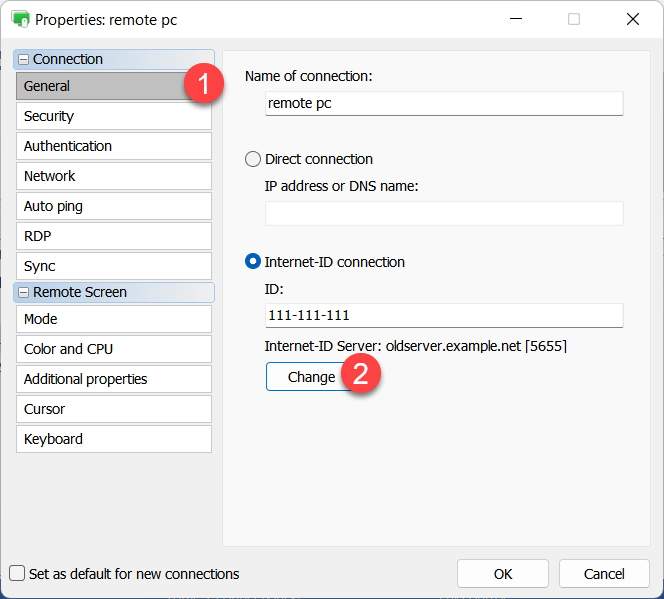
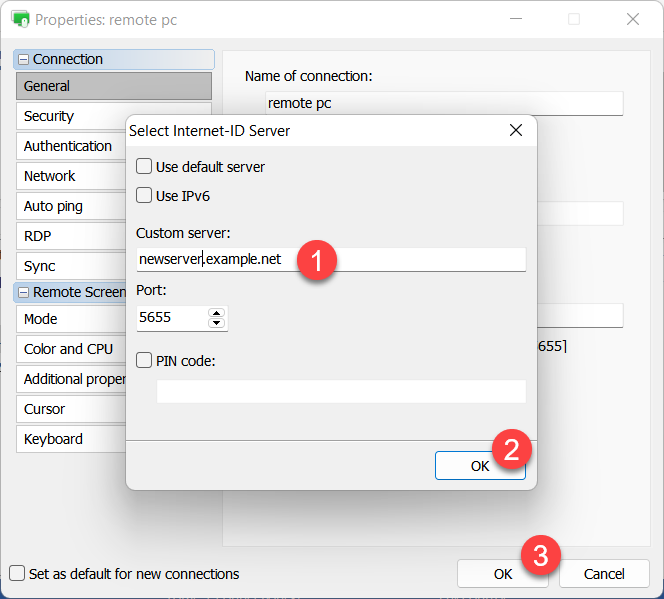
- قم بتحديث عنوان الخادم الخاص بك، انقر على موافق وأغلق خصائص الاتصال.
تحديث عنوان الخادم على Hosts
مهم
قم فقط بهذه الخطوة إذا تغير عنوان IP أو اسم DNS الخاص بخادمك بعد الهجرة.
يمكنك تحديث عنوان الخادم على Hosts بطرق مختلفة:
- يدويًا على كل جهاز Host. انقر بزر الماوس الأيمن على رمز Host في منطقة الإعلام، اختر إعدادات اتصال Internet-ID، انقر على متقدم واختر اختر خادم Internet-ID. أدخل عنوان الخادم الجديد في الحوار.
- عن بعد من Viewer باستخدام إعدادات عن بعد.
- عن طريق إنشاء مثبت Host جديد في أداة تكوين MSI وتحديث تثبيتات Host لديك باستخدام طريقة توزيع متاحة لك (مثل التثبيت التلقائي باستخدام GPO، يدويًا، إلخ).
إذا كنت تستخدم RU Server لـالمصادقة على Hosts، يجب عليك تحديث عنوان الخادم في إعدادات Host→المصادقة→أمان الخادم المخصص→الخوادم.