Socket error #11001: Host not found
症狀
- 遠端電腦狀態在 Viewer 通訊錄中顯示為「離線」。
- 你可以建立一個遠端連線,但該連線不穩定。
當你檢查 Host 日誌(或者 Agent 日誌,如果使用了 Agent)時,你會看到以下錯誤:Socket Error # 11001 Host not found.(EIdSocketError)
原因
這個錯誤意味著遠端 Host 或 Agent 由於以下原因無法使用:
- DNS 問題,即無法從其 DNS 名稱解析中繼伺服器的 IP 位址。
- 中繼伺服器位址或輸出連接埠被防火牆阻擋。
引述自 Windows Sockets 錯誤代碼:
WSAHOST_NOT_FOUND
11001
Host not found.
No such host is known. The name is not an official host name or alias, or it cannot be found in the database(s) being queried. This error may also be returned for protocol and service queries, and means that the specified name could not be found in the relevant database.
解決方案 1:清除 DNS 快取
- 按 Win+R 打開執行對話框。
- 輸入
ipconfig /flushdns並按一下 確定(或按 Enter)以清除 DNS 快取: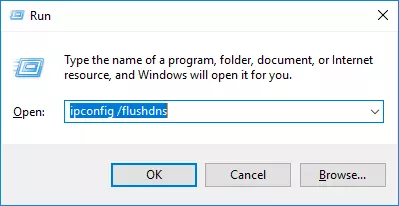
- 以滑鼠右鍵按一下通知區域中的 Host 圖示,選擇 重新啟動 Host。等待 10-20 秒,直到 Host 重新啟動並重新連線到中繼伺服器。
解決方案 2:檢查伺服器名稱能否解析
如果你使用我們的公用 Internet-ID 服務,請確保 Host PC 能夠將主伺服器的名稱 id.remoteutilities.com 解析為 IP 位址。錯誤 11001 表示無法解析此名稱。
- 按 Win+R 打開執行對話框。
- 輸入
cmd並按一下 確定(或按 Enter)。命令提示符將打開。 - 輸入
nslookup id.remoteutilities.com並按 Enter。 - 如果結果顯示此名稱對應的一個或多個 IP 位址,表示名稱解析正常。請前往解決方案 3。
- 如果沒有傳回任何 IP 位址,請依照解決方案 1 的說明清除 DNS 快取,然後再次執行此命令。
- 如果名稱仍然無法解析,請在這台電腦的網路設定中將 DNS 伺服器變更為其他伺服器,例如公用 DNS 伺服器。然後以滑鼠右鍵按一下通知區域中的 Host 圖示,選擇 重新啟動 Host。
請勿使用 ping 進行此項檢查。我們的伺服器不會回應 ping 請求,因此即使一切正常,ping id.remoteutilities.com 也會顯示「請求超時」。
解決方案 3:確保允許輸出連線
Internet-ID 連線 需要開放某些 輸出 連接埠。使用我們的公共服務時,使用的連接埠是 TCP 5655 和 443。確保 Host 可以在這些連接埠上建立輸出連線,或在必要時 允許這些連接埠 透過本機和邊界防火牆。
即使在 Host 機器和邊界防火牆上允許 TCP 5655 和 443 的輸出連線,這類連線在 ISP 層級仍然可能被阻擋。在此情況下,你應該聯絡你的 ISP 代表。