ข้อผิดพลาดซ็อกเก็ต #11001: ไม่พบโฮสต์
อาการ
- สถานะคอมพิวเตอร์ระยะไกลแสดงเป็น "ออฟไลน์" ในสมุดที่อยู่ของ Viewer สมุดที่อยู่.
- คุณสามารถสร้างการเชื่อมต่อระยะไกล แต่การเชื่อมต่อนั้นไม่เสถียร.
เมื่อคุณตรวจสอบ บันทึก Host (หรือ บันทึก Agent, หากใช้ Agent) คุณจะเห็นข้อผิดพลาดดังต่อไปนี้: ข้อผิดพลาดซ็อกเก็ต # 11001 ไม่พบโฮสต์.(EIdSocketError)
สาเหตุ
ข้อผิดพลาดนี้หมายความว่า Host หรือ Agent ระยะไกลไม่สามารถใช้งานได้เนื่องจากเหตุผลหนึ่งในต่อไปนี้:
- ปัญหา DNS คือที่อยู่ IP ของเซิร์ฟเวอร์รีเลย์ไม่สามารถแก้ไขจากชื่อ DNS ของมันได้.
- ที่อยู่เซิร์ฟเวอร์รีเลย์หรือพอร์ตเอาท์บาวด์ถูกบล็อกโดยไฟร์วอลล์.
อ้างอิงจาก รหัสข้อผิดพลาด Windows Sockets:
WSAHOST_NOT_FOUND
11001
ไม่พบโฮสต์.
ไม่มีชื่อโฮสต์นี้ ที่ไม่ใช่ชื่อโฮสต์ทางการหรืออัลลิอาส หรือไม่สามารถพบได้ในฐานข้อมูลที่กำลังถูกสอบถาม ข้อผิดพลาดนี้อาจส่งกลับสำหรับการสอบถามโปรโตคอลและบริการ และหมายความว่าชื่อที่ระบุไม่สามารถพบได้ในฐานข้อมูลที่เกี่ยวข้อง.
การแก้ไข 1: ล้างแคช DNS
- กด Win+R เพื่อเปิดกล่องโต้ตอบ Run.
- พิมพ์
ipconfig /flushdnsและคลิก ตกลง (หรือกด Enter) เพื่อเคลียร์แคช DNS: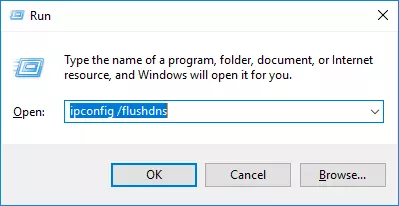
- คลิกขวาที่ไอคอน Host ในพื้นที่ถาดและเลือก รีสตาร์ท Host รอ 10-20 วินาทีจนกว่า Host จะรีสตาร์ทและเชื่อมต่อกลับไปยังเซิร์ฟเวอร์รีเลย์.
การแก้ไข 2: ตรวจสอบว่าชื่อเซิร์ฟเวอร์สามารถแปลงเป็นที่อยู่ IP ได้
หากคุณใช้บริการ Internet-ID สาธารณะของเรา โปรดตรวจสอบว่าคอมพิวเตอร์ Host สามารถแปลงชื่อของเซิร์ฟเวอร์หลัก id.remoteutilities.com เป็นที่อยู่ IP ได้ ข้อผิดพลาด 11001 หมายความว่าไม่สามารถแปลงชื่อนี้ได้.
- กด Win+R เพื่อเปิดกล่องโต้ตอบ Run.
- พิมพ์
cmdและคลิก ตกลง (หรือกด Enter) หน้าต่างคำสั่งจะเปิดขึ้น. - พิมพ์
nslookup id.remoteutilities.comและกด Enter. - หากผลลัพธ์แสดงที่อยู่ IP อย่างน้อยหนึ่งรายการสำหรับชื่อนี้ แสดงว่าการแปลงชื่อทำงานได้ ให้ไปที่การแก้ไข 3.
- หากไม่มีที่อยู่ IP ส่งกลับมา ให้ล้างแคช DNS ตามที่อธิบายไว้ในการแก้ไข 1 แล้วเรียกใช้คำสั่งอีกครั้ง.
- หากยังไม่สามารถแปลงชื่อได้ ให้เปลี่ยนเซิร์ฟเวอร์ DNS ในการตั้งค่าเครือข่ายของคอมพิวเตอร์เครื่องนี้เป็นเซิร์ฟเวอร์อื่น เช่น เซิร์ฟเวอร์ DNS สาธารณะ จากนั้นคลิกขวาที่ไอคอน Host ในพื้นที่ถาดและเลือก รีสตาร์ท Host.
อย่าใช้ ping สำหรับการทดสอบนี้ เซิร์ฟเวอร์ของเราไม่ตอบสนองต่อคำขอ ping ดังนั้น ping id.remoteutilities.com จะแสดง "หมดเวลาในการร้องขอ" แม้ว่าทุกอย่างจะทำงานปกติ.
การแก้ไข 3: ตรวจสอบให้แน่ใจว่าการเชื่อมต่อเอาท์บาวน์ได้รับอนุญาต
การเชื่อมต่อ Internet-ID ต้องการพอร์ต เอาท์บาวน์ บางส่วนที่จะต้องเปิด เมื่อใช้กับบริการสาธารณะของเรา พอร์ตที่ใช้คือ TCP 5655 และ 443 โปรดตรวจสอบว่า Host สามารถจัดตั้งการเชื่อมต่อเอาท์บาวน์บนพอร์ตเหล่านี้หรือ อนุญาตพอร์ต ในไฟร์วอลล์ท้องถิ่นและไฟร์วอลล์รอบนอกหากจำเป็น.
แม้ว่าการเชื่อมต่อเอาท์บาวน์บนพอร์ต TCP 5655 และ 443 จะได้รับอนุญาตบนเครื่อง Host และในไฟร์วอลล์รอบนอก การเชื่อมต่อดังกล่าวอาจถูกบล็อกในระดับ ISP ในกรณีนี้คุณควรติดต่อผู้แทน ISP ของคุณ.