Socket error #11001: Värden hittades inte
Symptom
- Status för den fjärrdator visas som "Offline" i Viewer adressbok.
- Du kan etablera en fjärranslutning, men anslutningen är instabil.
När du granskar Host-loggen (eller Agent-loggen, om Agent används) ser du följande fel: Socket Error # 11001 Värden hittades inte.(EIdSocketError)
Orsak
Detta fel betyder att den fjärr-Host eller Agent är otillgänglig av en av följande anledningar:
- DNS-problem, dvs. IP-adressen till den mellanliggande servern kan inte lösas från sitt DNS-namn.
- Den mellanliggande serverns adress eller utgående port blockeras av brandväggen.
Som citerat från Windows Sockets Error Codes:
WSAHOST_NOT_FOUND
11001
Värden hittades inte.
Ingen sådan värd är känd. Namnet är inte ett officiellt värdnamn eller alias, eller så kan det inte hittas i den eller de databaser som frågas. Detta fel kan också returneras för protokoll- och tjänstfrågor och innebär att det angivna namnet inte kunde hittas i den relevanta databasen.
Lösning 1: Rensa DNS-cachen
- Tryck på Win+R för att öppna kördialogrutan.
- Skriv
ipconfig /flushdnsoch klicka på OK (eller tryck på Enter) för att rensa DNS-cachen: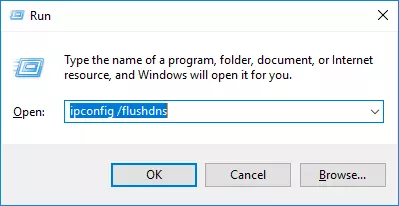
- Högerklicka på Host-ikonen i meddelandefältet och välj Starta om Host. Vänta 10-20 sekunder tills Host startar om och ansluter tillbaka till Internet-ID-servern.
Lösning 2: Kontrollera att servernamnet kan matchas
Om du använder vår offentliga Internet-ID-tjänst, se till att Host-datorn kan matcha namnet på den primära servern, id.remoteutilities.com, till en IP-adress. Fel 11001 betyder att namnet inte kunde matchas.
- Tryck på Win+R för att öppna kördialogrutan.
- Skriv
cmdoch klicka på OK (eller tryck på Enter). Kommandoprompten öppnas. - Skriv
nslookup id.remoteutilities.comoch tryck på Enter. - Om resultatet visar en eller flera IP-adresser för namnet fungerar namnmatchningen. Gå vidare till Lösning 3.
- Om ingen IP-adress returneras rensar du DNS-cachen enligt beskrivningen i Lösning 1 och kör kommandot igen.
- Om namnet fortfarande inte kan matchas byter du DNS-server i den här datorns nätverksinställningar till en annan, till exempel en offentlig DNS-server. Högerklicka sedan på Host-ikonen i meddelandefältet och välj Starta om Host.
Använd inte ping för det här testet. Våra servrar svarar inte på ping-förfrågningar, så ping id.remoteutilities.com visar "Begäran tidsgräns" även när allt fungerar.
Lösning 3: Se till att utgående anslutningar är tillåtna
Den Internet-ID-anslutningen kräver att vissa utgående portar är öppna. När den används med vår offentliga tjänst är de använda portarna TCP 5655 och 443. Se till att Host kan etablera utgående anslutningar på dessa portar eller tillåt portarna i den lokala och perimeterbrandväggen om nödvändigt.
Även om utgående anslutningar på TCP-portarna 5655 och 443 är tillåtna på Host-datorn och i perimeterbrandväggen kan sådana anslutningar fortfarande blockeras på ISP-nivå. I detta fall bör du kontakta din ISP-representant.