
如何將記錄從電子表格匯入通訊錄?
概述
本指南將展示如何使用電子表格檔案填充 Remote Utilities 通訊錄。
建立模板通訊錄檔案
您需要產生一段範例 XML 代碼以開始。最簡單的方法是建立一個帶有範例記錄的新通訊錄:
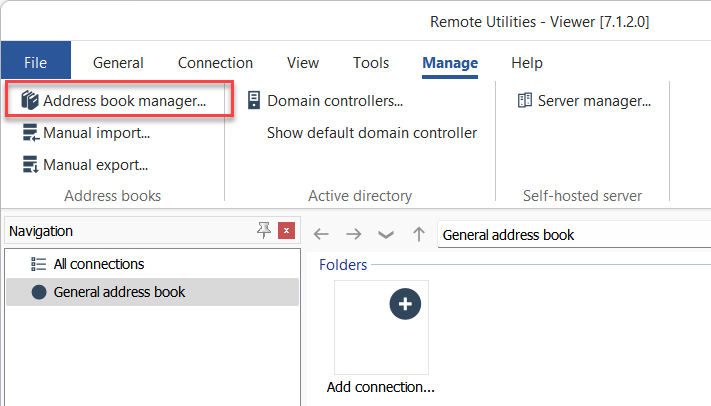
- 在 Viewer 中轉到管理標籤並按一下通訊錄管理員:
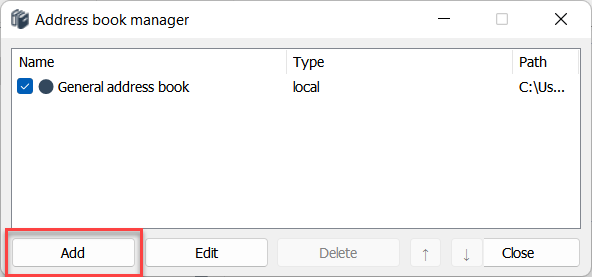
- 按一下新增:
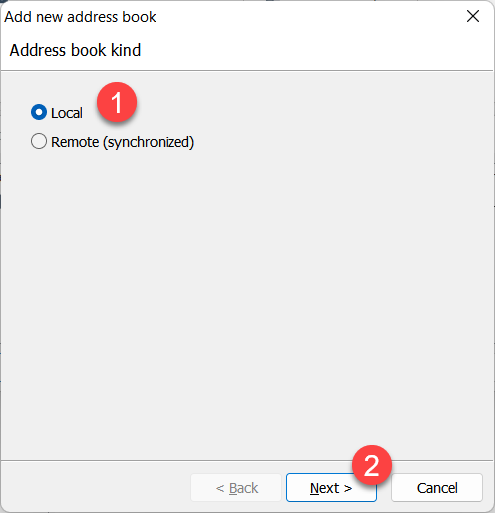
- 選擇本機並按一下下一步:
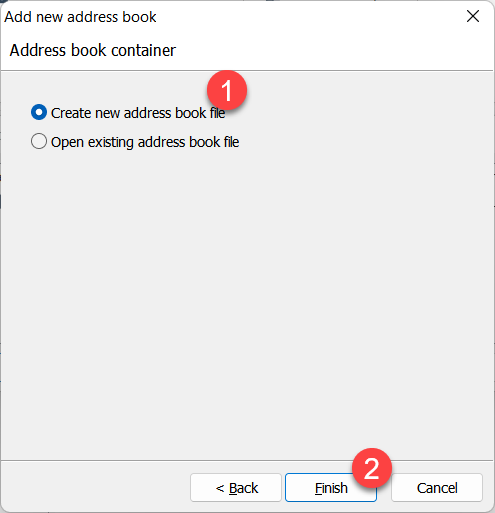
- 選擇建立新的通訊錄檔案並按一下完成:
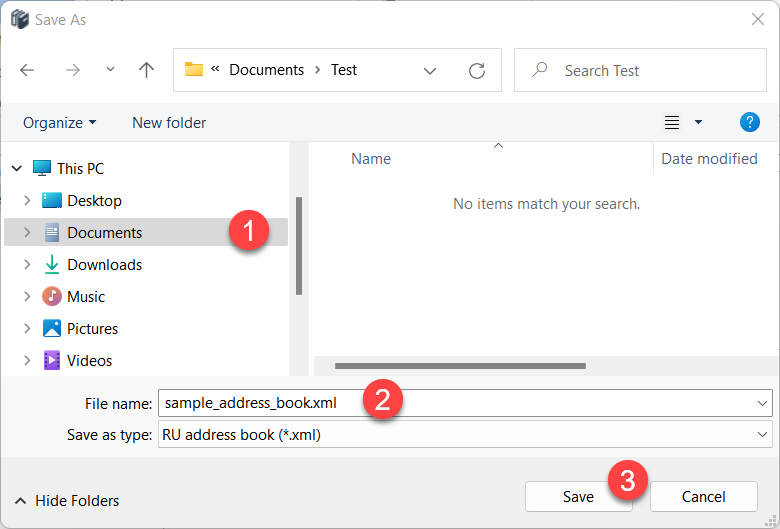
- 選擇目標資料夾,為檔案命名並按一下儲存:
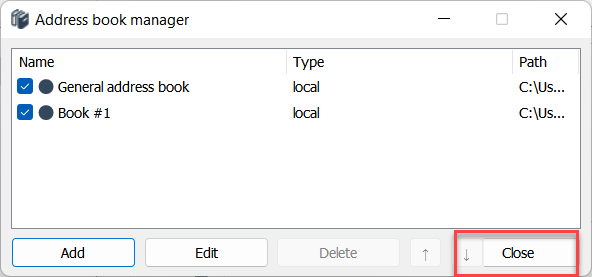
- 關閉通訊錄管理員。
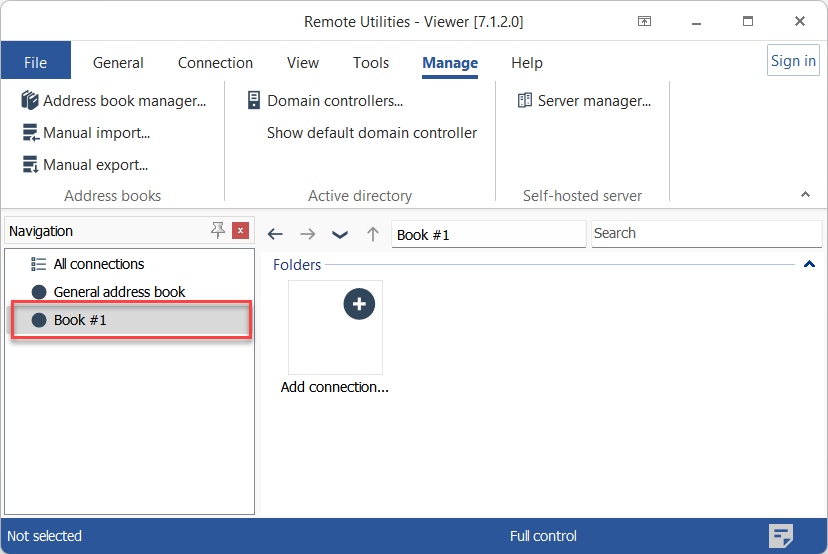
- 您的新通訊錄將在主 Viewer 視窗中加載。
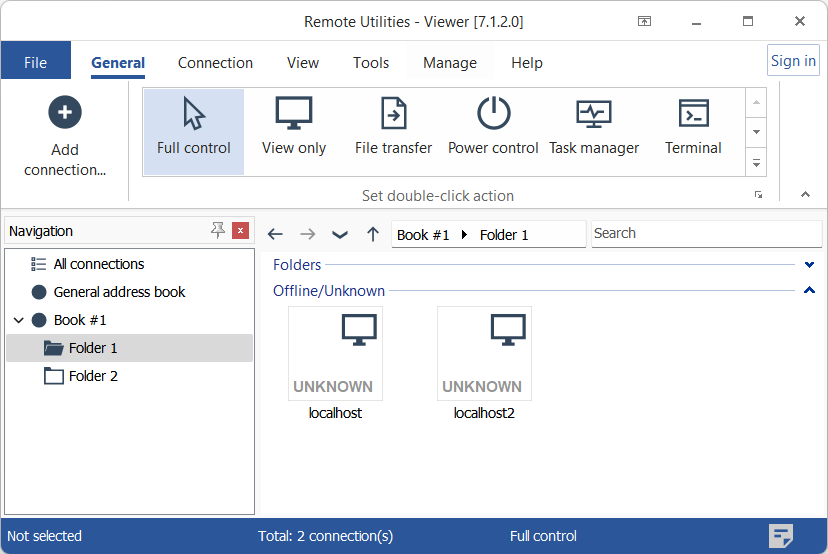
- 在新的通訊錄中建立兩個資料夾,並在其中一個資料夾中建立兩個連線。這些是樣本記錄,您可以使用任何您想要的名稱。結果可能看起來像這樣:
- 完全退出 Viewer(檔案→退出)並進入下面的下一部分。
在 XML 編輯器中打開檔案
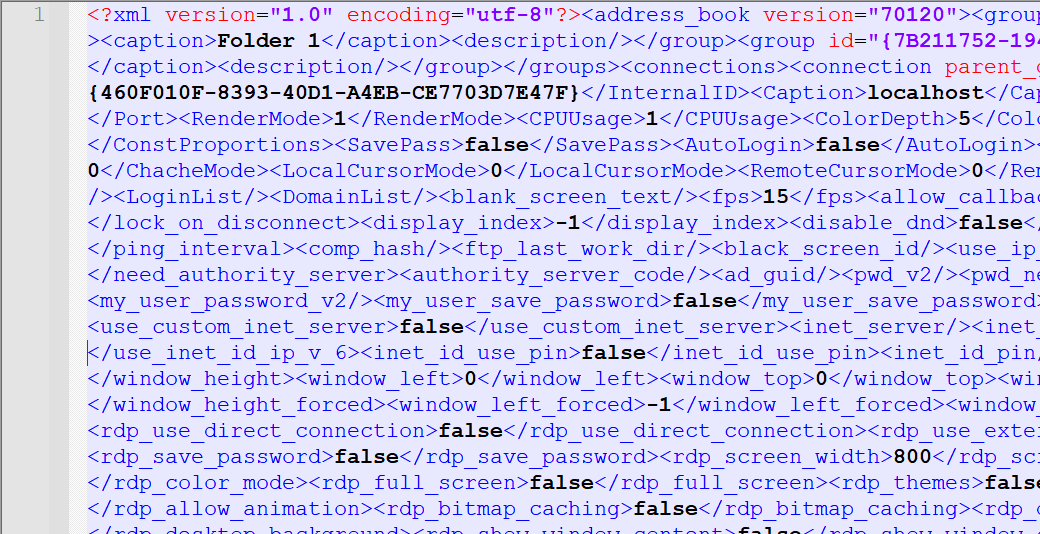
使用任何 XML 編輯器打開您剛剛建立的樣本通訊錄檔案。您應該會看到以下內容:
使用免費的XML 代碼格式化工具對代碼進行格式化,以提高可讀性:
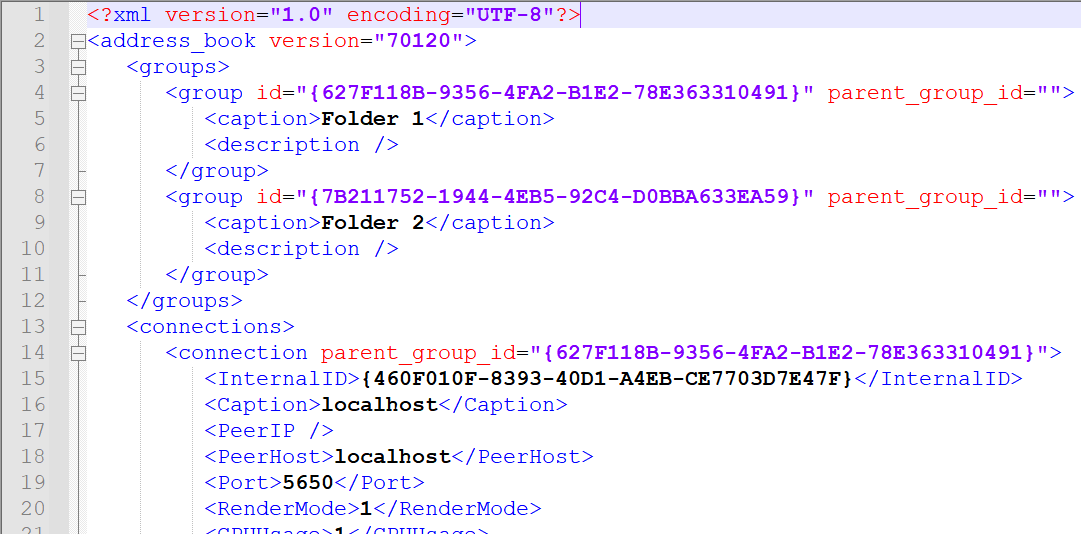
標籤和屬性解釋
<groups>標籤封閉通訊錄資料夾。每個資料夾用<group>標籤標示,並具有兩個屬性—id 和 parent_group_id。id屬性用作每個資料夾的唯一標識符。parent_group_id屬性僅用於子資料夾,顯示該特定子資料夾的父資料夾的 id。
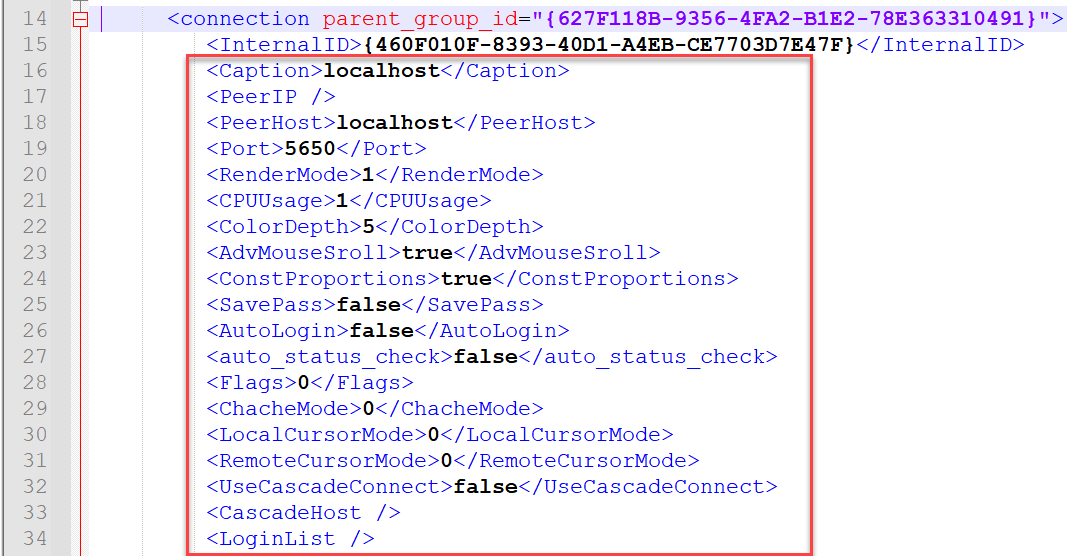
<connections>標籤封閉表示遠端電腦的連線。每個連線用<connection>標籤標示。<connection>標籤有parent_group_id屬性,指的是此連線所在資料夾的唯一 ID。
此外,每個<connection>標籤封閉持有該連線的屬性的標籤:
您現在可以關閉檔案並進入下一步。
將 XML 地圖新增到 Excel
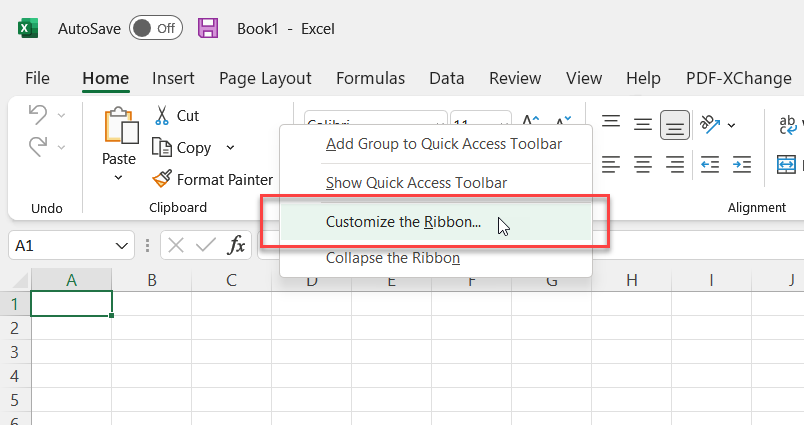
- 打開 Microsoft Excel,以滑鼠右鍵按一下功能區然後選擇自訂功能區:
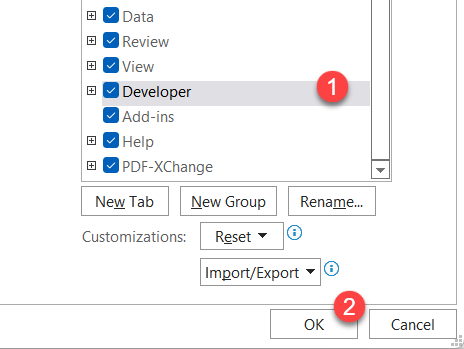
- 啟用開發者標籤並按一下確定:
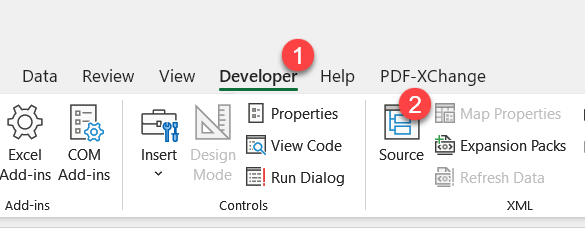
- 轉到開發者標籤並按一下源:
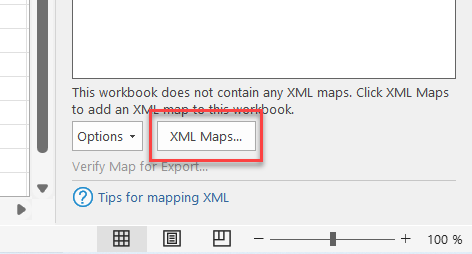
- 在 XML 面板中按一下XML 地圖...:
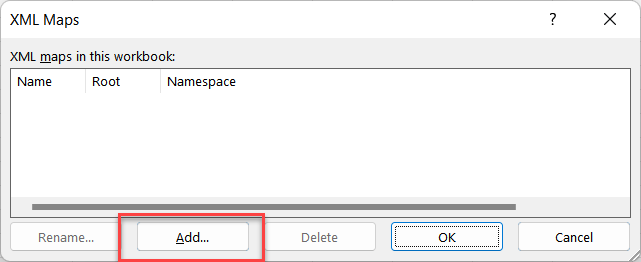
- 按一下新增:
- 打開您的樣本通訊錄 XML 檔案:
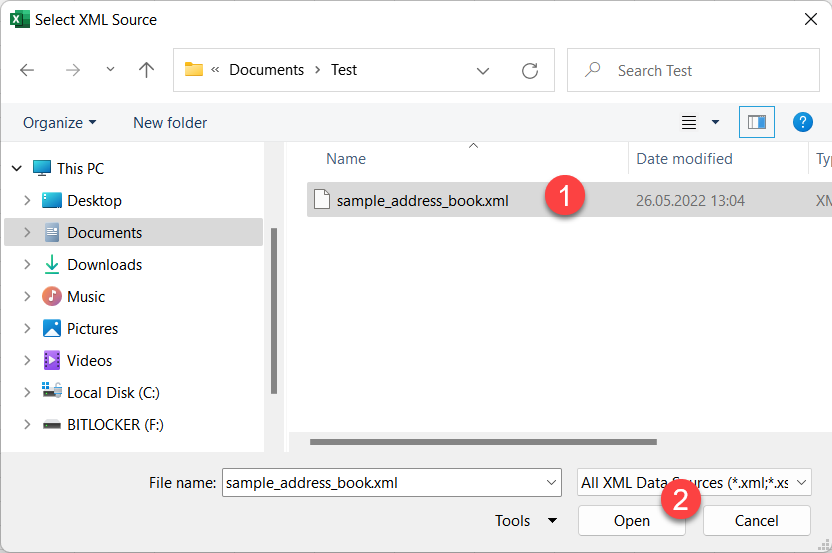
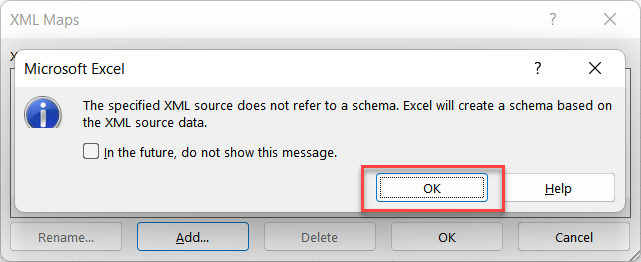
- 在 XML 架構警告中按一下確定:
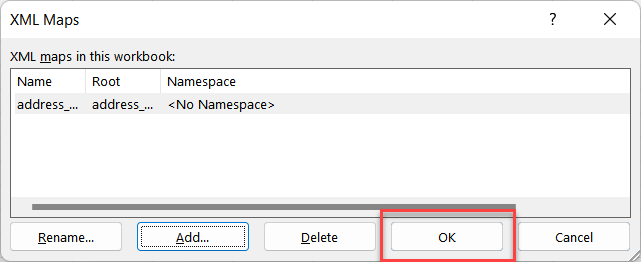
- 在 XML 地圖視窗中按一下確定:
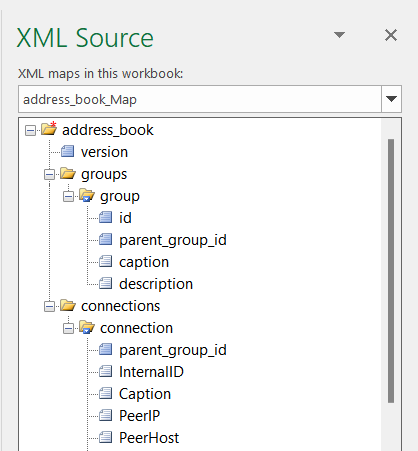
- 您將在 XML 資源窗格中看到新增的地圖:
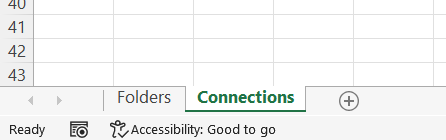
- 在 Excel 中建立兩個空白工作表並將其命名為 Folders 和 Connections:
- 切換到 Folders 工作表,選擇
groups元素(位於 XML 來源 窗格中),並將其拖動到該工作表的 A1 單元格中。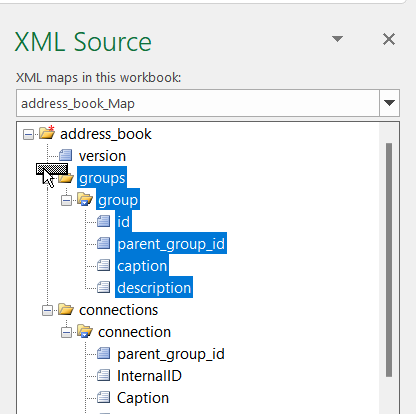
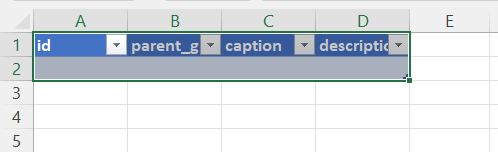
- 結果應如下所示:
- 同樣,切換到 Connections 工作表,選擇
connections元素(位於 XML 來源 窗格中),並將其拖動到該工作表的 A1 單元格中。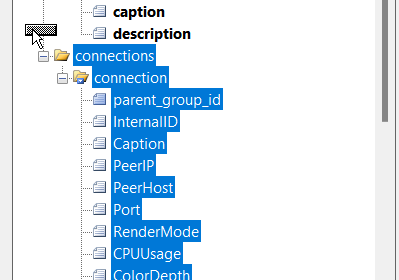
- 結果應如下所示:

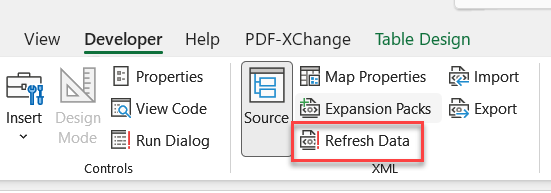
- 在 Developer 標籤中,按一下 重新整理資料:
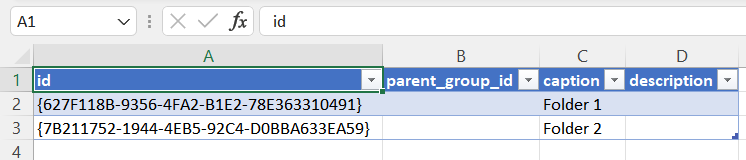
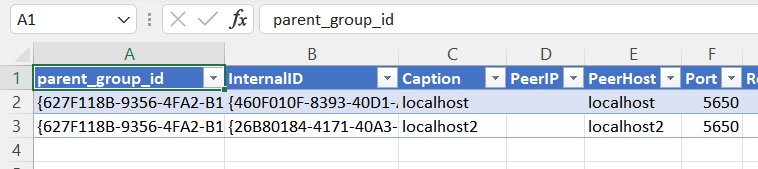
- 工作表將會填充您範本通訊錄中的資料夾和連線資料:
將記錄新增到電子表格
現在,您可以使用自己的資料填充電子表格。
- 切換到 Folders 工作表,並使用唯一的 ID 和資料夾名稱(標題)填充表格。您可以使用任何字母數字字符串作為資料夾 ID。唯一的要求是它必須是唯一的:
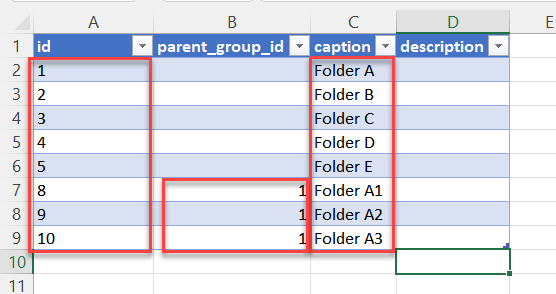
請注意資料夾 A1、A2 和 A3 的父組 ID 是如何指定的。這些都是資料夾 A 的子資料夾,其唯一 ID 為 "1"。設定
parent_group_id是您在通訊錄中定義資料夾層次結構的方式。 - 切換到 Connections 工作表,選擇一行樣本並複製:
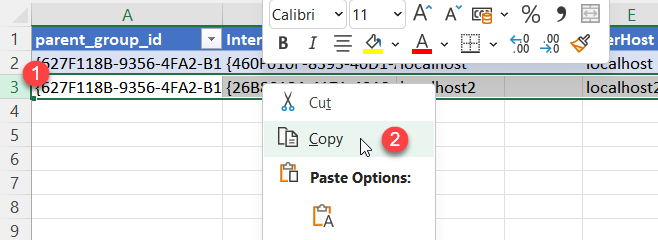
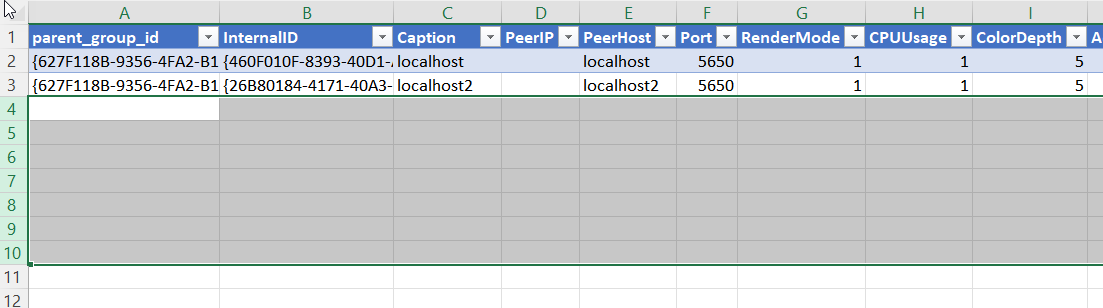
- 選擇與您要新增到通訊錄的連線數量相同的多個空行:
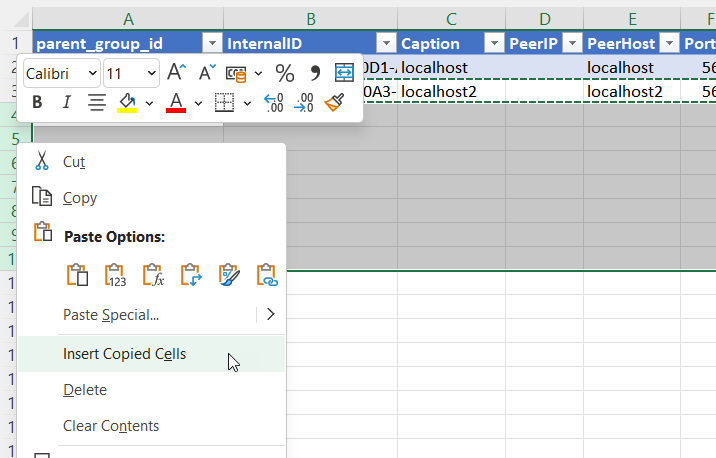
- 以滑鼠右鍵按一下選擇並選擇 插入複製的儲存格:
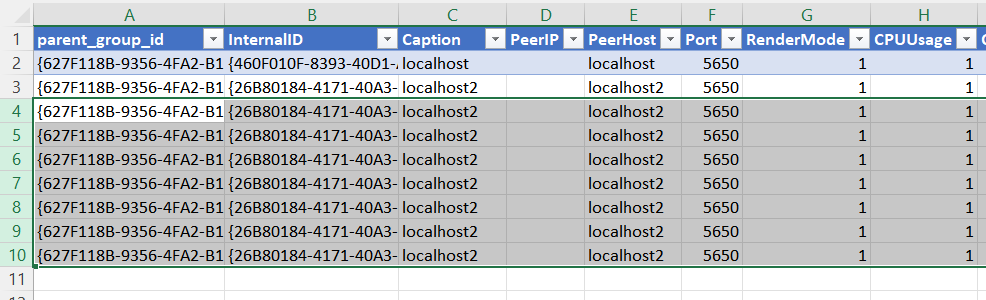
- 結果應如下所示:
為什麼我需要複製示例資料?
每個連線項目大約有 90 個不同的屬性(由表格中的清單示)。為了避免手動填寫值,您需要先複製所有記錄中的預設值。您將能夠在 Viewer 應用中稍後編輯這些屬性,包括逐個和批量編輯。現在,暫時使用預設值即可。
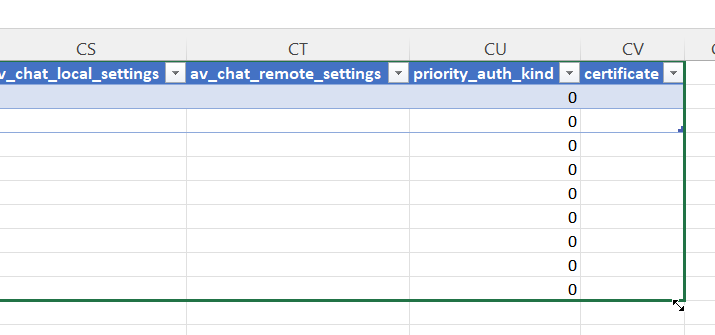
- 確保透過拖動右下角的一個小黑色選擇器來選擇整個表格。只有包含在表格中的記錄才會被匯出:
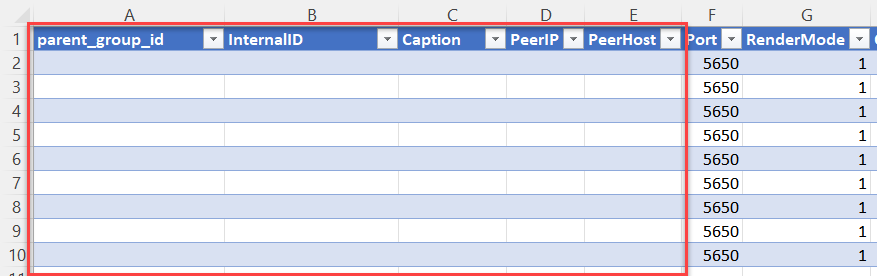
- 清除表格中前五列的內容:
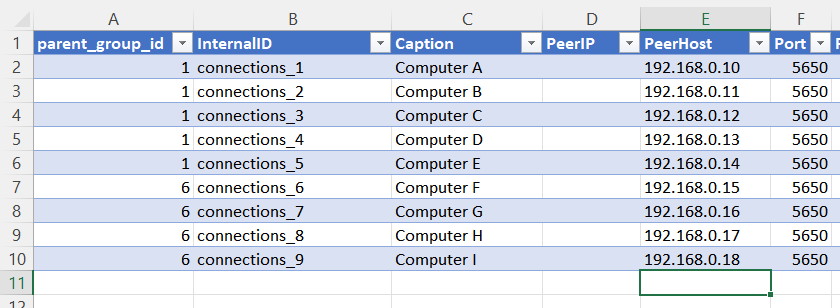
- 用您的連線資料填充這些列:
請注意
parent_group_id指向連線將所在的資料夾的 ID。在此示例中,我們將前五個連線放在資料夾 A 中,將其他四個連線放在資料夾 A1(資料夾 A 的子資料夾)中。
匯出通訊錄
現在讓我們將您的資料匯出為 XML 格式,以用作 Remote Utilities 通訊錄。
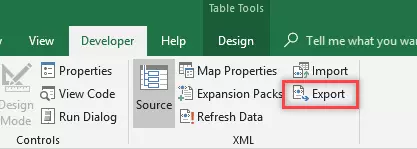
- 在 Developer 標籤中,按一下 匯出:
- 選擇您的通訊錄檔案的目的地並按一下 儲存:
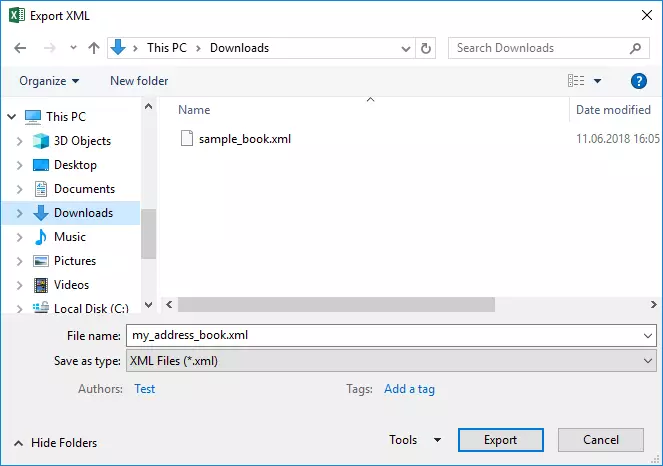
- 在您的 XML 編輯器中打開
my_address_book.xml檔案,並用來自sample_book.xml檔案的相應行替換前兩行。儲存並關閉您的通訊錄檔案。
- 在 Viewer 中選擇 管理 標籤,並按一下 通訊錄管理員:
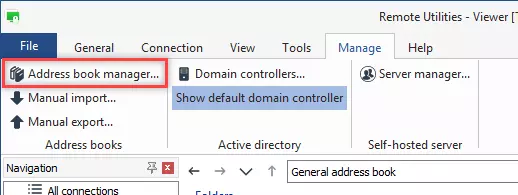
- 在通訊錄管理員中按一下 新增:
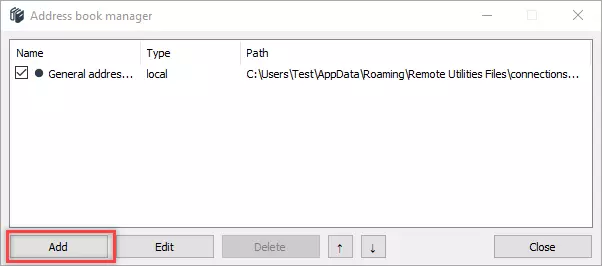
- 選擇 本機 並按一下 下一步:
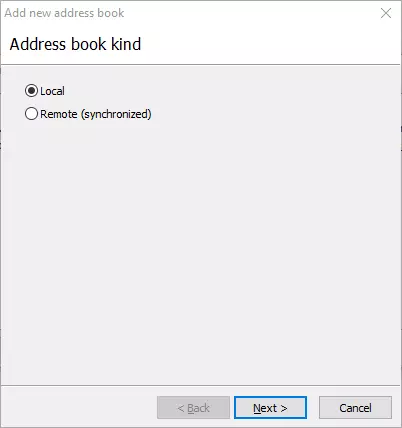
- 選擇 打開現有的通訊錄檔案,然後按一下 完成:
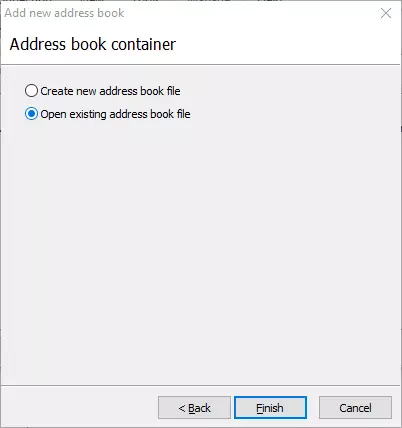
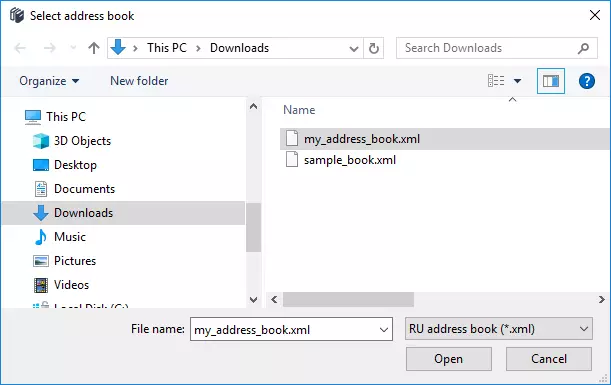
- 導航到您儲存的 XML 檔案並按一下 打開。然後關閉通訊錄管理員。
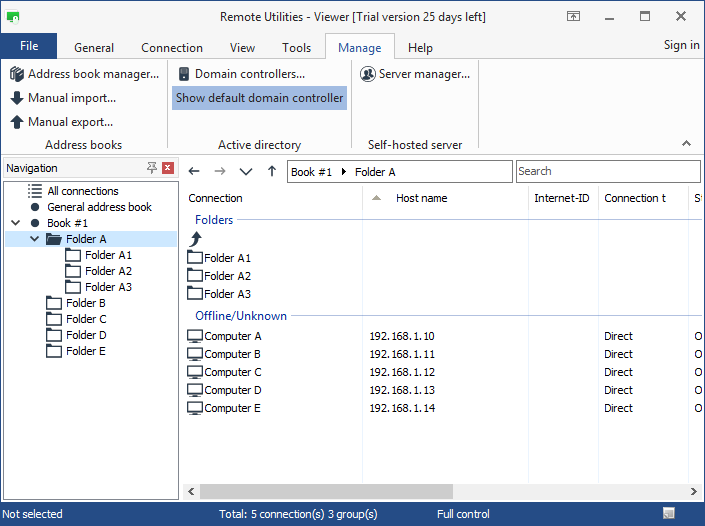
- 您可以看到您的通訊錄已經加載到 Viewer 中。資料夾 A 包含 5 個連線:
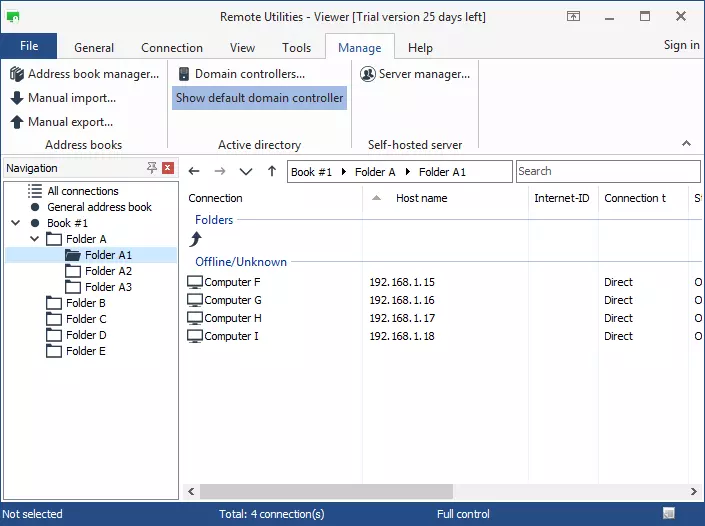
- 資料夾 A1 包含 4 個連線:
結論
利用上述過程可以向您的通訊錄新增任意數量的記錄—資料夾和連線。您可以透過使用 parent_group_id 屬性引用它們來建立層次並將記錄放入資料夾中。