我该如何将记录从电子表格导入到我的地址簿?
概述
本指南向您展示如何从电子表格文件填充 Remote Utilities 地址簿。
创建模板地址簿文件
您需要生成一个示例 XML 代码以便开始。最简单的方法是创建一个带有示例记录的新地址簿:
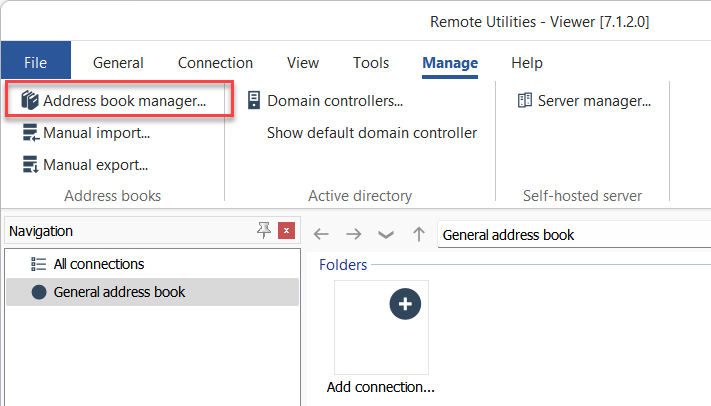
- 在 Viewer 中,转到 管理 选项卡,然后点击 地址簿管理器:
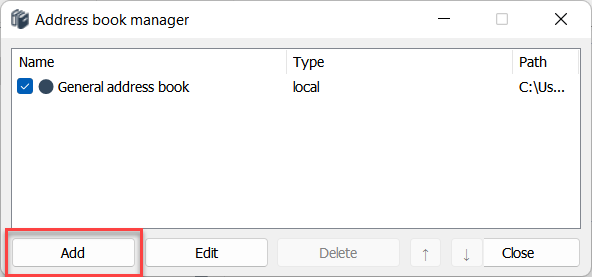
- 点击 添加:
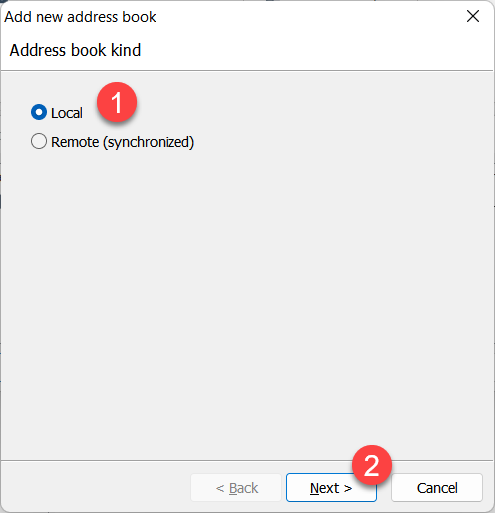
- 选择 本地,然后点击 下一步:
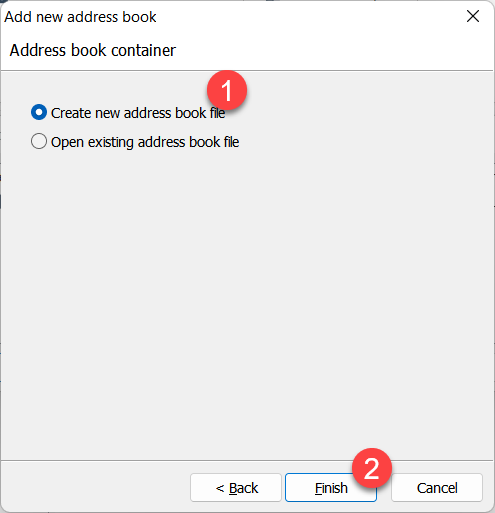
- 选择 创建新地址簿文件,然后点击 完成:
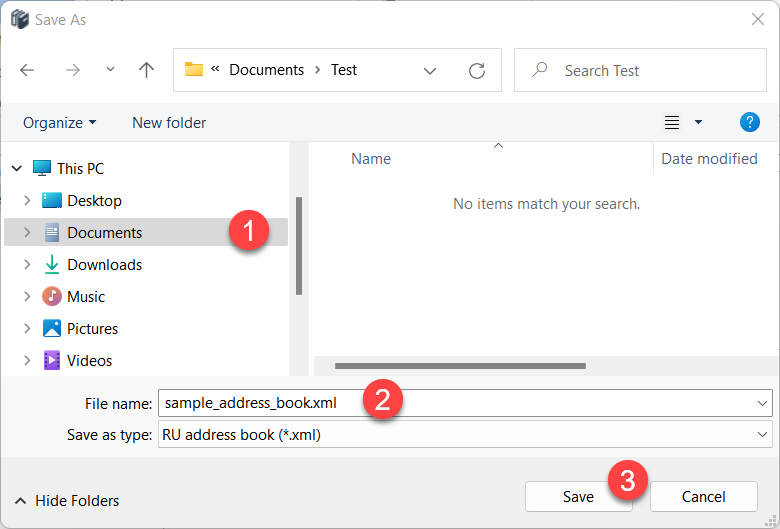
- 选择一个目标文件夹,为文件命名并点击 保存:
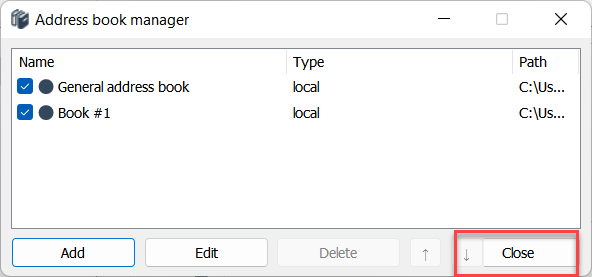
- 关闭地址簿管理器。
- 您的新地址簿将在主 Viewer 窗口中加载。
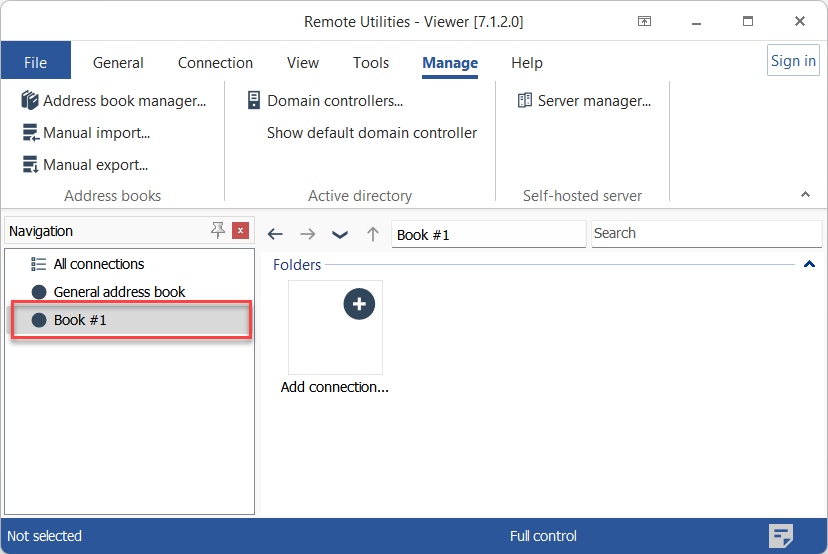
- 在新地址簿中创建 两个文件夹,并在其中一个文件夹中创建 两个连接。这些是示例记录,因此您可以使用任何您想要的名称。结果可能看起来像这样:
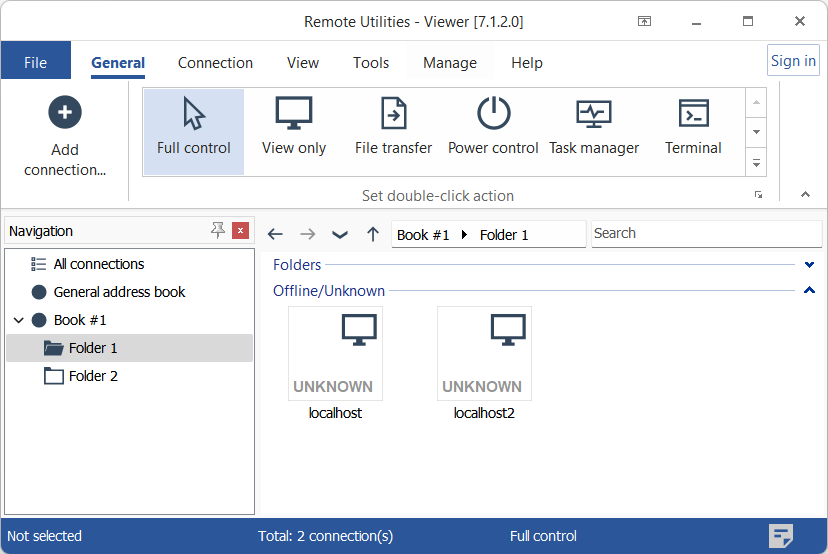
- 完全退出 Viewer (文件→退出),然后继续下面的下一部分。
在 XML 编辑器中打开文件
使用任何 XML 编辑器打开您刚刚创建的示例地址簿文件。您应该看到以下内容:
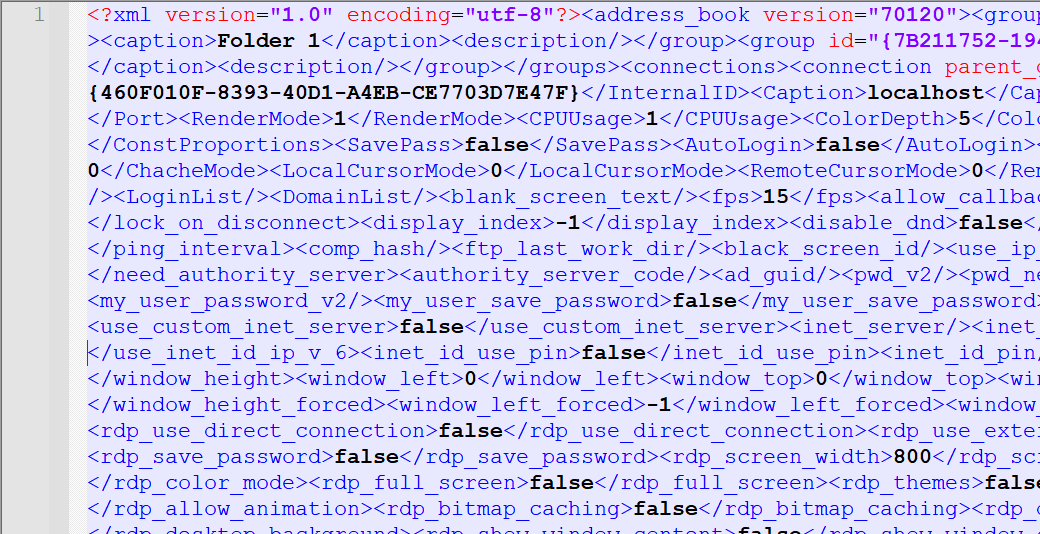
使用免费的 XML 代码格式化工具 来格式化代码,以便更好地可读:
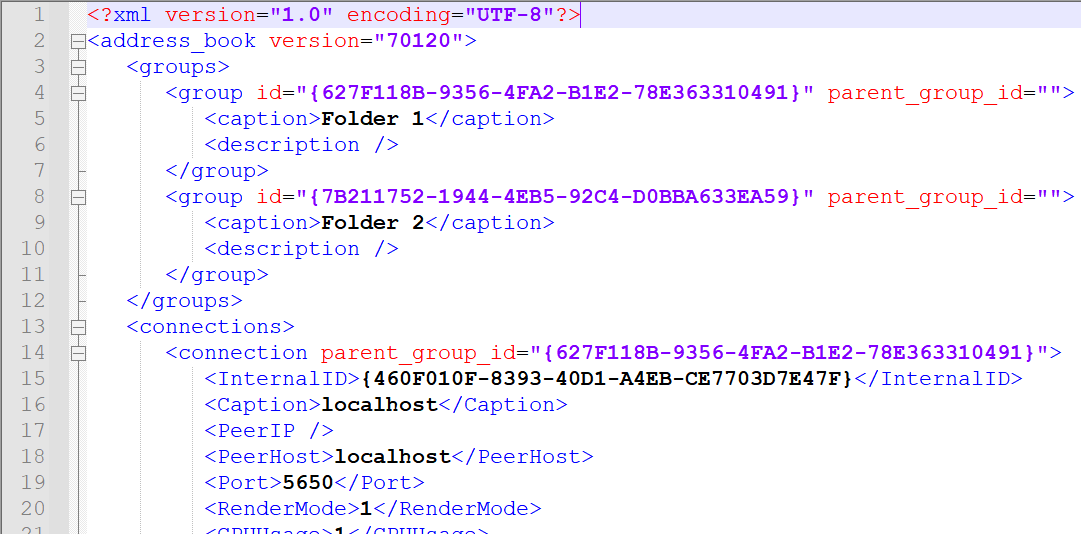
标签和属性说明
<groups> 标签包含地址簿文件夹。每个文件夹都用 <group> 标签标记,并有两个属性—id 和 parent_group_id。id 属性用作每个文件夹的唯一标识符。parent_group_id 属性仅用于子文件夹,并显示该特定子文件夹的父文件夹的 id。
<connections> 标签包含表示远程计算机的连接。每个连接都用 <connection> 标签标记。<connection> 标签具有 parent_group_id 属性,指向此连接所在文件夹的唯一 ID。
此外,每个 <connection> 标签都包含存储该连接的 属性 的标签:
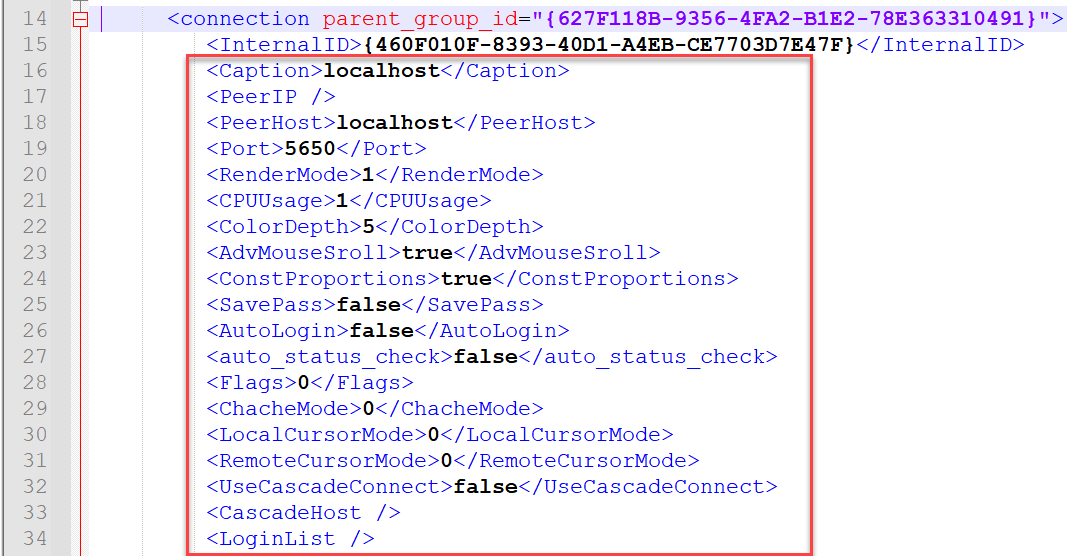
您暂时可以关闭文件,并继续下一步骤。
将 XML 映射添加到 Excel
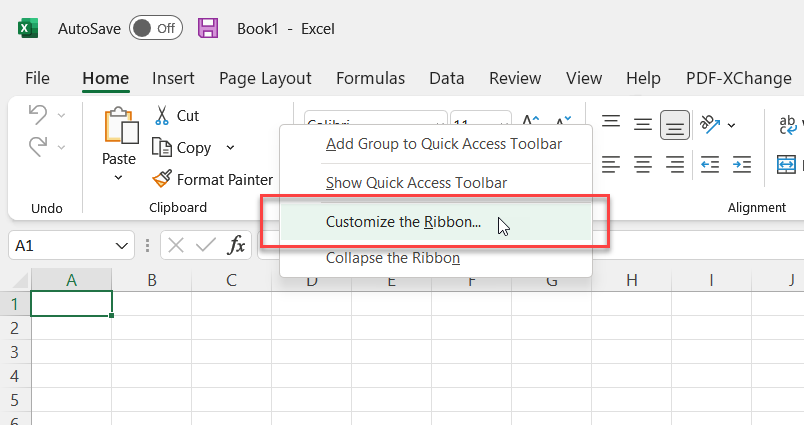
- 打开 Microsoft Excel,右键单击功能区并选择 自定义功能区:
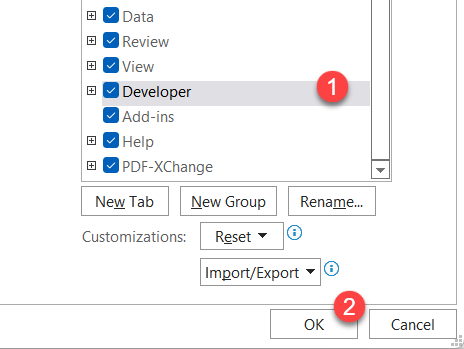
- 开启 开发者 选项卡并点击 确定:
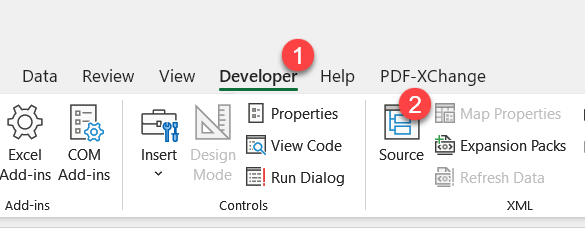
- 转到 开发者 选项卡并点击 源:
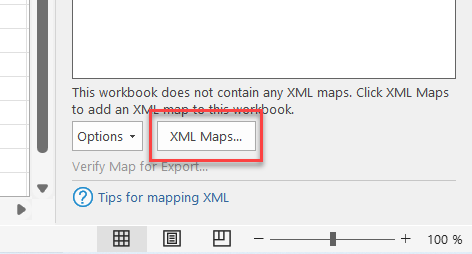
- 在 XML 窗格中点击 XML 映射...:
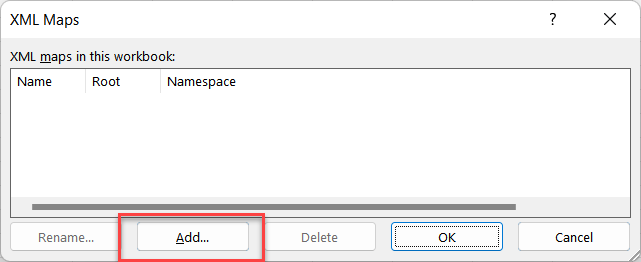
- 点击 添加:
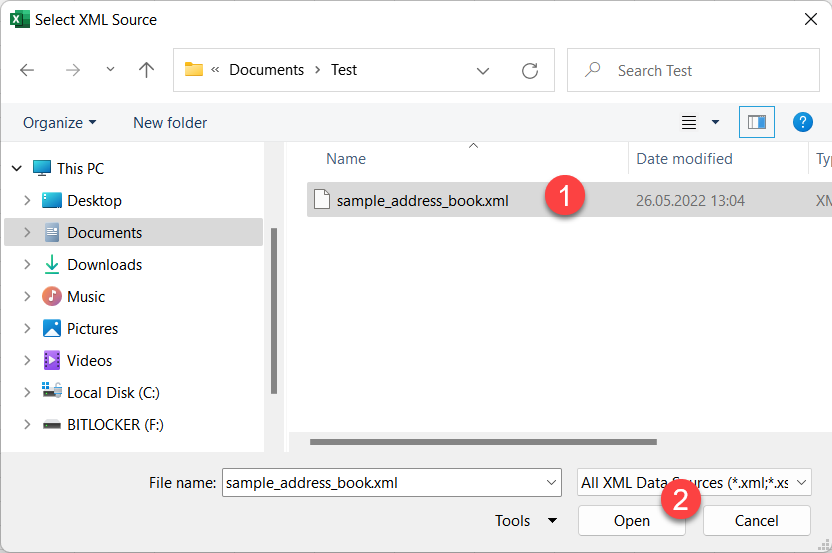
- 打开您的示例地址簿 XML 文件:
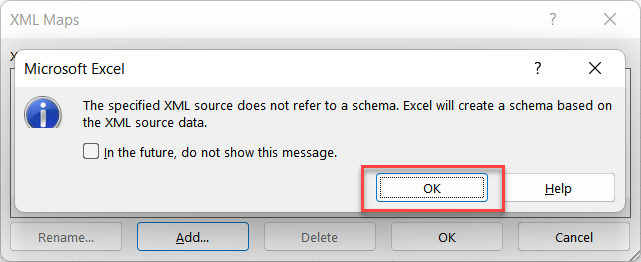
- 在 XML 模式警告中点击 确定:
- 在 XML 映射窗口中点击 确定:
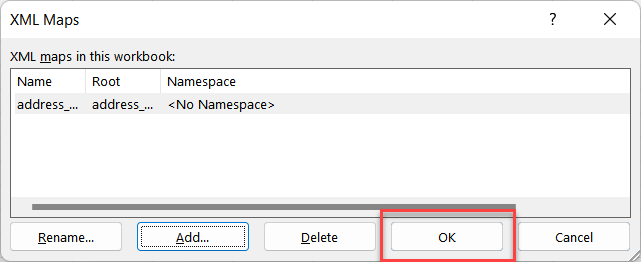
- 您将看到您的地图添加到 XML 源面板:
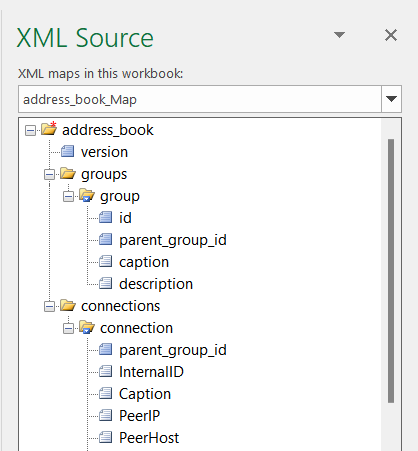
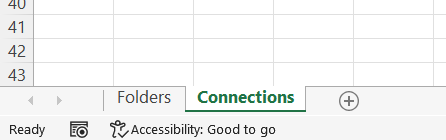
- 在 Excel 中创建两个空工作表,并将其命名为 Folders 和 Connections:
- 切换到 Folders 工作表,选择
groups元素在 XML Source 面板中并将其拖放到该工作表的单元格 A1 中。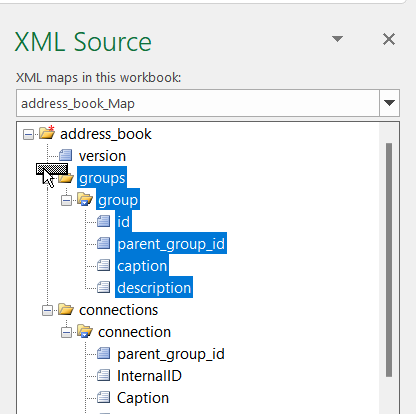
- 结果应如下所示:
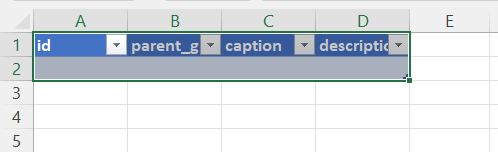
- 同样,切换到 Connections 工作表,选择
connections元素在 XML Source 面板中并将其拖放到该工作表的单元格 A1 中。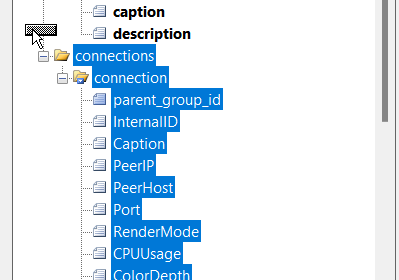
- 结果应如下所示:

- 在 Developer 选项卡中单击 Refresh data:
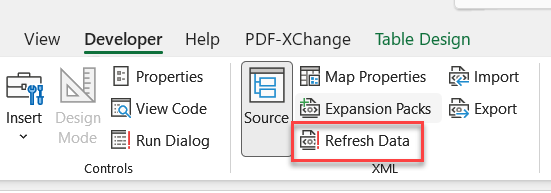
- 工作表将填充来自示例地址簿的文件夹和连接数据:
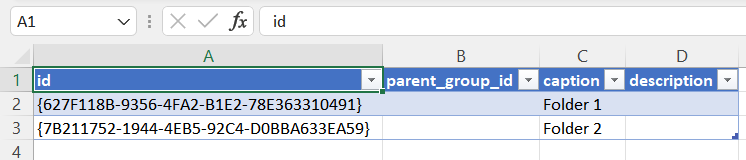
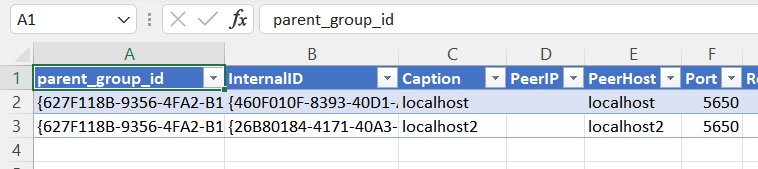
向电子表格添加记录
现在您可以用自己的数据填充电子表格。
- 切换到 Folders 工作表,并用唯一的 ID 和文件夹名称(标题)填充表格。您可以使用任何字母数字字符串作为文件夹 ID。唯一的要求是它必须是唯一的:
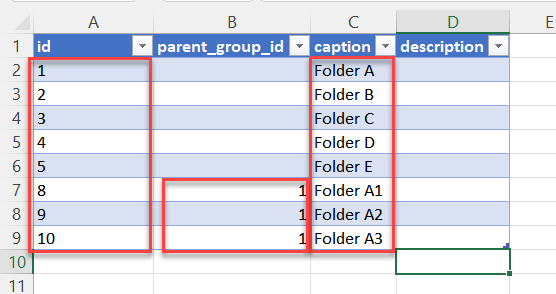
请注意,文件夹 A1、A2 和 A3 的父组 ID 是如何指定的。这些是文件夹 A 的子文件夹,其唯一 ID 为 "1"。设置
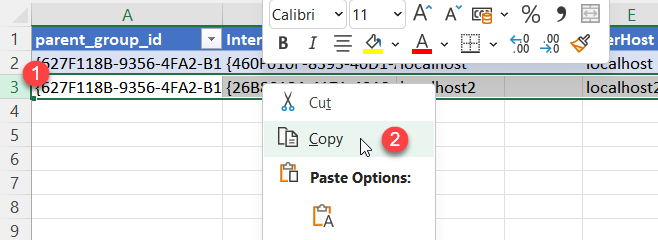
parent_group_id是定义地址簿中的文件夹层次的方法。 - 切换到 Connections 工作表,选择一个示例行并复制它:
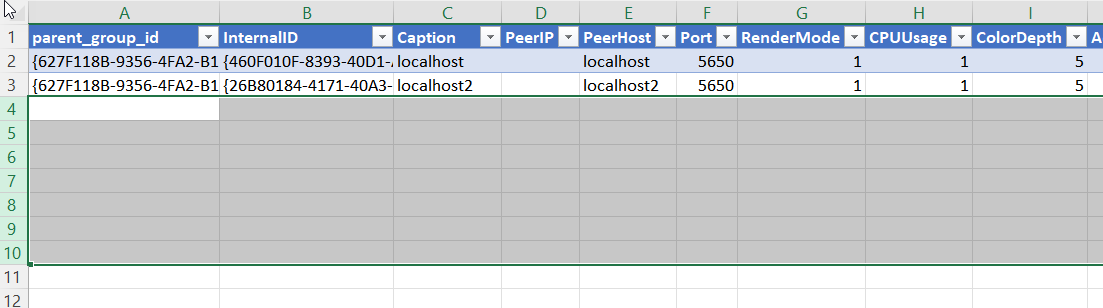
- 选择与您要添加到地址簿的连接数量相等的空行:
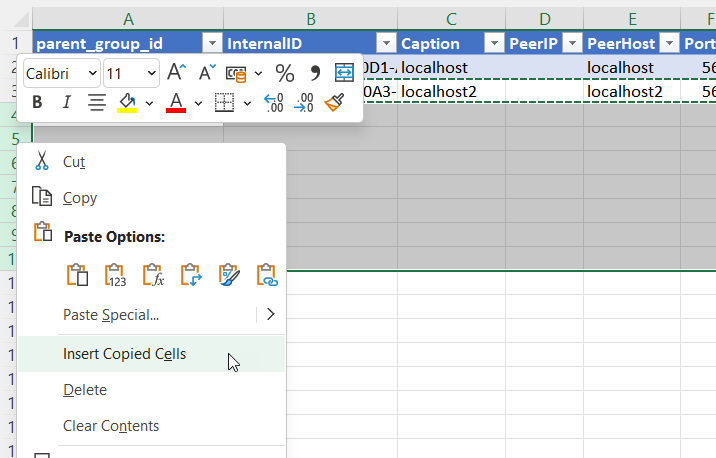
- 右键单击选择的内容,然后选择 Insert copied cells:
- 结果应如下所示:
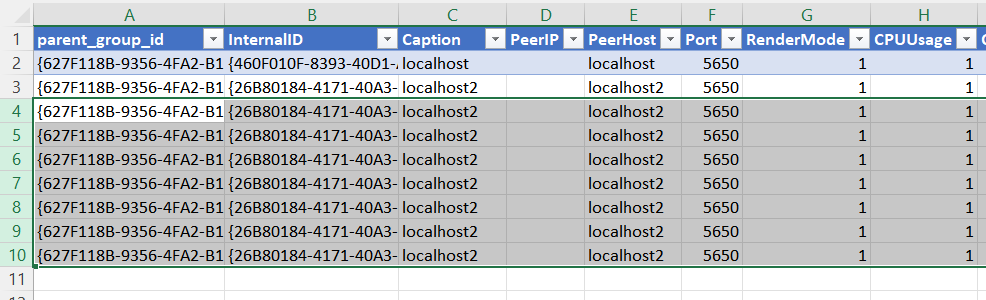
为什么我需要复制示例数据?
每个连接项大约有 90 个不同的属性(在表格中由列表示)。为了避免手动填写这些值,您需要先复制所有记录的默认值。您稍后将能够在 Viewer 应用程序中编辑这些属性,包括单独和批量编辑。目前,只需使用默认值即可。
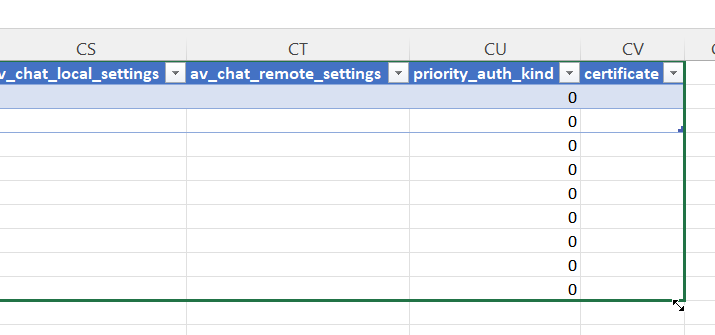
- 确保通过拖动右下角的一个小黑色选择器选择整个表格。仅选中的记录将被导出:
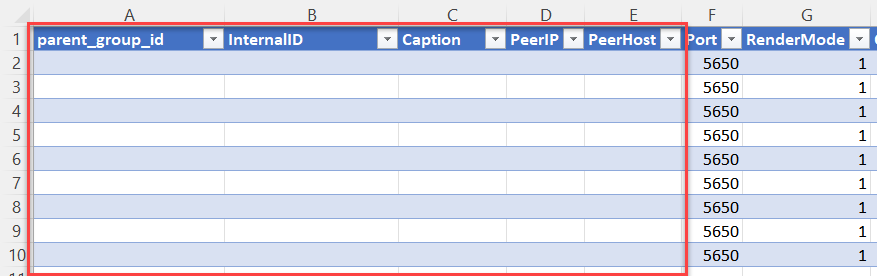
- 清除表格中前五列的内容:
- 用您的连接数据填充列:
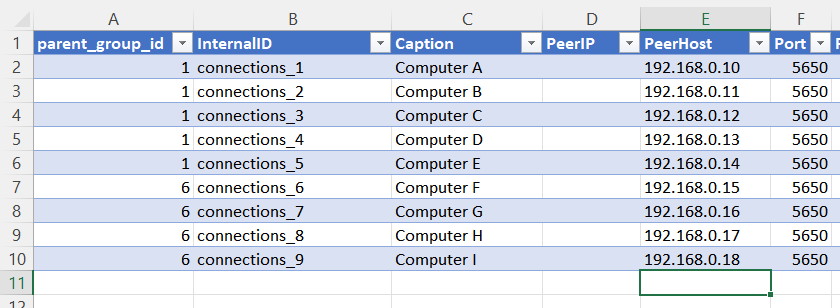
请注意,
parent_group_id指向连接要放置的文件夹的 ID。在这个例子中,我们将前五个连接放入文件夹 A,另外四个连接放入文件夹 A1(文件夹 A 的子文件夹)。
导出地址簿
现在让我们将您的数据导出为 XML 格式,以用作 Remote Utilities 地址簿。
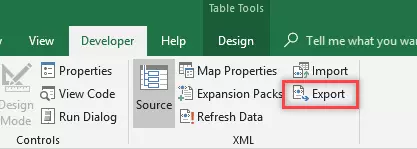
- 在 Developer 选项卡中单击 Export:
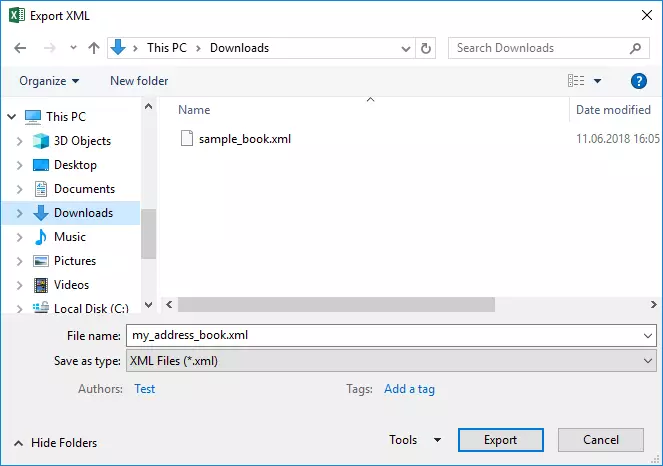
- 选择地址簿文件的目标位置,然后单击 Save:
- 在 XML 编辑器中打开
my_address_book.xml文件,并用sample_book.xml文件中的相应行替换前两行。保存并关闭地址簿文件。
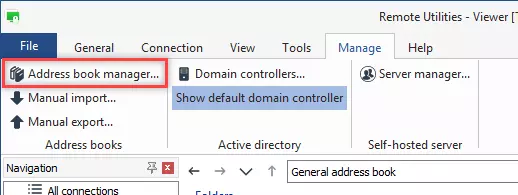
- 在 Viewer 中选择 Manage 选项卡并单击 Address Book Manager:
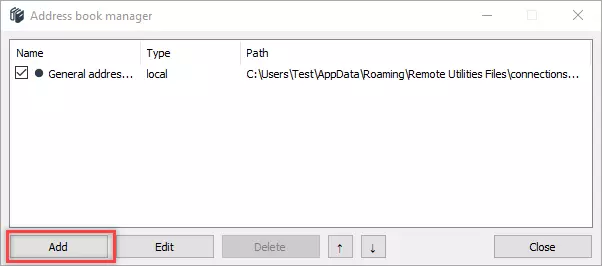
- 在地址簿管理器中单击 Add:
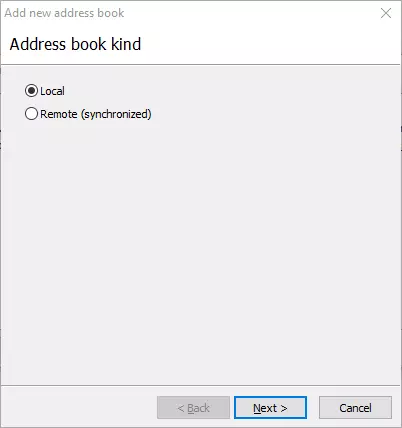
- 选择 Local,然后单击 Next:
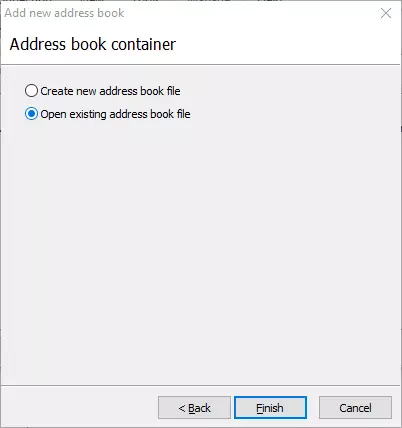
- 选择 Open existing address book file 并单击 Finish:
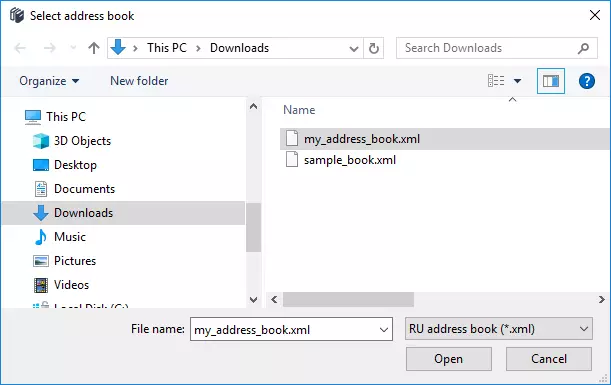
- 导航到您保存的 XML 文件并单击 Open。然后关闭地址簿管理器。
- 您可以看到您的地址簿已加载到 Viewer 中。文件夹 A 包含 5 个连接:
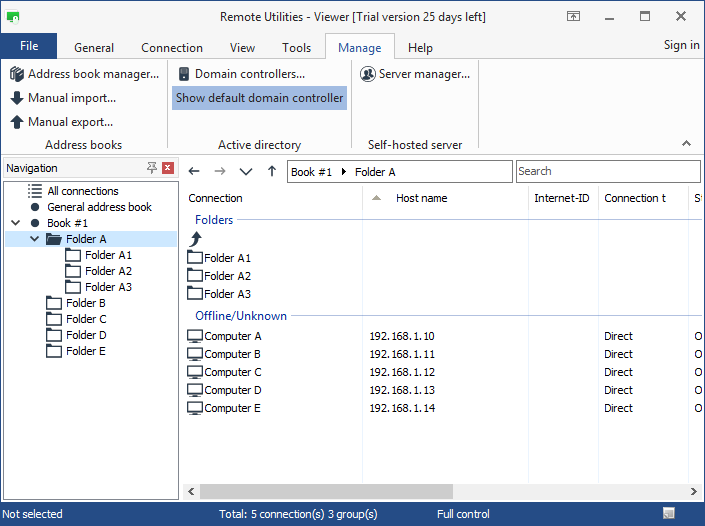
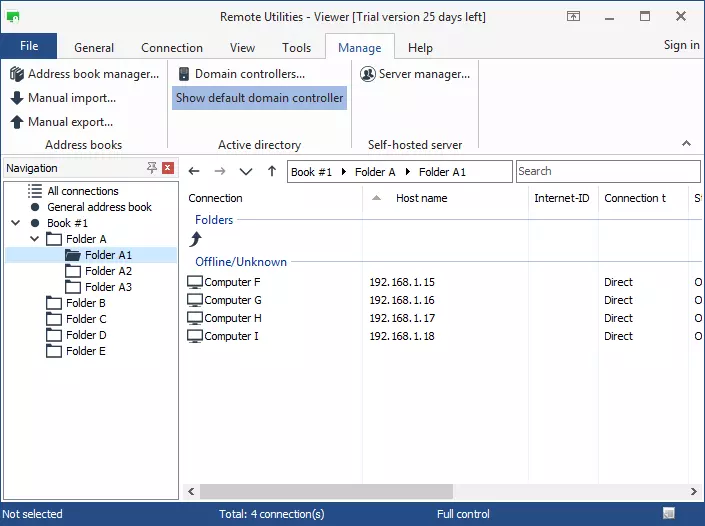
- 文件夹 A1 包含 4 个连接:
结论
使用上述描述的过程来向您的地址簿添加任意数量的记录——文件夹和连接。您可以通过使用 parent_group_id 属性引用它们来创建层次结构并将记录放入文件夹。