
스프레드시트에서 주소록으로 레코드를 가져오는 방법은 무엇인가요?
개요
이 가이드는 Remote Utilities 주소록을 스프레드시트 파일에서 레코드로 채우는 방법을 보여줍니다.
템플릿 주소록 파일 만들기
시작하기 위해 샘플 XML 코드를 생성해야 합니다. 가장 쉬운 방법은 샘플 레코드로 새 주소록을 만드는 것입니다:
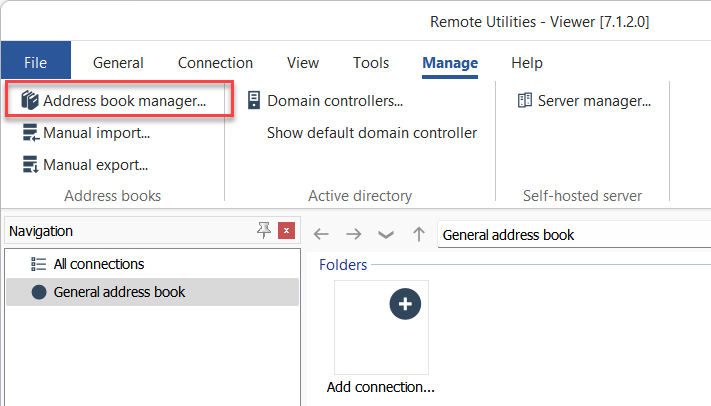
- Viewer에서 관리 탭으로 가서 주소록 관리자를 클릭합니다:
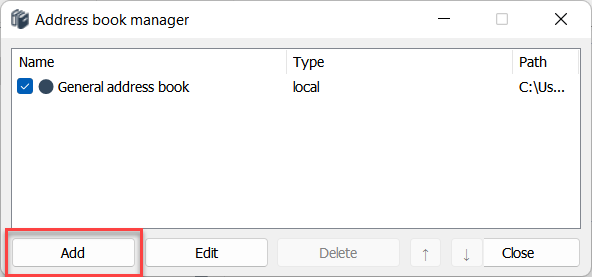
- 추가를 클릭합니다:
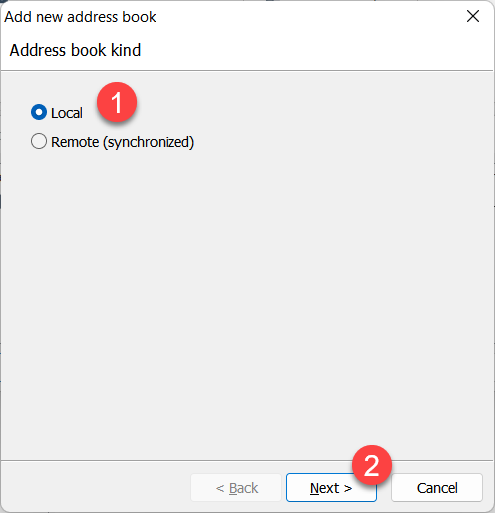
- 로컬을 선택하고 다음을 클릭합니다:
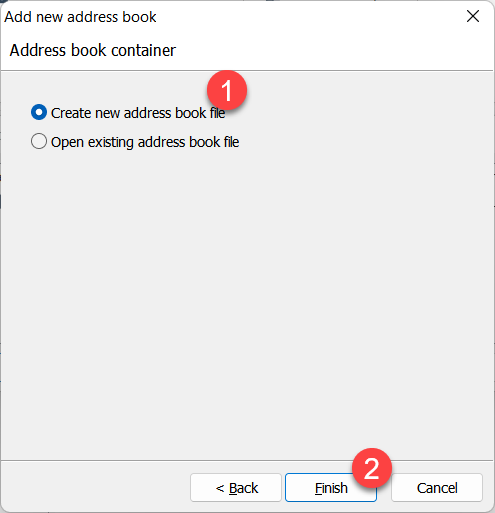
- 새 주소록 파일 만들기를 선택하고 완료를 클릭합니다:
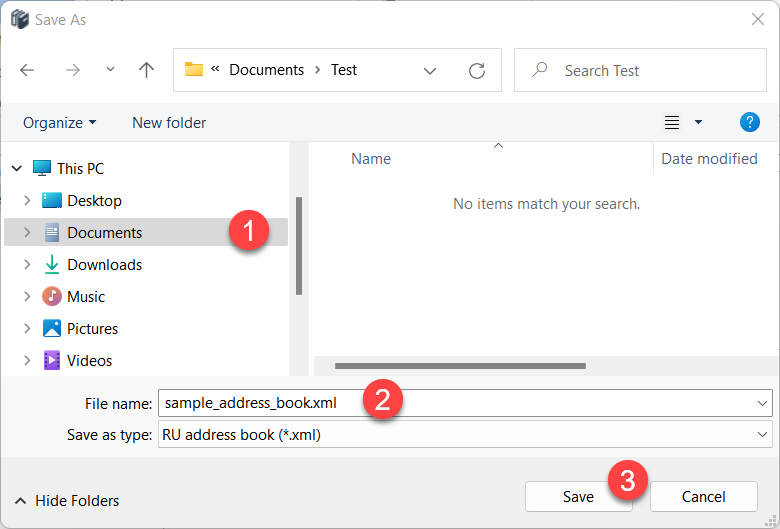
- 대상 폴더를 선택하고 파일 이름을 지정한 후 저장을 클릭합니다:
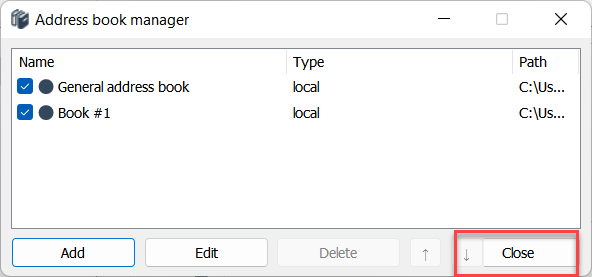
- 주소록 관리자를 닫습니다.
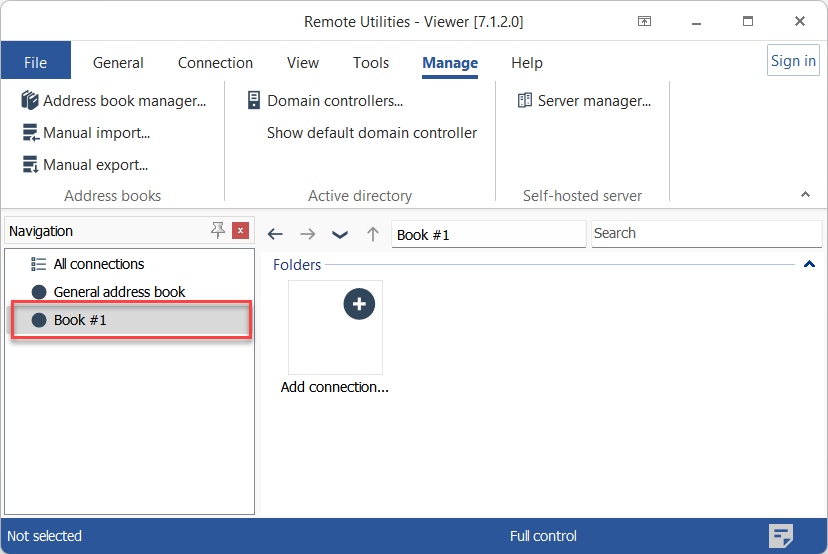
- 새 주소록이 메인 Viewer 창에 로드됩니다.
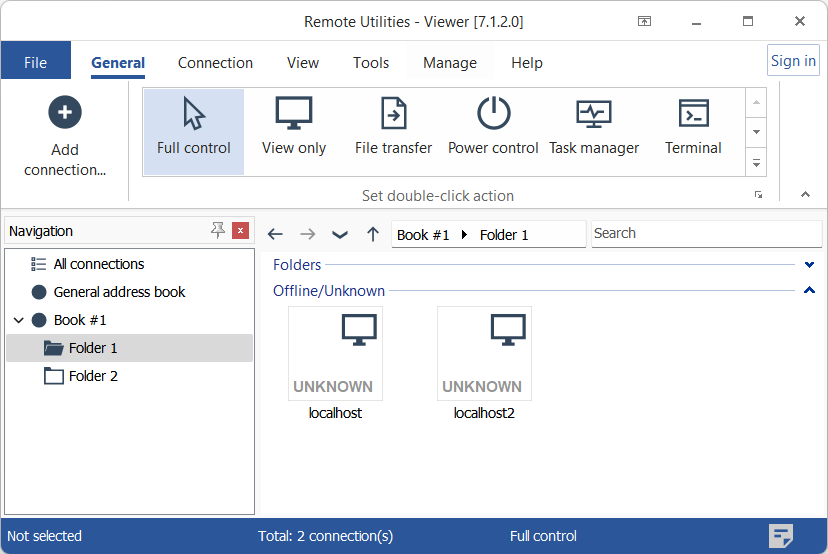
- 새 주소록에 두 개의 폴더와 한 폴더에 두 개의 연결을 만듭니다. 이것들은 샘플 레코드이므로 원하는 이름을 사용하면 됩니다. 결과는 다음과 같을 수 있습니다:
- Viewer를 완전히 종료합니다 (파일→종료) 그리고 아래의 다음 섹션으로 진행합니다.
XML 편집기에서 파일 열기
방금 생성한 샘플 주소록 파일을 열기 위해 XML 편집기를 사용하세요. 다음과 같은 내용이 표시되어야 합니다:
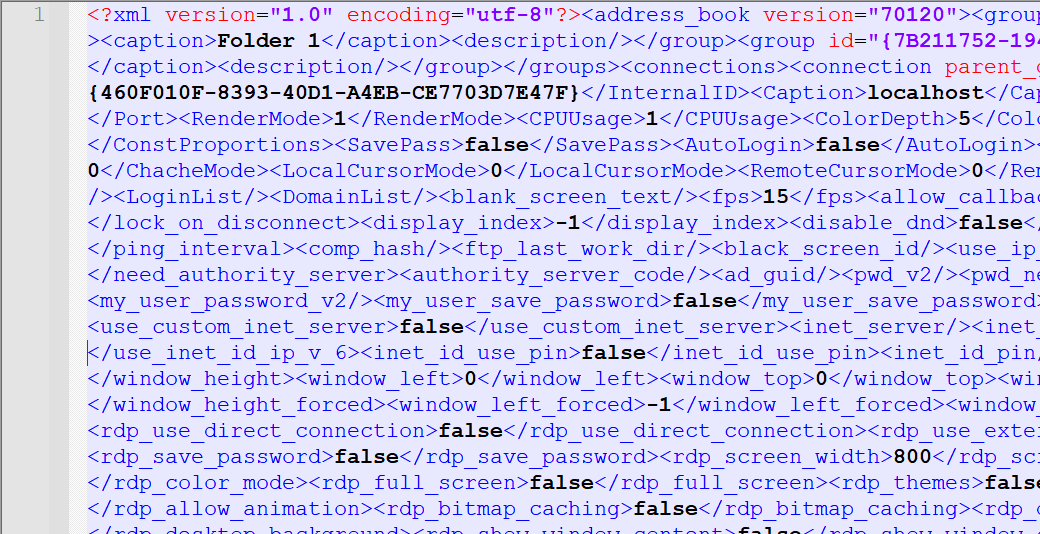
무료 XML 코드 포매터를 사용하여 코드의 가독성을 높이세요:
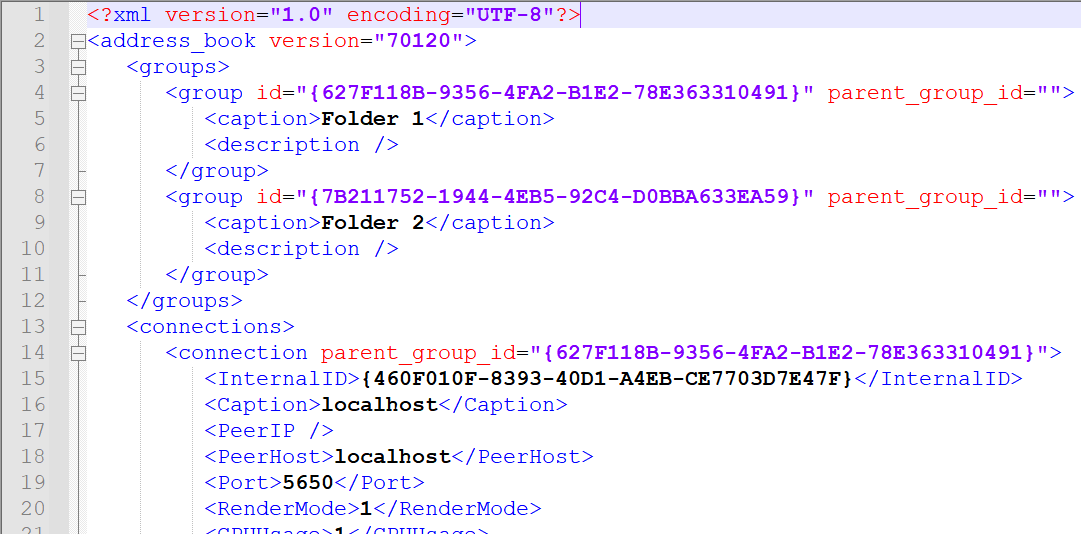
태그 및 속성 설명
<groups> 태그는 주소록 폴더를 포함합니다. 각 폴더는 두 개의 속성인 id 및 parent_group_id를 가진 <group> 태그로 표시됩니다. id 속성은 각 폴더의 고유 식별자로 사용됩니다. parent_group_id 속성은 하위 폴더에만 사용되며, 특정 하위 폴더에 대한 상위 폴더의 ID를 표시합니다.
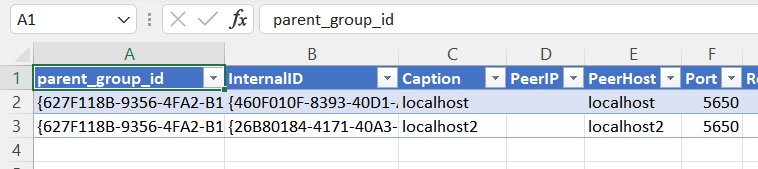
<connections> 태그는 원격 컴퓨터를 나타내는 연결을 포함합니다. 각 연결은 <connection> 태그로 표시됩니다. <connection> 태그에는 이 연결이 위치하는 폴더의 고유 ID를 참조하는 parent_group_id 속성이 있습니다.
또한, 각 <connection> 태그는 해당 연결의 속성을 보유하는 태그를 포함합니다:
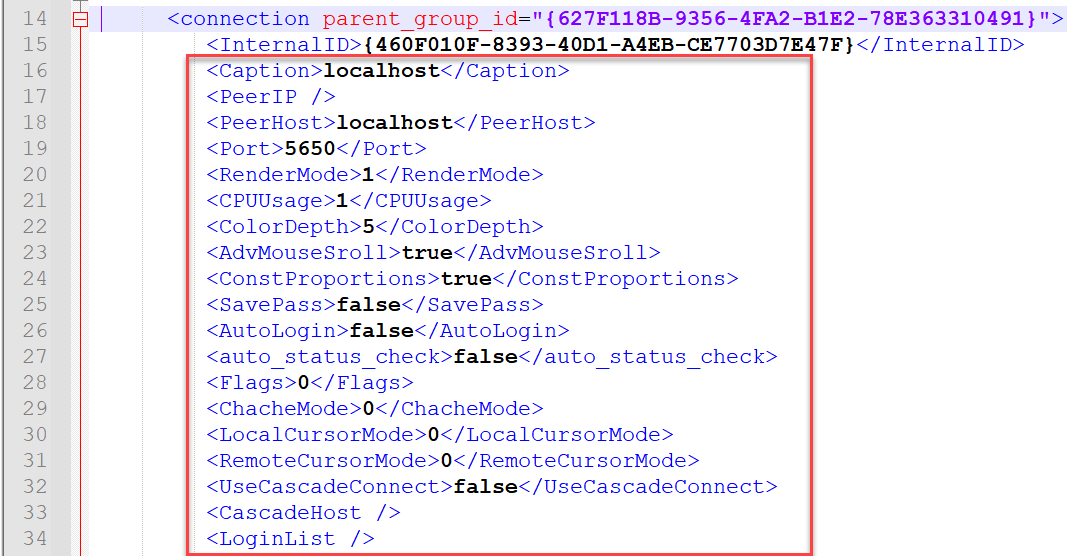
현재 파일을 닫고 다음 단계로 진행할 수 있습니다.
XML 맵을 Excel에 추가하기
- Microsoft Excel을 열고 리본에서 오른쪽 클릭하여 리본 사용자 지정을 선택합니다:
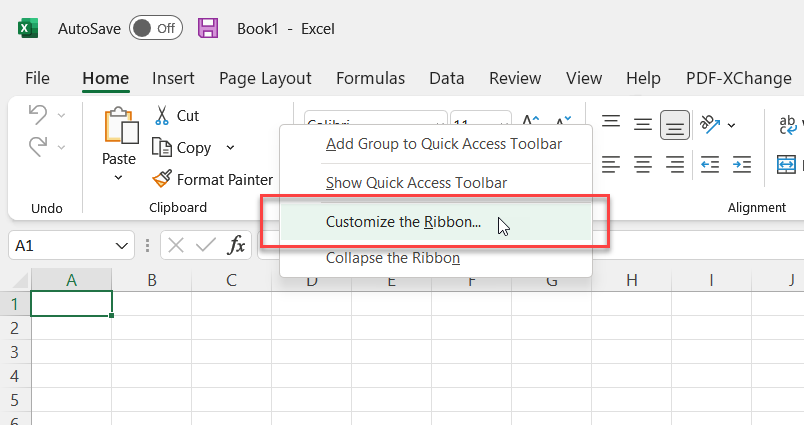
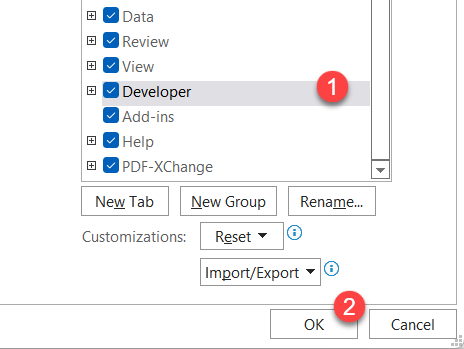
- 개발자 탭을 활성화하고 확인을 클릭합니다:
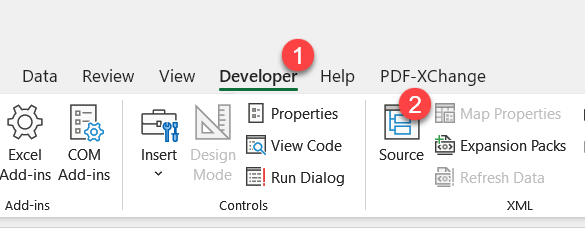
- 개발자 탭으로 가서 소스를 클릭합니다:
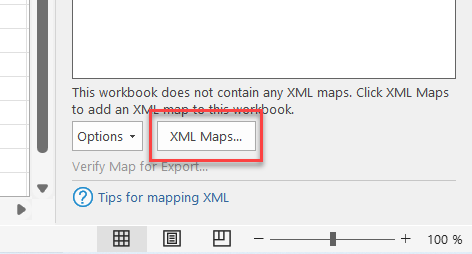
- XML 창에서 XML 맵...을 클릭합니다:
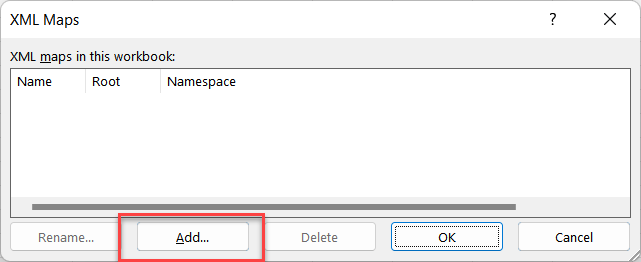
- 추가를 클릭합니다:
- 샘플 주소록 XML 파일을 엽니다:
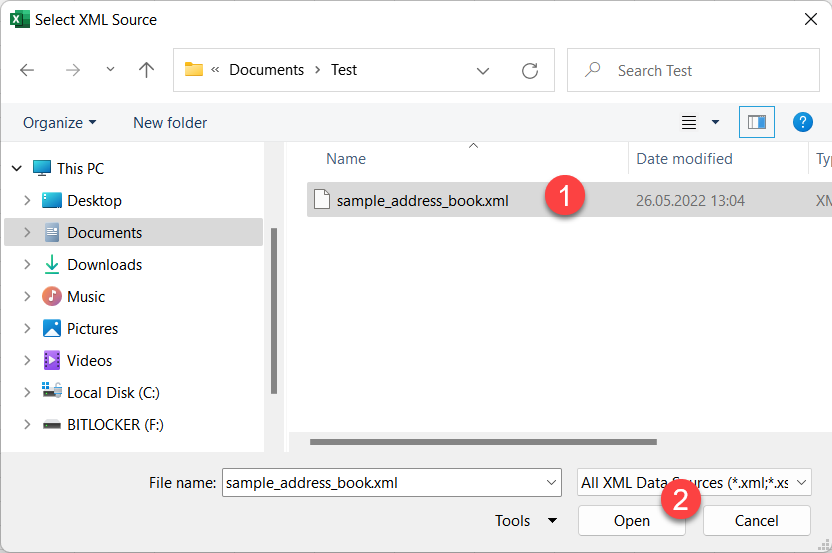
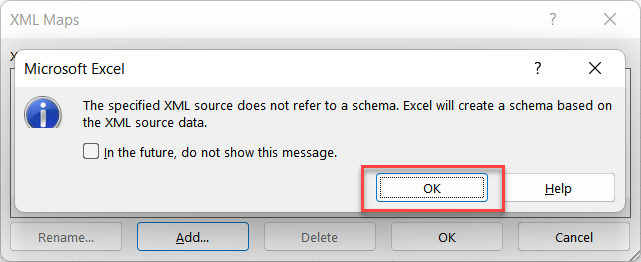
- XML 스키마 경고에서 확인을 클릭합니다:
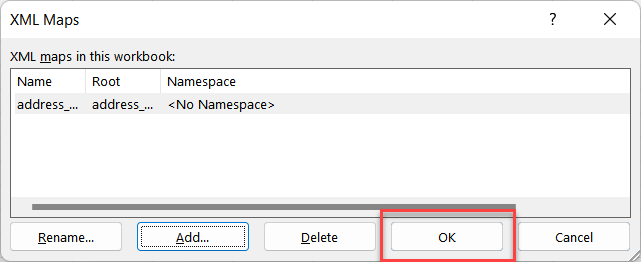
- XML 맵 창에서 확인을 클릭합니다:
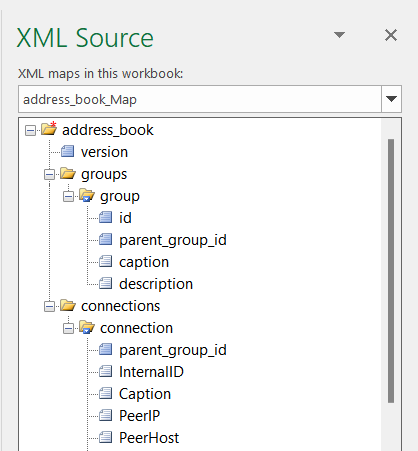
- XML 소스 창에 추가된 지도가 표시됩니다:
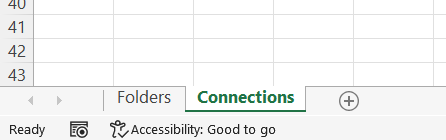
- Excel에서 두 개의 빈 시트를 만들고 이름을 Folders와 Connections로 지정합니다:
- Folders 시트로 전환하고,
groups요소를 XML Source 창에서 선택한 다음, 해당 시트의 셀 A1로 드래그합니다.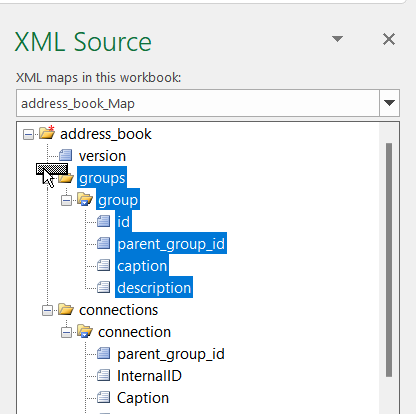
- 결과는 다음과 같아야 합니다:
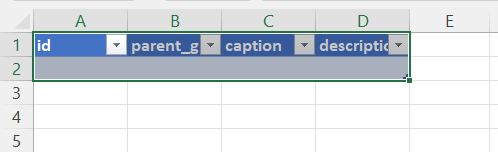
- 유사하게, Connections 시트로 전환하고,
connections요소를 XML Source 창에서 선택한 다음, 해당 시트의 셀 A1로 드래그합니다.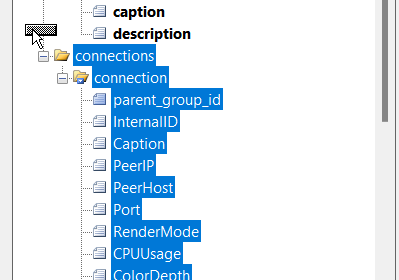
- 결과는 다음과 같아야 합니다:

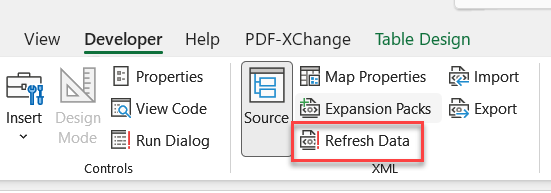
- Developer 탭에서 Refresh data를 클릭합니다:
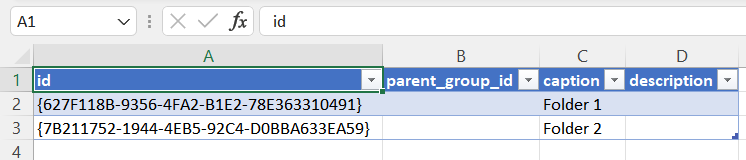
- 시트는 샘플 주소록의 폴더 및 연결 데이터로 채워집니다:
스프레드시트에 레코드 추가하기
이제 스프레드시트를 자신의 데이터로 채울 수 있습니다.
- Folders 시트로 전환하고 고유한 ID와 폴더 이름(캡션)으로 테이블을 채웁니다. 폴더 ID로는 알파벳과 숫자를 조합한 문자열을 사용할 수 있습니다. 유일한 요구 사항은 고유해야 한다는 것입니다:
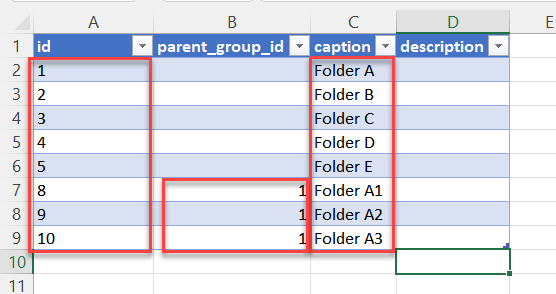
폴더 A1, A2 및 A3의 경우 부모 그룹 ID가 어떻게 지정되었는지 확인하십시오. 이들은 고유 ID가 "1"인 폴더 A의 하위 폴더입니다.
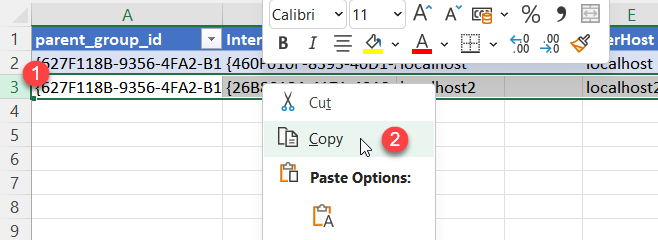
parent_group_id를 설정하는 것이 주소록의 폴더 계층 구조를 정의하는 방법입니다. - Connections 시트로 전환하고, 샘플 행을 선택한 다음 복사합니다:
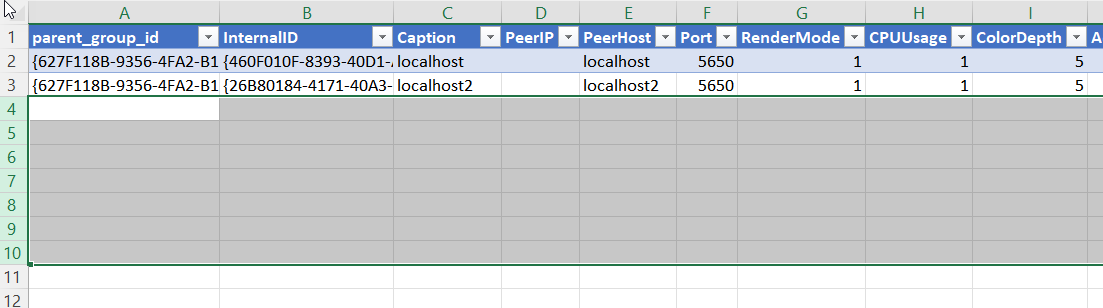
- 주소록에 추가하려는 연결 수만큼 아래 빈 행을 선택합니다:
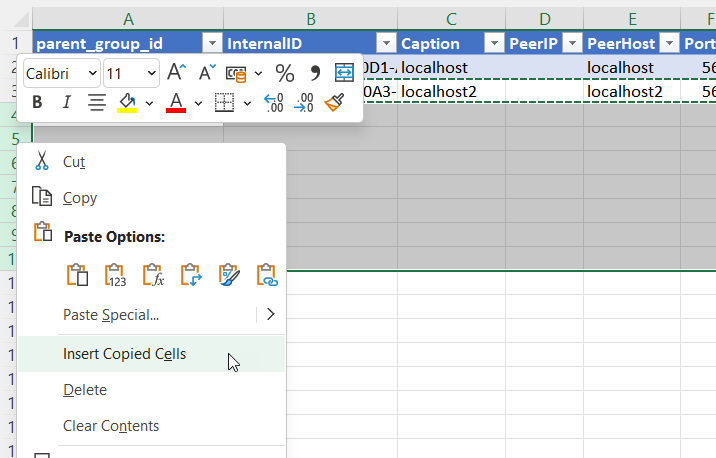
- 선택한 영역에서 마우스 오른쪽 클릭하여 Insert copied cells를 선택합니다:
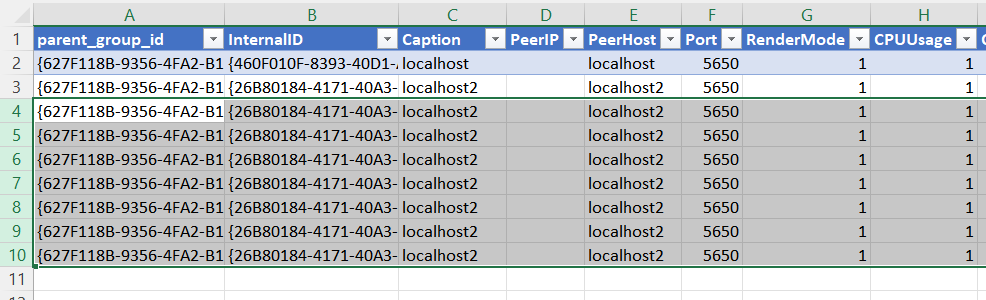
- 결과는 다음과 같아야 합니다:
샘플 데이터를 복사해야 하는 이유는 무엇인가요?
각 연결 항목은 약 90개의 서로 다른 속성을 가지고 있습니다(테이블의 열로 표시됨). 값을 수동으로 입력하는 것을 피하기 위해 먼저 모든 레코드에 기본값을 복사해야 합니다. 나중에 Viewer 앱에서 속성을 개별적으로 또는 일괄로 편집할 수 있습니다. 지금은 기본값을 사용하세요.
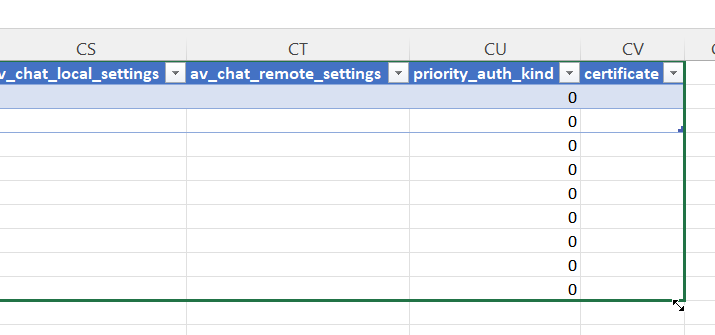
- 오른쪽 아래 모서리에 있는 작은 검은 선택기를 드래그하여 전체 테이블을 선택했는지 확인합니다. 테이블에 포함된 레코드만 내보내집니다:
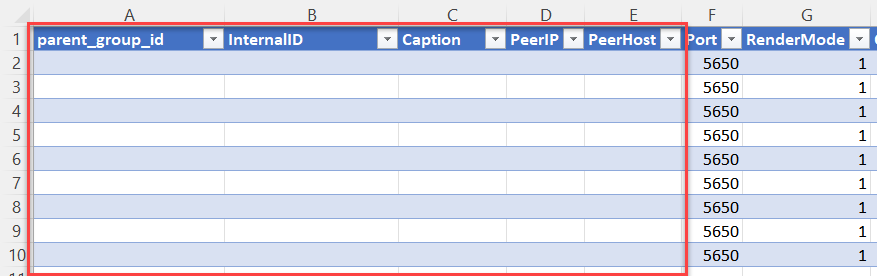
- 테이블의 처음 다섯 열의 내용을 지웁니다:
- 연결 데이터로 열을 채웁니다:
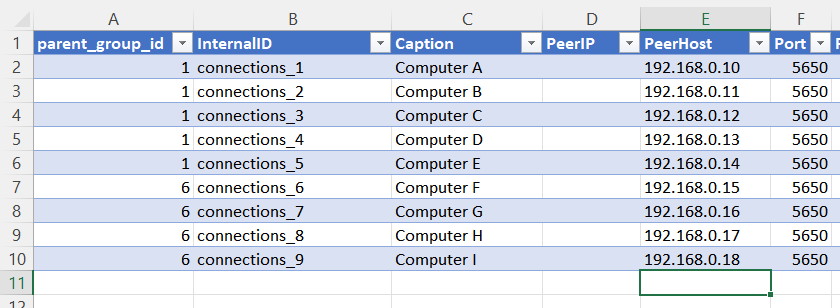
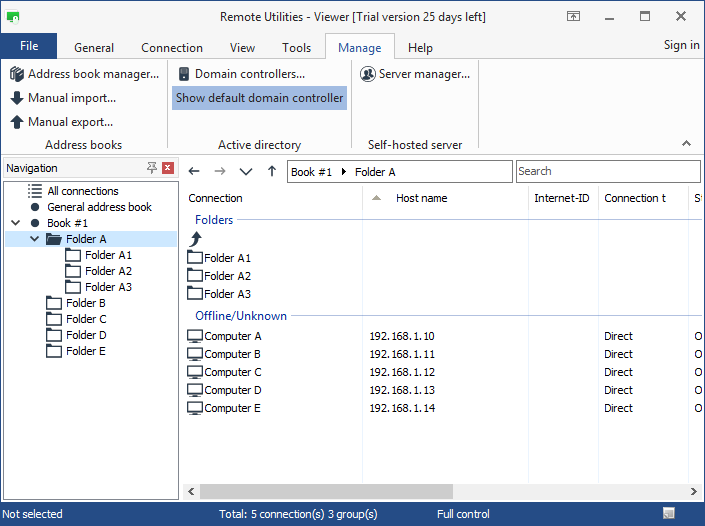
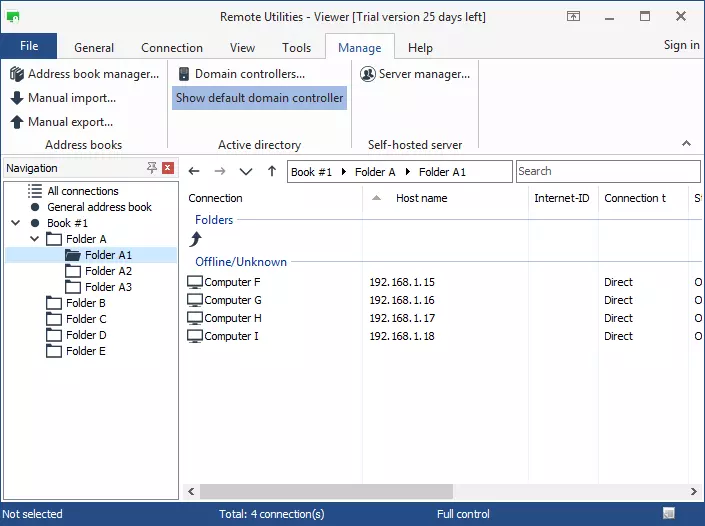
parent_group_id가 연결이 위치할 폴더의 ID를 가리키도록 설정되어 있는지 확인하십시오. 이 예제에서는 첫 번째 다섯 가지 연결을 폴더 A에 두고 나머지 네 가지 연결을 폴더 A1(폴더 A의 하위 폴더)에 두었습니다.
주소록 내보내기
이제 데이터를 XML 형식으로 내보내어 Remote Utilities 주소록으로 사용할 수 있습니다.
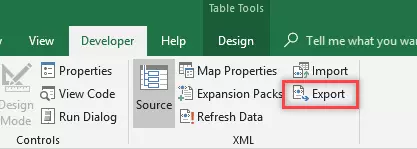
- Developer 탭에서 Export를 클릭합니다:
- 주소록 파일의 저장 위치를 선택하고 Save를 클릭합니다:
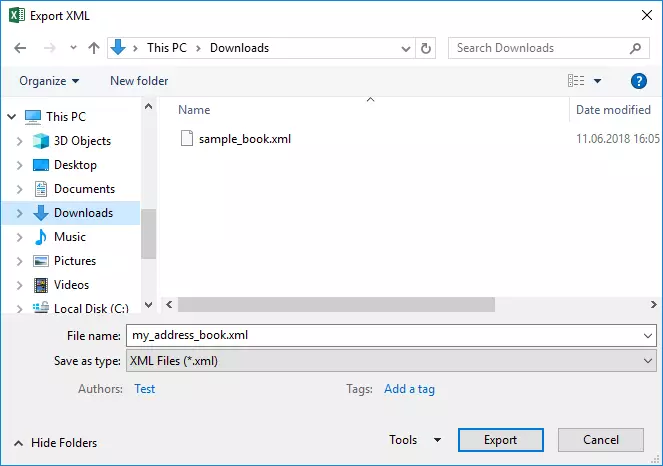
my_address_book.xml파일을 XML 편집기에서 열고 첫 번째 두 행을sample_book.xml파일의 해당 행으로 교체합니다. 주소록 파일을 저장하고 닫습니다.
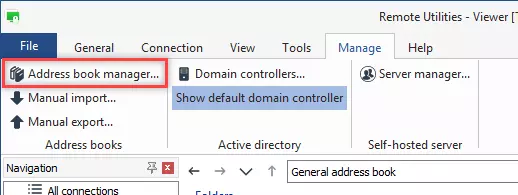
- Viewer에서 Manage 탭을 선택하고 Address Book Manager를 클릭합니다:
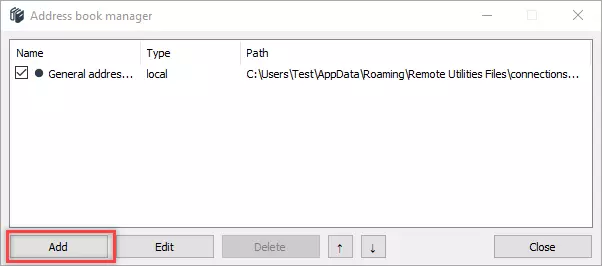
- 주소록 관리자에서 Add를 클릭합니다:
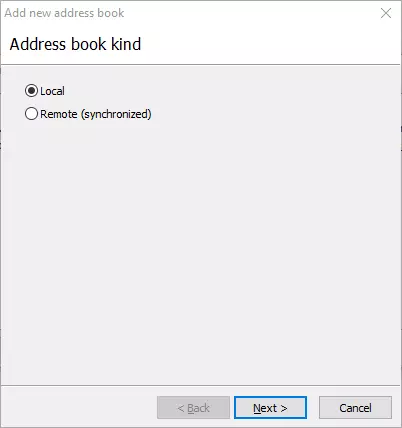
- Local을 선택하고 Next를 클릭합니다:
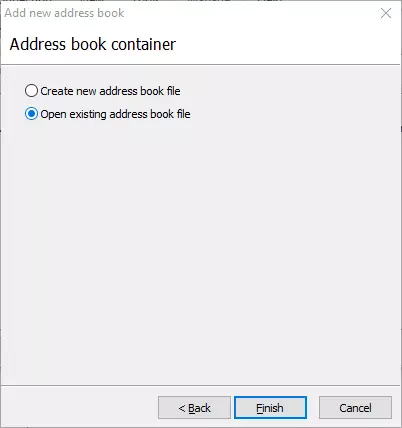
- Open existing address book file을 선택하고 Finish를 클릭합니다:
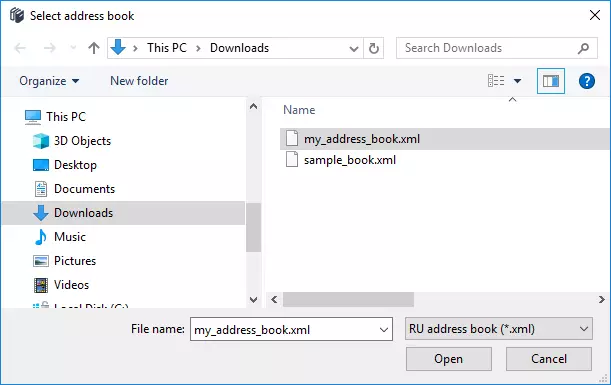
- 저장된 XML 파일로 이동하여 Open을 클릭합니다. 그런 다음 주소록 관리자를 닫습니다.
- 주소록이 Viewer에 로드된 것을 볼 수 있습니다. 폴더 A에는 5개의 연결이 포함되어 있습니다:
- 폴더 A1에는 4개의 연결이 포함되어 있습니다:
결론
위에서 설명한 절차를 사용하여 원하는 만큼의 레코드(폴더 및 연결)를 주소록에 추가할 수 있습니다. parent_group_id 속성을 사용하여 계층 구조를 생성하고 레코드를 폴더에 배치할 수 있습니다.