
無効なライセンスキーエラー
症状
ライセンスキーストレージにライセンスキーを追加すると、次のアラートが表示されます:ライセンスキーが無効です。
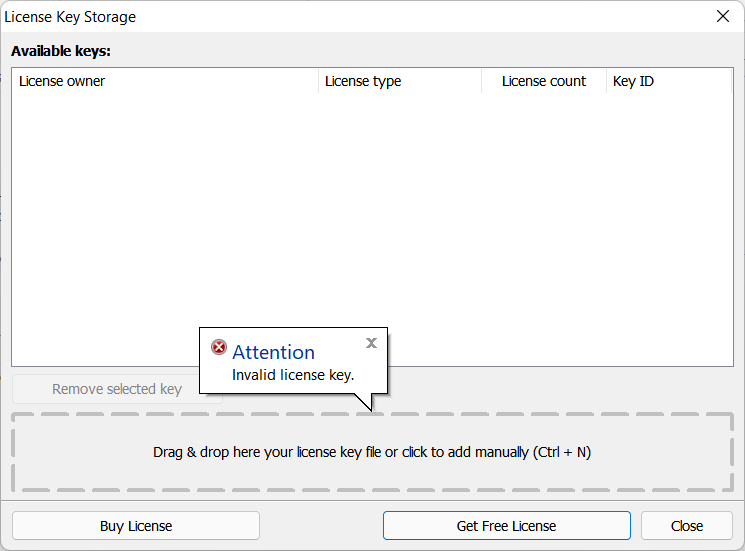
原因
この問題は、破損したライセンスキーファイルまたは破損したViewer の設定ファイルによって引き起こされる可能性があります。以下のアドバイスに従って、問題を解決してください。
破損したキーファイルによる問題を修正する
- ライセンスキーファイル(key.rlicense)を含むメールを検索してください。これはライセンスを購入したときに受け取った注文メールに添付されているはずです。無料のライセンスキーの場合は、当社のウェブサイトの無料ライセンスキージェネレーターから受け取ったメールに見つけることができます。
- ライセンスキーが見つからない場合は、ライセンスの回復フォームを使って、ライセンスキーをメールで受け取ることができます。このフォームは商用および無料ライセンスキーの両方に対応しています。
- ライセンスキーファイルを回復したら、Remote Utilities を登録するガイドに従って、Viewer を登録してください。
破損した設定ファイルによる問題を修正する
まだ Viewer を登録できない場合は、次の手順に従って Viewer 設定ファイルをリセットしてみてください:
- Viewer を完全に終了します(ファイル→終了)。
C:\Users\[Your_username]\AppData\Roaming\Remote Utilities Files\フォルダーに移動します。AppDataフォルダーはデフォルトで隠されている場合があるため、その場合はWindows Explorerの設定で隠しファイルとフォルダーをオンにする必要があります。config_4.xmlファイルを見つけて削除します。- Viewer を起動し、ライセンスキーで登録します。